Cómo solucionar el error crítico de League of Legends en el lanzamiento
Haces clic en Jugar, se abre el cliente de League of Legends y un mensaje de error crítico te detiene antes de que puedas empezar una partida. La primera pregunta importante no es si debes reinstalar todo, sino si estás viendo el mensaje genérico de error crítico, un error numerado de Vanguard o un fallo específico después de la selección de campeón.
Para solucionar el error crítico genérico de League of Legends al iniciar, comienza por cerrar las aplicaciones superpuestas y reiniciar Windows. Si el problema persiste, repara League of Legends a través del cliente de Riot, verifica los controladores de gráficos y las actualizaciones de Windows, y luego comprueba los archivos de configuración y los conflictos de servicios en segundo plano. Modifica un elemento a la vez y vuelve a probar fuera de una partida en curso.
Esta guía se centra en Windows. Las ilustraciones muestran vistas de referencia de los cuadros de diálogo y controles relevantes, no resultados de un PC probado. El aspecto exacto puede variar según la compilación de Windows y la versión de Riot Client.
1. ¿Se trata de un mensaje de error crítico o de otro problema de lanzamiento?
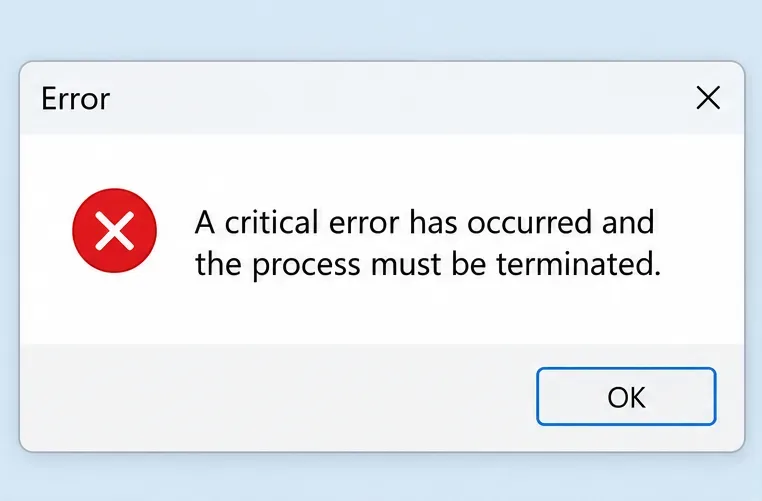
El mensaje de error crítico identifica la rama que debe revisarse; capture el mensaje completo antes de descartarlo.
Captura el mensaje completo antes de descartarlo. Anota si aparece al abrir el cliente de Riot, al iniciar League of Legends o al entrar en la pantalla de carga de la partida. Se trata de distintos puntos de fallo, aunque todos den la impresión de que «League of Legends no se inicia».
Lo que ves
¿Por dónde empezar?
Un diálogo de error crítico sin código VAN
Cierra las superposiciones, reinicia y continúa con esta guía.
Un código que comienza con VAN
Utiliza las instrucciones de Riot para obtener ese código exacto de Vanguard.
El cliente funciona, pero el juego falla después de la selección de campeón.
Utiliza la guía de solución de problemas de Riot para el inicio del juego junto con los pasos que se indican a continuación.
Fallo en la actualización o en el inicio de sesión durante el mantenimiento regional.
Verifique el estado del servicio antes de modificar los archivos locales.
La documentación de Riot para la gestión de errores de League of Legends asocia el mensaje de error crítico con los programas de superposición y gestiona los errores de VAN por separado. Esto convierte a las superposiciones en el primer objetivo de la comprobación, pero no determina la causa de cada fallo individual.
Consulta la página de estado del servicio de Riot para tu región. Un aviso de mantenimiento puede explicar la indisponibilidad de algunos servicios, pero no explica por sí solo una caída local del sistema. Este artículo no afirma que haya una interrupción del servicio activa en este momento.
2. ¿Se puede iniciar con los programas superpuestos completamente cerrados?
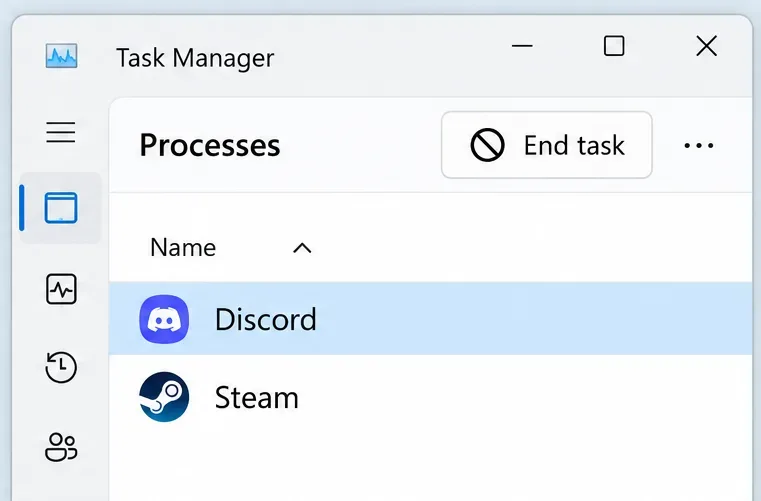
Comprueba si las aplicaciones superpuestas, como Discord y Steam, siguen en funcionamiento antes de volver a probar League of Legends.
Cierra Discord, Steam, programas de grabación, herramientas de monitorización de GPU y otras aplicaciones que añadan una superposición o se integren en los juegos. Al cerrar una ventana, es posible que quede una aplicación ejecutándose en el área de notificación. Usa su comando para salir o consulta el Administrador de tareas con Ctrl + Mayús + Esc y finaliza solo la aplicación que reconozcas.
Cierra League of Legends y el cliente de Riot, y luego selecciona Reiniciar en el menú de energía de Windows. Una vez que Windows se reinicie, inicia el cliente de Riot sin volver a abrir las aplicaciones superpuestas. Si League of Legends funciona, vuelve a abrir esas aplicaciones individualmente y realiza otra prueba. Un fallo repetible al abrir una aplicación es más útil que un inicio exitoso con todas las demás aplicaciones cerradas.
Desactiva la superposición conflictiva para League of Legends, actualiza la aplicación o consulta su documentación de soporte. Evita usar un conflicto de software como excusa para desactivar las protecciones de seguridad de Windows.
3. ¿Deberías reparar League of Legends antes de reinstalarlo?
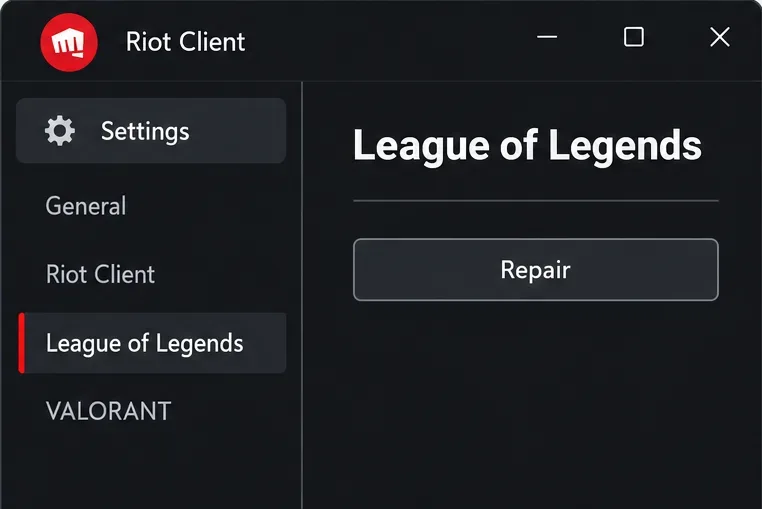
Selecciona League of Legends en la configuración del cliente de Riot y usa la opción Reparar para comprobar los archivos de instalación.
Sí, si puedes acceder al cliente de Riot. La reparación es la forma menos intrusiva de comprobar si faltan o están dañados los archivos del juego. Las instrucciones actuales de reparación completa de Riot , actualizadas el 30 de mayo de 2026, siguen esta ruta:
Inicia sesión en el cliente de Riot.
Haz clic en el icono de perfil en la esquina superior derecha y selecciona Configuración.
Selecciona League of Legends.
Haz clic en Reparar y sigue las instrucciones.
Deja que la operación finalice antes de volver a probar. Si el cliente no se abre lo suficiente como para acceder a Configuración, omite este paso y ten en cuenta esta limitación para el soporte técnico. No inicies el juego repetidamente mientras se esté realizando una reparación o actualización.
La reparación integrada del cliente de Riot y la herramienta de reparación descargable de Riot (RRT) tienen funciones diferentes. La reparación integrada se ocupa de los archivos del juego; la RRT descargable recopila registros de diagnóstico. Descargar la RRT por sí sola no garantiza que la instalación se haya reparado.
4. ¿Hay actualizaciones de Windows pendientes?
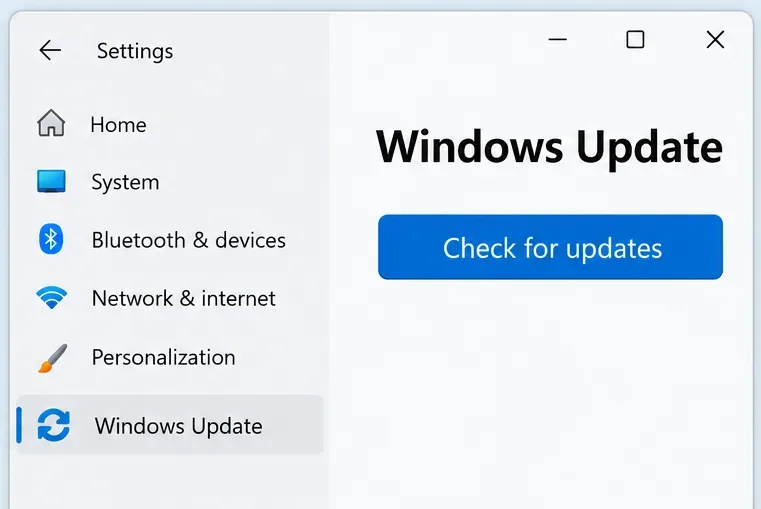
Compruebe las actualizaciones de Windows y reinicie el sistema si es necesario antes de la siguiente prueba de inicio.
Abre Configuración > Windows Update y busca actualizaciones disponibles. Finaliza la instalación y reinicia el equipo cuando se te solicite antes de volver a probar. Riot incluye las actualizaciones de Windows en su guía general de solución de problemas de bloqueo del PC , ya que las correcciones del sistema operativo pueden afectar la compatibilidad del juego y los componentes gráficos.
Si el error menciona explícitamente un requisito de seguridad de Vanguard, siga ese requisito específico en lugar de experimentar con configuraciones de BIOS no relacionadas. Un cuadro de diálogo genérico de error crítico no le indicará que desactive el arranque seguro, el TPM, la integridad de la memoria ni la protección contra exploits.
Antes de dedicar tiempo a reinstalaciones repetidas, compara tu equipo con los requisitos actuales de Riot. La reparación de software no puede añadir una función gráfica que tu hardware no tenga.
5. ¿Tu hardware gráfico y tu controlador cumplen con los requisitos de la Liga?
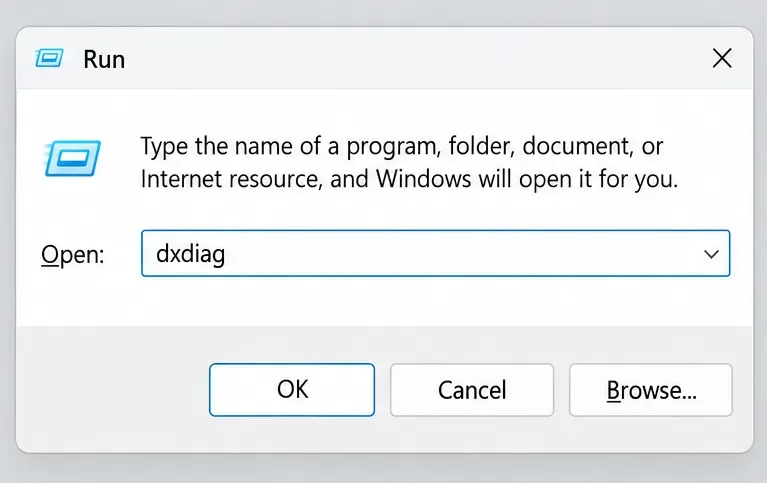
Escriba dxdiag para abrir la herramienta de diagnóstico de DirectX e identificar su adaptador gráfico.
Pulsa Windows + R, escribe dxdiagy pulsa Intro. Abre la pestaña Pantalla y anota el nombre y el fabricante de la GPU. Riot documenta este método de identificación en su guía de controladores gráficos . Utiliza los enlaces oficiales del fabricante para obtener el controlador adecuado y, si el instalador lo requiere, reinicia el equipo.
La página de requisitos del sistema de League of Legends de Riot , actualizada el 22 de septiembre de 2026, especifica DirectX 11 nivel de características 11_0 para Windows. La versión de DirectX que aparece en la pestaña Sistema no coincide con los niveles de características compatibles con la GPU. Consulta la información de la pantalla en lugar de asumir que «DirectX 12» en el equipo garantiza que se cumplan todos los requisitos de hardware.
En un portátil con varias GPU, anote qué adaptadores están presentes para que el soporte técnico pueda evaluar la configuración. Evite los paquetes de controladores de terceros y las descargas de DLL independientes. Este paso verifica una posible causa relacionada con los gráficos; no significa que todo error crítico sea un fallo del controlador.
6. ¿Cuándo merece la pena intentar restablecer los archivos de configuración?
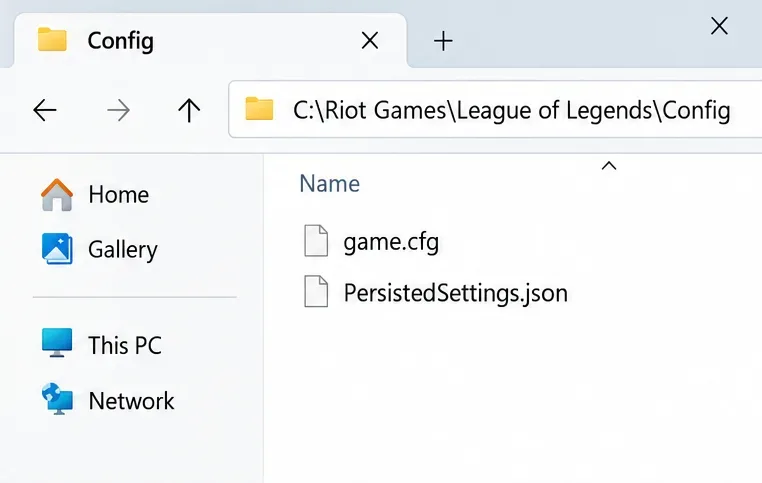
Realiza una copia de seguridad de los archivos de tu carpeta League Config antes de seguir el procedimiento de restablecimiento de configuración de Riot.
Considere restablecer la configuración si las superposiciones, el reinicio, la reparación y las actualizaciones no resolvieron el error, especialmente si este comenzó después de modificar la configuración. Primero, haga una copia de seguridad de sus archivos de configuración actuales. Un restablecimiento puede modificar los controles y las preferencias de video.
Utilice el procedimiento de restablecimiento de configuración de Riot , actualizado el 19 de septiembre de 2026. Cierre League y el cliente de Riot, luego abra el directorio Config dentro de su instalación de League. La ruta predeterminada es C:\Riot Games\League of Legends\Config; su instalación puede estar en otro lugar.
Tras guardar una copia de seguridad fuera de la instalación, borra el contenido de la carpeta Config. Riot te indicará que abras el cliente de Riot y elimines los archivos de configuración que vuelvan a aparecer, inicies sesión en League of Legends y elimines los archivos que vuelvan a aparecer, y entres en una partida personalizada durante unos cinco minutos antes de cerrar la aplicación y cerrar sesión. Si no puedes acceder a esa partida personalizada, anota dónde se detiene el proceso.
Sigue la sección de la Liga que se indica en el documento. No apliques las rutas de VALORANT por separado, no elimines una carpeta de Windows con un nombre similar ni desinstales juegos de Riot que no estén relacionados. La tabla de códigos de error anterior menciona la eliminación de carpetas en general; esta guía utiliza las instrucciones de configuración más recientes y específicas.
7. ¿Un arranque limpio revelaría un conflicto en segundo plano?
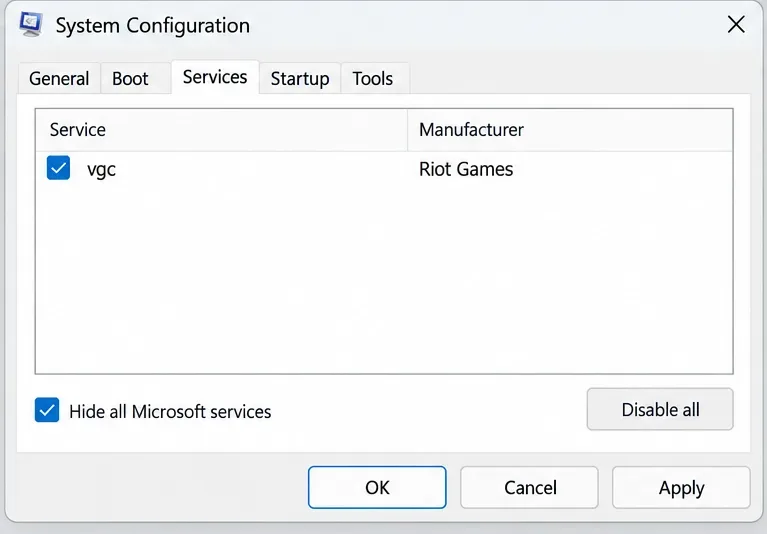
Mantén marcada la opción vgc al aplicar el procedimiento de arranque limpio de Riot para que Vanguard siga estando disponible.
Un arranque limpio resulta útil cuando cerrar las aplicaciones superpuestas visibles no es suficiente. Las instrucciones de arranque limpio de Riot incluyen una excepción crucial de Vanguard:
Presione Windows + R, escriba msconfigy abra la pestaña Servicios.
Marque la opción Ocultar todos los servicios de Microsoft antes de usar Deshabilitar todo.
Busque vgcy revise su casilla nuevamente.
Aplique los cambios, confirme y reinicie Windows.
Primero, registre las selecciones de servicio originales. Mantenga Vanguard disponible durante la prueba: deshabilitar su servicio puede generar un error de inicio diferente y hacer que el resultado sea engañoso.
Si esta prueba funciona, restaure los servicios no esenciales deshabilitados en grupos pequeños, reinicie y vuelva a probar para identificar el conflicto. La documentación de inicio limpio de Microsoft también explica el aislamiento de las aplicaciones de inicio y cómo volver al inicio normal. Restaure la configuración al finalizar; no deje los servicios no relacionados deshabilitados indefinidamente. No modifique las opciones de arranque avanzadas.
8. ¿Qué debes enviar a Riot si el error persiste?
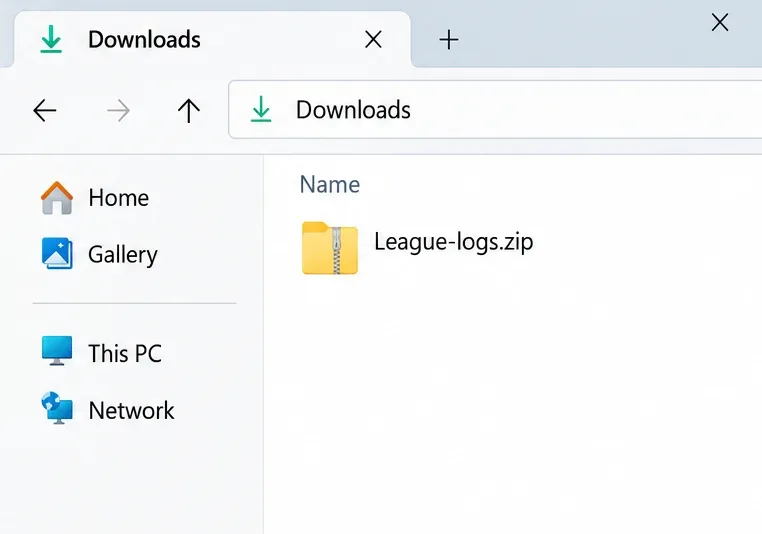
Adjunte el archivo ZIP generado por RRT a su solicitud de soporte; el nombre del archivo que se muestra aquí es un ejemplo.
Recopila pruebas antes de eliminar o reinstalar el juego repetidamente. Descarga RRT únicamente desde la página oficial de Riot para la recopilación de registros . En Windows, ejecútalo como administrador, selecciona League of Legends y adjunta el archivo ZIP que genera a una solicitud de soporte de Riot . El nombre del archivo puede variar respecto al ejemplo mostrado.
Incluye el texto completo del error, la fase de inicio, cuándo comenzó, tu versión de Windows y GPU, y qué pasos modificaron el comportamiento. Por ejemplo, «Reparación completada, pero aparece el mismo cuadro de diálogo antes de cargar; cerrar Discord no lo solucionó» es útil. «Nada funciona» deja al soporte técnico sin un punto de partida reproducible.
Si el fallo se produce solo después de seleccionar campeón, consulta la guía de Riot para el inicio posterior a la selección . Esta guía incluye comprobaciones adicionales, como el modo de compatibilidad y las excepciones del software de seguridad. Utiliza excepciones para los ejecutables instalados que hayas verificado, cuando sea apropiado, en lugar de excluir todo el disco duro. Deja que los síntomas y la información de soporte te guíen para realizar una reinstalación limpia.
¿Cómo sabes que la solución realmente funcionó?
Realiza pruebas más allá de la pantalla de inicio del cliente. Inicia League of Legends, entra en una partida personalizada individual o en la herramienta de práctica, permanece en la partida durante varios minutos, luego ciérrala y vuelve a abrirla. Repite el proceso tras reiniciar Windows con las aplicaciones en segundo plano que usas habitualmente, manteniendo desactivada cualquier superposición conflictiva confirmada.
Un inicio de sesión exitoso no garantiza que el juego se cargue. Si el error persiste, anote la última acción realizada antes de que ocurriera y guarde los nuevos registros. Conserve el cambio más pequeño que produzca un éxito reproducible y restaure los cambios temporales de solución de problemas que no hayan funcionado.
Fuentes consultadas el 8 de octubre de 2026. Estas son instrucciones de solución de problemas basadas en las fuentes, no resultados de una prueba con un cliente real. No se afirma una causa única ni una solución garantizada para cada cuadro de diálogo de error crítico.