Saber cómo tomar una foto en ARC Raiders te permite capturar esos momentos intensos y emocionantes en la superficie y compartirlos con tus amigos. El juego te ofrece dos maneras sencillas de hacerlo: una captura de pantalla rápida con las herramientas integradas de tu plataforma y un modo foto específico que congela la acción para que puedas mover la cámara libremente, encuadrar la imagen y capturar una foto nítida y sin la interfaz de usuario. Esta guía explica ambas opciones paso a paso, tanto para PC como para consola.
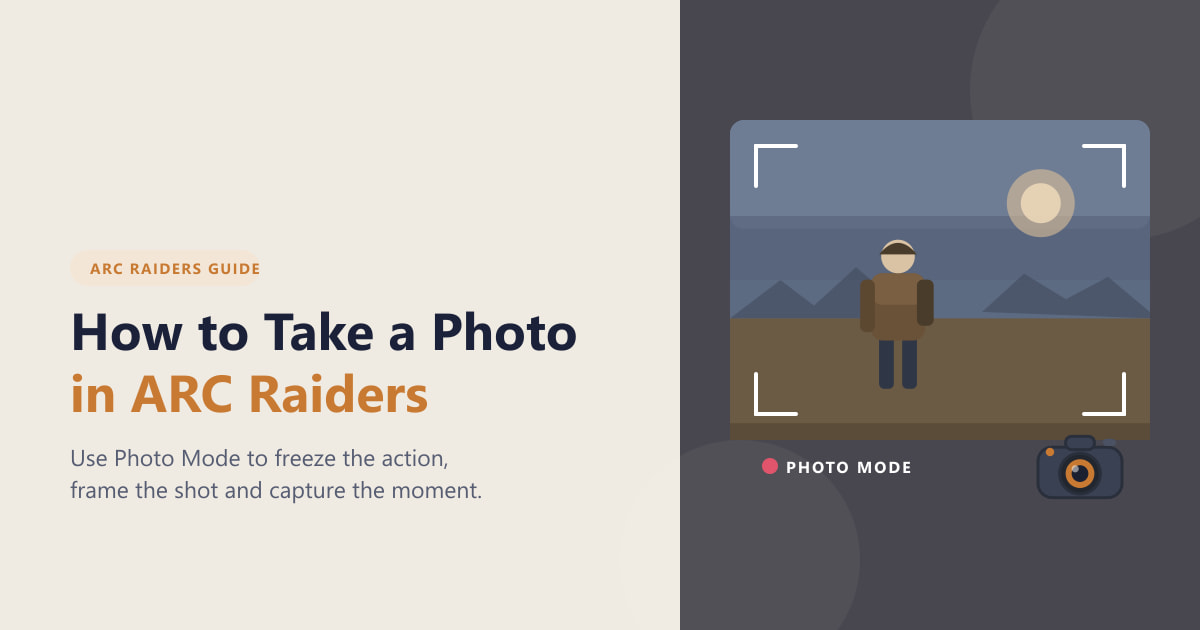
Puedes tomar una captura de pantalla rápida en cualquier momento, pero el Modo Foto es lo que hace que las capturas de ARC Raiders parezcan capturas de pantalla profesionales en lugar de simples instantáneas. Los pasos que se describen a continuación asumen que estás en una incursión, pero los mismos controles funcionan también en tu escondite en Speranza.
Lo que necesitas
- El juego se ejecuta en PC, PlayStation o Xbox.
- Un momento de tranquilidad en medio de la acción : el modo foto pausa la imagen, por lo que es más seguro usarlo cuando no estás bajo fuego.
- Opcional: la tecla de captura de pantalla de Steam (PC) o el botón de captura de tu consola para obtener capturas instantáneas sin entrar en el modo foto.
Cómo tomar una foto en ARC Raiders
-
Paso 1: Abre el menú y selecciona Modo Foto.
Pausa el juego para acceder al menú y selecciona el Modo Foto . Esto congela la escena actual, de modo que tu asaltante, los enemigos y el entorno permanecen inmóviles mientras preparas la toma. Como todo se detiene, tienes todo el tiempo necesario para componer la imagen sin preocuparte de que las máquinas ARC se acerquen.
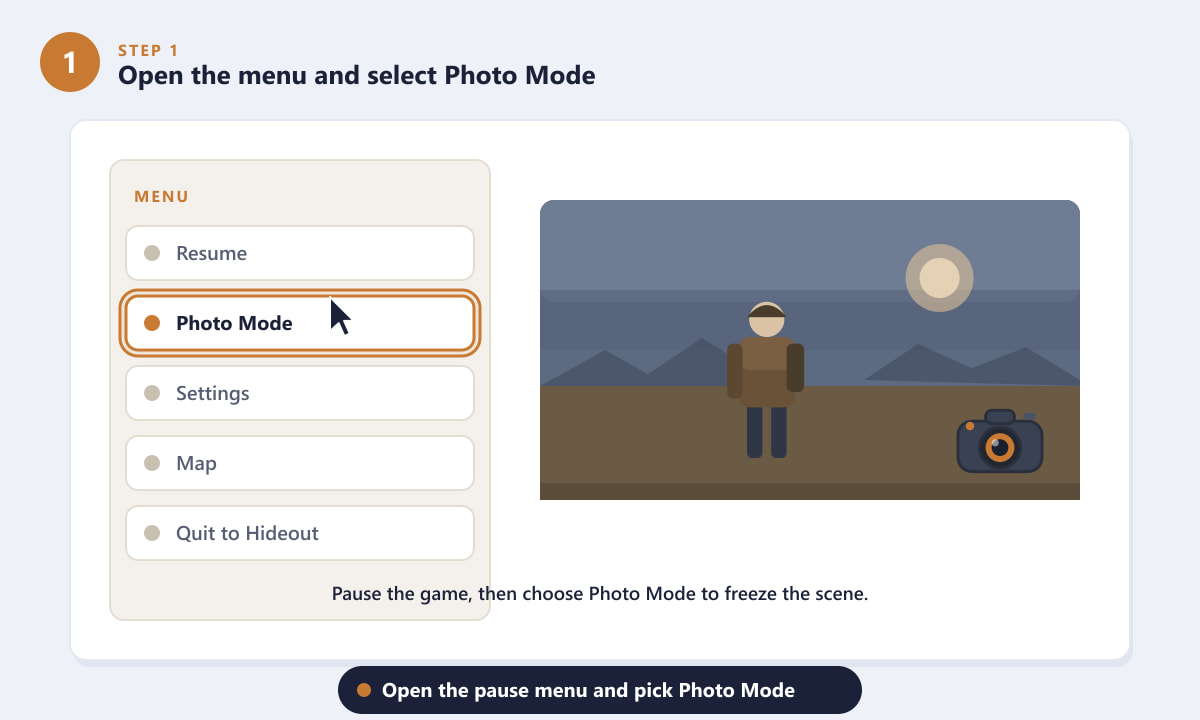
Abre el menú de pausa y selecciona el modo Foto para congelar la escena. -
Paso 2: Mueva la cámara libre por la escena.
Con el modo foto activado, la cámara se separa de tu personaje para que puedas volar libremente. En PC, usa W, A, S y D para moverte y mantén pulsado el ratón para mirar alrededor; en un mando, usa ambos joysticks analógicos. Haz orbitar a tu nave, baja la cámara para conseguir un ángulo dramático o aléjate para capturar la inmensidad del mundo que te rodea.
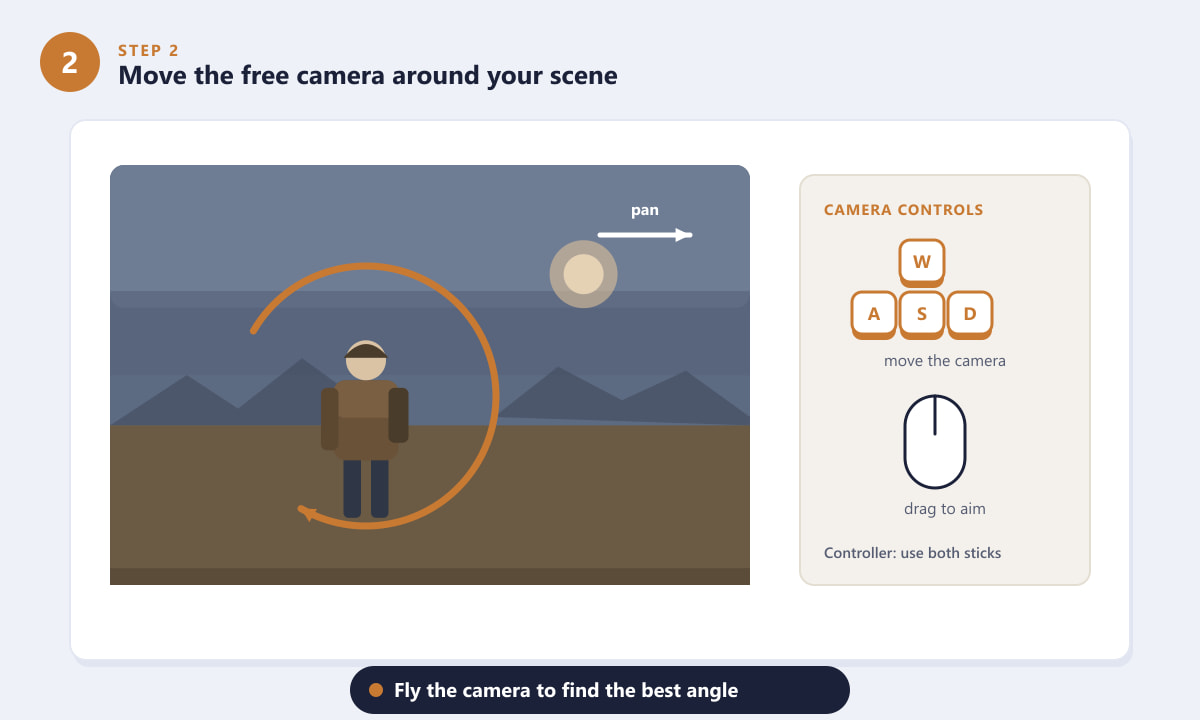
Controla la cámara libre con las teclas WASD y el ratón, o con ambos joysticks de un mando. -
Paso 3: Encuadra la toma y oculta la interfaz de usuario.
Ahora, ajusta la imagen. Modifica el campo de visión para acercar o ampliar el encuadre, ajusta la profundidad de campo para desenfocar el fondo y ajusta la exposición para lograr el ambiente deseado. Si te resulta útil, activa la cuadrícula de tercios para alinear los elementos y luego oculta la interfaz para que no aparezcan iconos en pantalla que saturen la foto. Recuerda desactivar la cuadrícula antes de tomar la foto.
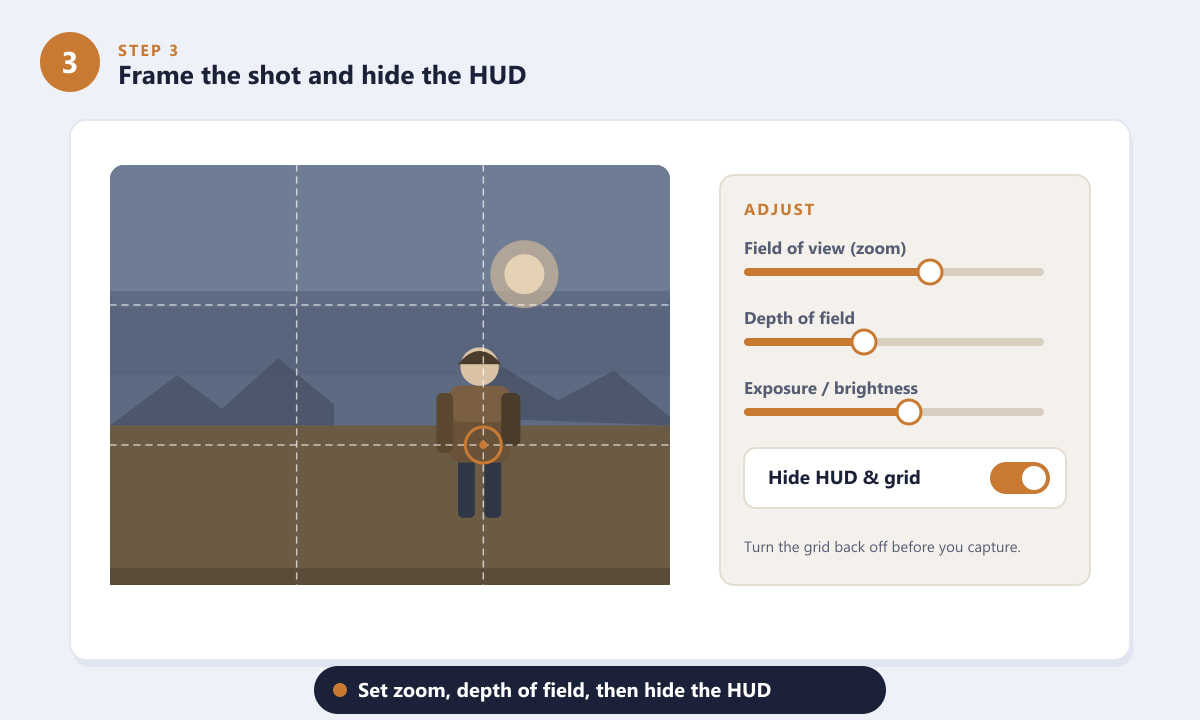
Ajusta el zoom y la profundidad de campo, coloca al sujeto y, a continuación, oculta la interfaz de usuario. -
Paso 4: Captura tu foto
Cuando el encuadre sea el adecuado, toma la foto. En PC, el método más sencillo es usar la tecla de captura de pantalla de Steam (F12 por defecto), que guarda la imagen al instante. En consola, pulsa el botón Crear del mando de PlayStation o el botón Compartir de Xbox. El propio Modo Foto también ofrece un botón de captura de pantalla que puedes activar directamente, obteniendo así una imagen nítida y sin la interfaz de usuario.
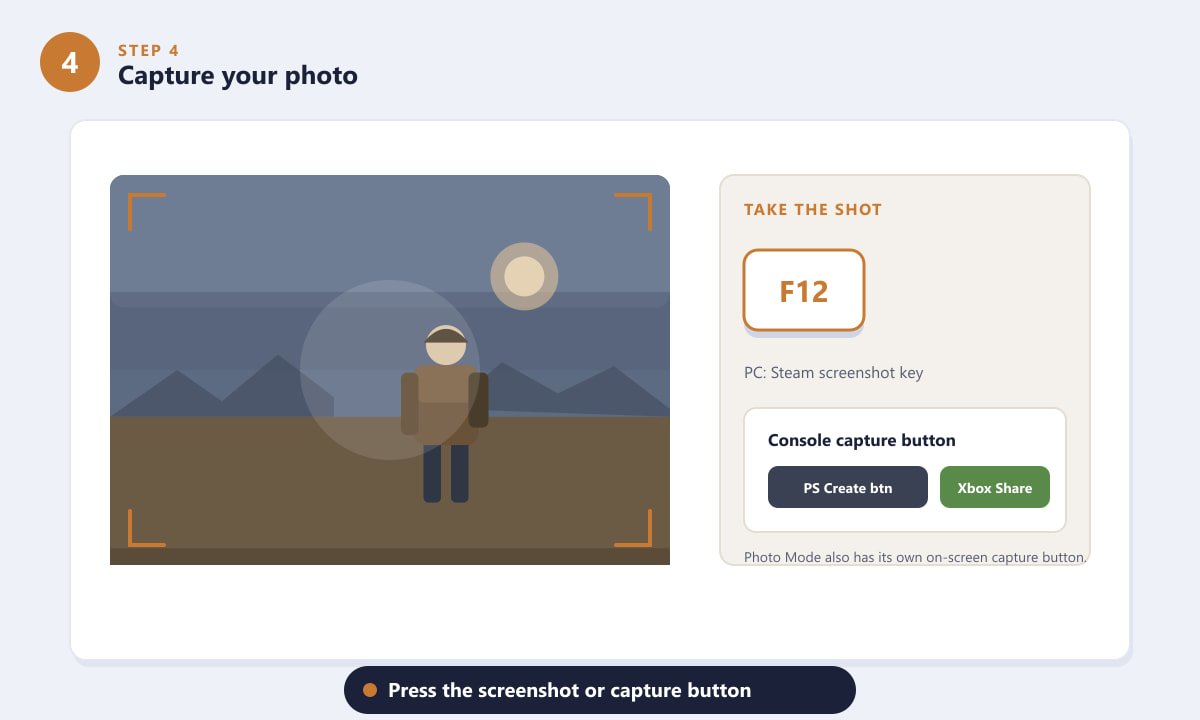
Pulsa F12 en PC o el botón Crear/Compartir en consola para capturar la foto. -
Paso 5: Busca y comparte tus fotos guardadas
Tus capturas se guardan automáticamente. En Steam , abre el visor de capturas de pantalla desde el menú Ver o tu biblioteca. En Windows , las capturas tomadas con la barra de juegos se guardan en la carpeta Vídeos o Capturas. En PlayStation aparecen en la Galería multimedia y en Xbox en la aplicación Capturas. Desde cualquiera de estas opciones puedes revisar tus capturas y compartirlas directamente en redes sociales.
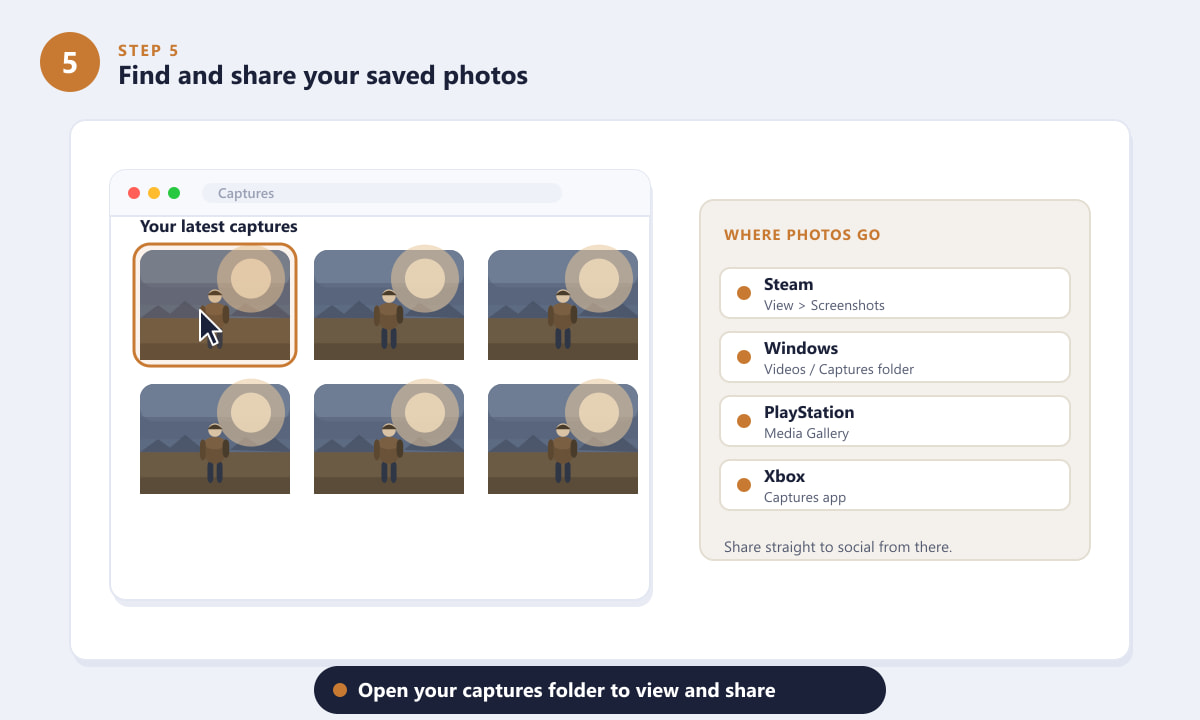
Abre la carpeta de capturas de tu plataforma para ver, gestionar y compartir tus fotos.
Consejos para mejores fotos de los ARC Raiders
- Usa el modo foto en momentos de tranquilidad. Congelar la escena con máquinas ARC cerca te deja expuesto al salir, así que toma fotos entre combates.
- Deja que la iluminación haga su trabajo. El sol bajo y la bruma polvorienta del páramo crean siluetas impactantes; intenta fotografiar hacia la luz para captar la atmósfera.
- Sigue la regla de los tercios. Coloca a tu atacante en una intersección de la cuadrícula en lugar de justo en el centro para lograr una composición más dinámica.
- Baja la cámara. Un ángulo a ras de suelo hace que tanto tu asaltante como los imponentes enemigos ARC parezcan mucho más imponentes.
- Oculta siempre la interfaz de usuario. Un fotograma limpio, sin barras de salud ni indicaciones, siempre da la impresión de ser una toma más cuidada.
Solución de problemas
No encuentro el Modo Foto en el menú.
Asegúrate de que el juego esté completamente actualizado y, a continuación, abre el menú de pausa o de opciones mientras estés en una incursión o en tu guarida. Si aún no aparece en la lista, intenta hacer una captura de pantalla rápida usando tu clave de Steam o el botón de captura de la consola.
Mi captura de pantalla guardada con el HUD aún visible
Eso ocurre cuando capturas la imagen durante el juego normal en lugar de usar el Modo Foto. Primero, activa el Modo Foto, desactiva la interfaz y captura desde ahí para obtener una imagen nítida.
La tecla de captura de pantalla no funciona en PC.
Comprueba que estás usando Steam y que el acceso directo para hacer capturas de pantalla sigue asignado a la tecla F12 en la configuración del juego en Steam. Puedes reasignarlo a cualquier tecla que prefieras.
Preguntas frecuentes
¿ARC Raiders tiene modo foto?
Sí. Abre el menú del juego y selecciona el Modo Foto para congelar la escena, usar la cámara libremente, ajustar el encuadre y capturar una foto nítida sin la interfaz de usuario.
¿Cómo puedo tomar una captura de pantalla rápida en ARC Raiders para PC?
Pulsa la tecla de captura de pantalla de Steam, que por defecto es F12. La imagen se guarda automáticamente y podrás verla desde la ventana de Capturas de pantalla de Steam.
¿Cómo puedo hacer una captura de pantalla en PlayStation o Xbox?
Pulsa el botón Crear en un mando de PlayStation o el botón Compartir en Xbox. Para una foto sin interfaz de usuario, primero entra en el Modo Foto y luego captura la imagen.
¿Dónde están guardadas mis fotos de los ARC Raiders?
En Steam aparecen en el visor de capturas de pantalla; en Windows, en la carpeta Capturas; en PlayStation, en la Galería multimedia; y en Xbox, en la aplicación Capturas.
¿Puedo ocultar la pantalla de visualización frontal (HUD) antes de tomar una foto?
Sí. El modo Foto incluye una opción para ocultar la interfaz de usuario y la cuadrícula de composición, de modo que la imagen final quede limpia.
Reflexiones finales
Tomar una foto en ARC Raiders es rápido una vez que conoces la rutina: abre el Modo Foto, mueve la cámara libre, encuadra la toma, oculta la interfaz y captura. Combina esto con una captura de pantalla rápida de la plataforma para tomas espontáneas, y nunca te perderás una incursión memorable. Para noticias y actualizaciones oficiales, visita el sitio web de ARC Raiders .