Télécharger League of Legends sur un MacBook prend moins de dix minutes et la procédure est très simple : téléchargez le programme d’installation du client Riot depuis le site officiel, exécutez-le, connectez-vous et laissez le jeu se télécharger. Ce guide vous accompagne à chaque étape pour que vous puissiez commencer à jouer à LoL sur macOS immédiatement.

Avant de commencer : ce dont vous avez besoin
- Un MacBook exécutant macOS 10.13 High Sierra ou une version ultérieure (macOS Monterey, Ventura, Sonoma et Sequoia sont tous compatibles).
- Au moins 22 Go d'espace libre sont nécessaires pour l'installation complète du jeu.
- 4 Go de RAM minimum (8 Go recommandés pour un jeu fluide)
- Une connexion internet haut débit stable
- Un compte Riot Games gratuit (vous pouvez en créer un lors de la configuration)
Les MacBook Apple Silicon (M1, M2, M3, M4) sont entièrement pris en charge via le client macOS natif, aucune solution de contournement Rosetta n'est donc nécessaire.
Comment télécharger League of Legends sur un MacBook
-
Étape 1 : Vérifiez la configuration système requise
Avant de télécharger, vérifiez que votre Mac respecte la configuration minimale requise. Ouvrez le menu Apple et cliquez sur « À propos de ce Mac » pour consulter votre version de macOS, votre processeur et votre mémoire vive (RAM). League of Legends nécessite macOS 10.13 ou une version ultérieure, au moins 4 Go de RAM et environ 22 Go d'espace disque disponible. La plupart des MacBook sortis ces dernières années répondent largement à ces exigences.
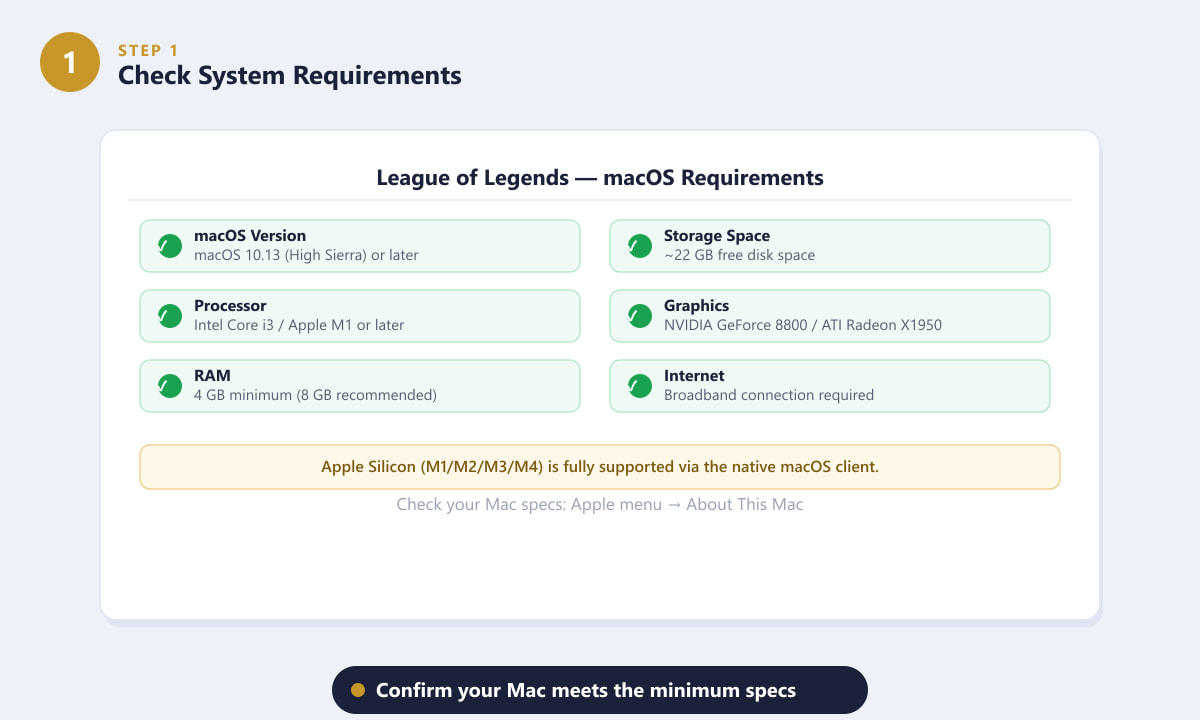
Vérifiez que votre MacBook répond aux exigences en matière de version de macOS, de mémoire vive et de stockage avant de télécharger. -
Étape 2 : Visitez le site officiel de League of Legends
Ouvrez Safari ou votre navigateur préféré et rendez-vous sur leagueoflegends.com . Cliquez sur le bouton « Jouer gratuitement » dans la bannière principale des héros. Vous serez redirigé vers la page de téléchargement où vous pourrez sélectionner votre système d'exploitation. Téléchargez LoL uniquement depuis le site officiel de Riot Games ; évitez les sources tierces.

Cliquez sur « Jouer gratuitement » sur la page d'accueil officielle de leagueoflegends.com pour accéder à la page de téléchargement. -
Étape 3 : Téléchargez le programme d’installation du client Riot pour macOS
Sur la page de téléchargement, assurez-vous que macOS est sélectionné comme plateforme, puis cliquez sur « Télécharger pour macOS » . Un fichier nommé RiotClientInstaller.dmg (environ 90 Mo) sera alors téléchargé. Votre navigateur l'enregistrera dans votre dossier Téléchargements. Les fichiers du jeu (environ 22 Go) seront téléchargés ultérieurement via le client Riot.
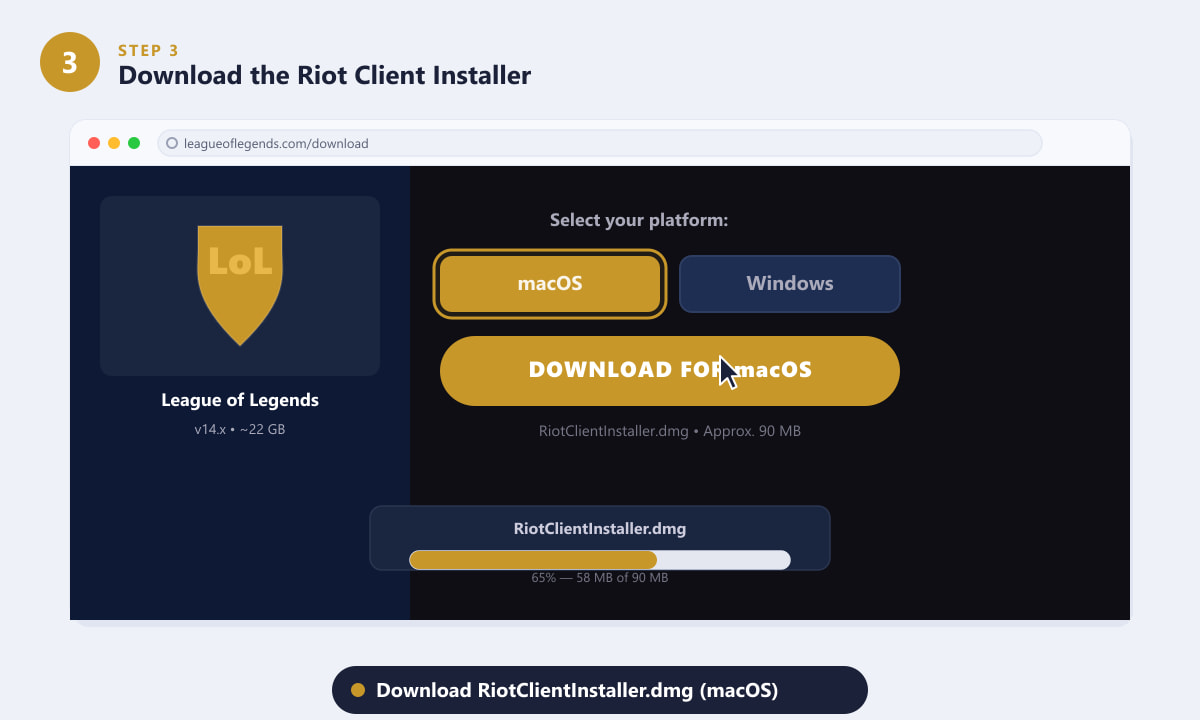
Sélectionnez macOS et cliquez sur le bouton de téléchargement — le fichier DMG d'installation ne pèse qu'environ 90 Mo. -
Étape 4 : Ouvrez le fichier DMG et exécutez le programme d’installation.
Accédez à votre dossier Téléchargements et double-cliquez sur RiotClientInstaller.dmg pour l'ouvrir. Une fenêtre du Finder s'ouvre, affichant l'icône de l'installateur du client Riot. Double-cliquez sur cette icône pour lancer l'installation. macOS peut vous demander de confirmer l'ouverture d'une application depuis Internet ; cliquez sur Ouvrir pour continuer. L'installateur copiera ensuite automatiquement le client Riot dans votre dossier Applications.
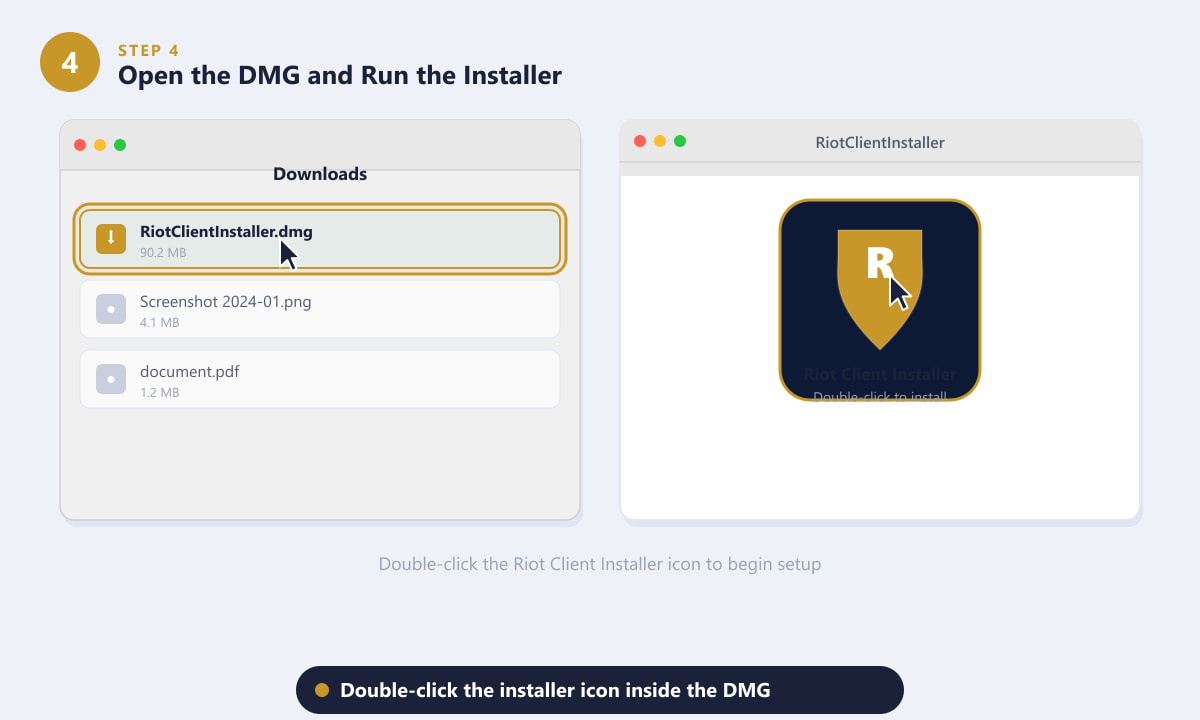
Double-cliquez sur l'icône d'installation à l'intérieur du fichier DMG pour lancer l'installation ; aucun glisser-déposer n'est requis. -
Étape 5 : Connectez-vous ou créez un compte Riot
Une fois le client Riot ouvert, vous verrez un écran de connexion. Si vous possédez déjà un compte Riot, saisissez votre nom d'utilisateur et votre mot de passe , puis cliquez sur « Se connecter ». Si vous êtes un nouvel utilisateur de Riot Games, cliquez sur « Créer un compte » : l'inscription est gratuite et ne prend que deux minutes. Vous aurez besoin d'une adresse e-mail valide pour vérifier votre compte.
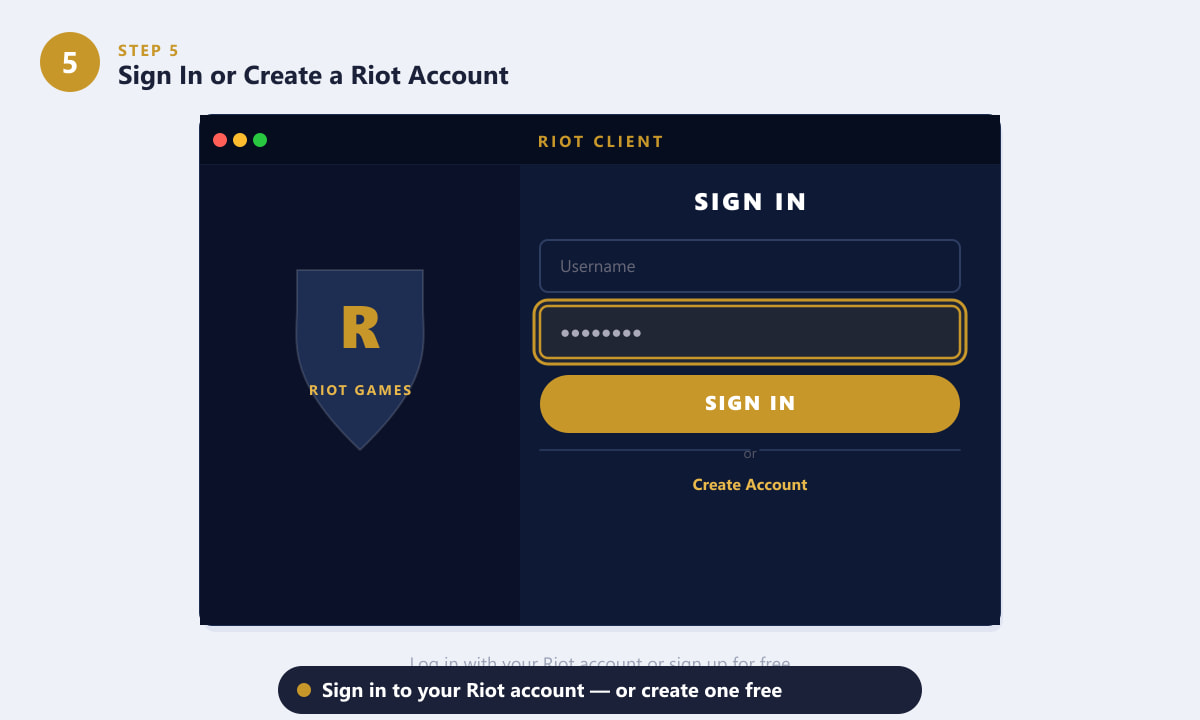
Connectez-vous avec un compte Riot existant ou créez-en un gratuitement — un compte est nécessaire pour jouer. -
Étape 6 : Téléchargez League of Legends et lancez-le
Après vous être connecté, le client Riot affiche une bibliothèque de jeux Riot. Cliquez sur League of Legends dans la barre latérale gauche. Le client lancera automatiquement le téléchargement et la mise à jour du jeu. Ce téléchargement de 22 Go est conséquent et peut prendre de 20 minutes à quelques heures selon votre connexion internet. Une fois le téléchargement terminé (100 %), le bouton « Jouer » devient actif. Cliquez dessus pour lancer League of Legends et commencer votre première partie.
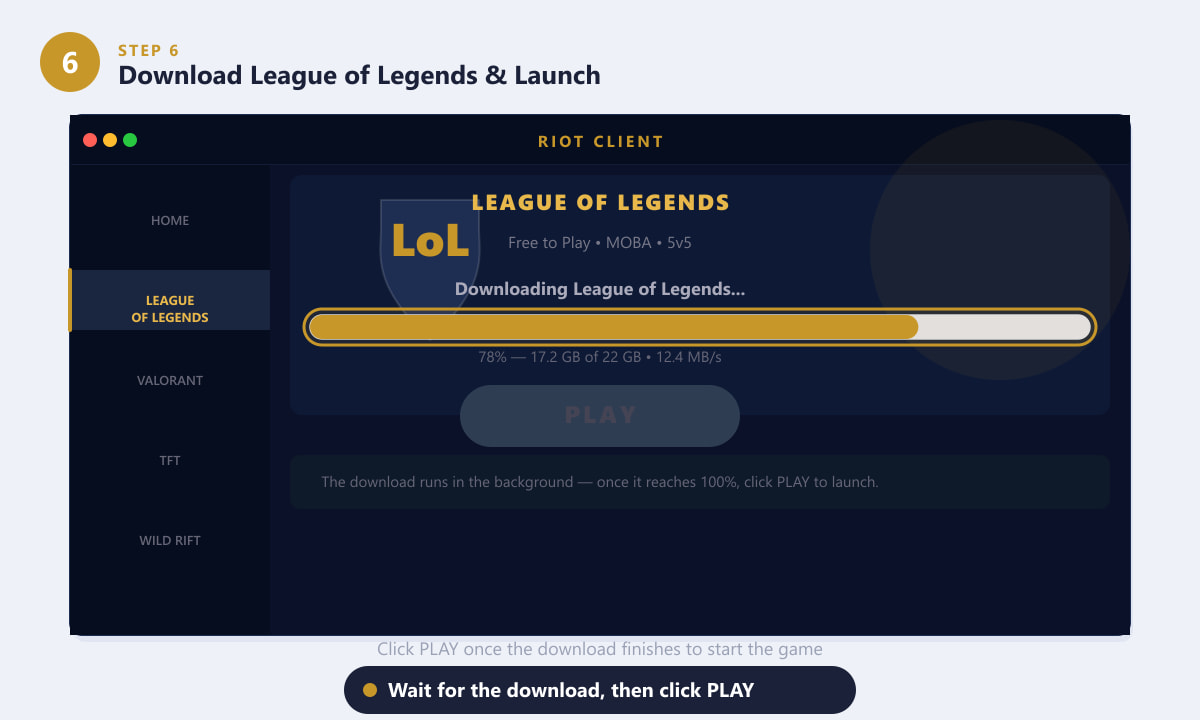
Le client Riot gère le téléchargement complet de LoL — cliquez sur Jouer une fois que la barre de progression atteint 100 %.
Conseils pour une installation réussie
- Laissez votre Mac branché. Le téléchargement initial est volumineux. Si vous l'utilisez sur batterie, le téléchargement risque d'être interrompu en cas de mise en veille de votre Mac.
- Autorisez l'installation via Sécurité et confidentialité. Si macOS bloque le programme d'installation, accédez à Réglages système → Confidentialité et sécurité et cliquez sur Ouvrir quand même à côté de l'entrée Riot Client.
- Fermez les autres applications pendant le téléchargement. Allouer un maximum de bande passante au client Riot accélère considérablement l'installation.
- Sélection de la région. Lors de la création de votre compte, choisissez la région la plus proche de vous (NA, EUW, EUNE, etc.) pour une latence optimale en jeu.
- Les Mac équipés d'une puce M exécutent LoL nativement. Vous n'avez pas besoin d'activer Rosetta : le client Riot pour macOS fonctionne nativement sur les processeurs Apple Silicon.
Résolution des problèmes courants
macOS indique que le programme d'installation ne peut pas être ouvert.
Faites un clic droit (ou un clic avec la touche Ctrl enfoncée) sur le fichier DMG et choisissez Ouvrir au lieu de double-cliquer. Vous pouvez également accéder à Paramètres système → Confidentialité et sécurité et cliquer sur Ouvrir quand même . Cette action désactive la vérification Gatekeeper pour les applications téléchargées depuis Internet.
Le téléchargement est très lent ou s'interrompt constamment.
Essayez de mettre le téléchargement en pause puis de le reprendre dans le client Riot. Si le problème persiste, vérifiez si un pare-feu ou un VPN limite la connexion. Le client Riot utilise des ports spécifiques ; désactiver temporairement un VPN résout souvent les problèmes de lenteur de téléchargement.
Le client Riot plante au lancement
Assurez-vous que votre système macOS est à jour. Essayez également de désinstaller puis de réinstaller le client Riot. Sur les Mac équipés d'une puce Apple Silicon, veillez à utiliser la dernière version du client, car les versions précédentes présentaient des problèmes de compatibilité.
Foire aux questions
League of Legends est-il téléchargeable gratuitement sur Mac ?
Oui. League of Legends est entièrement gratuit à télécharger et à jouer. Le client Riot, le jeu lui-même et tous les champions déblocables en progressant dans le jeu sont gratuits. Les objets cosmétiques, comme les skins, peuvent être achetés en option.
De combien d'espace de stockage League of Legends a-t-il besoin sur Mac ?
L'installation complète nécessite environ 22 Go d'espace disque libre. Assurez-vous de disposer d'au moins cette quantité d'espace avant de lancer le téléchargement, ainsi que de quelques gigaoctets supplémentaires pour les futures mises à jour.
League of Legends fonctionne-t-il sur Apple Silicon (M1, M2, M3, M4) ?
Oui. Riot Games a sorti un client macOS natif qui fonctionne sur les processeurs Apple Silicon sans Rosetta. Les performances sur les puces de la série M sont généralement excellentes, souvent supérieures à celles de nombreuses configurations Intel.
Puis-je transférer mon compte PC vers un Mac ?
Votre compte Riot fonctionne sur toutes les plateformes. Il vous suffit de vous connecter au client Riot sur votre MacBook avec les mêmes identifiants, de sélectionner votre région, et vous retrouverez tous vos champions, skins et votre historique de parties classées.
Quelle version de macOS me faut-il pour League of Legends ?
League of Legends requiert macOS 10.13 High Sierra ou une version ultérieure. Pour une compatibilité et des performances optimales, il est recommandé d'utiliser une version plus récente de macOS, telle que Ventura ou Sonoma.
Vous êtes prêt à jouer
Installer League of Legends sur un MacBook est très simple : vérifiez la configuration de votre ordinateur, téléchargez le programme d'installation officiel du client Riot, exécutez-le, connectez-vous et laissez le client s'occuper du reste. Une fois le téléchargement des 22 Go terminé, cliquez sur « Jouer » et vous voilà dans la Faille. En cas de problème lors de l'installation, les conseils de dépannage ci-dessus couvrent les problèmes les plus courants sous macOS.