Home
» 🎮 Esports
»
Come risolvere l'errore critico all'avvio di League of Legends
Come risolvere l'errore critico all'avvio di League of Legends
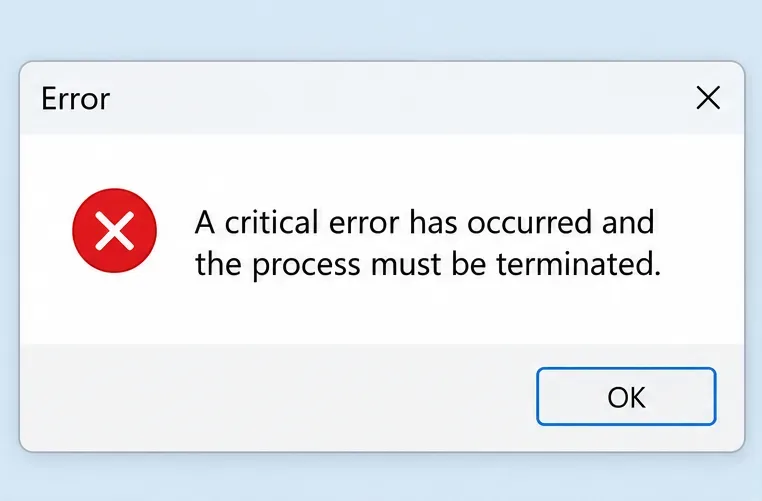
Fai clic su Gioca, si apre il client di League of Legends e una finestra di dialogo di errore critico ti blocca prima che tu possa iniziare una partita. La prima domanda utile non è se dovresti reinstallare tutto, ma se visualizzi il messaggio di errore critico generico, un errore di Vanguard numerato o un errore specifico dopo la selezione del campione.
Per risolvere l'errore critico generico di League of Legends all'avvio, inizia chiudendo le applicazioni in sovrapposizione e riavviando Windows. Se il problema persiste, ripara League of Legends tramite il Riot Client, verifica i driver grafici e gli aggiornamenti di Windows, quindi controlla i file di configurazione e i conflitti dei servizi in background. Modifica un elemento alla volta e riprova al di fuori di una coda di gioco attiva.
Questa guida è incentrata su Windows. Le illustrazioni mostrano viste di riferimento delle finestre di dialogo e dei controlli pertinenti, non i risultati ottenuti su un PC testato. L'aspetto esatto può variare a seconda della versione di Windows e della versione di Riot Client.
1. Si tratta di un messaggio di errore critico o di un problema di avvio diverso?
La dicitura "errore critico" identifica il ramo su cui eseguire la risoluzione dei problemi; annota il messaggio completo prima di ignorarlo.
Prima di chiuderlo, cattura l'intero messaggio. Verifica se compare all'apertura del Riot Client, all'avvio di League of Legends o nella schermata di caricamento della partita. Si tratta di diversi punti critici, anche se a prima vista potrebbe sembrare che "League non si avvii".
Ciò che vedi
Da dove cominciare
Finestra di dialogo di errore critico senza codice VAN
Chiudi le finestre a comparsa, riavvia il computer e continua a seguire questa guida.
Un codice che inizia con VAN
Segui le istruzioni di Riot per quel codice Vanguard specifico.
Il client funziona, ma il gioco si blocca dopo la selezione del campione.
Utilizza la procedura di risoluzione dei problemi di avvio del gioco di Riot insieme ai passaggi applicabili riportati di seguito.
Aggiornamento o errore di accesso durante la manutenzione regionale
Verificare lo stato del servizio prima di modificare i file locali.
Il sistema di gestione degli errori di Riot Games associa il messaggio di errore critico ai programmi overlay e instrada separatamente gli errori VAN. Questo rende gli overlay il primo controllo mirato, senza tuttavia individuare la causa di ogni singolo crash.
Consulta la pagina sullo stato dei servizi di Riot per la tua regione. Un avviso di manutenzione può spiegare l'indisponibilità dei servizi, ma da solo non spiega un crash locale. Questo articolo non afferma che sia in corso un'interruzione del servizio.
2. È possibile avviare il sistema con i programmi in sovrapposizione completamente chiusi?
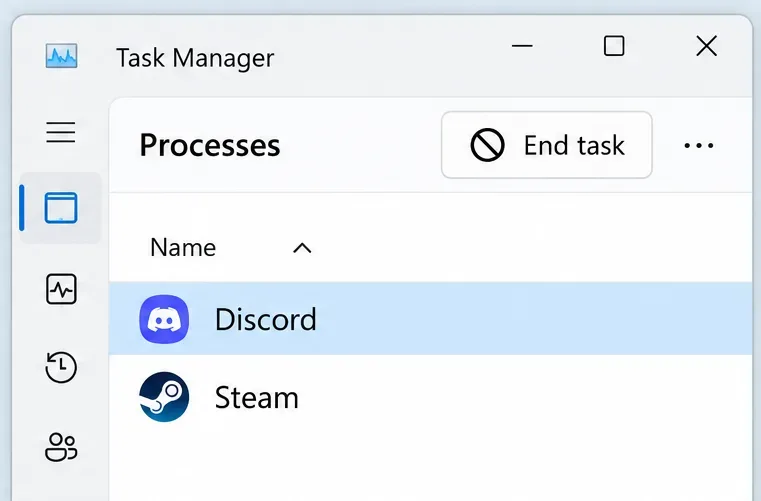
Prima di riprovare League of Legends, verifica che le applicazioni overlay come Discord e Steam siano ancora in esecuzione.
Chiudi Discord, Steam, i software di registrazione, gli strumenti di monitoraggio della GPU e altre applicazioni che aggiungono un overlay o si integrano con i giochi. Chiudere una finestra potrebbe lasciare un'applicazione in esecuzione nell'area di notifica. Usa il comando Esci dal programma oppure apri Gestione attività con Ctrl + Maiusc + Esc e termina solo l'applicazione che riconosci.
Chiudi League of Legends e Riot Client, quindi seleziona Riavvia dal menu di alimentazione di Windows. Dopo il riavvio di Windows, avvia Riot Client senza riaprire le applicazioni in overlay. Se League of Legends funziona, riapri singolarmente tali applicazioni e riprova. Un errore ripetibile quando una sola applicazione si riavvia è più indicativo di un singolo avvio riuscito con tutte le altre applicazioni chiuse.
Disattiva l'overlay in conflitto per League of Legends, aggiorna l'applicazione o consulta la relativa documentazione di supporto. Evita di considerare un conflitto software come un motivo per disabilitare le protezioni di sicurezza di Windows.
3. È consigliabile riparare League of Legends prima di reinstallarlo?
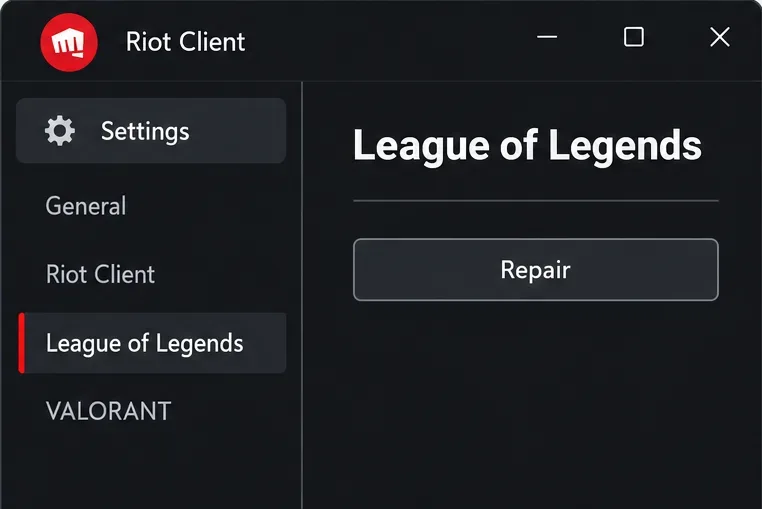
Seleziona League of Legends nelle impostazioni del client Riot e utilizza la funzione Ripara per verificare i file di installazione.
Sì, se riesci ad accedere al client Riot. La riparazione è la procedura meno invasiva per verificare la presenza di file di gioco mancanti o danneggiati. Le istruzioni di Riot per la riparazione completa , aggiornate al 30 maggio 2026, seguono questo percorso:
Accedi al client di Riot.
Fai clic sull'icona del profilo nell'angolo in alto a destra e seleziona Impostazioni.
Seleziona League of Legends.
Fai clic su Ripara e segui le istruzioni.
Attendi il completamento dell'operazione prima di riprovare. Se il client non si apre completamente fino ad accedere alle Impostazioni, salta questo passaggio e segnala tale limitazione all'assistenza. Non avviare ripetutamente il gioco mentre è in corso una riparazione o un aggiornamento.
La funzione di riparazione integrata nel client Riot e lo strumento di riparazione scaricabile Riot Repair Tool hanno scopi diversi. La funzione di riparazione integrata si occupa dei file di gioco; lo strumento RRT scaricabile raccoglie i log diagnostici. Il solo download di RRT non garantisce che l'installazione sia stata riparata.
4. Sono presenti aggiornamenti di Windows in sospeso?
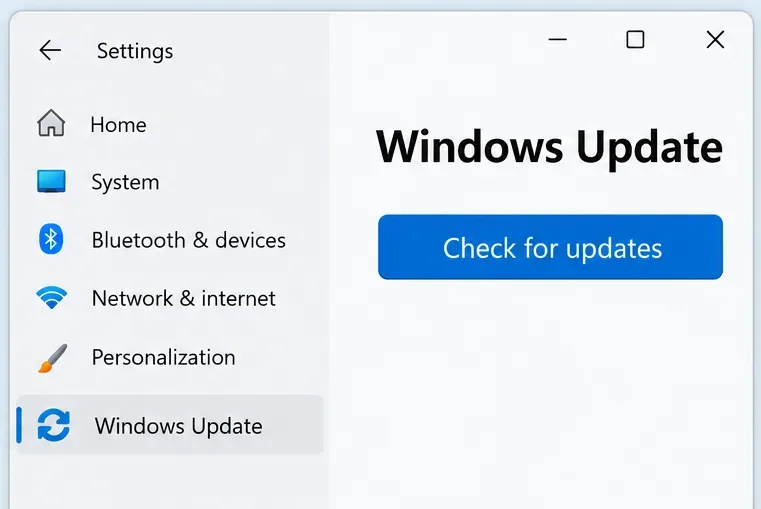
Verifica gli aggiornamenti di Windows ed esegui tutti i riavvii necessari prima del successivo test di avvio.
Apri Impostazioni > Windows Update e verifica la presenza di aggiornamenti disponibili. Completa l'installazione e riavvia il computer quando richiesto prima di eseguire nuovamente il test. Riot include gli aggiornamenti di Windows nella sua procedura generale di risoluzione dei problemi di arresto anomalo del PC , poiché le correzioni del sistema operativo possono influire sulla compatibilità dei giochi e sui componenti grafici.
Se l'errore menziona esplicitamente un requisito di sicurezza di Vanguard, attenersi a tale requisito specifico anziché sperimentare con impostazioni del BIOS non correlate. Una finestra di dialogo generica di errore critico non indica di disattivare Secure Boot, TPM, Memory Integrity o Exploit Protection.
Prima di perdere tempo con ripetute reinstallazioni, confrontate anche i requisiti di sistema del vostro computer con quelli attuali di Riot. La riparazione del software non può aggiungere una funzionalità grafica di cui il vostro hardware è sprovvisto.
5. La tua scheda grafica e i relativi driver soddisfano i requisiti di League of Legends?
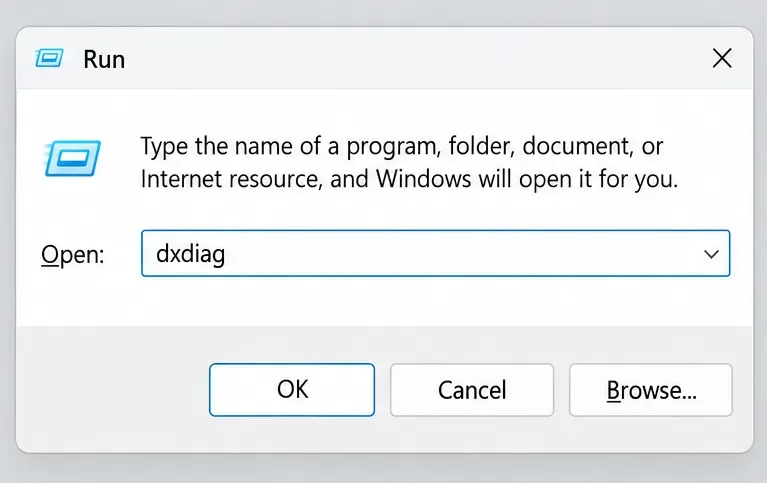
Digita dxdiag per aprire lo strumento di diagnostica DirectX e identificare la tua scheda grafica.
Premi Windows + R, digita dxdiage premi Invio. Apri la scheda Schermo e annota il nome e il produttore della GPU. Riot documenta questo metodo di identificazione nella sua guida ai driver grafici . Utilizza i link ufficiali del produttore per ottenere il driver appropriato, quindi riavvia il computer se richiesto dal programma di installazione.
La pagina dei requisiti di sistema di League of Legends di Riot Games , aggiornata il 22 settembre 2026, specifica DirectX 11 come livello di funzionalità 11_0 per Windows. La versione di DirectX indicata nella scheda Sistema non corrisponde ai livelli di funzionalità supportati dalla GPU. Controlla le informazioni relative al display anziché dare per scontato che la presenza di "DirectX 12" sul computer garantisca automaticamente tutte le funzionalità hardware richieste.
Su un laptop con più GPU, annota quali schede grafiche sono presenti in modo che l'assistenza possa valutare la configurazione. Evita i pacchetti di driver di terze parti e i download di DLL autonome. Questo passaggio verifica una possibile causa correlata alla scheda grafica; non significa che ogni errore critico sia necessariamente dovuto a un malfunzionamento del driver.
6. Quando vale la pena provare a ripristinare i file di configurazione?
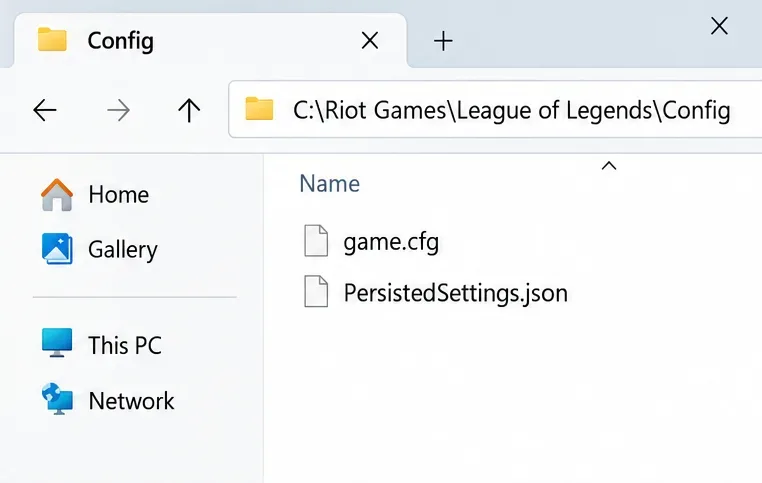
Esegui un backup dei file nella cartella di configurazione di League of Legends prima di seguire la procedura di ripristino della configurazione di Riot.
Se le sovrapposizioni, il riavvio, la riparazione e gli aggiornamenti non hanno risolto l'errore, soprattutto se questo si è verificato dopo una modifica delle impostazioni, si consiglia di ripristinare la configurazione. Prima di procedere, eseguire un backup dei file di configurazione esistenti. Un ripristino potrebbe modificare i controlli e le preferenze video.
Utilizza la procedura di ripristino della configurazione di Riot , aggiornata il 19 settembre 2026. Chiudi League of Legends e il client Riot, quindi apri la directory Config all'interno della tua installazione di League of Legends. Il percorso predefinito è C:\Riot Games\League of Legends\Config; la tua installazione potrebbe trovarsi in un'altra posizione.
Dopo aver salvato un backup al di fuori della cartella di installazione, elimina il contenuto della cartella Config. Riot ti chiederà quindi di aprire il Riot Client e rimuovere i file di configurazione che dovessero ricomparire, accedere a League of Legends e rimuovere nuovamente i file che dovessero ricomparire, e infine avviare una partita personalizzata per circa cinque minuti prima di chiudere il gioco ed effettuare il logout. Se non riesci ad accedere alla partita personalizzata, annota il punto in cui il processo si interrompe.
Segui la sezione "League" del documento. Non applicare percorsi VALORANT separati, non eliminare cartelle di Windows con nomi simili e non rimuovere giochi Riot non correlati. La vecchia tabella dei codici di errore menzionava l'eliminazione di cartelle più ampie; questa guida utilizza le istruzioni di configurazione più recenti e mirate.
7. Un avvio pulito rivelerebbe un conflitto in background?
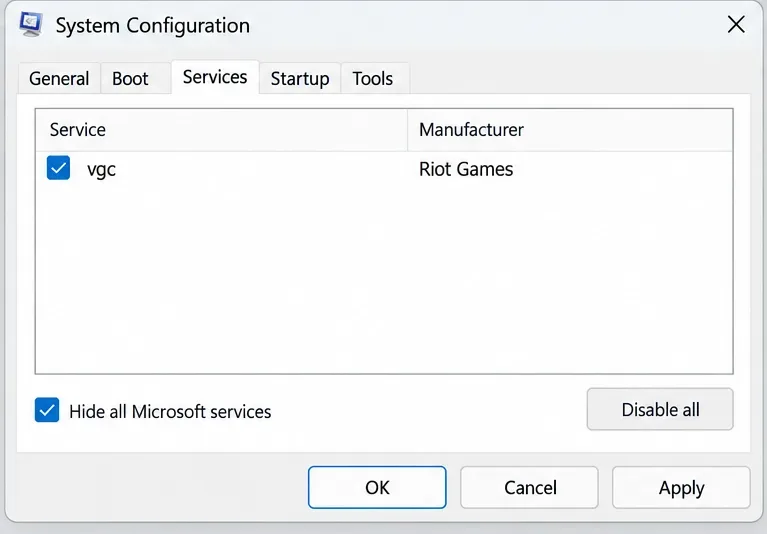
Quando si applica la procedura di avvio pulito di Riot, assicurarsi che l'opzione vgc rimanga selezionata, in modo che Vanguard rimanga disponibile.
Un avvio pulito è utile quando chiudere le applicazioni sovrapposte visibili non è sufficiente. Le istruzioni di Riot per l'avvio pulito includono un'eccezione cruciale per Vanguard:
Premi Windows + R, premi Invio msconfige apri la scheda Servizi.
Selezionare Nascondi tutti i servizi Microsoft prima di utilizzare Disabilita tutto.
Trova vgce seleziona nuovamente la casella corrispondente.
Applica le modifiche, conferma e riavvia Windows.
Innanzitutto, registra le selezioni di servizio originali. Mantieni Vanguard disponibile durante il test: disabilitare il servizio potrebbe causare un errore di avvio diverso e rendere il risultato fuorviante.
Se questo test funziona, ripristina i servizi non essenziali disabilitati in piccoli gruppi, riavviando il sistema e ripetendo il test per individuare la causa del conflitto. La documentazione di Microsoft sull'avvio pulito spiega anche come isolare le app all'avvio e come ripristinare l'avvio normale. Ripristina la configurazione al termine; non lasciare disabilitati a tempo indeterminato servizi non correlati. Non modificare le opzioni di avvio avanzate.
8. Cosa dovresti inviare a Riot se l'errore persiste?
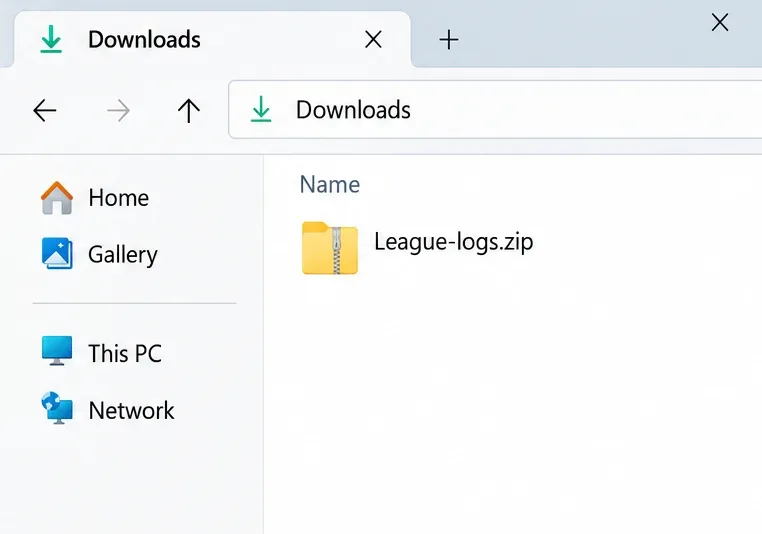
Allega il file ZIP generato da RRT al tuo ticket di supporto; il nome dell'archivio mostrato qui è solo un esempio.
Raccogli prove prima di cancellare o reinstallare ripetutamente il gioco. Scarica RRT solo dalla pagina ufficiale di Riot dedicata alla raccolta dei log . Su Windows, eseguilo come amministratore, seleziona League of Legends e allega il file ZIP creato a un ticket di supporto di Riot . Il nome effettivo dell'archivio potrebbe differire dall'esempio mostrato.
Includi il testo completo dell'errore, la fase di avvio, l'ora in cui si è verificato, la versione di Windows e la GPU in uso, e quali passaggi hanno modificato il comportamento. Ad esempio, "Riparazione completata, ma la stessa finestra di dialogo appare prima del caricamento; chiudere Discord non ha risolto il problema" è utile. "Niente funziona" non fornisce al supporto un punto di partenza riproducibile.
Se l'errore si verifica solo dopo la selezione del campione, consulta la guida di Riot dedicata al lancio post-selezione . Essa include controlli aggiuntivi come la modalità di compatibilità e le eccezioni per i software di sicurezza. Utilizza le eccezioni per gli eseguibili installati e verificati, quando necessario, anziché escludere indiscriminatamente l'intero disco. Lascia che i sintomi e le informazioni fornite dall'assistenza ti guidino in un'eventuale reinstallazione pulita.
Come fai a sapere se la soluzione ha funzionato davvero?
Eseguite il test oltre la schermata iniziale del client. Avviate League of Legends, accedete a una partita personalizzata in singolo o alla modalità Allenamento, rimanete in gioco per alcuni minuti, quindi chiudete e riaprite il programma. Ripetete l'operazione dopo un riavvio di Windows con le applicazioni in background che utilizzate normalmente, mantenendo disabilitata qualsiasi sovrapposizione che risulti in conflitto.
Un accesso riuscito non garantisce il caricamento del processo di gioco. Se l'errore si ripresenta, annota l'ultima azione eseguita prima che si verificasse e conserva i nuovi log. Mantieni la modifica più piccola che produce un risultato ripetibile e ripristina le modifiche temporanee di risoluzione dei problemi che non hanno risolto la situazione.
Fonti verificate l'8 ottobre 2026. Queste istruzioni per la risoluzione dei problemi si basano su fonti esterne, non su risultati di test su un utente reale. Non viene garantita un'unica causa o una soluzione definitiva per ogni finestra di dialogo di errore critico.