League of Legendsのダウンロードは無料で、ほんの数分で完了します。公式サイトにアクセスして小さなインストーラーをダウンロードすれば、あとはRiot Clientが自動的にインストールしてくれます。このガイドでは、WindowsとMacの両方で、最初の試合をできるだけ早くプレイできるよう、すべての手順を詳しく解説します。
始める前に必要なもの
ダウンロードする前に、お使いのコンピューターが基本要件を満たしていることを確認してください。League of Legendsは、Windows 10/11およびmacOS 10.14(Mojave)以降で動作します。完全インストールには約25~30GBの空きディスク容量が必要で、初回ダウンロードには安定したインターネット接続が必要です。また、無料のRiot Gamesアカウントも必要です。アカウント作成プロセスはダウンロードの流れに組み込まれています。
リーグ・オブ・レジェンドのダウンロード方法
-
ステップ1:リーグ・オブ・レジェンドの公式サイトにアクセスする
任意のウェブブラウザを開き、League of Legendsの公式サイトにアクセスしてください。ホームページにある「無料でプレイ」ボタンを探してクリックしてください。安全で最新のゲームを入手するには、必ずこの公式サイトからダウンロードしてください。
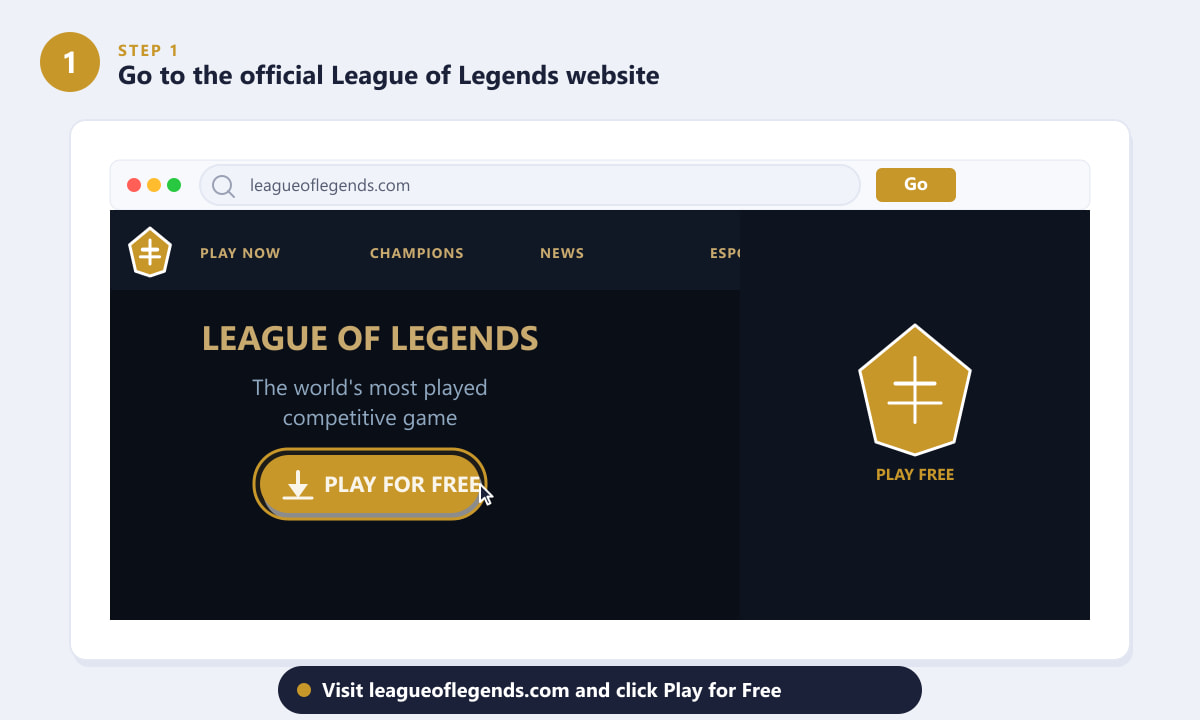
leagueoflegends.comにアクセスし、「無料でプレイ」ボタンをクリックしてダウンロードを開始してください。 -
ステップ2:無料のRiot Gamesアカウントを作成する
Riot Gamesアカウントをお持ちでない場合は、アカウント作成ページに移動します。ユーザー名(これがRiot IDになります)、有効なメールアドレス、安全なパスワード、生年月日を入力してください。利用規約に同意して「サインアップ」をクリックします。Valorant、Teamfight Tactics、またはその他のRiotタイトルで既にアカウントをお持ちの場合は、この手順をスキップしてサインインできます。
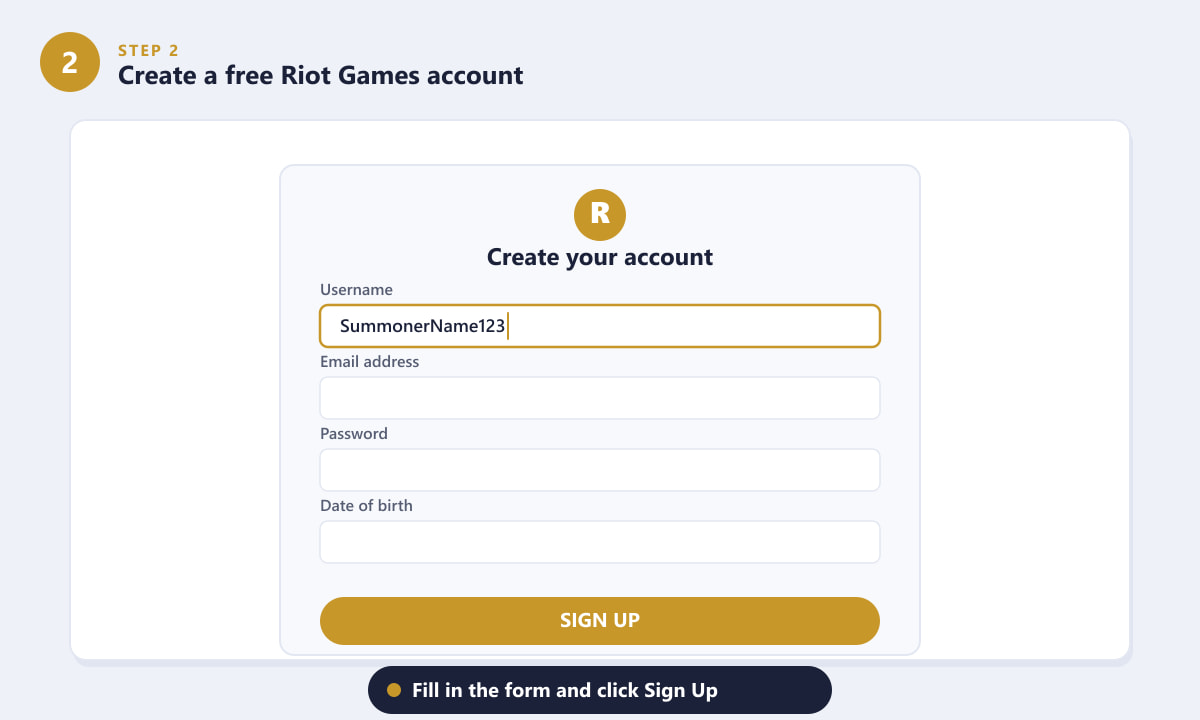
Riotアカウントは無料で、ValorantやTFTを含むすべてのRiot Gamesタイトルで利用できます。 -
ステップ3:Riotクライアントインストーラーをダウンロードする
サインアップまたはログイン後、サイトはオペレーティングシステムを検出し、LoLInstaller.exe(Windows)またはLeagueofLegends.dmg(Mac)のダウンロードボタンを表示します。「ダウンロード」をクリックし、ファイルを任意の場所に保存してください。ダウンロードフォルダに保存しても問題ありません。インストーラーファイル自体は小さく(約30MB)、その後クライアント経由で実際のゲームがダウンロードされます。
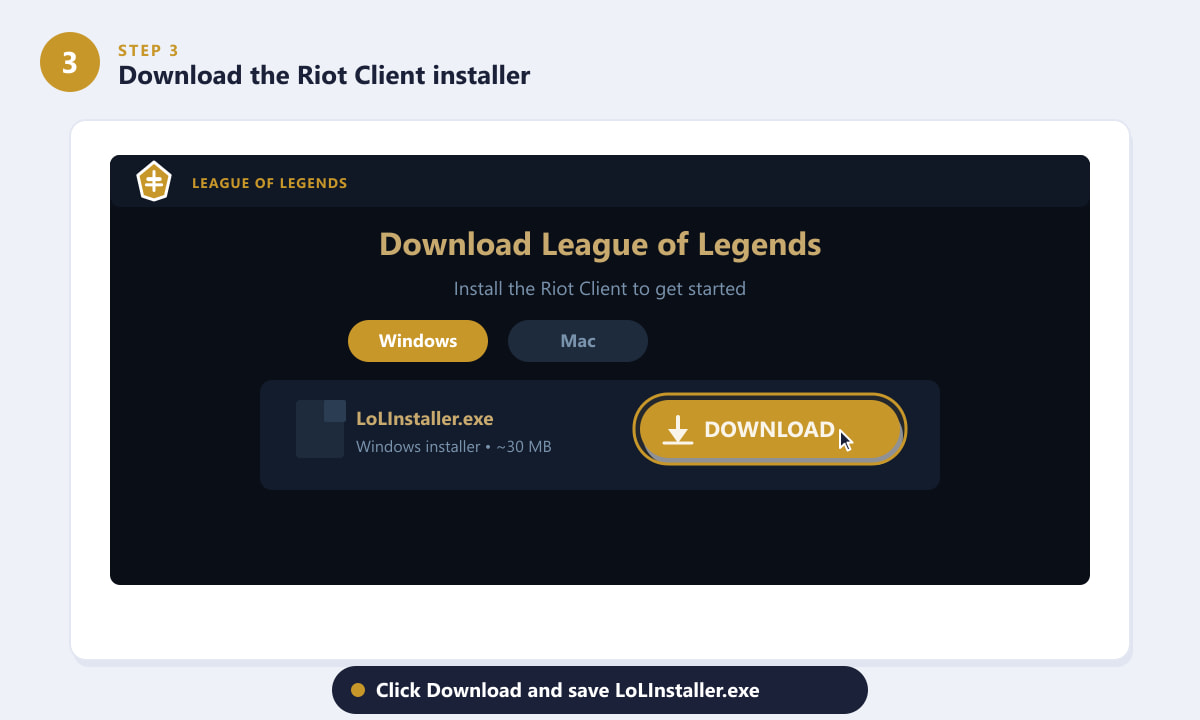
「ダウンロード」をクリックしてRiot Clientインストーラーを保存します。WindowsまたはMacは自動的に検出されます。 -
ステップ4:インストーラーを実行し、完了するまで待ちます。
ダウンロードしたファイルを見つけてダブルクリックし、インストーラーを起動します。Windowsでは、ユーザーアカウント制御(UAC)の許可を求めるプロンプトが表示される場合があります。 「はい」をクリックして続行してください。Macでは、.dmgファイルを開き、Riot Clientアプリをアプリケーションフォルダにドラッグして開きます。インストーラーは、すべてのコアゲームファイルを自動的にダウンロードしてインストールします。この処理には、インターネット接続速度に応じて15~45分かかります。ウィンドウを開いたままにして、進行状況バーが完了するまでお待ちください。
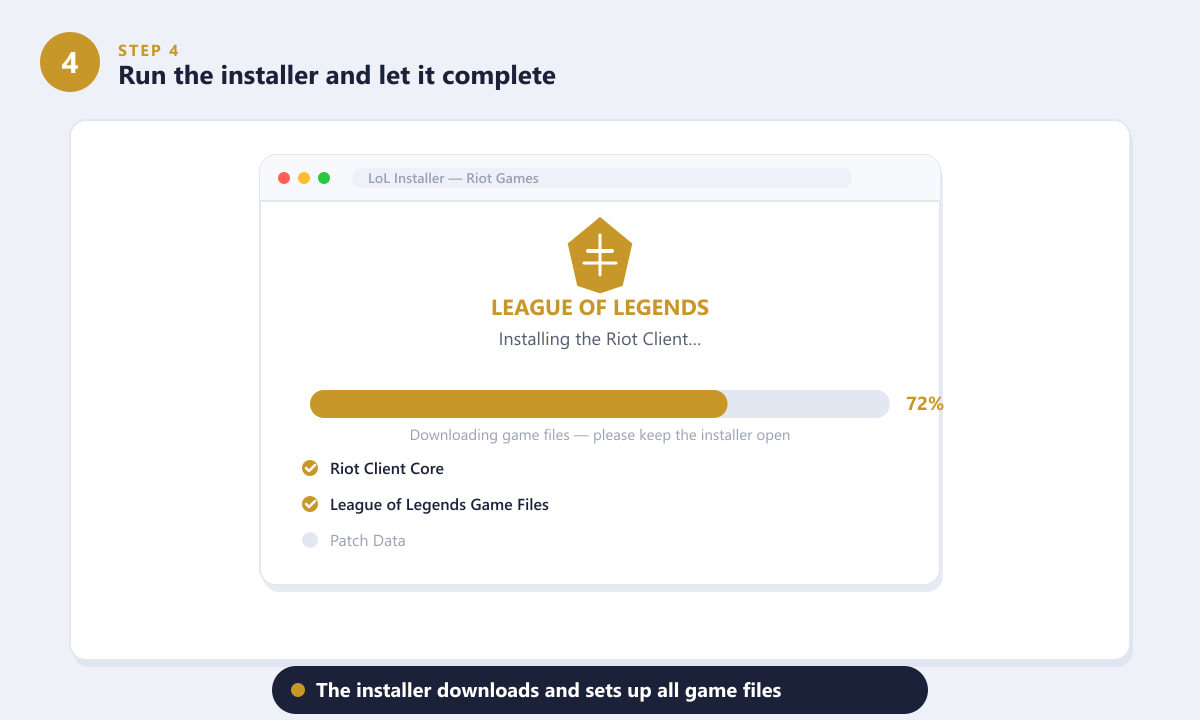
Riot Clientインストーラーはすべてのゲームファイルを自動的にダウンロードします。ダウンロードが完了するまで開いたままにしておいてください。 -
ステップ5:Riotクライアントを起動してログインする
インストールが完了すると、Riot Clientが自動的に起動します。手順2で作成したユーザー名とパスワードを入力し、 「サインイン」をクリックします。Riot Clientのホーム画面が表示され、利用可能なすべてのRiotゲームが表示されます。左側のゲームリストからLeague of Legendsを見つけて選択し、 「プレイ」をクリックします。クライアントは起動前に小さなデイワンパッチを適用する場合があります。その後、最初の試合を開始できます。
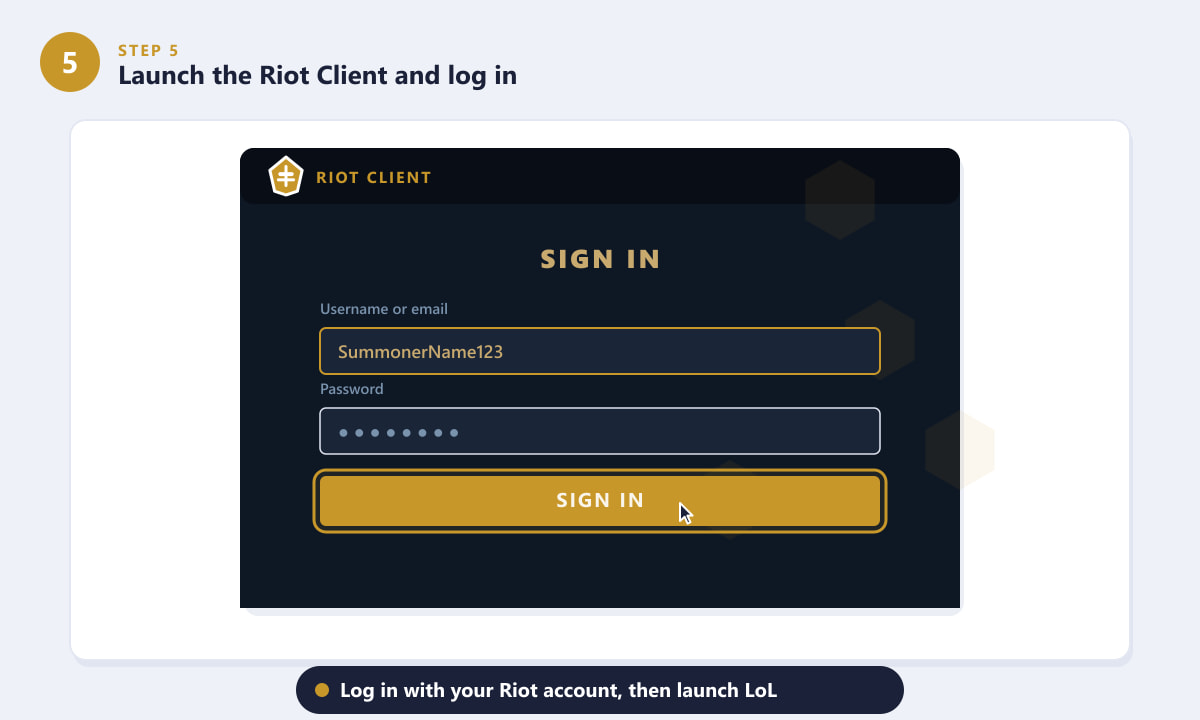
Riotアカウントでサインインし、Riotクライアントでリーグ・オブ・レジェンドを選択して、「プレイ」をクリックしてください。
役立つヒント
- インストーラーは開いたままにしておいてください。ダウンロードの途中で閉じると、インストールが一時停止します。中断したところから再開するには、ファイルを再度起動してください。
- 可能であれば有線接続を使用してください。25GB以上のダウンロードでは、Wi-Fiよりもイーサネット接続の方が高速で安定しています。
- ファイアウォールによるブロックがないか確認してください。インストーラーが0%で停止する場合は、ファイアウォールまたはウイルス対策ソフトがブロックしている可能性があります。Riot Clientの例外を追加するか、インストール中は一時的にウイルス対策ソフトを無効にしてください。
- 1つのアカウントで、すべてのRiot Gamesゲームをプレイできます。Riotアカウントは、League of Legends、Teamfight Tactics、Valorant、その他のRiotタイトルで利用可能です。アカウント作成は一度だけで済みます。
- ゲームのアップデートについて。初回インストール後、Riot Clientは起動するたびに自動的にパッチを確認します。ゲームを手動で再ダウンロードする必要は一切ありません。
よくある問題のトラブルシューティング
インストーラーが停止し、何もダウンロードされません。
インストーラーを閉じ、一時的にウイルス対策ソフトを無効にしてから、再度実行してください。一部のウイルス対策ソフトは、Riotインストーラーを誤検出する場合があります。インストールが完了したら、ウイルス対策ソフトを再度有効にしてください。
インストール後、Riotクライアントが起動しません
コンピューターを再起動し、デスクトップまたはアプリケーションフォルダ(Macの場合)でRiot Clientのショートカットを探してください。それでも起動しない場合は、インストーラーを再度実行して再インストールを試してください。インストーラーは既存のインストールを検出し、修復します。
ダウンロードが非常に遅い
Riot Clientは、お住まいの地域に最も近いパッチサーバーを使用します。速度が遅い場合は、DNSをパブリックDNS(例:8.8.8.8)に変更するか、ネットワーク上の他のダウンロードを一時停止してみてください。また、クライアントの設定には帯域幅制限オプションがあり、インターネットを他のタスクに使用している間、帯域幅を制限することができます。
よくある質問
リーグ・オブ・レジェンドは無料でダウンロードできますか?
はい。リーグ・オブ・レジェンドは完全に無料でダウンロードしてプレイできます。ゲームの収益は、ゲームプレイに影響を与えないオプションの装飾アイテム(チャンピオンのスキン、エモートなど)の購入によって得られます。
League of Legendsのダウンロードサイズはどれくらいですか?
初期インストーラーは約30MBですが、Riot Clientによってすべてのファイルがダウンロードされると、ゲームの完全インストールには約25~30GBのディスク容量が必要になります。
Macでリーグ・オブ・レジェンドをダウンロードできますか?
はい。League of LegendsはmacOS 10.14(Mojave)以降に対応しています。ダウンロードページでは、サイトがOSを自動的に検出し、Mac用インストーラーを提供します。手順は同じです。.dmgファイルをダウンロードし、開き、アプリケーションフォルダにドラッグして、ログインするだけです。
League of LegendsをプレイするにはSteamが必要ですか?
いいえ。リーグ・オブ・レジェンドはSteamを使用していません。Riot Games独自のランチャーであるRiot Clientを介して動作します。Riot Clientは公式サイトから直接ダウンロードできます。
同じアカウントを複数のコンピューターで使用できますか?
はい。Riotアカウントはクラウドベースです。League of Legendsは好きなだけ多くのコンピューターにインストールして、ログイン情報でログインしてください。チャンピオン、スキン、進行状況は自動的に引き継がれます。
プレイ準備完了
League of Legendsのインストールは簡単です。公式サイトにアクセスし、無料のRiotアカウントを作成してインストーラーをダウンロードすれば、あとはRiotクライアントが自動的にインストールしてくれます。ログインしたら、ローテーションで提供される無料チャンピオンプールから好きなチャンピオンを選び、初心者向けのマッチに参加してゲームの感覚をつかんでみましょう。利用可能なチャンピオンの全リストと最新のパッチノートについては、League of Legendsのニュースページをご覧ください。