タマネギの種の採取方法ガイド
より健康な庭を作るために、タマネギの種を採取する方法を、植物の選び方、植え付け手順、手入れのコツ、避けるべき間違い、よくある質問への回答とともに解説します。
Dota 2の通常のチャットホイールを変更するには、設定を開き、ホットキーに移動して、そのページの下部付近にあるチャットホイールのカスタマイズコントロールを使用します。プライマリまたはセカンダリのホイールを選択し、スロットに割り当てられているフレーズを置き換えます。チャットホイールは、ホットキーを押しながら操作すると表示される、あらかじめ設定されたメッセージの放射状メニューです。試合中に文字を入力せずに素早く返信することができます。
変更を加える前に、各ホイールを開くキーと、よく使うフレーズをメモしておきましょう。Dota 2では、フレーズ選択とホイールを開くホットキーが別々になっており、ヒーローのボイスラインは通常のテキスト応答とは異なります。これらの区別により、設定が理解しやすくなり、メッセージを変更しようとしたのに誤ってキーを変更してしまうといったミスを防ぐことができます。
標準のチャットホイールには、あらかじめ設定されたコミュニケーションフレーズが円形に配置されています。通常のホイールスロットに表示するフレーズを選択できます。クライアントによっては、プライマリホイールとセカンダリホイールの両方が用意されており、選択肢がさらに広がります。ボタンのラベルや位置は、ローカライズやクライアントのアップデートによって異なる場合があるため、表記が異なる場合は、ホットキー内のチャットホイールコントロールを探してください。
ヒーローチャットホイールのセリフは別の機能です。これらは通常のテキスト形式のチャットメッセージではなく、キャラクターのセリフを音声で表示するものです。Valve は、ヒーローチャットホイールのセリフはヒーローをプレイしてそのヒーローのバッジティアを進めることでアンロックできるものだと説明しています。利用できるかどうかは、ヒーローとアンロックしたセリフによって異なります。Dota Plus では、チャットホイールのサウンド報酬を追加で受け取ることもできます。違いやアンロックの詳細については、Valve の現在のDota Plus 機能概要を参照してください。「Careful!」などの短いメッセージを置き換えたい場合は、ヒーローのボイスラインコントロールではなく、通常のチャットホイール設定を使用してください。
良い初期レイアウトは、プレッシャーのかかる状況でも使いやすい短いコールを優先的に配置することです。注意喚起のメッセージは素早く選択できる方向に、撤退のコールは別の方向に、そして救援要請は覚えやすい場所に配置すると良いでしょう。ホイールに自分のプレイスタイルに合った目標やレーンのメッセージがある場合は、それらも近くに配置してください。最適な配置とは、マップから目を離さずに常に選択できる配置です。
例えば、サポートのプレイを練習していて、敵がレーンを離れる場面をよく見かけるとします。そんな時、勝利を祈るようなセリフよりも、警告や撤退を促すセリフの方が役に立つかもしれません。それらのセリフを覚えやすい位置に設定し、練習環境で試してみましょう。その後、自分の役割やプレイスタイルが変わったら、セリフの順番を再度調整してください。決まった正しいセリフの順番というものはなく、レイアウトを変更しても、ゲームの通常のコミュニケーションシステムよりも早くチームメイトにメッセージが届くわけではありません。
キーを押したときに間違ったホイールが開いたり、何も起こらない場合は、キーバインドを確認してください。ホイールは開くものの、意図しないメッセージが送信される場合は、そのスロットに割り当てられているフレーズを編集してください。これらは2つの別々の設定です。問題に該当する設定のみを変更し、再度テストしてください。
チャットホイールはあらかじめ設定されたフレーズを送信し、ピングホイールは位置をマークしたり、地図関連の信号を送信します。設定画面ではこれらのホイールが近くに表示される場合がありますが、一方を編集してももう一方には影響しません。編集する前に、ホイールのプレビューを開いて、フレーズまたは地図信号が表示されていることを確認してください。
ヒーロー固有のセリフや効果音には、それぞれ異なるアンロックおよび選択ルールが適用される場合があります。Valveによると、ヒーローのボイスフレーズはヒーローの進行状況に応じてアンロックされ、Dota Plusではサウンド報酬も提供されます。通常の応答セレクターに目的のセリフがない場合は、標準リストを繰り返し検索するのではなく、ヒーロー固有のホイールまたは利用可能な報酬を確認してください。
チャットメッセージの動作は、フレーズ名とゲームのチャット状況によって異なります。フレーズ名とクライアントに表示される対象者表示を確認してください。連携にはチーム向けのメッセージを使用し、味方とのみコミュニケーションを取りたい場合は、全体チャットメッセージに頼らないようにしましょう。
ゲーム中にショートカットキーを編集すると、プレイが中断され、どの変更が問題の原因となったのかを特定するのが難しくなります。キューイングを開始する前にホイールを設定し、練習環境でテストを行い、選択に慣れるまではレイアウトをシンプルに保ちましょう。
これらの手順は標準設定のワークフローを説明するもので、2026年10月8日にValveが公開したDota 2およびDota Plusの情報と照合済みです。Valveの公開ページではヒーローのボイスラインのロック解除について説明していますが、現在の設定画面のすべてのラベルを記載しているわけではないため、クライアントによっては正確な文言が異なる場合があります。練習設定で適切なホイールを開き、目的のフレーズを送信できるようになれば、チャットホイールは試合で使用できる状態になります。
より健康な庭を作るために、タマネギの種を採取する方法を、植物の選び方、植え付け手順、手入れのコツ、避けるべき間違い、よくある質問への回答とともに解説します。
日当たりの良い場所に適した鉢植えの花について、植物の選び方、植え付け手順、お手入れのコツ、避けるべき間違い、よくある質問への回答など、より健康な庭づくりに役立つ情報を解説します。
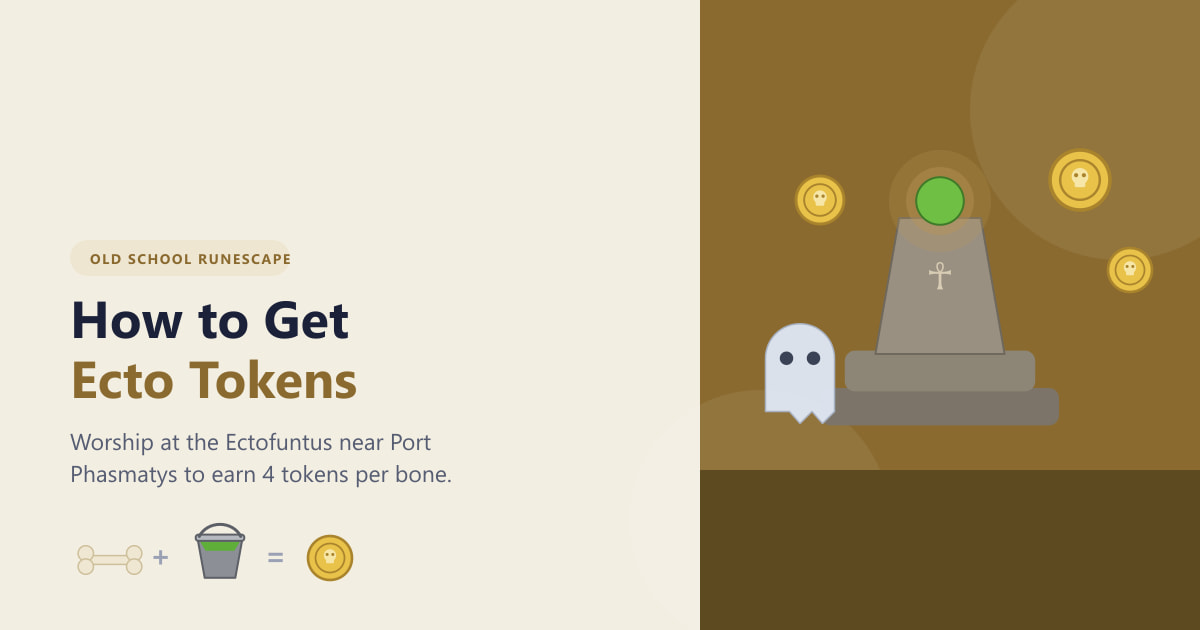
OSRSでエクトトークンを入手する方法を学びましょう。エクトファントゥスを崇拝することで、骨1本につき4トークンを獲得できます。さらに、祈りの経験値と移動回数も素早く獲得できます。
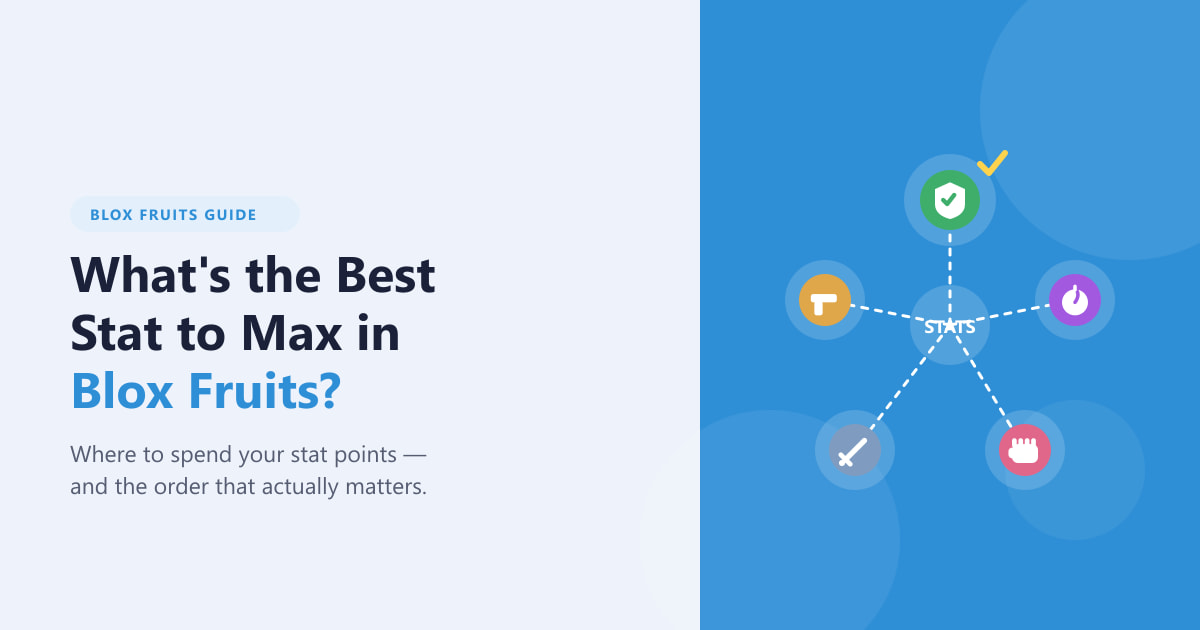
Blox Fruitsで最大まで上げるべき最適なステータスは、まず防御力、次にメイン武器のステータスです。ここでは、レベル上げ、レイド、PvPでステータスポイントを賢く使う方法をご紹介します。
2026年11月2日~8日に開催が確定しているeスポーツの試合情報:LoL Worldsの決勝トーナメント、IEM Beijing、VCT Americas予選、Dota 2のスケジュール変更。
日陰でも咲く花について、植物の選び方、植え付けの手順、お手入れのコツ、避けるべき間違い、よくある質問への回答など、より健康的な庭づくりに役立つ情報を解説します。
今週開催されるLoL Worldsスイスステージ、VALORANT Game Changers決勝、PGL Masters Bucharest、PARI Universeプレイオフの日程を、検証済みのイベント時間とUTC変換情報とともに追跡します。
レモンの木に最適な鉢について、植物の選び方、植え付け手順、手入れのコツ、避けるべき間違い、よくある質問への回答など、より健康な庭づくりに役立つ情報を解説します。
League of Legendsには、ブルーエッセンスのみを表示する通知スイッチは公式には存在しません。新しいコンテンツの表示をミュートする方法、ミッション報酬のポップアップを識別する方法、Windowsバナーを調整する方法を学びましょう。
PUBG PCの垂直感度はまず1.0から始め、1.1~1.2が反動制御に役立つタイミングや、照準精度とのトレードオフをどのように判断するかを学びましょう。