PCでTFTをダウンロードする方法を学ぶのにかかる時間はほんの数分で、ゲームは完全に無料です。Teamfight Tactics(TFT)はRiot Gamesの戦略オートバトラーで、デスクトップ版はWindowsとmacOSの両方でRiot Clientランチャーからインストールできます。このガイドでは、公式インストーラーの入手から最初のロビーでPLAYボタンを押すまで、すべての手順を説明します。
TFTはLeague of Legendsと同じランチャーで動作するため、既にRiot Clientをインストール済みであれば、この手順をスキップできます。そうでなくても、手順は簡単で、無料のRiot Gamesアカウントさえあればすぐに始められます。
始める前に必要なもの
購入する必要のあるものはなく、セットアップもほとんど必要ありません。始める前に、以下のものを用意してください。
- 最低限のスペックを満たすWindowsまたはmacOS搭載のコンピューター。
- 無料のRiot Gamesアカウント(インストール中に作成できます)。
- インストールとアップデートには、約25GBの空きディスク容量が必要です。
- ダウンロードとオンラインプレイには、安定したインターネット接続が必要です。
TFTをPCにダウンロードする方法
-
ステップ1:始める前に必要なものを確認する
TFTは基本プレイ無料のタイトルなので、購入は不要です。お使いのPCがWindowsまたはmacOSで動作し、約25GBの空き容量があり、インターネットに接続されていることを確認してください。このマシンでLeague of LegendsまたはVALORANTをプレイしたことがある場合は、Riot Clientが既にインストールされている可能性が高く、次の手順がさらに簡単になります。
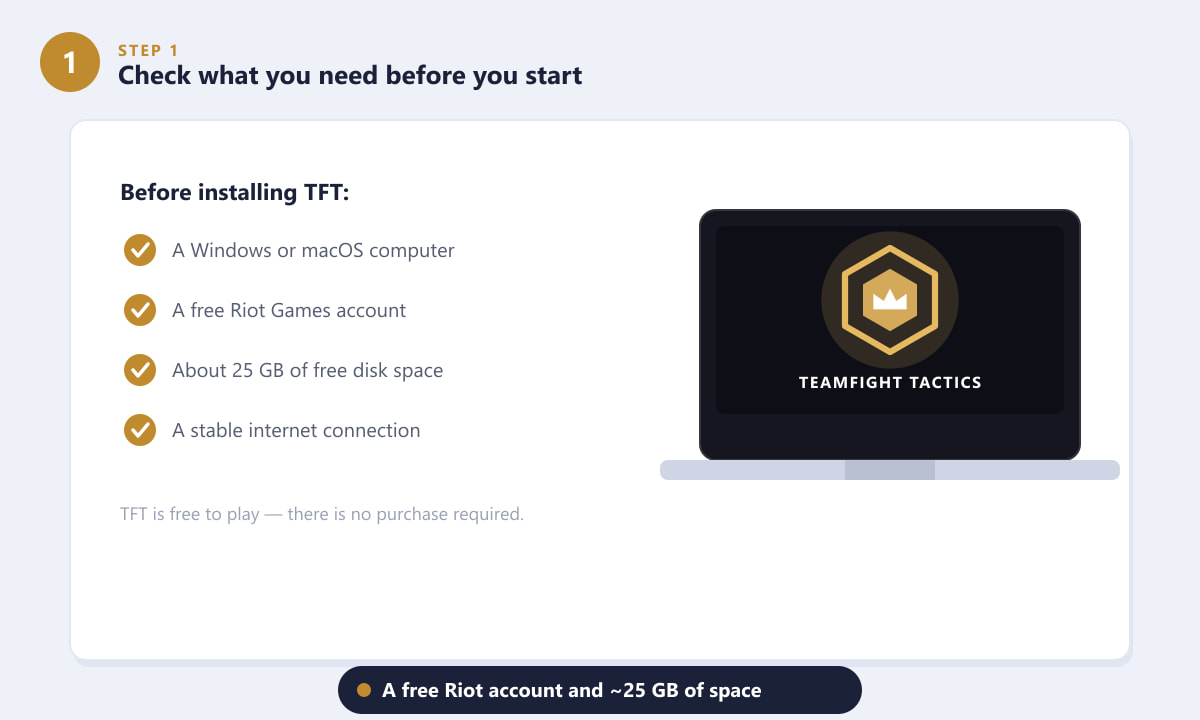
必要なのは、無料のRiotアカウント、対応PC、そして約25GBの空き容量だけです。 -
ステップ2:公式サイトからインストーラーをダウンロードする
ブラウザを開き、Teamfight Tacticsの公式サイトにアクセスしてください。「無料でプレイ」(または「ダウンロード」)ボタンをクリックします。サイトは自動的にWindowsかmacOSかを検出し、適切なRiot Clientインストーラーを提供します。アカウントの安全性を確保するため、サードパーティのミラーサイトではなく、必ずRiotの公式サイトからダウンロードしてください。
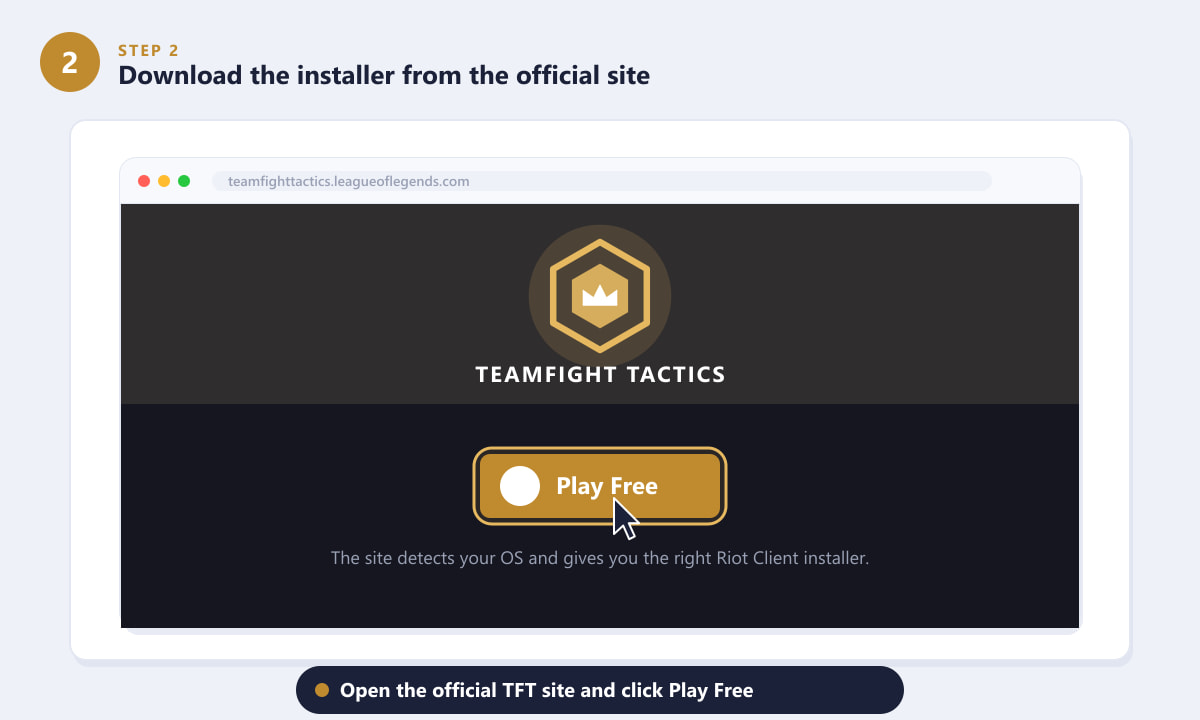
TFT公式サイトからインストーラーをダウンロードして、「無料でプレイ」をクリックしてください。 -
ステップ3:インストーラーを実行し、Riotにサインインします。
ダウンロードしたファイルを開いて、Riot Clientを起動してください。プロンプトが表示されたら、Riotアカウントでサインインしてください。まだアカウントをお持ちでない場合は、「アカウントを作成」をクリックして、約1分で無料アカウントを作成し、その後戻ってサインインしてください。ここからはRiot Clientがすべて処理します。
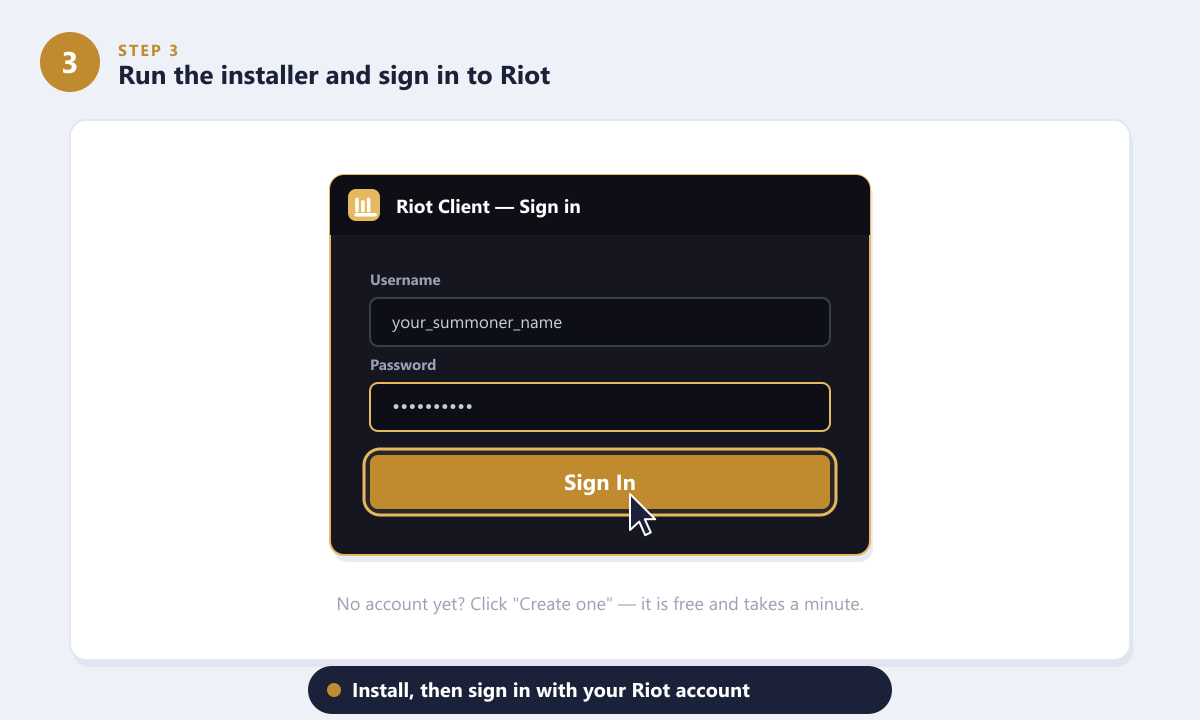
インストーラーを実行し、Riotアカウントでサインインするか、新しいアカウントを作成してください。 -
ステップ4:TFTを選択してダウンロードします
Riot Clientを開き、左側のゲームスイッチャーを使ってTeamfight Tacticsを選択します。「インストール」をクリックすると、クライアントが自動的にゲームをダウンロードして解凍します。進行状況バーに現在のパーセンテージと速度が表示されます。インストールサイズとダウンロード時間はパッチごとに異なるため、100%になるまでそのままにしておいてください。
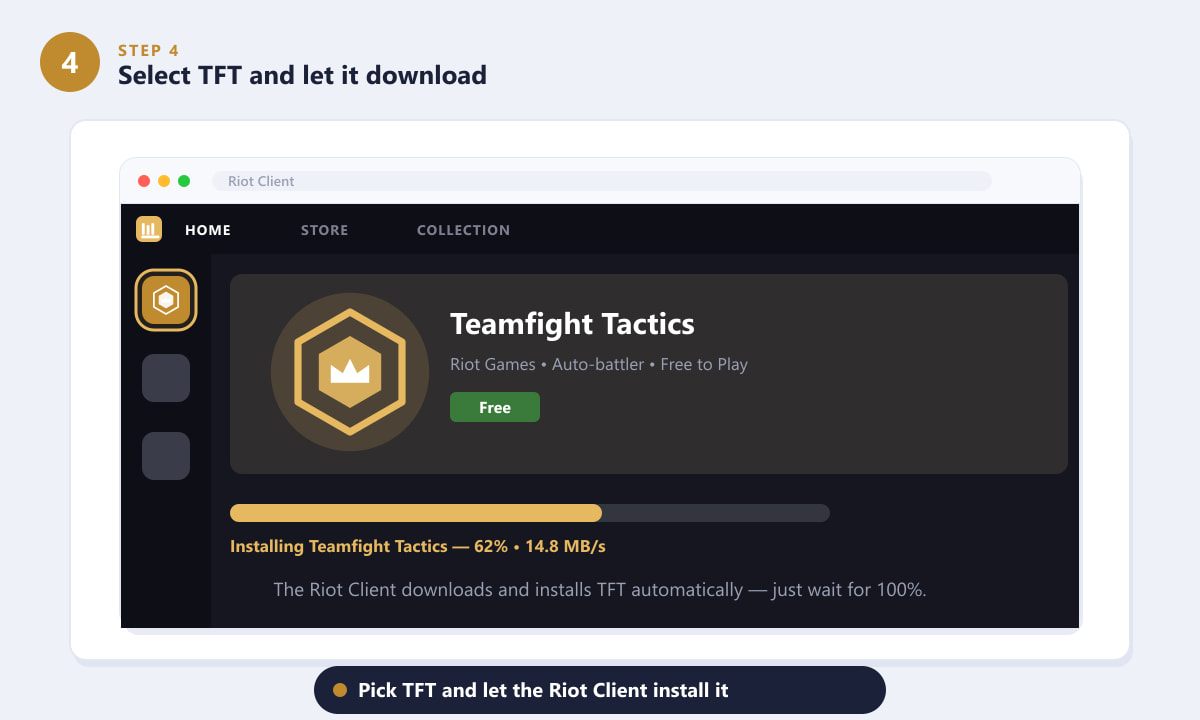
Riot ClientでTFTを選択し、インストールが100%完了するまで待ちます。 -
ステップ5:TFTを起動して最初の試合をプレイする
ダウンロードが完了すると、ボタンが「PLAY」に変わります。Riot ClientでTeamfight Tacticsを選択し、「PLAY」を押してゲームを起動します。TFTのホーム画面からキューを選択し、ロビーに入り、最初のボードのドラフトを開始できます。これで準備完了です。ランクアップを目指しましょう。
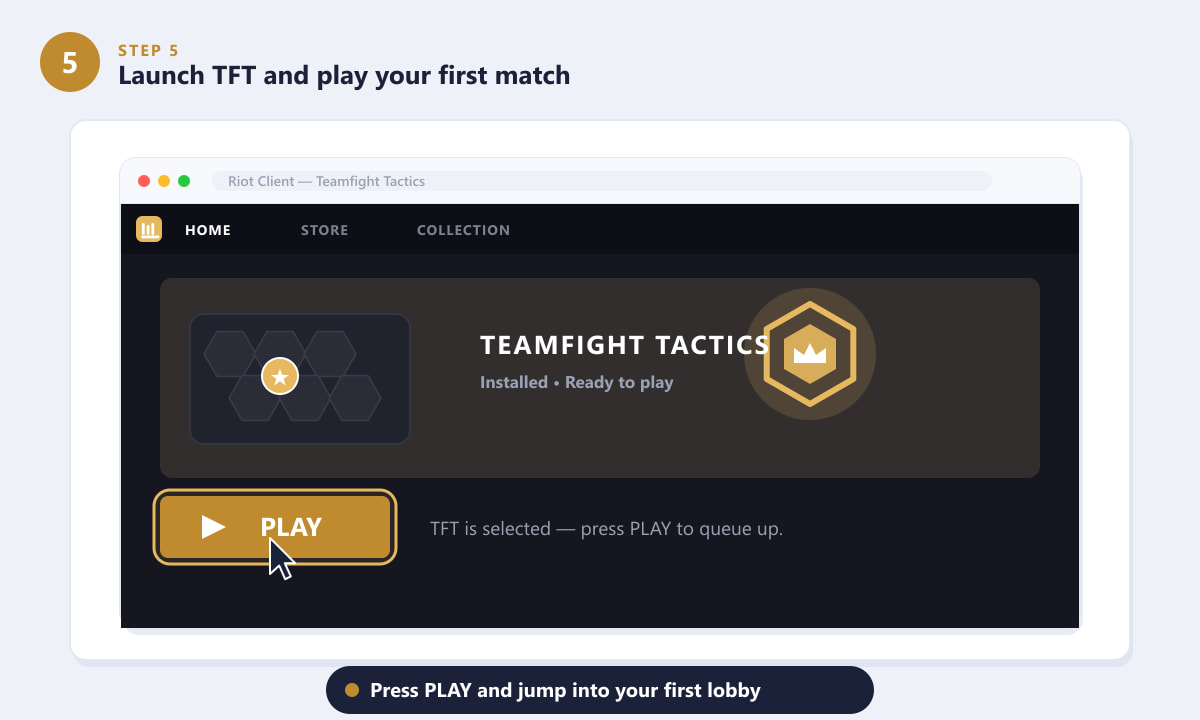
Riot Clientで「PLAY」を押してTFTを起動し、最初のゲームをキューに追加してください。
役立つヒント
- SSDにインストールしてください。TFTをSSDにインストールすると、ラウンド間やロビー間のロード時間が短縮されます。
- Riotクライアントは開いたままにしておいてください。クライアントはキューに入れる前にパッチをチェックして適用するので、セッションごとに完全にアップデートされるまで待ってください。
- 1つのランチャーで複数のゲームがプレイ可能。Riot Clientを使えば、League of LegendsやVALORANTもインストールできるので、別途ダウンロードソフトを用意する必要はありません。
- ファイアウォールで許可してください。プロンプトが表示されたら、Riot ClientとTFT間の通信を許可して、ダウンロードとマッチメイキングがスムーズに行われるようにしてください。
トラブルシューティング
ダウンロードが停止しているか、非常に遅い
Riot Clientでインストールを一時停止して再開するか、クライアントを完全に再起動してください。それでも問題が解決しない場合は、インターネット接続を確認し、他の大きなダウンロードが帯域幅を競合していないことを確認してください。
インストール中にエラーが発生します
Riot Clientを管理者として実行し(Windowsの場合は右クリックして「管理者として実行」を選択)、強力なウイルス対策ソフトを一時的に無効にし、十分なディスク空き容量があることを確認してください。Riot Clientを再インストールすると、通常は解決しにくいエラーが解消されます。
TFTをインストール後起動しない
ゲームに最新のパッチが適用されていることを確認してから、Riot Clientを再起動してください。クライアントの設定からインストールを修復することで、不足または破損したファイルを修正できる場合があります。
よくある質問
TFTはPC版を無料でダウンロードできますか?
はい。Teamfight TacticsはPC版が無料でプレイできます。必要なのは無料のRiot Gamesアカウントだけで、Riot Client経由でゲームをダウンロードしたりインストールしたりするのに費用は一切かかりません。
PCでTFTをプレイするには、リーグ・オブ・レジェンドが必要ですか?
いいえ。TFTはRiot Clientを通じて独立したゲームとしてインストールされます。League of Legendsをダウンロードしたり所有したりする必要はありませんが、両方とも同じランチャーから起動できます。
PC版TFTのダウンロードサイズはどれくらいですか?
約25GBの空き容量を確保してください。正確な容量はパッチごとに変動するため、Riot Clientは初回インストール後に追加のアップデートをダウンロードする場合があります。
MacでTFTをプレイできますか?
はい。TFT公式サイトでは、Riot ClientのmacOS版を提供しています。ダウンロードとサインインの手順はWindows版と同じです。
TFTインストーラーはどこからダウンロードすればいいですか?
必ず公式のTeamfight TacticsまたはRiot Gamesのウェブサイトをご利用ください。不要なソフトウェアがバンドルされていたり、アカウントが危険にさらされる可能性があるため、サードパーティのダウンロードサイトは避けてください。
最後に
PC版TFTのダウンロードは驚くほど簡単です。公式サイトからRiot Clientをダウンロードし、ログインしてTeamfight Tacticsを選択し、インストールするだけです。数分後にはプレイボタンを押して、最初の構成をドラフトできます。最新のセット詳細とパッチノートについては、Teamfight Tactics公式サイトをご覧ください。