Riot Vanguardは、Valorantの公平性とチート防止のためにRiot Gamesが独自に開発したアンチチートシステムです。ゲーム起動時のみ動作する従来のアンチチートソリューションとは異なり、VanguardはWindowsの最深部であるカーネルで動作し、PC起動時に自動的に起動します。その仕組みを理解することで、Vanguardがなぜそのような動作をするのか、また他のソフトウェアと競合した場合の対処法を把握することができます。
このガイドでは、Riot Vanguardとは実際には何なのか、その検出レイヤーがどのように機能するのか、Windowsの起動が完了する前にロードされる理由、システムトレイから管理する方法、そしてよくあるプライバシーに関する懸念に対処する方法について説明します。
Riot Vanguardアンチチートシステム ― 知っておくべき5つのこと
-
第1章:Riot Vanguardとは?
Riot Vanguardは、Riot GamesがValorant向けに独自開発したアンチチートクライアントで、2020年のゲームリリース時に導入されました。システムトレイに表示されるユーザーモードクライアント(vgc.exe)と、Windowsが許可する最高レベルのシステム権限で動作するカーネルモードドライバー(vgk.sys)の2つの主要部分で構成されています。Vanguardは必須であり、実行されていないとValorantを起動したりプレイしたりすることはできません。その主な役割は、チートプログラム、エイムボット、ウォールハック、および不正なソフトウェアが試合に影響を与えるのを防ぐことです。
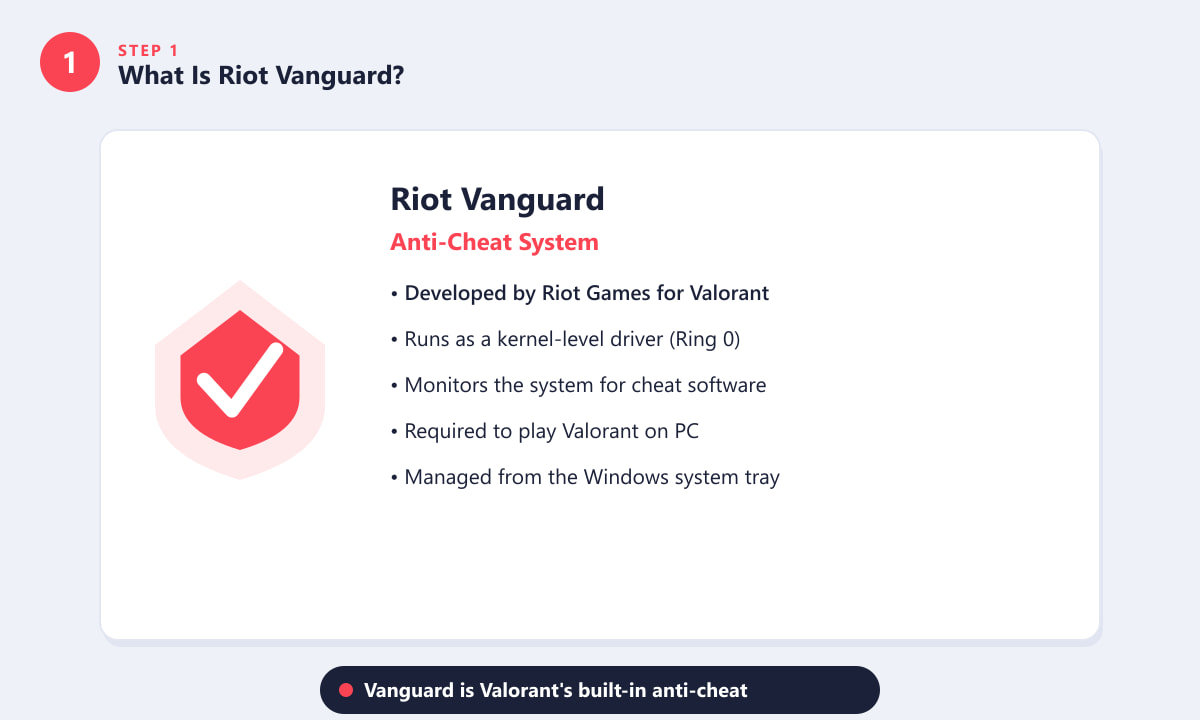
Vanguardはカーネルレベルのドライバとして動作し、すべてのValorant PCプレイヤーにとって必須です。 -
第2章:Vanguardがカーネルレベル(リング0)で動作する理由
現代のチートソフトウェアは高度化しています。多くのチートプログラムは独自のカーネルドライバをロードすることで、ユーザーレベルでのみスキャンを行うゲームから身を隠します。チート対策として、Vanguardはオペレーティングシステムの最も内側の、最も特権的なレイヤーであるリング0で動作します。リング0では、Vanguardは他のドライバのロード状況を把握し、システムコールを監視し、不正なコードがValorantに到達する前にブロックすることができます。ゲーム自体を含む通常のアプリケーションはリング3(ユーザー空間)で動作するため、リング0はVanguardにとって、ユーザーレベルで動作するチートでは隠れることができない有利な位置となります。
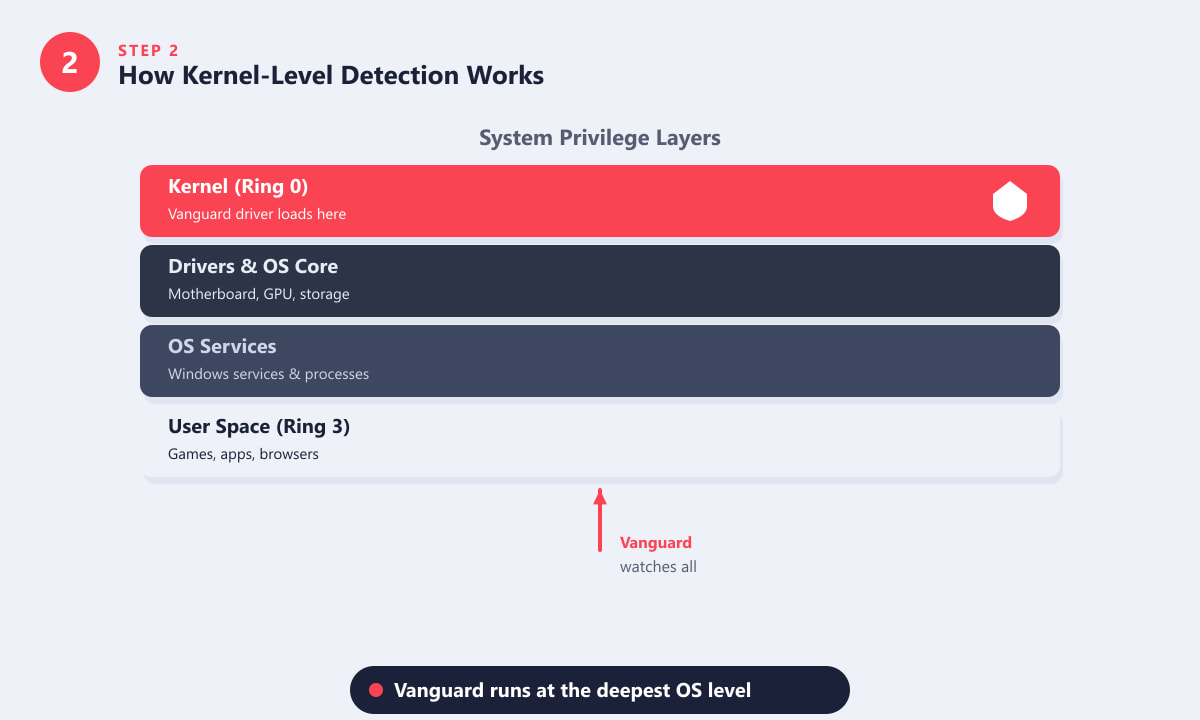
Vanguardのドライバーは、OSの最下層であるリング0に位置しているため、Valorantより下位でロードされるすべてのものを把握できます。 -
第3章:Vanguardが不正行為を検出する方法
Vanguardは、複数の検出方法を並行して使用します。ドライバーのスキャンでは、ロードしようとするすべてのドライバーを既知のチート関連ドライバーのブロックリストと照合し、ロードを拒否します。メモリ検査では、Valorantセッション中にプロセスのメモリを監視し、エイムボットやウォールハックが利用するコードインジェクション技術を検出します。署名とハードウェアのチェックでは、ソフトウェアの署名、場合によってはハードウェア識別子を、不正行為が報告されたデータベースと比較します。これにより、チーターがWindowsを再インストールした場合でもハードウェアのBANが可能になります。これらのいずれかのレイヤーで違反が検出されると、Valorantはシャットダウンし、アカウントはBANされます。
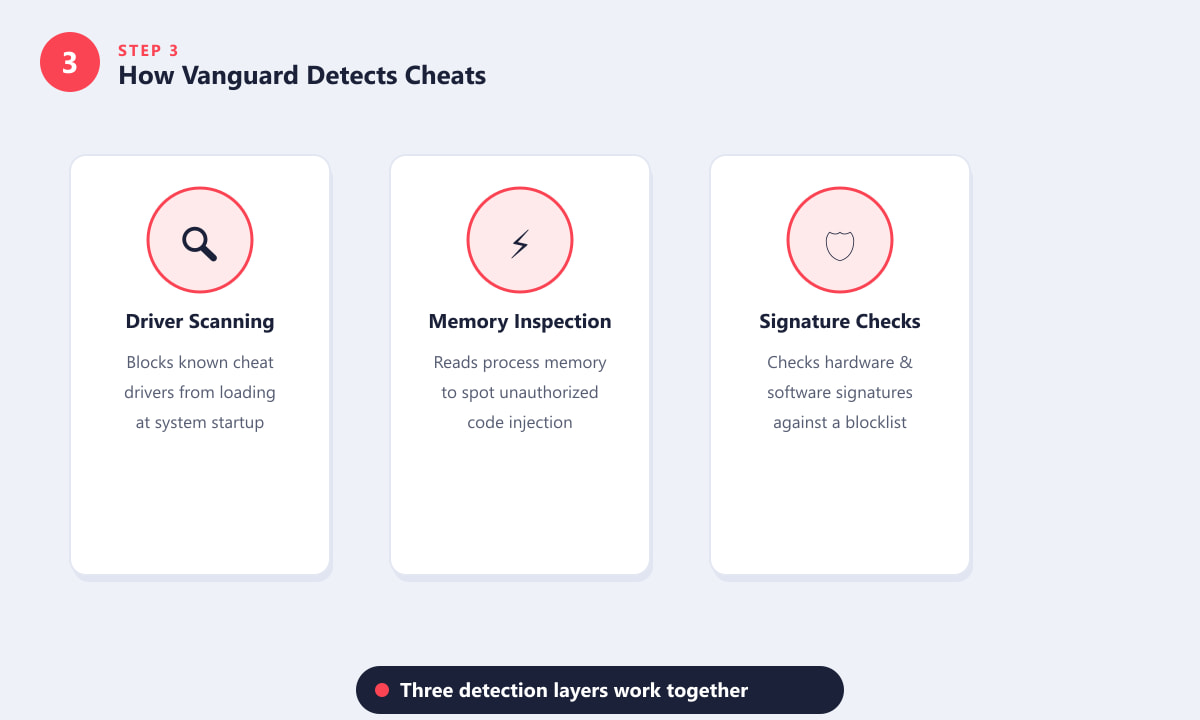
Vanguardは、ドライバーのスキャン、メモリの検査、署名チェックを組み合わせることで、あらゆる段階で不正行為者を検出します。 -
第4章:Vanguardがブートから始める理由
多くのチートはゲーム起動前にロードされるように設計されており、カーネルレベルのアクセス権を早期に取得することで、アンチチートチェックが実行される頃には既に隠蔽されています。Vanguardのブート時起動(vgk.sysはWindowsのブートシーケンスの早い段階でロードされます)は、この機会を遮断します。PCが起動すると、Vanguardのドライバーが既に監視を開始しています。Valorantを開く頃には、システムは最初から監視されているため、先行して侵入しようとするチートは足がかりを得ることができません。目に見える効果として、システムトレイにVanguardのシールドアイコンが表示され、ドライバーがアクティブでシステムが保護されていることを確認できます。
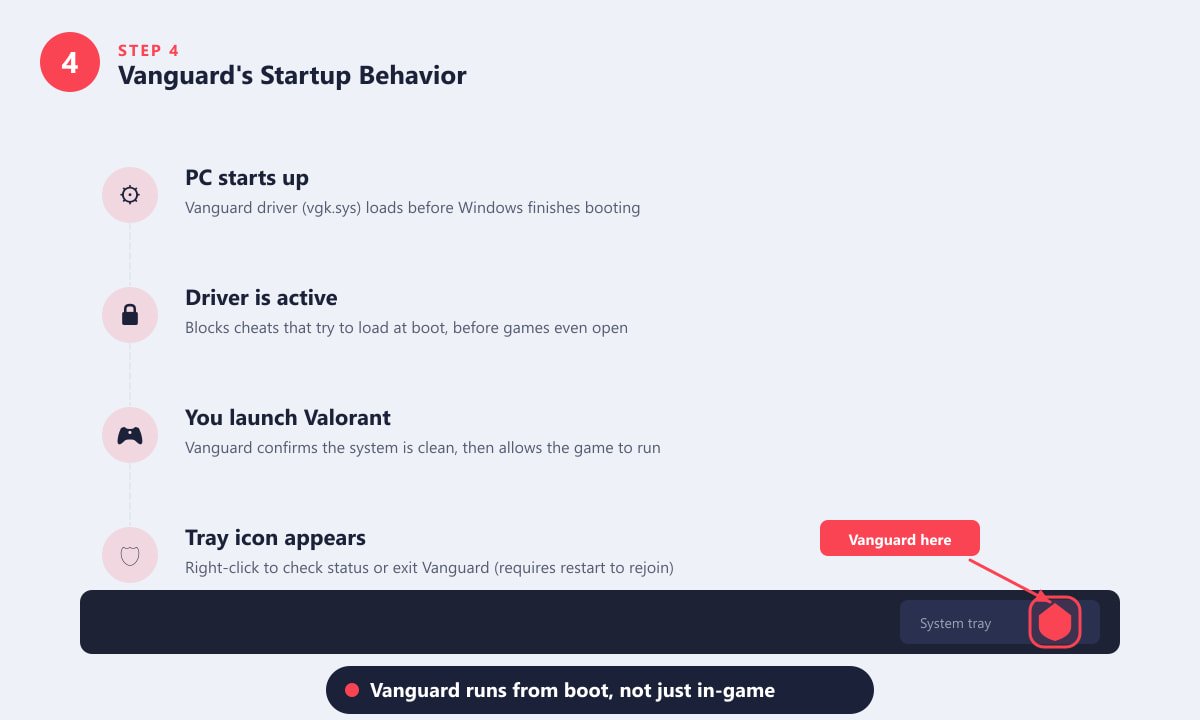
Vanguardのドライバーは、Valorantを起動したときではなく、Windowsの起動時にロードされるため、チート行為による起動直後の有利な状況を防ぐことができます。 -
セクション 5: バンガードの管理と無効化
タスクバーの右下にあるシステムトレイアイコンから、いつでも Riot Vanguard を無効にできます。シールドアイコンを右クリックして、 [Vanguard を終了]を選択します。これによりドライバーはアンロードされますが、 Valorant を再びプレイするにはPC の再起動が必要です。ゲームを起動するには、Vanguard が起動時に実行されている必要があります。PC 上の特定のドライバー (特定の RGB 照明コントローラー、オーバークロックユーティリティ、または仮想マシンツール) が Vanguard と競合する場合は、それらを無効にするか、Vanguard が許可する最新バージョンを見つけることで通常は解決します。Riot は、一般的に使用され、安全性が確認されているドライバーの許可リストも随時追加しています。
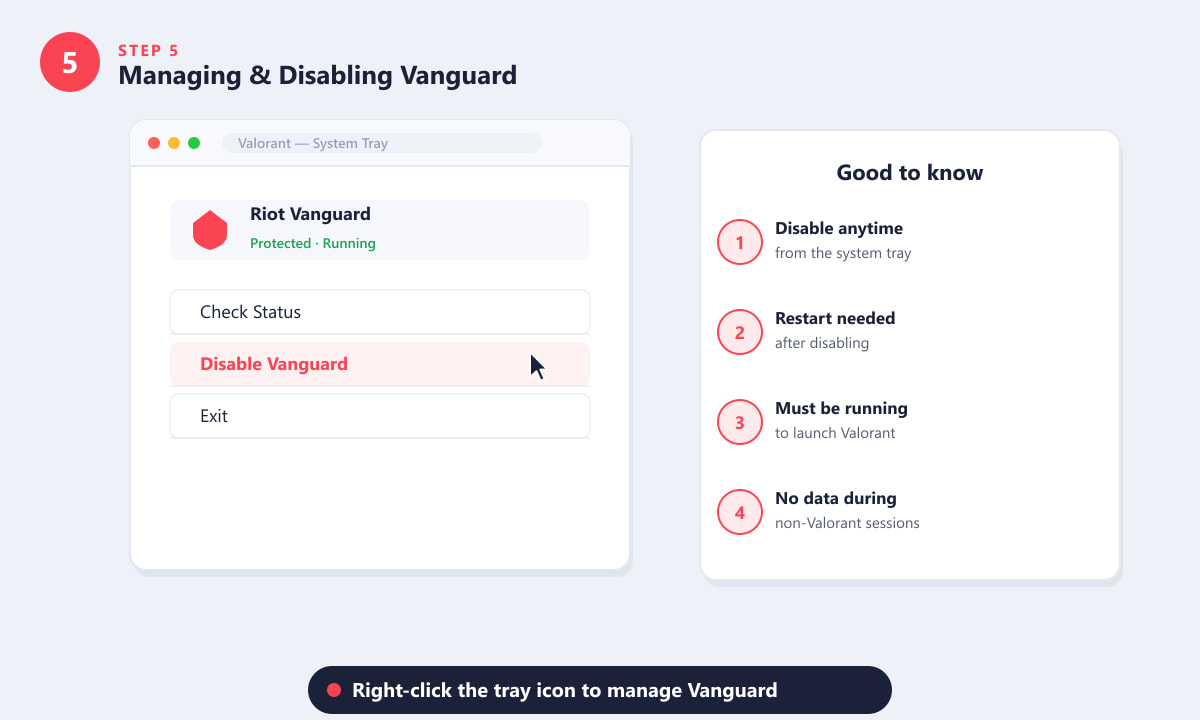
ステータスを確認したり、無効にしたり、終了したりするには、Vanguardのトレイアイコンを右クリックしてください。Valorantに再参加するには、再起動が必要です。
プライバシーとセキュリティに関する考慮事項
プレイヤーから最もよく寄せられる懸念は、カーネルレベルのドライバーがセキュリティリスクとなるかどうかという点です。Riot Gamesは、VanguardはValorantの実行中にのみプロセスとメモリをアクティブに監視し、起動時のドライバーはアクティブなゲームセッション以外ではデータを収集または送信しないと述べています。このドライバーはWindowsによって信頼される必要があり、そのためにはMicrosoftが承認した有効な署名が必要です。このレベルのソフトウェア全般に言えることですが、Windowsを常に最新の状態に保ち、Valorantを公式ウェブサイトplayvalorant.comからのみダウンロードすることで、インストーラーが改ざんされるリスクを排除できます。
実践的なヒント
- Vanguardを常に最新の状態に保ってください。RiotはRiotクライアントを通じてVanguardのアップデートを配信します。古いバージョンを使用すると起動時にエラーが発生する可能性がありますので、プレイする前に必ずクライアントをアップデートしてください。
- まず、競合するドライバーを確認してください。Valorantが「Vanguardが初期化されていません」というエラーで起動しない場合、原因はサードパーティ製ドライバーであることが多いです。タスクマネージャーを開き、CPU-Z、EVGA Precision、HWiNFOなどのソフトウェアを探して、起動する前にそれらを閉じてください。
- 必要に応じて、完全にアンインストールしてください。Vanguardは、Windowsの設定→アプリからアンインストールできます。アンインストールすると、起動時に自動的に読み込まれなくなるため、Valorantを完全にプレイしなくなった場合に便利です。
- セキュアブートは重要です。Vanguardでは、Windows 11搭載PCでセキュアブートとTPM 2.0が有効になっている必要があります。セキュアブートのエラーが表示された場合は、BIOS/UEFIの設定を確認してください。
トラブルシューティング
Valorantによると、Vanguardは初期化されていません。
PCを再起動してください。問題が解決しない場合は、Riot Clientを開き、保留中のアップデートが完了するまで待ってから、Valorantを再度起動してください。最も一般的な原因はドライバーの競合です。まず、ハードウェア監視ソフトウェアやオーバークロックソフトウェアをすべて閉じてください。
Vanguardが私の必要なドライバーをブロックしました
Vanguardのトレイアイコンを右クリックして「Vanguardを終了」を選択し、ブロックされたソフトウェアを使用してください。Valorantを再度プレイするには、PCを再起動し(Vanguardが再読み込みされます)、セッションが終了する前に競合するソフトウェアを起動しないでください。
Vanguardを完全に削除するにはどうすればよいですか?
Windowsの設定→アプリ→「Riot Vanguard」を検索してアンインストールしてください。これにより、ユーザークライアントとカーネルドライバーの両方が削除されます。Valorantを再びプレイするには、Riotクライアント経由で再インストールする必要があります。
よくある質問
私がValorantをプレイしていない時でも、Riot Vanguardは動作しますか?
カーネルドライバ(vgk.sys)は起動時にロードされ、常駐しますが、Riot Gamesによると、アクティブなデータ収集と監視はValorantのセッション中のみ行われます。バックグラウンドで実行したくない場合は、いつでもトレイからユーザーモードクライアントを終了できます。
Riot Vanguardは安全ですか?
VanguardはMicrosoftによってデジタル署名されているため、Windowsはこれを検証済みのドライバーとして信頼します。Riot Gamesは実績のある企業であり、このソフトウェアはマルウェアとはみなされていません。主な懸念事項は、Vanguardが高い特権レベルで動作することですが、これはVanguard固有の欠陥ではなく、カーネルレベルのアンチチート機能の本質的な特性です。
私が不正行為だと知らなかったソフトウェアを使用した場合、Vanguardは私をBANできますか?
Vanguardは、既知のチートソフトウェアや改変されたゲームファイルを特に標的としています。正規のサードパーティ製アプリ(他の目的でシステムメモリにアクセスするものも含む)は競合を引き起こす可能性がありますが、過去にチート行為に使用された履歴がない限り、アカウント停止につながる可能性は低いでしょう。
なぜVanguardはValorantの起動時ではなく、ブート時にロードする必要があるのですか?
起動時にロードすることで、Vanguardは起動シーケンス全体を監視し、チートドライバが実行される前にブロックできます。VanguardがValorantの起動時にのみロードされる場合、既にアクティブになっているチートドライバはVanguardから隠れたり、初期化を妨害したりする可能性があります。
VanguardはMacやゲーム機でも動作しますか?
いいえ。Riot VanguardはWindows専用システムです。Valorant自体もPC(Windows)でのみプレイ可能なので、Mac版やコンソール版のゲームやアンチチートシステムは存在しません。
要約すれば
Riot Vanguardは、Riot Gamesが競技性の高いシューティングゲームに蔓延する高度なチート行為に対処するために開発した、本格的なカーネルレベルのアンチチートソリューションです。システム起動時からリング0で動作するため、ユーザーレベルのアンチチートでは実現できない検出能力を備えています。システムトレイから管理でき、プレイしていない時は無効化したり、必要に応じてWindowsから完全に削除することも可能です。Valorantで公平な試合を望むプレイヤーにとって、Vanguardは舞台裏でそれを可能にするエンジンです。