タマネギの種の採取方法ガイド

より健康な庭を作るために、タマネギの種を採取する方法を、植物の選び方、植え付け手順、手入れのコツ、避けるべき間違い、よくある質問への回答とともに解説します。
StarCraft: Remasteredで正確なクリック操作を求める初心者の方は、まずゲームに設定されているマウス感度設定で800 DPIを試してみて、その後徐々にゲーム設定を調整してください。DPI(dots per inch:ドット/インチ)はマウスの動きの感度を表す単位で、DPIが高いほど、同じ物理的な移動量でもマウスはより多くの動きを感知します。最適な最終速度は、ミニマップや画面の端まで快適に移動しながら、小さなユニットを確実に選択できる速度です。
800 DPIは実用的な開始推奨値であり、Blizzardが推奨する最適値やプロゲーマーの平均値ではありません。既に別の速度で正確にクリックできている場合は、それを基準値として維持してください。カーソル速度を遅くすることは、通常の画面移動を煩わしくすることなくミスを減らす場合にのみ有効です。
マウスの操作感は様々なコントロールによって左右され、それぞれの数値は異なる意味を表します。この違いを理解することで、トラブルシューティングがはるかに容易になります。
| 設定 | 意味 | まず何をすべきか |
|---|---|---|
| マウスDPI | マウスの動きを感知する感度。 | マウスの対応コントロールを使用して、800 DPIなどの安定した設定を1つ選択してください。 |
| ゲーム用マウス感度 | ゲームにおけるカーソル移動の調整。 | 小さな変更を加える前に、現在の値を記録してください。 |
| Windowsのポインター速度 | オペレーティングシステムのカーソル速度設定。 | ゲーム設定を比較する際は、一貫性を保ってください。 |
| マウス加速 | マウスを動かす速さに応じて変化する、移動速度のスケーリング機能。 | 比較中は、アクセラレーションの設定を固定してください。 |
| マウスのスクロール速度 | 地図をスクロールしたときのカメラの移動速度。 | クリック精度とは別に評価してください。 |
RazerのマウスDPIに関する説明では、DPIは感度の測定値であるとされています。これはStarCraftにおける理想的な設定を示すものではありません。最大DPIが非常に高いと謳われているマウスは調整範囲が広いことを示していますが、その最大値が必ずしも小さなターゲットを選択するのに最適な選択肢であるとは限りません。
DPIにゲーム内のパーセンテージを掛けただけで、信頼できる普遍的な感度値が得られるとは限りません。パーセンテージスライダーは必ずしも線形ではなく、カーソル動作は入力処理やディスプレイ構成によって異なる場合があります。このガイドは、StarCraft: Remasteredのスライダー、Windowsのポインター速度、および物理的なマウスの移動距離間の検証済みの変換を保証するものではありません。
比較中は、マウス、マウスパッド、ディスプレイ解像度、ゲームウィンドウサイズを常に同じものを使用してください。快適に動ける十分なデスクスペースを確保し、普段通りのグリップを維持してください。マウスがDPI調整に対応している場合は、800 DPIを選択し、試合中にDPIを切り替えることは避けてください。DPI調整ができない場合は、ハードウェアの設定はそのままにして、ゲーム内の操作設定を調整してください。
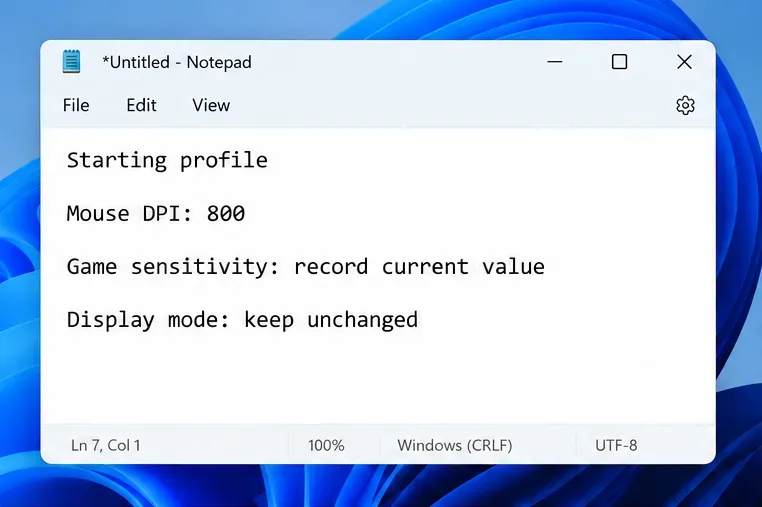
元のゲーム感度と、関連するカーソル設定やスケーリング設定を記録してください。メモは詳細である必要はありません。マウスのDPI、ゲーム感度、表示モード、日付があれば、変更を元に戻すのに十分です。800 DPIにするとすぐに基本的な操作が難しくなる場合は、元の設定を維持してください。推奨値はあくまでも出発点であり、必須ではありません。
ここでは、FPSゲームの「360度回転あたりのセンチメートル数」よりも、画面上の移動距離の方が重要です。FPSゲームにおける「360度回転あたりのセンチメートル数」とは、カメラを完全に回転させるのに必要なマウスの移動距離を指します。StarCraftではカーソルを使ってユニットを選択したりコマンドを発行したりするため、クリックしたターゲット間の移動距離をテストしてください。
例えば、プレイフィールド中央付近のワーカーからミニマップへ移動する際、操作がスムーズであるべきです。もしその際にマウスを何度も持ち上げて位置を調整する必要がある場合は、全体の速度が作業スペースに対して遅すぎる可能性があります。逆に、指を少し動かしただけでカーソルがワーカーを通り過ぎてしまう場合は、速度が速すぎるかもしれません。
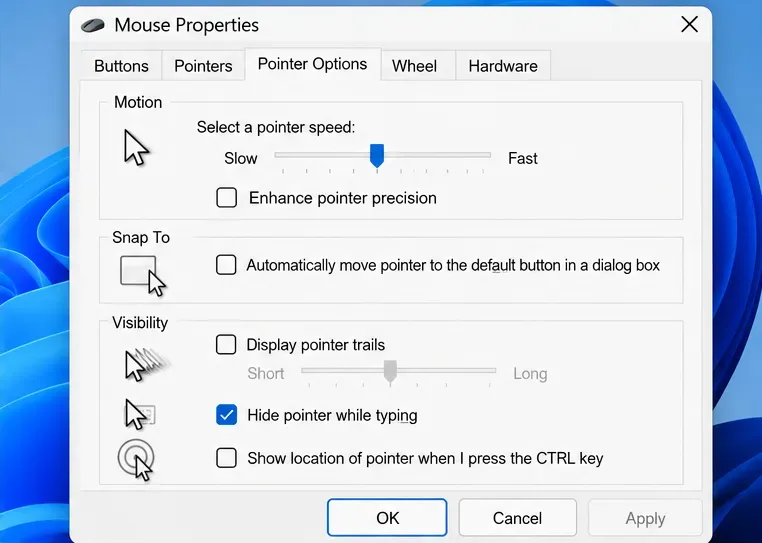
Windows 11では、「設定」を開き、「Bluetoothとデバイス」を選択し、「マウス」を選択します。「マウスポインター速度」でデスクトップポインターの速度を調整できます。「その他のマウス設定」を開くと「マウスのプロパティ」が開き、「ポインターオプション」タブで従来のポインターコントロールが利用できます。これらのコントロールについては、 Microsoftのマウス設定手順書に記載されています。ただし、配置場所はWindowsのバージョンによって異なる場合があります。
予測可能な動きを比較するために、「ポインターの精度を高める」機能をオフにし、テスト中ずっとオフのままにしておいてください。これはあくまでテスト設定であり、普遍的なルールではありません。マイクロソフトはこの機能について、ポインターの動きを遅くするのに役立つと説明しており、デスクトップ作業でこの機能を好む人もいます。ただし、この機能の名前は、ゲーム内でのユニット選択の精度向上を保証するものではありません。
Microsoftのマウス入力処理に関するドキュメントでは、 Windowsで処理されるポインターの動きと、マウスデータをより直接的に提供する生の入力とを区別しています。生の入力は、ゲームが動きを受け取るために使用する方法であり、感度を示す数値とは異なります。アプリケーションによって入力の処理方法が異なるため、Windowsの設定調整がすべてのゲームに同じように影響するとは限りません。
デスクトップとゲーム内の動きが一致すると決めつけるのではなく、StarCraft内で結果を確認してください。Windowsのポインターの変更がゲーム内で目立った効果をもたらさない場合は、そのスライダーをゲーム調整ツールとして使用するのをやめてください。同様に、インストール済みのクライアントにハードウェアカーソルやマウスのスケーリングオプションがある場合は、その状態を記録し、感度を変更する間はそれを固定してください。この記事は、これらのオプションの未検証の組み合わせを推奨するものではなく、いずれかが低遅延を保証すると主張するものでもありません。
StarCraft: Remasteredのオプションを開き、インストール済みのクライアントでマウス感度設定を探してください。記録した値から始めてください。StarCraft IIのメニューパスを辿らないでください。これは別のゲームであり、名前が似ていても設定内容が同じとは限りません。設定項目が読み取れる数値のないスライダーの場合は、その位置をメモするか、スクリーンショットを撮ってください。
使い慣れたユニットを使った、プレッシャーの少ないシングルプレイヤーモードまたはカスタムゲームモードでプレイしてください。変更前と変更後に同じ短いシーケンスを実行してください。
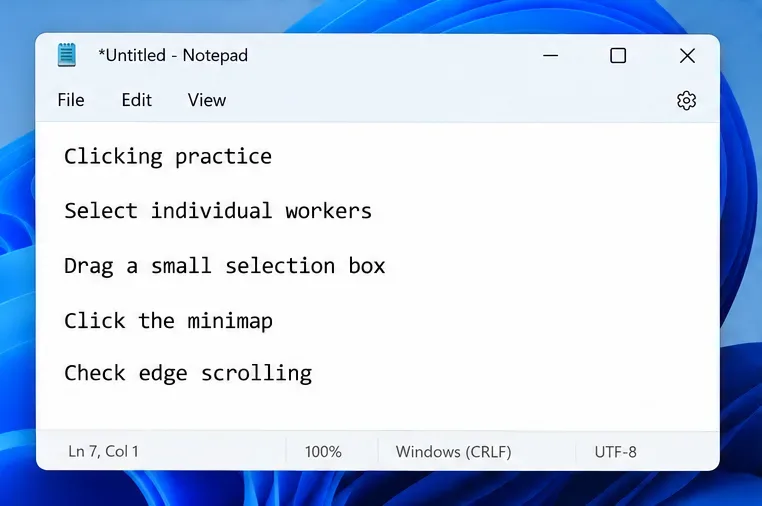
最初はゆっくりと動かし、その後、普段のプレイペースで繰り返してください。カーソルが目的のターゲットを通り過ぎてしまうオーバーシュートが頻繁に起こる場合は、ゲーム感度を利用可能な最小値で1段階下げてください。逆に、カーソルが目標地点に届かず止まってしまう、または画面を横切るのに苦労する場合は、感度を少し上げてみてください。コントロールを1つだけ変更し、手順を繰り返して、元の手順と比較してください。
特定の割合を無理に押し付ける必要はありません。マウス、ディスプレイの設定、入力動作を知らずに、50%といった数値だけであなたの使用感を説明することはできません。重要なのは、小さな選択範囲や長いカーソル移動を、繰り返し正確に操作できるかどうかです。
ポインターが正確に画面端に着地しても、画面端に触れた瞬間にカメラが遠くまで移動してしまう場合は、カーソル感度をすぐに下げるのではなく、マウスのスクロール速度を調べてみてください。エッジスクロールとは、ポインターを画面の境界付近に近づけることでカメラを移動させる操作です。ポインターの速度を落とすと、カメラの動きが速すぎるという問題を解決せずに、境界に到達しにくくなる場合があります。
Blizzardの公式パッチ1.18ノートには、ウィンドウモードとゲーム内カーソルクランプ(ポインターをゲームエリア内に固定する機能)について記載されています。これらの過去のノートは、ウィンドウの動作に関する背景情報を提供するものであり、現在の感度に関する推奨事項ではありません。設定を比較する際は、表示モードを統一してください。
より有望な設定を数回の練習セッションで維持してください。通常のユニット選択で修正動作が少なくなるか、選択ボックスに正しいユニットが表示されるか、ミニマップのクリックがスムーズに行えるかを確認してください。また、長距離の移動が快適かどうかも確認してください。細かいクリックは改善されるものの、画面を横切る移動が毎回疲れる設定は、バランスの取れた結果とは言えません。
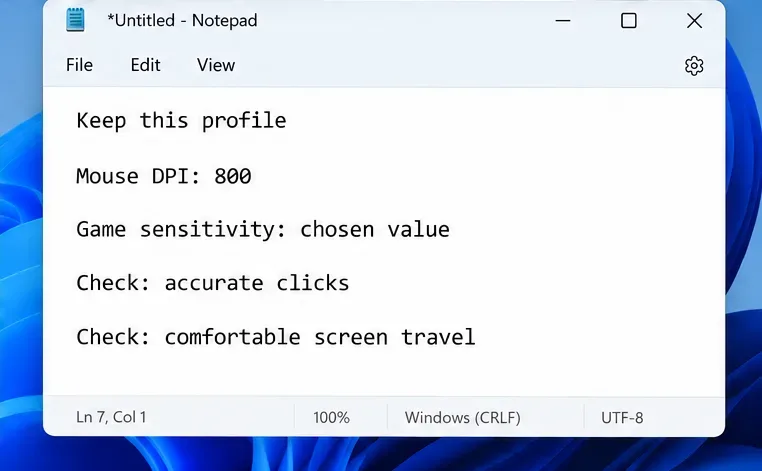
選択したDPIとゲーム設定をメモに保存してください。ゲームを再起動し、特にマウスソフトウェアが自動的にプロファイルを切り替える場合は、設定が意図どおりになっていることを確認してください。パフォーマンスが悪化した場合は、元のプロファイルを復元し、同じ手順を繰り返してください。メモがあれば、推測に頼ることなく比較を行うことができます。
効果的な改善とは、快適なペースで選択ミスを繰り返す回数を減らすことです。APM(1分あたりのアクション数)はアクション数をカウントするものであり、クリック精度を直接示す指標ではありません。クリック数を増やすためだけに、より速い設定を選択しないでください。同様に、1試合負けたからといって、感度設定が間違っているとは限りません。ポジショニング、判断、操作方法の不慣れさなども結果に影響します。
このガイドの調査は2026年10月8日に行われました。公式の最適DPI、現在のスライダー変換、または測定された精度向上は確認されていません。推奨される800 DPIのベースラインと練習手順は、実用的なガイダンスであり、報告されたテスト結果ではありません。画像は、StarCraftのパフォーマンス テストのキャプチャではなく、例となるメモと文書化されたWindowsコントロールを示しています。
最終的なマウス速度は、最も頻繁に繰り返す操作(目的のユニットの選択、制御ボックスの描画、ミニマップへの移動、プレイフィールドへの復帰など)をサポートするものでなければなりません。まずは安定したプロファイルから始め、一度に1つの変数だけを変更し、これらの操作が確実に快適に行える設定を維持してください。
より健康な庭を作るために、タマネギの種を採取する方法を、植物の選び方、植え付け手順、手入れのコツ、避けるべき間違い、よくある質問への回答とともに解説します。
日当たりの良い場所に適した鉢植えの花について、植物の選び方、植え付け手順、お手入れのコツ、避けるべき間違い、よくある質問への回答など、より健康な庭づくりに役立つ情報を解説します。
OSRSでエクトトークンを入手する方法を学びましょう。エクトファントゥスを崇拝することで、骨1本につき4トークンを獲得できます。さらに、祈りの経験値と移動回数も素早く獲得できます。
Blox Fruitsで最大まで上げるべき最適なステータスは、まず防御力、次にメイン武器のステータスです。ここでは、レベル上げ、レイド、PvPでステータスポイントを賢く使う方法をご紹介します。
2026年11月2日~8日に開催が確定しているeスポーツの試合情報:LoL Worldsの決勝トーナメント、IEM Beijing、VCT Americas予選、Dota 2のスケジュール変更。
日陰でも咲く花について、植物の選び方、植え付けの手順、お手入れのコツ、避けるべき間違い、よくある質問への回答など、より健康的な庭づくりに役立つ情報を解説します。
今週開催されるLoL Worldsスイスステージ、VALORANT Game Changers決勝、PGL Masters Bucharest、PARI Universeプレイオフの日程を、検証済みのイベント時間とUTC変換情報とともに追跡します。
レモンの木に最適な鉢について、植物の選び方、植え付け手順、手入れのコツ、避けるべき間違い、よくある質問への回答など、より健康な庭づくりに役立つ情報を解説します。
League of Legendsには、ブルーエッセンスのみを表示する通知スイッチは公式には存在しません。新しいコンテンツの表示をミュートする方法、ミッション報酬のポップアップを識別する方法、Windowsバナーを調整する方法を学びましょう。
PUBG PCの垂直感度はまず1.0から始め、1.1~1.2が反動制御に役立つタイミングや、照準精度とのトレードオフをどのように判断するかを学びましょう。