Ralat "Vanguard tidak diinisialisasi" dalam Valorant bermaksud pemacu anti-cheat (vgk.sys) tidak pernah dimulakan, jadi permainan menghalang anda daripada menyertai perlawanan. Berita baiknya ialah dalam kebanyakan kes, pembaikan hanya mengambil masa beberapa minit. Ikuti lima langkah di bawah mengikut urutan — kebanyakan pemain kembali ke barisan mengikut langkah dua atau tiga.

Apakah yang menyebabkan "Vanguard tidak dimulakan"?
Riot Vanguard ialah anti-cheat peringkat kernel yang bermula secara automatik apabila Windows but. Ralat muncul apabila perkhidmatan latar belakangnya — yang dipanggil vgc — gagal dilancarkan atau ranap sebelum Valorant bermula. Pencetus yang paling biasa ialah:
- Perkhidmatan vgc telah dihentikan secara manual atau ditetapkan kepada Manual/Dilumpuhkan.
- But Selamat atau TPM 2.0 dimatikan dalam BIOS anda (Vanguard memerlukan kedua-duanya pada Windows 11 dan mengesyorkannya pada Windows 10).
- Kemas kini Vanguard baru-baru ini dipasang dengan salah.
- Seorang lagi pemandu anti-penipu sedang berlari bersama Vanguard dan menyebabkan konflik.
- Kemas kini Windows yang belum selesai mengandungi tampalan kernel yang diperlukan oleh Vanguard.
Cara membetulkan Vanguard yang tidak diinisialisasi
-
Langkah 1: Mulakan semula perkhidmatan Vanguard
Tekan Win + R , taip
services.msc, dan tekan Enter. Dalam tetingkap Perkhidmatan, tatal ke vgc . Klik kanan padanya dan pilih Mulakan Semula . Jika lajur status menunjukkan "Berhenti", klik dua kali juga perkhidmatan tersebut, tetapkan Jenis Permulaannya kepada Automatik , klik Mula, kemudian OK. Setelah perkhidmatan berjalan, but semula sepenuhnya PC anda sebelum melancarkan Valorant — but semula sejuk diperlukan kerana Vanguard dimuatkan pada peringkat kernel semasa permulaan, bukan atas permintaan.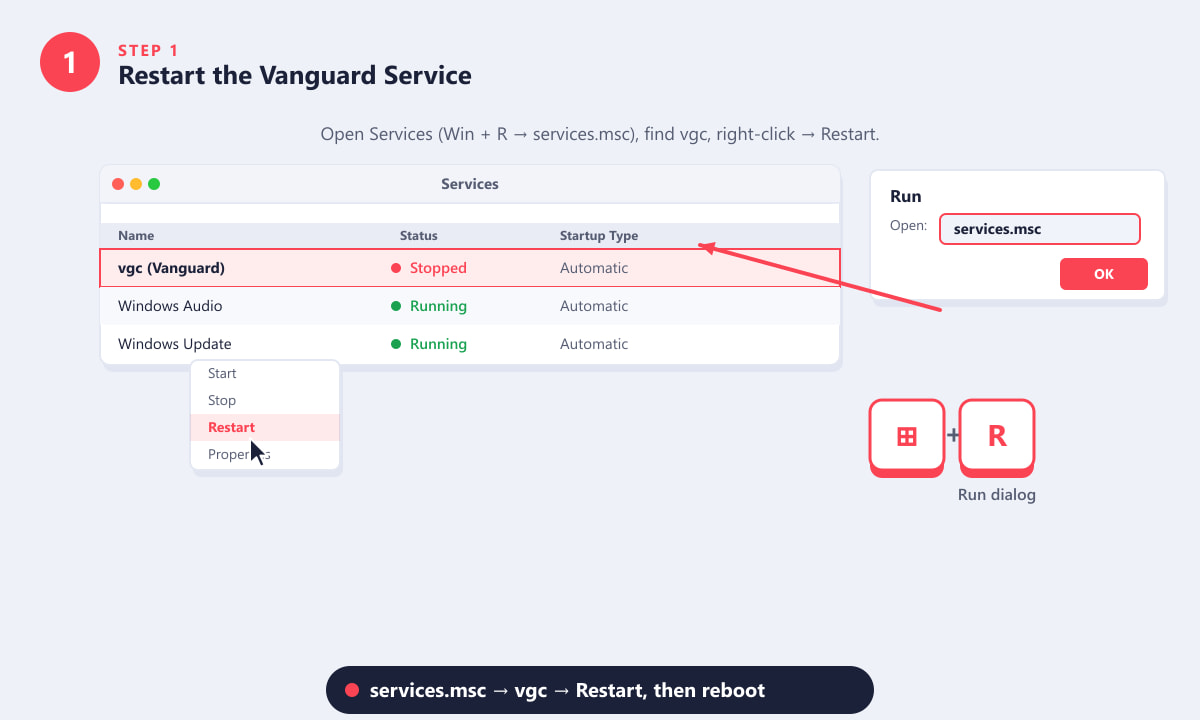
Buka services.msc, klik kanan vgc, dan pilih Restart — kemudian but semula PC anda. -
Langkah 2: Dayakan But Selamat dan TPM 2.0 dalam BIOS
Vanguard menyemak Secure Boot dan TPM 2.0 semasa permulaan. Jika salah satu dinyahdayakan, Vanguard akan enggan memulakan. Matikan PC anda, hidupkannya semula, dan segera ketik Del atau F2 untuk memasukkan UEFI BIOS anda. Pergi ke tab Keselamatan (atau Boot) dan pastikan kedua-dua Secure Boot dan TPM 2.0 (kadangkala disenaraikan sebagai Intel PTT atau AMD fTPM) ditetapkan kepada Diaktifkan . Tekan F10 untuk menyimpan dan keluar. PC anda akan but semula — lancarkan Valorant dan semak sama ada ralat telah hilang.
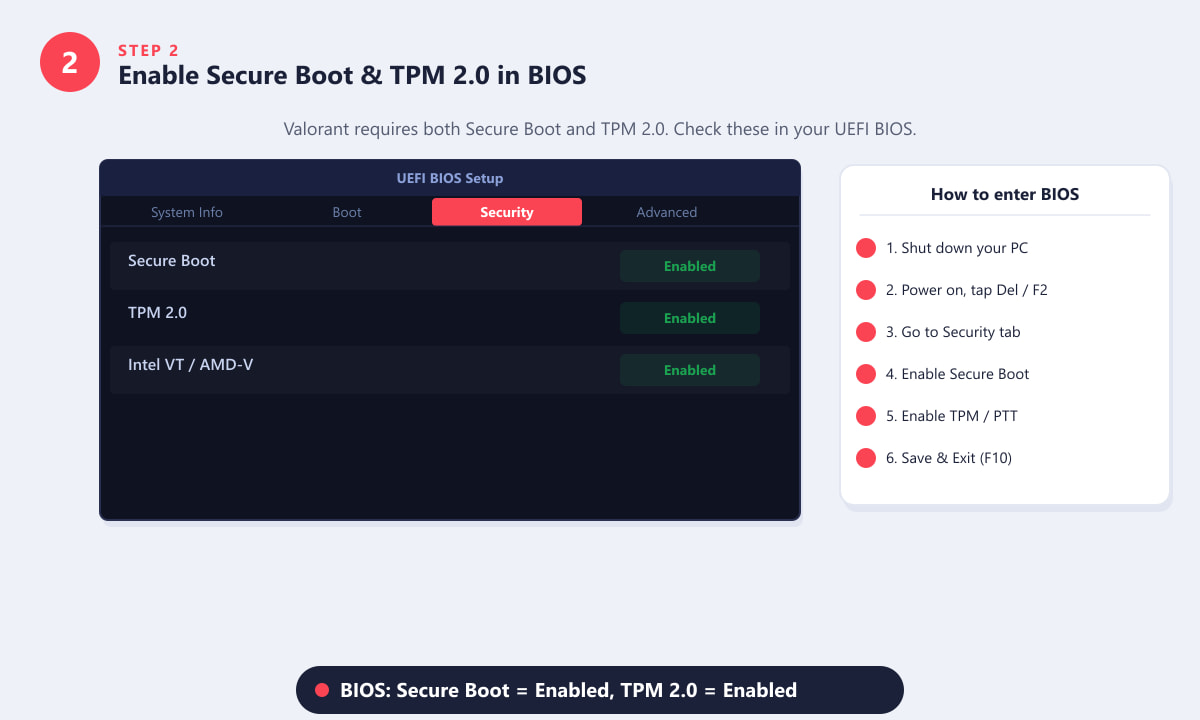
Kedua-dua Secure Boot dan TPM 2.0 mesti ditetapkan kepada Diaktifkan dalam tab Keselamatan UEFI BIOS. -
Langkah 3: Pasang semula Vanguard
Jika perkhidmatan ditetapkan dengan betul tetapi ralat berterusan, pemasangan Vanguard mungkin rosak. Tekan Win + I untuk membuka Tetapan, pergi ke Aplikasi , cari Riot Vanguard , dan klik Nyahpasang . Selepas ia dialih keluar, but semula PC anda, kemudian lancarkan Valorant seperti biasa. Klien Valorant memuat turun dan memasang semula Vanguard secara automatik pada jalan pertama. Apabila pemasang meminta anda memulakan semula, lakukannya — kemudian lancarkan Valorant buat kali kedua.
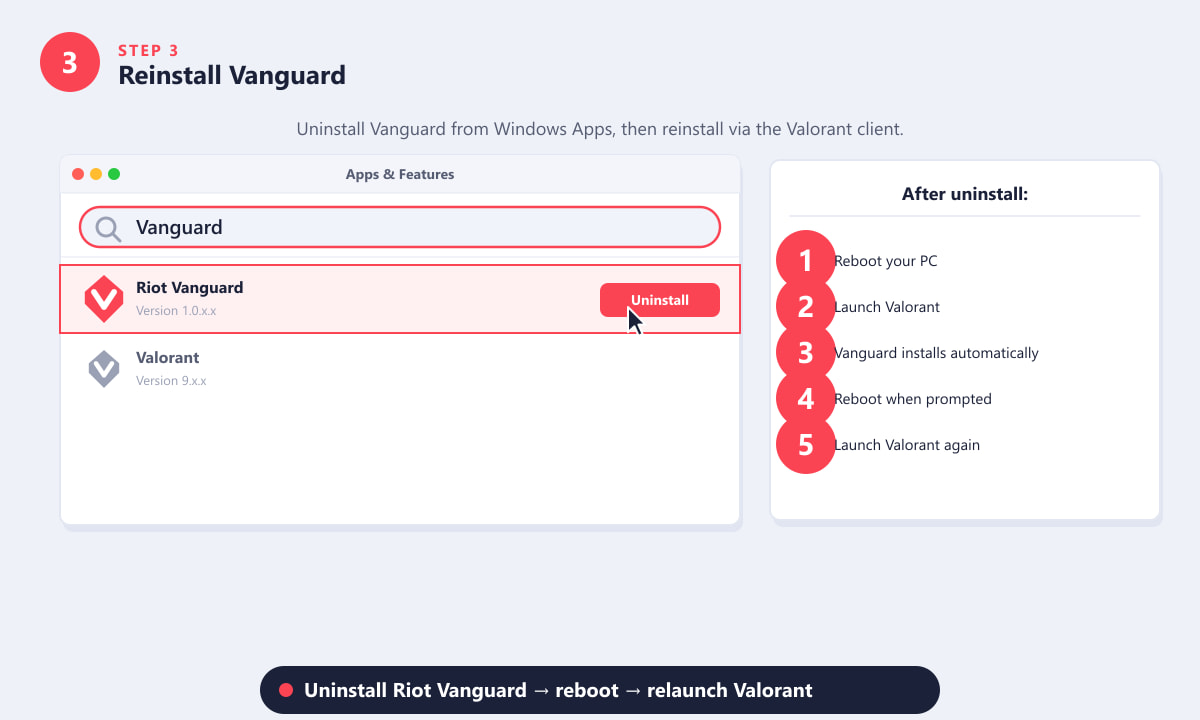
Cari "Riot Vanguard" dalam Aplikasi dan Ciri, nyahpasangnya, kemudian lancarkan semula Valorant untuk memasang semula. -
Langkah 4: Alih keluar perisian yang bercanggah
Pemacu kernel Vanguard tidak boleh berjalan bersama pemacu kernel anti-cheat atau VPN tertentu yang lain. Jika anda mempunyai permainan yang dipasang yang menggunakan EasyAntiCheat , BattlEye atau sistem yang serupa, pemacunya mungkin masih berjalan di latar belakang walaupun permainan ditutup. Tekan Win + R , taip
msconfig, pergi ke tab Perkhidmatan , tandakan Sembunyikan semua perkhidmatan Microsoft dan cari entri yang tidak dikenali. Lumpuhkan sebarang perkhidmatan anti-cheat yang tidak berkaitan dengan Valorant dan but semula. Anda juga boleh membuka Pengurus Peranti (devmgmt.msc) dan semak pemacu yang tidak ditandatangani atau tidak diketahui di bawah mana-mana kategori.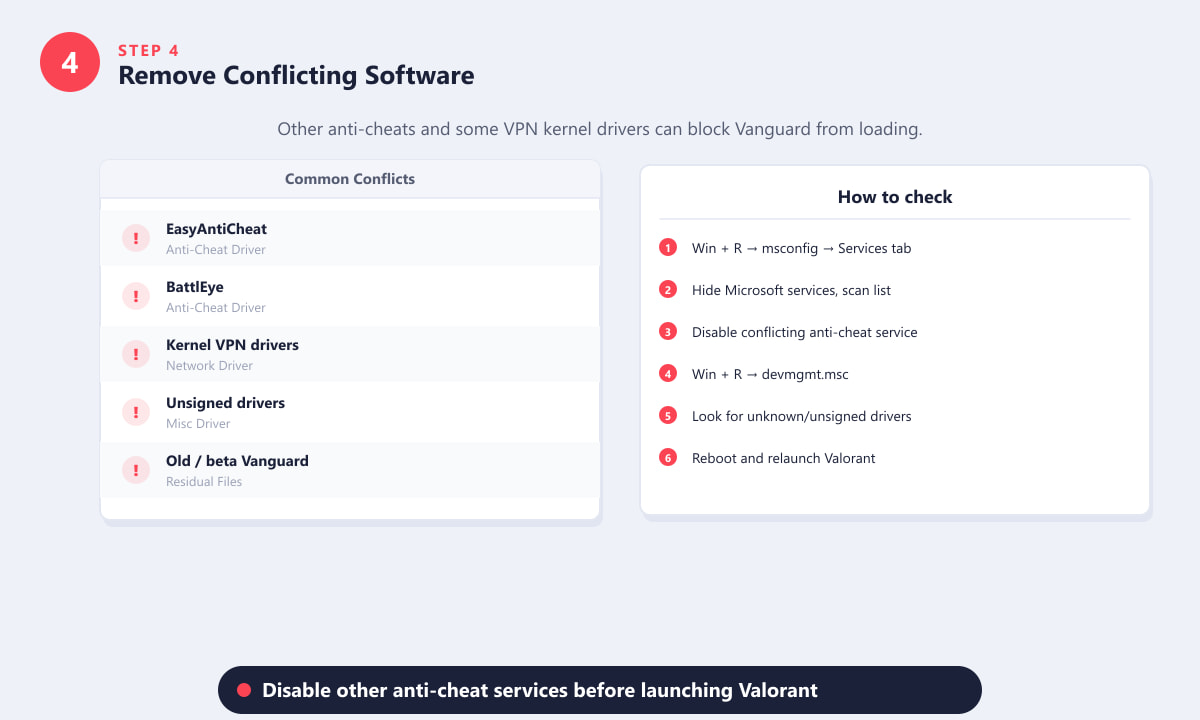
Pemacu anti-cheat lain — walaupun daripada permainan tertutup — boleh menghalang Vanguard daripada dimuatkan. Lumpuhkannya melalui msconfig. -
Langkah 5: Pastikan Windows dikemas kini sepenuhnya
Pemacu kernel Vanguard ditandatangani dan diuji terhadap versi Windows tertentu. Kemas Kini Windows yang tidak lengkap boleh menyebabkan kernel yang ditambal sebahagiannya ditolak oleh Vanguard. Tekan Win + I , pergi ke Kemas Kini Windows , dan klik Semak kemas kini . Pasang semua yang tersedia — termasuk kemas kini pilihan — dan mulakan semula apabila digesa. Setelah Windows dikemas kini sepenuhnya, lancarkan semula Valorant.
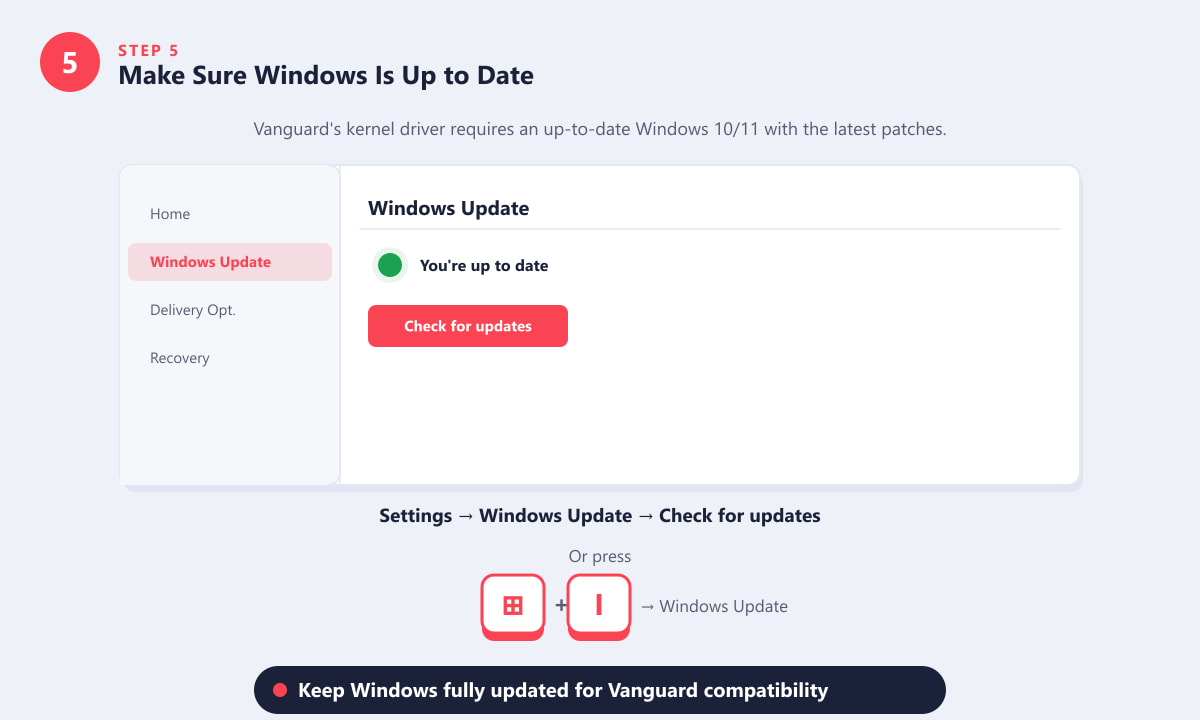
Semak Kemas Kini Windows dan pasang semua kemas kini yang belum selesai sebelum melancarkan semula Valorant.
Petua tambahan
- Sentiasa but semula selepas sebarang perubahan. Vanguard dimuatkan semasa urutan but Windows. Hanya memulakan semula perkhidmatan tidak mencukupi jika anda telah membuat perubahan BIOS atau pemacu — kitaran penutupan dan penghidupan penuh diperlukan.
- Jalankan Valorant sebagai pentadbir. Klik kanan pintasan Valorant dan pilih "Jalankan sebagai pentadbir" untuk menolak isu kebenaran pada ujian pertama selepas memasang semula.
- Periksa Riot Client. Jika anda melancarkan Valorant melalui pelancar Riot Games, pastikan Riot Client itu sendiri juga dikemas kini sepenuhnya — pelancar yang ketinggalan zaman boleh memasang versi Vanguard yang tidak sepadan.
- Lumpuhkan antivirus pihak ketiga buat sementara waktu. Sesetengah alat antivirus masa nyata mengkuarantin fail pemacu Vanguard. Tambahkan folder pemasangan Valorant ke senarai pengecualian antivirus anda jika anda mengesyaki ini adalah puncanya.
Penyelesaian masalah: masih belum dibetulkan?
Vanguard masih belum diinisialisasi selepas pemasangan semula
Padamkan folder Vanguard yang tinggal di C:\Program Files\Riot Vanguardjika ia masih ada selepas penyahpasangan, kemudian but semula dan lancarkan semula Valorant untuk mencetuskan pemasangan yang baharu sepenuhnya.
BIOS tidak menunjukkan pilihan TPM
Sesetengah papan induk lama memanggil TPM sebagai "Intel Platform Trust Technology (PTT)" atau "AMD fTPM". Semak di bawah menu CPU Lanjutan atau Keselamatan. Jika papan induk anda benar-benar tidak menyokong TPM 2.0 dan anda menggunakan Windows 11, Vanguard mungkin tidak dapat dijalankan — hubungi Sokongan Riot untuk panduan.
Ralat kembali selepas setiap but semula
Pastikan jenis permulaan perkhidmatan vgc ditetapkan kepada Automatik , bukan Manual. Jika ia terus kembali, perisian lain mungkin melumpuhkannya — semak program permulaan anda dan jalankan laluan lain dengan msconfig.
Soalan lazim
Mengapa Valorant mengatakan Vanguard tidak diinisialisasi?
Ini bermakna perkhidmatan anti-cheat Vanguard (vgc) tidak berjalan. Valorant memerlukan Vanguard aktif sebelum anda boleh menyertai sebarang perlawanan. Punca yang paling biasa ialah perkhidmatan dihentikan, But Selamat atau TPM dinyahdayakan dalam BIOS, atau pemasangan yang rosak.
Bolehkah saya bermain Valorant tanpa Vanguard?
Tidak. Vanguard adalah wajib untuk Valorant di PC. Permainan ini tidak akan menghubungkan anda ke pelayan jika anti-cheat tidak berjalan. Anda mesti membetulkan ralat permulaan untuk bermain.
Adakah menyahpasang Vanguard akan membetulkan ralat tersebut?
Ya — menyahpasang dan memasang semula Vanguard adalah salah satu penyelesaian yang paling boleh dipercayai apabila perkhidmatan tersebut rosak. Valorant akan memasangnya semula secara automatik pada kali seterusnya anda melancarkan permainan.
Adakah Vanguard memerlukan But Selamat?
Vanguard memerlukan Secure Boot diaktifkan pada Windows 11. Pada Windows 10, ia sangat disyorkan. Melumpuhkan Secure Boot akan menyebabkan ralat "tidak dimulakan" pada kebanyakan sistem.
Bagaimanakah saya tahu jika Vanguard sedang berjalan?
Lihat dalam dulang sistem Windows anda (sudut kanan bawah bar tugas). Ikon perisai Vanguard kecil muncul di sana apabila perkhidmatan aktif. Anda juga boleh membuka Perkhidmatan dan menyemak sama ada vgc menunjukkan "Berjalan".
Mengakhiri
Ralat "Vanguard tidak diinisialisasi" hampir selalu disebabkan oleh salah satu daripada lima perkara: perkhidmatan vgc berhenti, But Selamat atau TPM 2.0 dimatikan, Vanguard itu sendiri rosak, pemacu yang berkonflik menyekatnya, atau Windows perlu dikemas kini. Jalankan langkah-langkah di atas mengikut urutan dan anda sepatutnya kembali bermain dengan cepat. Untuk masalah yang berterusan, halaman sokongan rasmi Riot Valorant mempunyai diagnostik tambahan dan sembang langsung.