Valorant downloaden is helemaal gratis en de installatie duurt slechts een paar minuten. De tactische 5v5-shooter van Riot Games draait exclusief op Windows-pc's en het officiële installatieprogramma regelt alles, van de Riot Client tot Vanguard, de anti-cheatsoftware van de game. Volg de vijf stappen hieronder en je zit binnen de kortste keren in een wedstrijd.

Wat je nodig hebt voordat je begint
Voordat je Valorant downloadt, zorg ervoor dat je aan de basisvereisten voldoet:
- Besturingssysteem: Windows 10 64-bit (build 1903 of later) of Windows 11. Valorant biedt momenteel geen native ondersteuning voor macOS of Linux.
- Opslagruimte: Ongeveer 30 GB vrije schijfruimte voor de volledige installatie van het spel.
- Internetverbinding: Een stabiele verbinding is nodig om de gamebestanden te downloaden (ongeveer 20-30 GB).
- Een Riot Games-account: gratis aan te maken — je maakt er automatisch een aan tijdens het proces als je er nog geen hebt.
Hoe download je Valorant — stap voor stap?
-
Stap 1: Ga naar de officiële Valorant-website
Open je browser en ga naar playvalorant.com . Dit is de enige officiële bron voor het spel; vermijd websites van derden die mogelijk ongewenste software bevatten. Zodra de pagina is geladen, klik je op de grote knop 'Speel gratis' in het midden van het scherm. Je wordt gevraagd om in te loggen of je te registreren voordat de download begint.
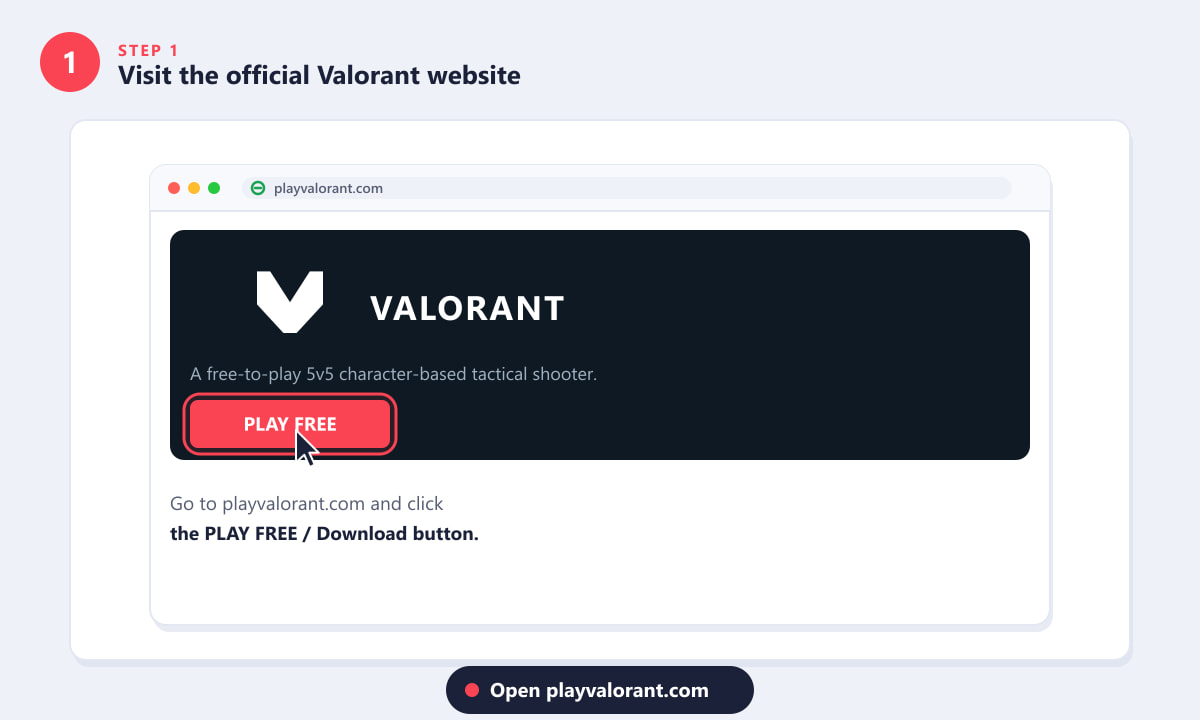
Ga naar playvalorant.com en klik op 'Gratis spelen' om het downloadproces te starten. -
Stap 2: Meld je aan of maak een gratis Riot Games-account aan.
Voor Valorant heb je een Riot Games-account nodig (ook wel Riot ID genoemd). Als je al League of Legends, Teamfight Tactics of een andere Riot-game speelt, kun je hetzelfde account gebruiken – je hoeft alleen maar in te loggen. Ben je nieuw bij Riot? Klik dan op 'Account aanmaken' , vul je e-mailadres in, kies een gebruikersnaam en wachtwoord en verifieer je e-mailadres. Het aanmaken van een account is gratis en duurt minder dan een minuut.
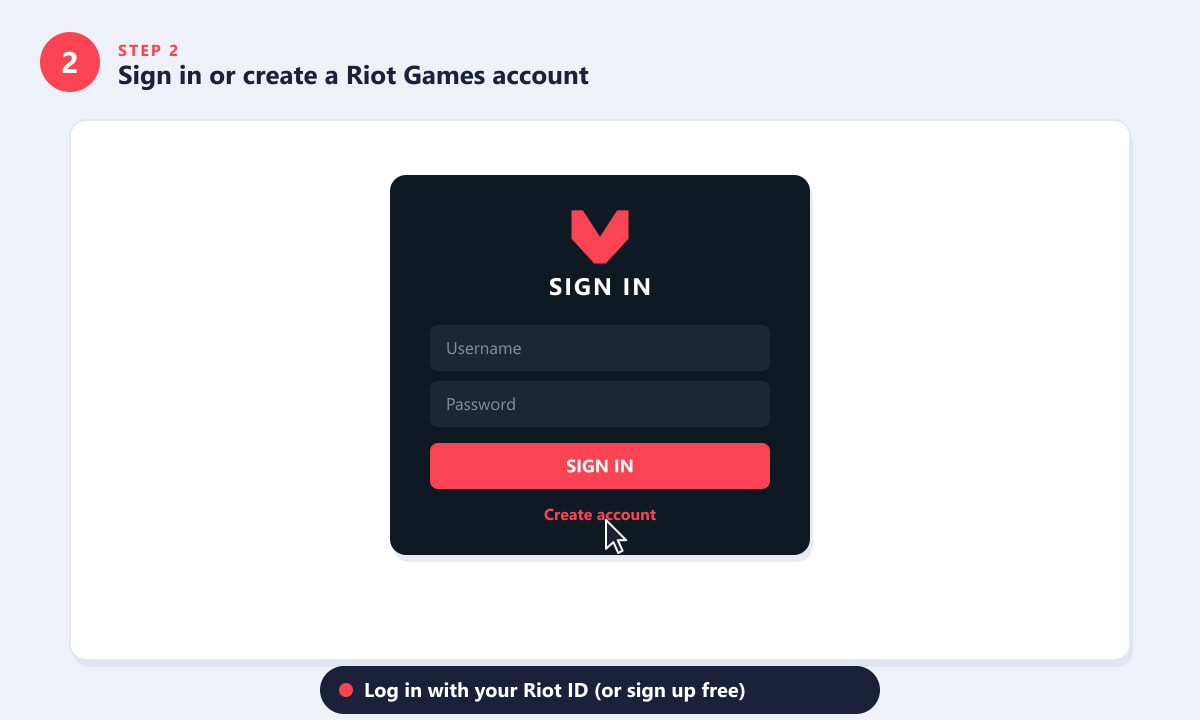
Meld u aan met een bestaande Riot ID of maak een nieuw gratis account aan om verder te gaan. -
Stap 3: Download het Valorant-installatieprogramma
Na het inloggen start de site automatisch met het downloaden van een klein bestand genaamd VALORANT-Setup.exe (ongeveer 12-15 MB). Als de download niet automatisch start, klik dan op de link voor handmatig downloaden op de pagina. Zodra het bestand in de downloadbalk van je browser verschijnt, klik je op ' Bestand openen' (Chrome) of 'Uitvoeren ' (Edge) — of zoek je het bestand in je map Downloads en dubbelklik je erop. Als Windows een melding van Gebruikersaccountbeheer weergeeft waarin wordt gevraagd of je de app toestemming wilt geven om wijzigingen aan te brengen, klik je op 'Ja' .
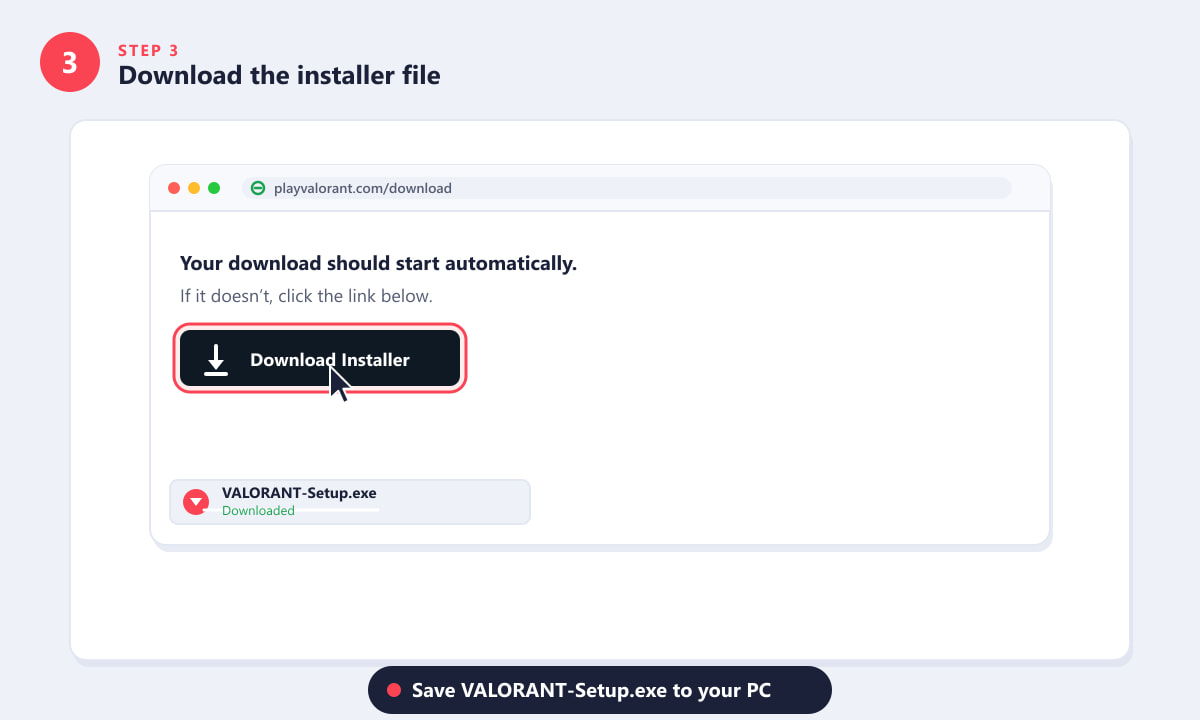
Sla het bestand VALORANT-Setup.exe op vanuit je browser en voer het vervolgens uit om de volledige installatie te starten. -
Stap 4: Laat de Riot Client het volledige spel installeren.
Door het installatiebestand uit te voeren, wordt de Riot Client geïnstalleerd – de launcher van Riot waarmee al hun games worden beheerd – en vervolgens begint automatisch met het downloaden van Valorant zelf. Een voortgangsbalk toont hoeveel van de game al is gedownload; de volledige installatie is ongeveer 20-30 GB, dus verwacht dat dit enkele minuten tot een uur kan duren, afhankelijk van je internetsnelheid. Tijdens deze fase installeert het installatieprogramma ook Vanguard , Riot's anti-cheatprogramma op kernelniveau. Als je na de installatie van Vanguard wordt gevraagd je pc opnieuw op te starten, doe dit dan en open vervolgens de Riot Client opnieuw om de download te voltooien.
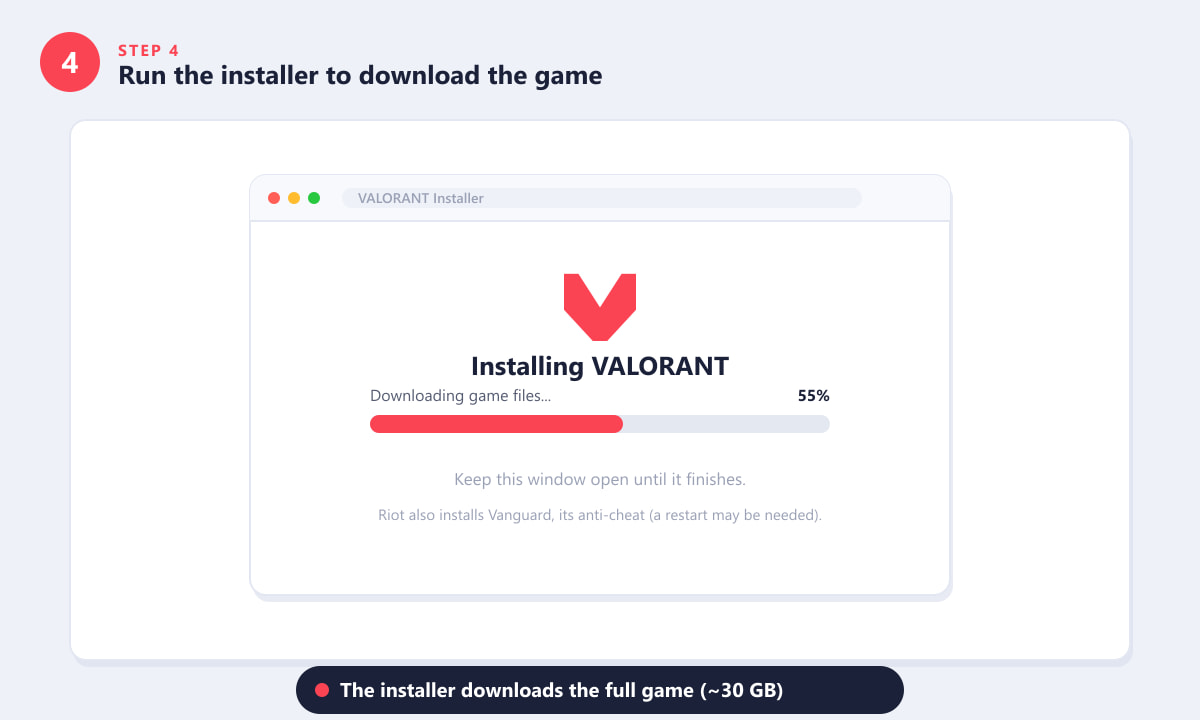
Houd de Riot Client open terwijl het volledige spel wordt gedownload; sluit het programma niet halverwege de installatie. -
Stap 5: Start Valorant en begin met spelen.
Zodra de voortgangsbalk 100% bereikt, licht de knop ' Spelen ' in de Riot Client op. Klik erop om Valorant te starten. Het spel wordt geopend, je wordt gevraagd om in te loggen met je Riot ID als je nog niet bent ingelogd, en je komt direct op het startscherm terecht. Daar kun je oefenen in een oefenruimte, een ongerangschikte wedstrijd spelen of de tutorial doorlopen – allemaal gratis.
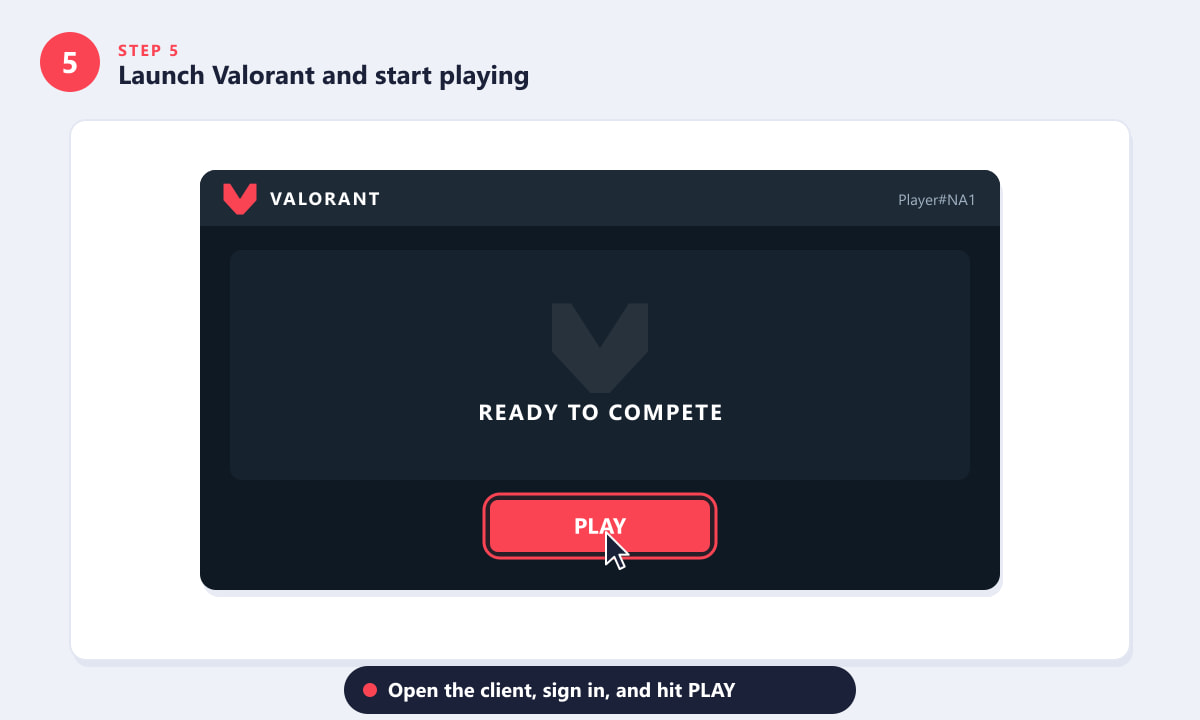
Klik op 'Spelen' in de Riot Client zodra de download is voltooid om Valorant te starten.
Tips voor een vlotte installatie
- Gebruik indien mogelijk een bekabelde verbinding. De game is groot om te downloaden en een bekabelde ethernetverbinding is sneller en betrouwbaarder dan wifi voor downloads van 20-30 GB.
- Sla de herstart niet over als Vanguard daarom vraagt. Als je dit wel doet, kan Valorant mogelijk niet opstarten. Herstart de computer en open vervolgens de Riot Client opnieuw.
- Sluit andere apps tijdens het downloaden. Achtergrondprogramma's die bandbreedte gebruiken, zoals streamingdiensten en cloudback-ups, vertragen de installatie.
- Windows Defender SmartScreen kan een waarschuwing geven over het installatieprogramma. Dit is normaal voor nieuw gedownloade uitvoerbare bestanden. Klik op Meer informatie en vervolgens op Toch uitvoeren om veilig verder te gaan met het officiële bestand van playvalorant.com.
Probleemoplossing
De download stopt of start steeds opnieuw.
Zorg ervoor dat je internetverbinding stabiel is en dat je antivirusprogramma de installatiebestanden of gamebestanden niet in quarantaine plaatst. Voeg een uitzondering toe voor de Riot Games-map (meestal C:\Riot Games) in je beveiligingssoftware.
Valorant start niet op na installatie.
Controleer of Vanguard actief is: zoek het pictogram in het systeemvak van Windows (rechtsonder). Als het er niet staat, herstart dan je pc. Vanguard moet actief zijn om Valorant te kunnen starten.
Het installatieprogramma zegt dat mijn pc niet aan de vereisten voldoet.
Controleer of je Windows 10 64-bit build 1903 of nieuwer gebruikt. Valorant vereist bovendien dat TPM 2.0 en Secure Boot op sommige systemen zijn ingeschakeld. Controleer je BIOS/UEFI-instellingen als je een compatibiliteitsfoutmelding krijgt.
Veelgestelde vragen
Is Valorant gratis te downloaden?
Ja. Valorant is volledig gratis te downloaden en te spelen. De enige optionele uitgaven zijn voor cosmetische items zoals wapenskins, wapenaccessoires en spelerskaarten – deze hebben geen invloed op de gameplay.
Hoe groot is de download van Valorant?
Het eerste installatieprogramma is slechts ongeveer 12-15 MB groot, maar de Riot Client downloadt vervolgens het volledige spel, dat circa 20-30 GB in beslag neemt. Zorg ervoor dat je voldoende vrije ruimte op je schijf hebt voordat je begint.
Kan ik Valorant downloaden op een Mac of console?
Vanaf 2026 is Valorant alleen beschikbaar voor Windows-pc's. Er is geen officiële versie voor macOS, PlayStation of Xbox. Een mobiele spin-off – Valorant Mobile – is aangekondigd voor bepaalde regio's, maar staat los van de pc-versie.
Heb ik de Riot Client nodig om Valorant te spelen?
Ja. De Riot Client is de launcher die Valorant up-to-date houdt en je account beheert. Deze wordt automatisch geïnstalleerd wanneer je het Valorant-installatiebestand uitvoert en moet elke keer dat je speelt actief zijn.
Is Vanguard veilig?
Vanguard is de officiële anti-cheatsoftware van Riot Games. Het draait op kernelniveau om valsspeltools te detecteren, wat standaardpraktijk is in competitieve online games. Het wordt ontwikkeld en onderhouden door Riot Games en wordt standaard geïnstalleerd bij elke kopie van Valorant.
Je bent klaar om te spelen.
Valorant op je pc installeren is heel eenvoudig: ga naar de officiële website, maak een gratis Riot-account aan, download het kleine installatieprogramma, laat de Riot Client de rest doen en druk op 'Spelen'. De hele installatie – exclusief de downloadtijd – duurt minder dan vijf minuten. Mocht je problemen ondervinden, dan vind je in het bovenstaande gedeelte over probleemoplossing de meest voorkomende valkuilen. Veel succes in je eerste wedstrijd!