Jogar Apex Legends em um MacBook é possível, mas não da maneira que a maioria das pessoas espera. A Respawn nunca lançou uma versão nativa de Apex Legends para macOS, então você não pode simplesmente baixá-la da Mac App Store e clicar duas vezes. Em vez disso, você acessa o jogo por meio de uma solução alternativa: jogos na nuvem, uma cópia real do Windows em um Mac com processador Intel ou (com grandes ressalvas) uma máquina virtual. Este guia explica cada método, detalha qual deles é compatível com o seu MacBook e mostra como configurá-lo.

A abordagem correta depende principalmente do seu chip. Os MacBooks modernos usam Apple Silicon (a família M1 a M4), enquanto os modelos mais antigos usam processadores Intel. Esse detalhe determina se o Boot Camp é uma opção viável, portanto, é a primeira coisa a verificar.
O que você precisa antes de começar
- Um MacBook com uma versão recente do macOS (Sonoma 14 ou posterior é o ideal).
- Uma conexão de internet estável e rápida — em torno de 15 Mbps ou mais para jogos na nuvem.
- É necessário ter uma conta EA gratuita, que o Apex Legends exige independentemente da forma como você joga.
- Para o Boot Camp: um Mac com processador Intel e aproximadamente 75 GB de espaço livre para o Windows e o jogo.
- Opcional, mas recomendado: um controle Bluetooth ou um mouse USB para uma mira mais precisa do que com o touchpad.
Como executar Apex Legends em um MacBook
-
Passo 1: Entenda suas opções e verifique seu Mac
Como não existe uma versão de Apex Legends para Mac, você tem três opções. Abra o menu Apple e clique em " Sobre Este Mac" para ver o seu processador e a versão do macOS. O Cloud Gaming funciona em todos os MacBooks e é a opção mais fácil. O Boot Camp funciona apenas em Macs com processador Intel. Uma máquina virtual com Windows é tecnicamente possível, mas geralmente é bloqueada pelo sistema anti-cheat do jogo, então considere essa opção como último recurso.
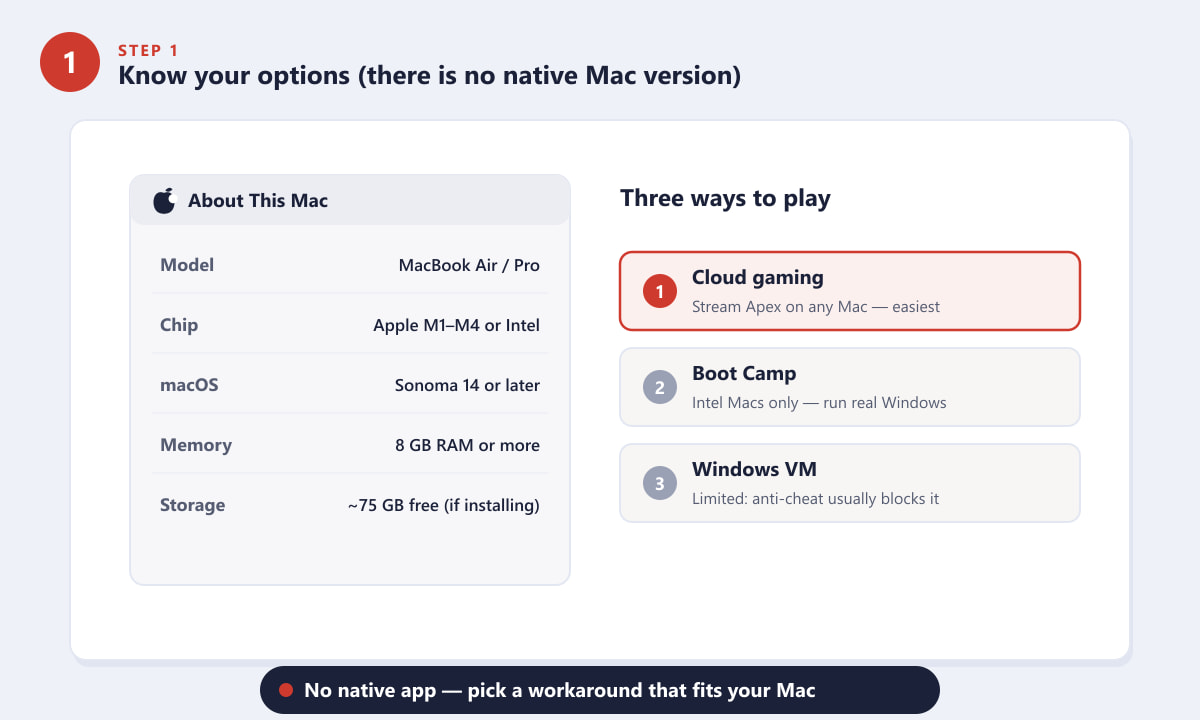
Verifique o chip em "Sobre Este Mac" e, em seguida, escolha o método adequado. -
Passo 2: Melhor para todos os Macs — transmita o Apex da nuvem
Jogar Apex Legends na nuvem é a maneira mais simples e confiável de jogar no MacBook, funcionando tanto em modelos com Apple Silicon quanto com Intel. Um serviço de streaming como o NVIDIA GeForce NOW executa o jogo em um PC remoto potente e transmite o vídeo diretamente para o seu Mac por meio de um navegador ou aplicativo. Crie uma conta gratuita, vincule sua biblioteca Steam ou EA, procure por Apex Legends e clique em Jogar. Você terá o jogo completo sem precisar instalar nada e sem precisar de uma partição do Windows.
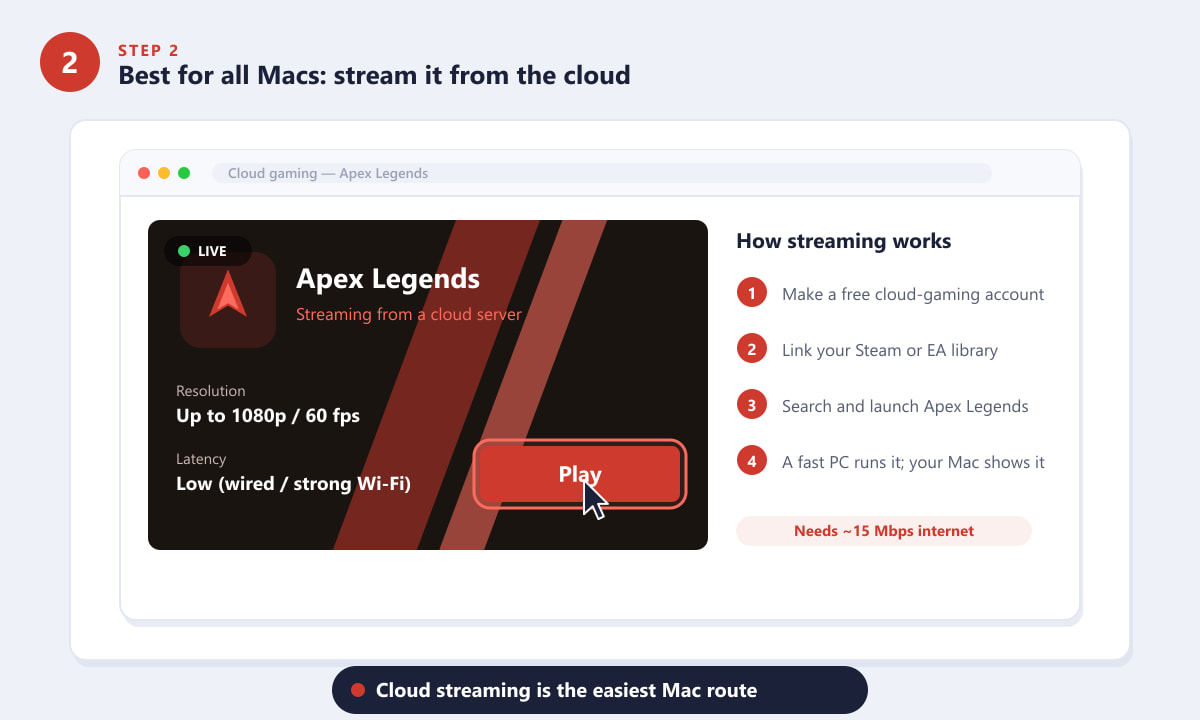
O streaming na nuvem executa o Apex em um PC remoto e o exibe no seu Mac. -
Etapa 3: Macs Intel — instale o Windows com o Boot Camp
Se o seu MacBook tiver um processador Intel, você pode usar o Assistente do Boot Camp integrado para instalar o Windows juntamente com o macOS. Baixe uma ISO do Windows 10 ou 11, deixe o Boot Camp criar uma partição do Windows e reinicie o computador para iniciar o Windows. Depois de iniciar o Windows, instale o Apex Legends gratuitamente pelo Steam ou pelo aplicativo da EA e ele será executado nativamente. Atenção: Macs com Apple Silicon (M1 a M4) não podem usar o Boot Camp porque não têm como inicializar o Windows x86, portanto, este método é exclusivo para modelos Intel.
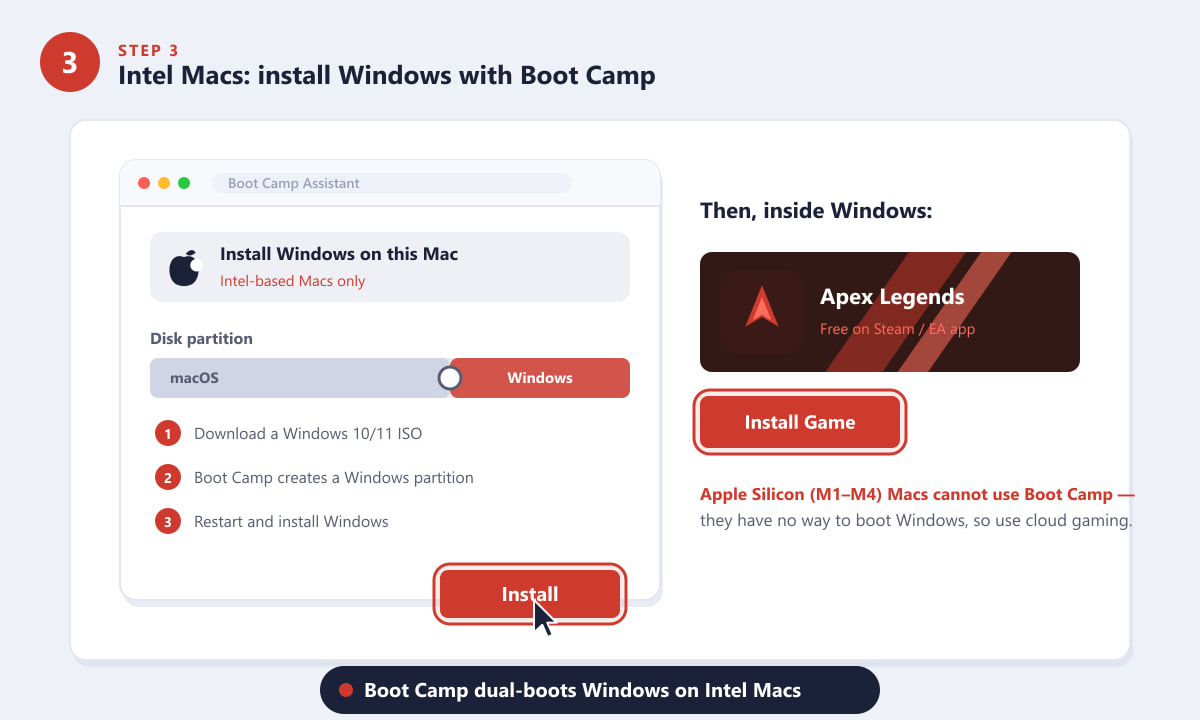
O Boot Camp permite inicializar o Windows em modo dual boot, para que o Apex possa ser executado nativamente em Macs com processador Intel. -
Passo 4: Windows em uma máquina virtual (com ressalvas)
Ferramentas como o Parallels Desktop ou o VMware Fusion podem executar o Windows dentro do macOS sem precisar reiniciar. Em teoria, você poderia instalar o Apex Legends lá, mas na prática geralmente falha. O Apex usa um sistema anti-cheat em nível de kernel que frequentemente identifica máquinas virtuais e se recusa a iniciar o jogo. No Apple Silicon, você só pode executar o Windows em ARM em uma máquina virtual, não a versão padrão x86, o que adiciona ainda mais problemas. Se você tentar esse caminho, espere resultados inconsistentes e desempenho inferior.
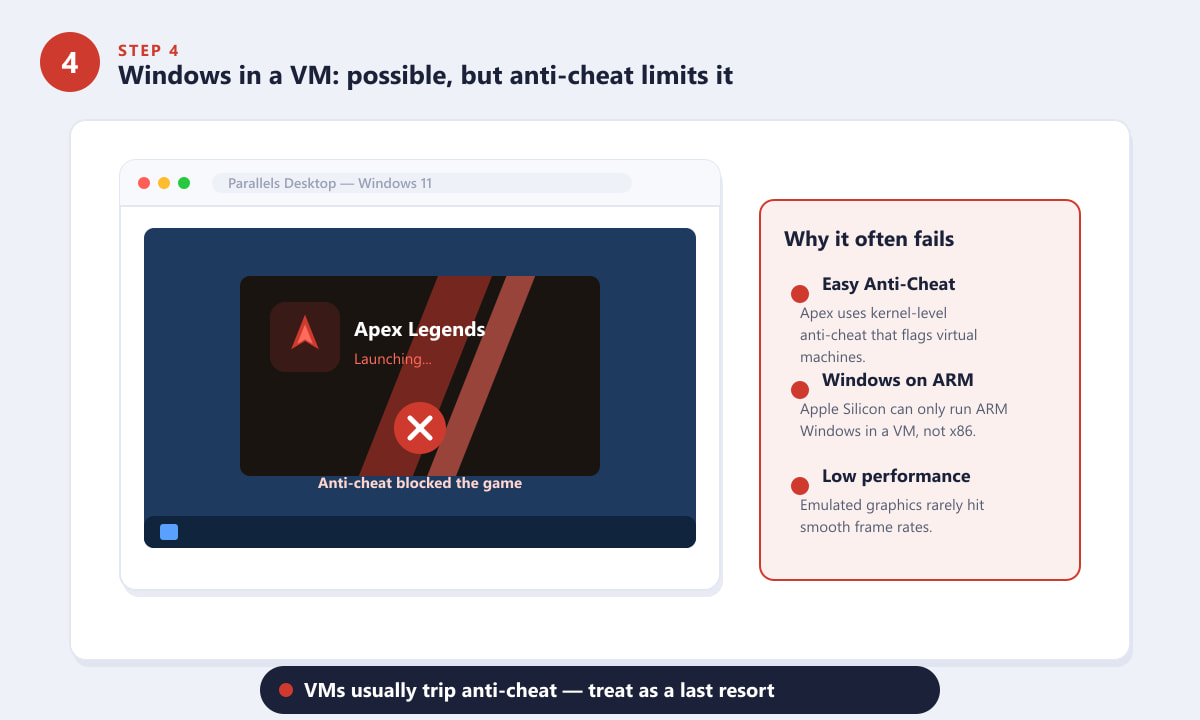
As máquinas virtuais geralmente acionam o sistema anti-cheat do Apex, então essa é uma medida de último recurso. -
Passo 5: Inicie o jogo e configure-o para o seu Mac.
Independentemente de como você entrar, a etapa final é a mesma: inicie o Apex Legends, faça login com sua conta EA e clique em Jogar para entrar no Battle Royale, no modo Ranqueado ou em uma playlist do Mixtape. Para uma experiência mais fluida, use uma conexão com fio ou Wi-Fi de 5 GHz, reduza as configurações gráficas do jogo, conecte um controle ou mouse e mantenha o MacBook conectado à tomada para que o macOS não limite o desempenho quando estiver usando a bateria.
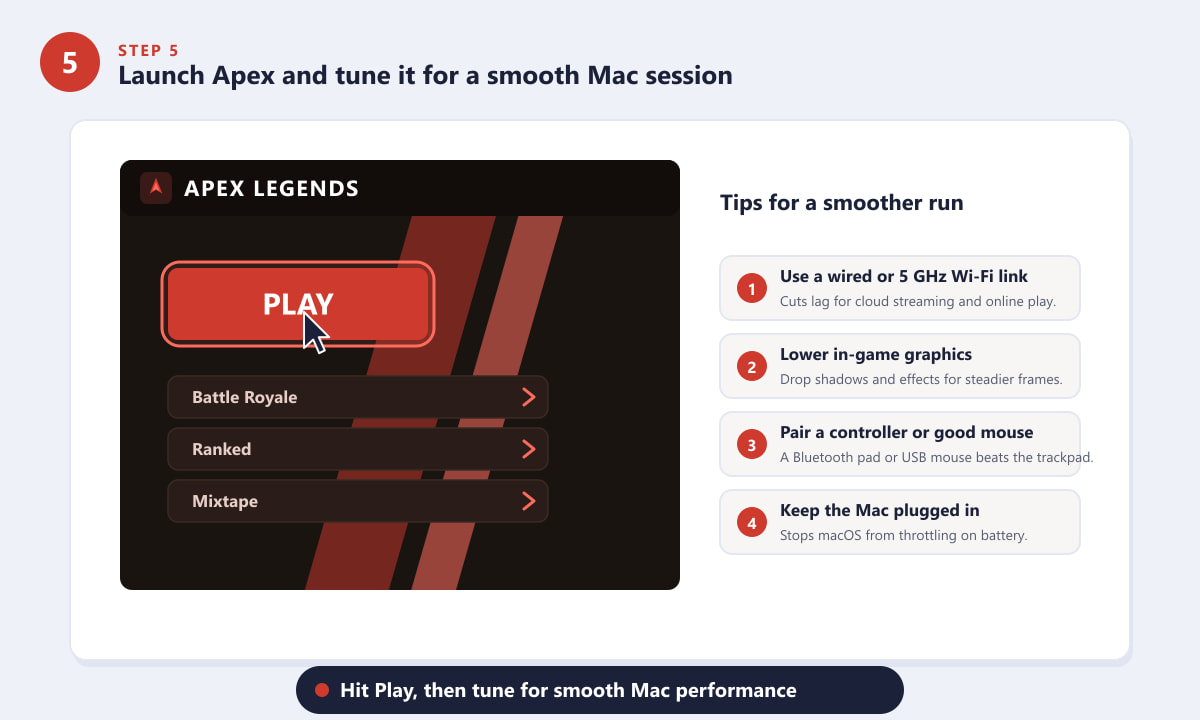
Clique em Reproduzir e, em seguida, ajuste sua conexão e os gráficos para obter um desempenho estável.
Dicas para a melhor experiência
- Comece com jogos na nuvem. É o único método que funciona em todos os MacBooks e não requer instalação, o que o torna a opção mais segura para uma primeira tentativa.
- Preste atenção à sua internet. Streaming e jogos online consomem muita energia de uma conexão fraca. Um adaptador Ethernet com fio oferece mais estabilidade do que o Wi-Fi.
- Esqueça o trackpad para mirar. Um mouse ou controle melhora drasticamente sua precisão em jogos de tiro frenéticos como Apex.
- Fique atento ao seu armazenamento. Uma instalação nativa do Windows via Boot Camp, juntamente com o Apex, pode facilmente ocupar 75 GB ou mais, portanto, libere espaço primeiro.
Solução de problemas
Apex Legends não inicia na minha máquina virtual.
Isso é esperado. O sistema anti-cheat geralmente detecta máquinas virtuais e bloqueia o jogo. Mude para jogos na nuvem ou, em um Mac com processador Intel, use o Boot Camp.
Tenho um MacBook com processador M1, M2, M3 ou M4 — por que não consigo usar o Boot Camp?
Os Macs com Apple Silicon não conseguem inicializar a versão padrão x86 do Windows, e o Boot Camp foi removido desses modelos. Jogos na nuvem são a opção recomendada para qualquer MacBook com Apple Silicon.
O fluxo de dados na nuvem parece desfocado ou apresenta atrasos.
A qualidade da transmissão depende da sua rede. Aproxime-se do roteador, use uma conexão com fio ou diminua a resolução da transmissão nas configurações do serviço.
Perguntas frequentes
Existe uma versão nativa de Apex Legends para Mac?
Não. A Respawn e a EA nunca lançaram um cliente nativo para macOS, portanto não existe uma versão que você possa instalar diretamente em um Mac. Você precisa usar jogos na nuvem ou executar a versão para Windows através do Boot Camp.
Posso jogar Apex Legends em um MacBook M1 ou M2?
Sim, mas apenas por meio de jogos na nuvem. Macs com Apple Silicon não podem usar o Boot Camp, e máquinas virtuais geralmente são bloqueadas pelo sistema anti-cheat, então o streaming é a opção mais prática.
É possível jogar Apex Legends gratuitamente em um MacBook?
Apex Legends em si é gratuito para jogar, mas alguns serviços de jogos na nuvem cobram por planos de qualidade superior, e o Boot Camp exige uma licença do Windows. Uma configuração básica de streaming ainda pode ter um custo muito baixo.
Será que o cloud gaming funciona bem para um jogo de tiro frenético como Apex?
Sim, desde que sua internet seja rápida e estável. Uma conexão cabeada ou uma rede Wi-Fi de 5 GHz com boa potência mantém a latência baixa o suficiente para permitir uma mira e movimentação rápidas.
Considerações finais
Não existe um atalho para obter uma versão nativa do Apex Legends para Mac, mas você não precisa de um. Para a maioria das pessoas — e para todos os MacBooks com Apple Silicon — jogar na nuvem é a maneira mais segura de jogar, com o Boot Camp reservado para modelos Intel mais antigos e máquinas virtuais a serem evitadas. Escolha o método compatível com seu processador, garanta uma conexão estável e você poderá estar entrando em Kings Canyon pelo seu MacBook em minutos. Para obter detalhes oficiais sobre o jogo, consulte o site do Apex Legends .