Jogar Fortnite em um Mac é absolutamente possível em 2026 , mesmo que a Epic Games tenha removido o cliente nativo para Mac em 2020 após a disputa judicial entre a Apple e a Epic. A boa notícia: o cloud gaming evoluiu e se tornou uma alternativa perfeita, e os proprietários de Macs com processador Intel ainda têm uma opção nativa com Windows através do Boot Camp. Seja você dono de um MacBook da série M ou de um iMac Intel mais antigo, um dos métodos abaixo lhe dará acesso ao Battle Bus.
O que você precisa antes de começar
Independentemente do método escolhido, você precisará de uma conta gratuita da Epic Games — é ela que vincula seus V-Bucks, skins e progresso da temporada. Você também precisará de uma conexão de internet estável (pelo menos 15 Mbps para jogos na nuvem, 25 Mbps ou mais para uma boa experiência). Para os métodos na nuvem, recomenda-se fortemente uma conexão Ethernet cabeada ou um sinal Wi-Fi de 5 GHz forte para minimizar o atraso de entrada.
- Macs com Apple Silicon (M1, M2, M3, M4) — use o GeForce NOW ou o Xbox Cloud Gaming (Etapas 2 e 3).
- Macs com processador Intel — todas as três opções funcionam, incluindo o Boot Camp para uma experiência Windows totalmente nativa (Etapa 4).
- Um controle USB ou Bluetooth é opcional, mas torna o jogo na nuvem consideravelmente mais confortável.
Como jogar Fortnite no Mac
-
Passo 1: Crie ou faça login na sua conta Epic Games.
Todos os métodos para desbloquear itens no Fortnite exigem uma conta da Epic Games. Abra o Safari ou o Chrome e acesse epicgames.com . Em seguida, faça login ou cadastre-se gratuitamente. Use a mesma conta que você usa para jogar, caso já possua o Fortnite em outra plataforma — seu progresso e itens cosméticos serão transferidos automaticamente.
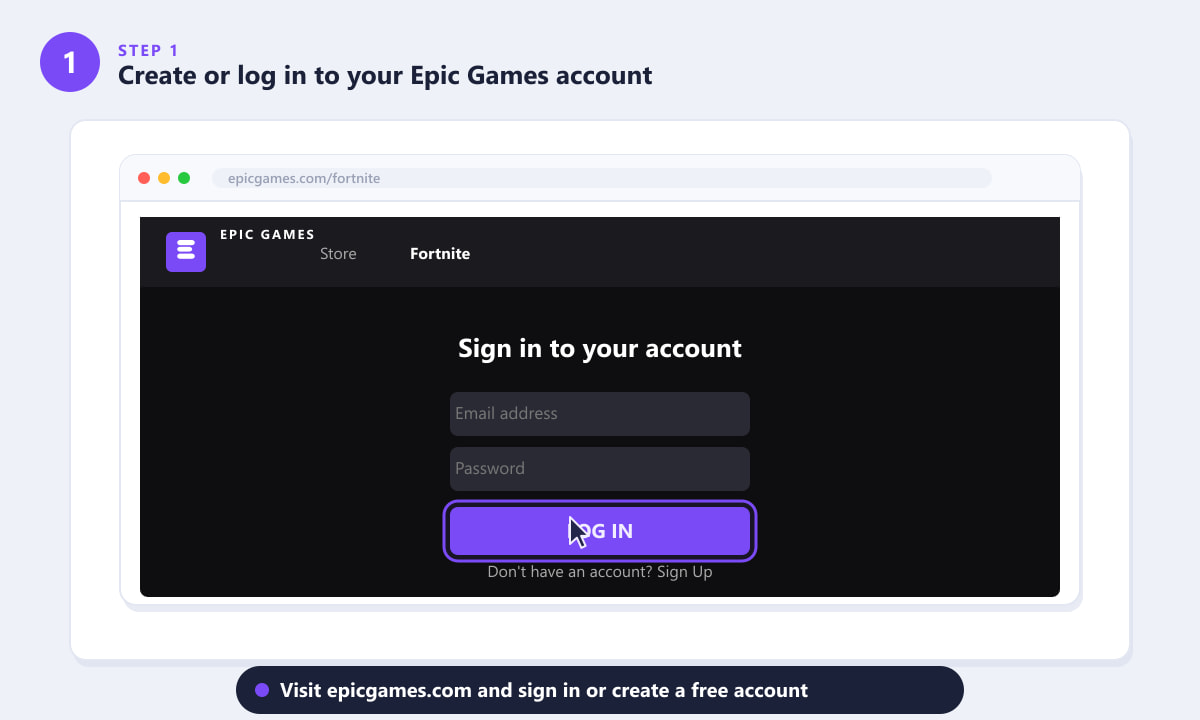
Faça login em epicgames.com — sua conta existente para PC ou console também funciona aqui. -
Passo 2: Jogue Fortnite via GeForce NOW (recomendado)
NVIDIA GeForce NOW é a maneira mais fácil e com o melhor desempenho para jogar Fortnite em qualquer Mac. O GeForce NOW transmite o jogo de um poderoso PC na nuvem diretamente para o seu navegador ou para o seu aplicativo leve para Mac. Ele é compatível com todos os modelos de Mac, incluindo os com Apple Silicon, não requer arquivos de jogo locais e se conecta diretamente à sua conta Epic Games, para que seu progresso seja sempre salvo. O plano gratuito permite sessões de cerca de uma hora; os planos pagos Priority e Ultimate oferecem sessões mais longas, desempenho equivalente a uma RTX 4080 e ray tracing. Para começar, acesse play.geforcenow.com , faça login com sua conta NVIDIA (criar uma conta é gratuito), procure por "Fortnite" e clique em Jogar . Você será solicitado a vincular sua conta Epic Games na primeira vez.
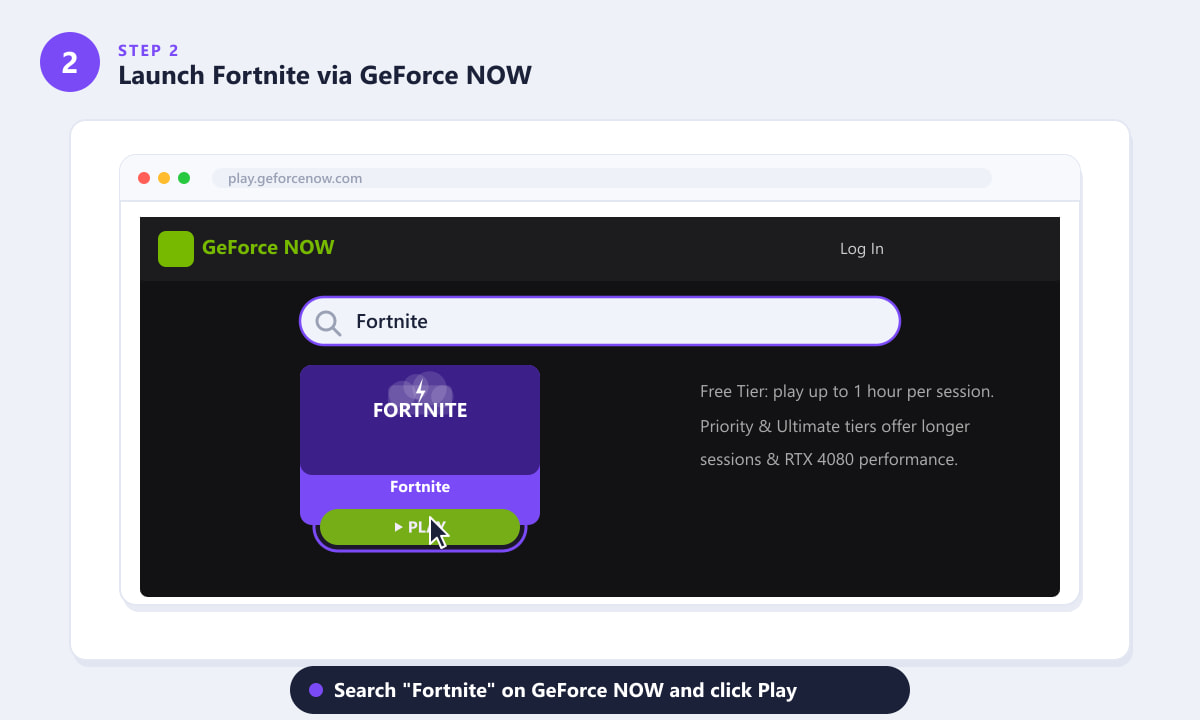
Procure por Fortnite no GeForce NOW e clique em Jogar — o jogo será transmitido instantaneamente para o seu Mac. -
Passo 3: Alternativa — Jogos na nuvem do Xbox no seu navegador
Se você já é assinante do Xbox Game Pass Ultimate , o Xbox Cloud Gaming é outra ótima opção. Abra o Safari, Chrome ou Edge no seu Mac, acesse xbox.com/play , faça login com sua conta Microsoft e encontre Fortnite na biblioteca de jogos. Clique em Jogar e o jogo será transmitido diretamente para a aba do seu navegador — sem necessidade de download. Observe que o Fortnite no Xbox Cloud Gaming está vinculado à sua conta Epic Games existente; você não precisa de um console Xbox separado ou de uma assinatura do Game Pass além do plano Game Pass Ultimate necessário para o acesso à nuvem.
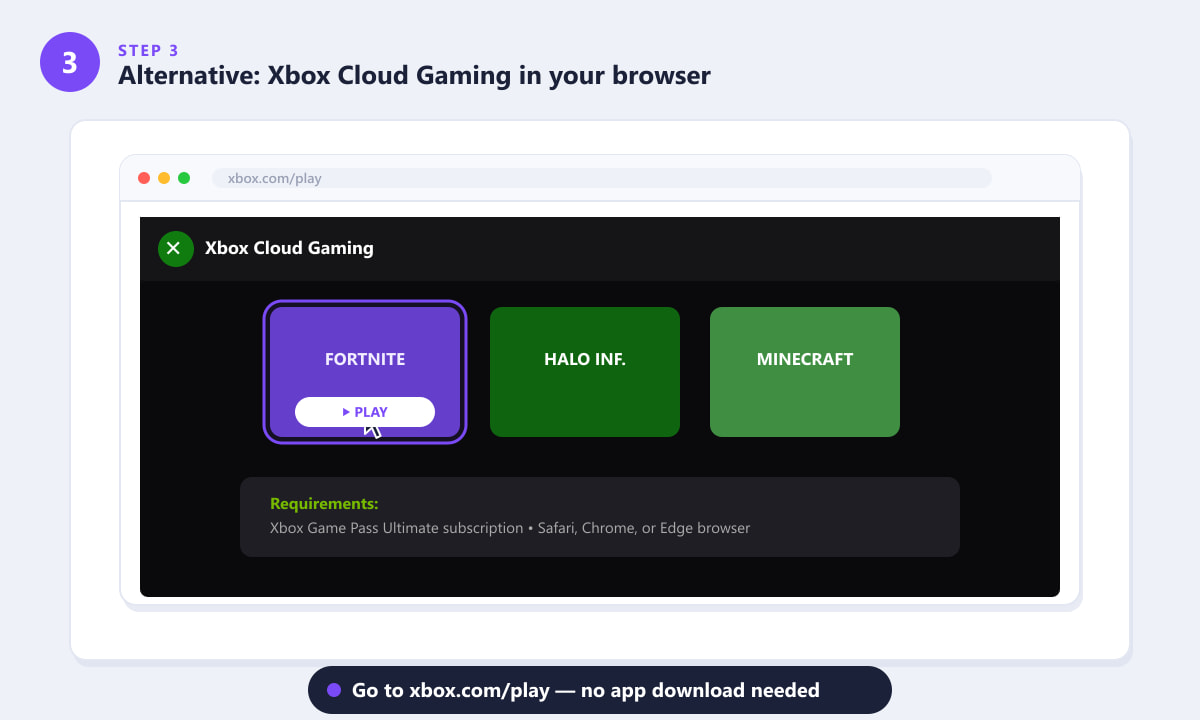
O Xbox Cloud Gaming transmite Fortnite dos servidores da Microsoft — funciona em qualquer navegador moderno do Mac. -
Etapa 4: Boot Camp — Windows nativo em um Mac Intel
Se você tem um Mac com processador Intel e deseja a experiência completa de um PC nativo, o Boot Camp permite instalar o Windows 10 junto com o macOS na mesma máquina. Inicialize o Windows e o Fortnite funcionará exatamente como em qualquer PC gamer — com o Epic Games Launcher completo, taxas de quadros máximas e sem latência de streaming. Para configurar, abra o Assistente do Boot Camp (encontrado em Aplicativos > Utilitários), forneça uma ISO do Windows 10 (disponível para download gratuito no site da Microsoft), siga o assistente para particionar seu disco e instale o Windows com os drivers do Boot Camp. Após a inicialização do Windows, baixe o Epic Games Launcher, instale o Fortnite e faça login com sua conta Epic. Observação: o Boot Camp não está disponível para Macs com Apple Silicon (M1/M2/M3/M4) — esses chips não são compatíveis nativamente com o Windows x86.
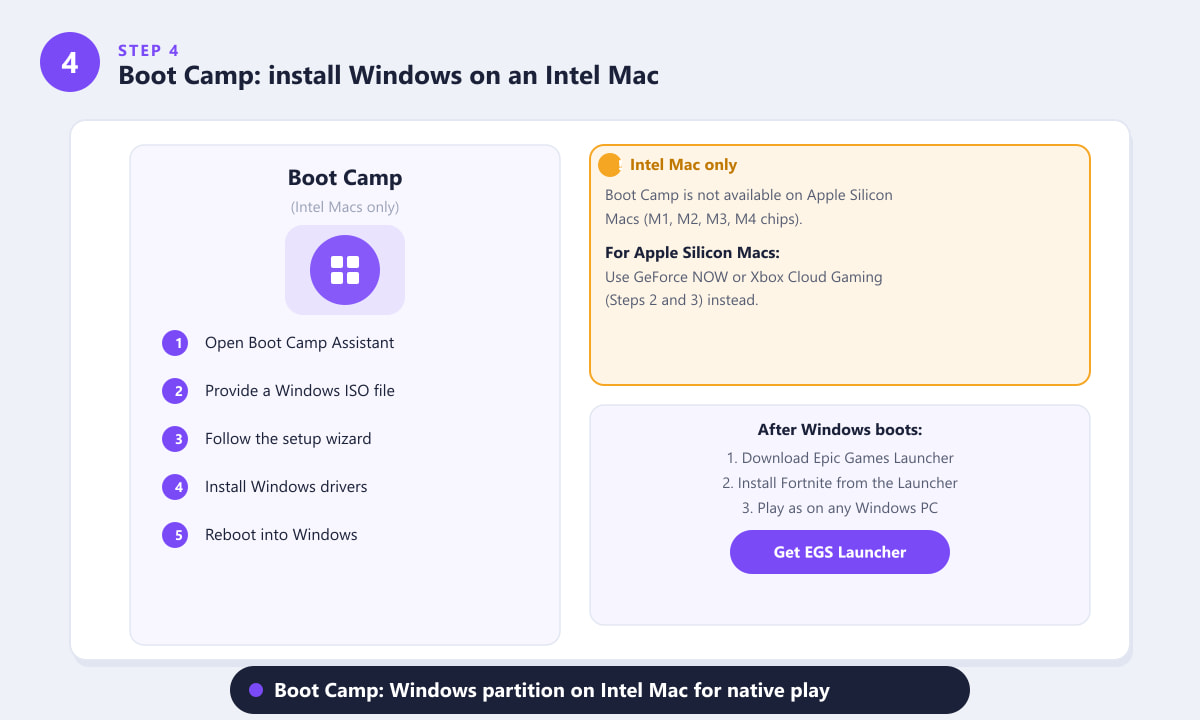
O Boot Camp oferece aos usuários de Mac com processadores Intel uma partição completa do Windows para jogar Fortnite sem latência. -
Passo 5: Ajuste as configurações do jogo e entre na batalha.
Quer você esteja usando o GeForce NOW para streaming ou executando o jogo nativamente via Boot Camp, alguns ajustes rápidos nas configurações farão uma diferença notável. Nas Configurações do Fortnite > Vídeo , defina as Predefinições de Qualidade para Baixa ou Média para manter a taxa de quadros estável durante as sessões na nuvem, ou experimente configurações mais altas se o Boot Camp e seu hardware permitirem. Defina o Limite de Taxa de Quadros para corresponder à sua conexão (60 FPS é uma base segura para jogar na nuvem). Se estiver usando um controle em um Mac, emparelhe-o via Bluetooth e o Fortnite o detectará automaticamente — nenhuma instalação de driver é necessária. Quando estiver satisfeito com as configurações, clique em Aplicar e vá para o lobby para entrar na fila de uma partida.
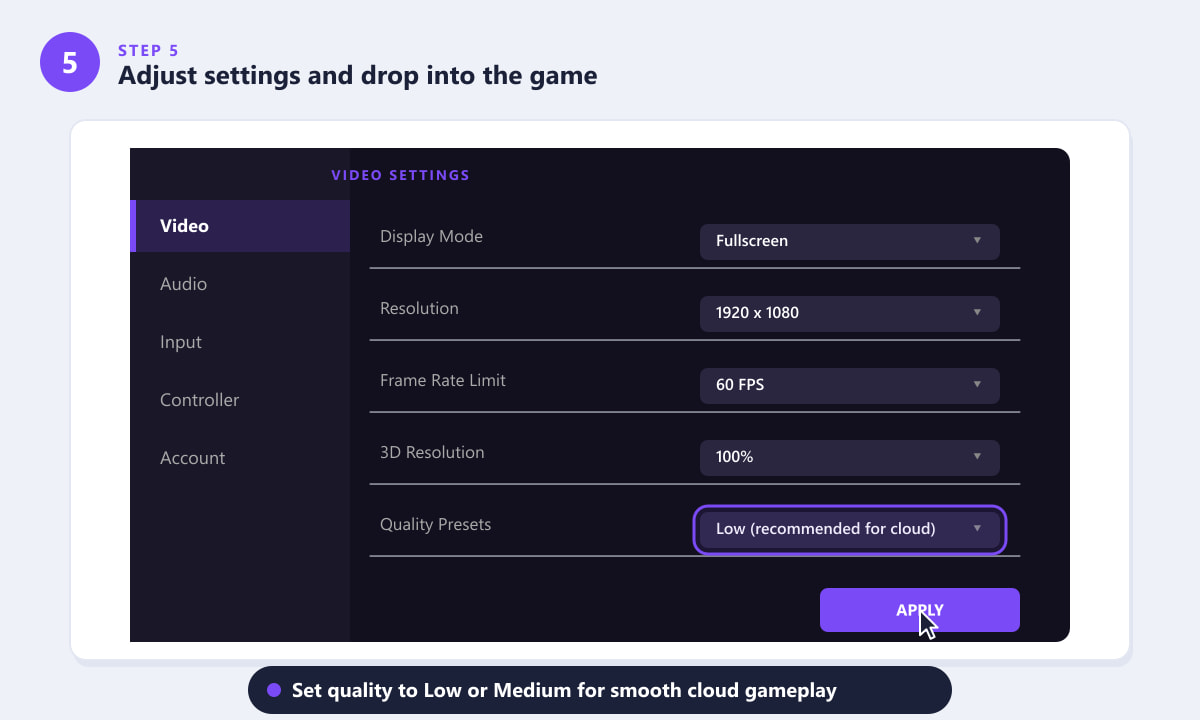
Configurações predefinidas de qualidade inferior e um limite de 60 FPS proporcionam aos jogadores em nuvem a experiência mais fluida e responsiva.
Dicas para a melhor experiência no Mac
- Use internet cabeada sempre que possível. Mesmo o Wi-Fi mais rápido pode apresentar picos de latência durante uma partida. Um adaptador Ethernet (USB-C para Ethernet) faz uma grande diferença na capacidade de resposta dos jogos em nuvem.
- Instale o aplicativo GeForce NOW para Mac. O aplicativo para desktop adiciona otimizações de latência de cliques do mouse e suporte a HDR, recursos que a versão para navegador não possui.
- Emparelhe um controle de Xbox ou PlayStation via Bluetooth. Em Macs com Apple Silicon, os clientes em nuvem do Fortnite lidam com a entrada do controle nativamente — basta emparelhar nas Configurações do Sistema e o jogo mapeia os botões automaticamente.
- Feche os aplicativos em segundo plano. O streaming consome muita largura de banda; fechar abas do navegador, serviços de sincronização na nuvem e reprodutores de vídeo libera largura de banda para uma transmissão mais estável.
- Verifique a distância do servidor. O GeForce NOW permite que você escolha uma região de data center. Escolha a mais próxima geograficamente para obter o menor ping.
Solução de problemas
O GeForce NOW diz que Fortnite não está na minha biblioteca.
Certifique-se de que sua conta da Epic Games esteja vinculada nas configurações do GeForce NOW. Acesse a seção Conta, encontre a entrada da Epic Games e conecte-a. Após a vinculação, o Fortnite deverá aparecer na sua biblioteca de jogos em alguns minutos.
A transmissão está instável ou pixelizada.
Tente alternar do Wi-Fi para uma conexão com fio, reduzir a qualidade da transmissão nas configurações do GeForce NOW ou do Xbox Cloud Gaming e fechar outros aplicativos que consomem muita largura de banda. Se estiver usando o GeForce NOW, mudar para uma região de servidor mais próxima nas Configurações também pode reduzir significativamente a latência.
O Assistente do Boot Camp não inicia ou exibe a mensagem "Boot Camp não é compatível"
Isso acontece em Macs com Apple Silicon (M1/M2/M3/M4), que não são compatíveis com o Boot Camp. Use o GeForce NOW ou o Xbox Cloud Gaming como alternativa — ambos funcionam nativamente em qualquer navegador do Mac e são ótimos em hardware com Apple Silicon.
Meu controle está conectado, mas o Fortnite não responde.
No modo navegador do GeForce NOW, certifique-se de que a aba do navegador esteja em foco e em tela cheia. Se estiver usando o aplicativo para desktop, tente desconectar e reconectar o controle após o carregamento do jogo. Controles do Xbox conectados via Adaptador Sem Fio Xbox não são compatíveis com Mac; use o pareamento Bluetooth.
Perguntas frequentes
Será possível jogar Fortnite em um Mac em 2026?
Sim. Embora o Fortnite não tenha mais um cliente nativo para Mac, você pode jogá-lo em qualquer Mac por meio de serviços de jogos na nuvem como o GeForce NOW (com versão gratuita) ou o Xbox Cloud Gaming (requer assinatura do Game Pass Ultimate). Usuários de Mac com processador Intel também têm a opção do Boot Camp para uma experiência Windows totalmente nativa.
Fortnite é gratuito para jogar no Mac?
Sim, o Fortnite em si é gratuito para jogar. O GeForce NOW também tem um plano gratuito, então você pode começar a jogar sem custo algum. O Xbox Cloud Gaming exige uma assinatura do Xbox Game Pass Ultimate.
O Fortnite funciona no MacBook Air com M2 ou M3?
Sim, através de streaming na nuvem. O GeForce NOW e o Xbox Cloud Gaming funcionam no navegador em qualquer MacBook Air ou Pro da série M. O Boot Camp não é compatível com dispositivos Apple Silicon.
As minhas skins e V-Bucks serão transferidas do console ou do PC?
Sim. Itens cosméticos, V-Bucks e o progresso da temporada estão todos vinculados à sua conta Epic Games, não ao dispositivo. Faça login com a mesma conta e tudo estará lá.
Qual a velocidade de internet necessária para jogar Fortnite online no Mac?
O GeForce NOW recomenda uma conexão de pelo menos 15 Mbps para 1080p/60 FPS e 35 Mbps para 1080p/120 FPS ou 4K. Uma conexão com fio é sempre preferível ao Wi-Fi para uma latência menor e mais consistente.
Concluindo
Jogar Fortnite no Mac é simples, desde que você saiba qual método é o mais adequado para o seu hardware. Para a maioria dos jogadores — especialmente aqueles com Apple Silicon — o GeForce NOW é a opção mais rápida e eficiente, com um plano gratuito que exige apenas um navegador e uma conta da Epic Games. O Xbox Cloud Gaming é uma ótima alternativa para quem já assina o Game Pass Ultimate. Usuários de Mac com processador Intel que desejam a menor latência possível e a experiência mais completa de PC podem optar pelo Boot Camp e aproveitar o Fortnite exatamente como ele roda no Windows. Independentemente do caminho escolhido, suas skins, seu progresso no Passe de Batalha e seus V-Bucks serão mantidos — então, mergulhe de cabeça e encontre o lugar certo.