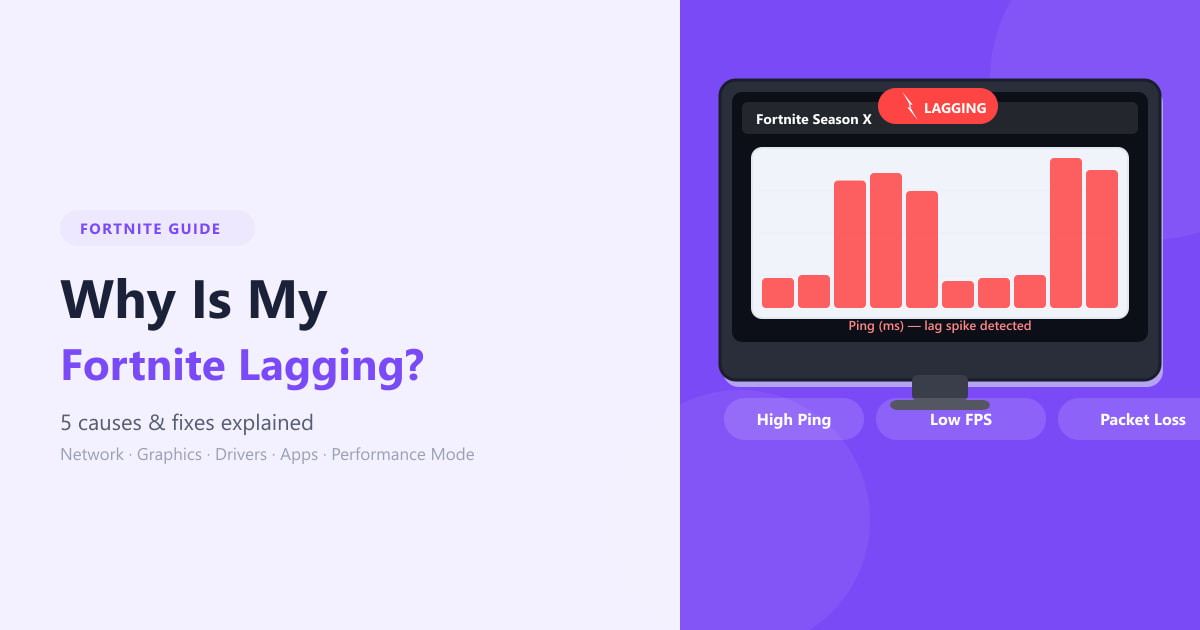
Если в Fortnite наблюдаются задержки, зависания или высокий пинг, вы не одиноки — и почти во всех случаях решение проблемы сводится к одной из пяти основных причин: ваше интернет-соединение, внутриигровые настройки графики, версия драйвера видеокарты, фоновые приложения, потребляющие ресурсы процессора, или неоптимизированный режим рендеринга. Выполните описанные ниже шаги, и вы заметите реальное улучшение перед следующим матчем.
Что вам понадобится перед началом работы
Никаких специальных инструментов не требуется. Вам понадобится только доступ к диспетчеру задач Windows ( Ctrl + Shift + Esc ), меню настроек игры Fortnite и — если у вас видеокарта NVIDIA или AMD — соответствующее программное обеспечение драйверов. Выполняйте шаги по порядку; большинство игроков замечают улучшение после устранения всего двух или трех проблем.
Как исправить задержки в Fortnite
-
Шаг 1: Проверьте и улучшите ваше интернет-соединение.
Fortnite — это соревновательная онлайн-игра, поэтому слабая или нестабильная интернет-связь является наиболее распространенной причиной задержек. Откройте внутриигровые настройки и включите отладочную статистику сети, чтобы увидеть свой пинг в реальном времени. Пинг ниже 50 мс — это отлично; всё, что выше 100 мс, будет ощущаться как задержка. Если вы используете Wi-Fi, самый простой способ снизить пинг — это переключиться на проводное Ethernet-соединение : сигналы Wi-Fi колеблются и могут подскакивать до 120 мс и более, в то время как кабельное соединение обычно держится ниже 30 мс. Также перезагрузите маршрутизатор, убедитесь, что никто другой в той же сети не транслирует видео или не загружает большие файлы, и подтвердите, что Fortnite настроен на подключение к ближайшему региону дата-центра в разделе «Настройки» > «Игра» > «Регион».
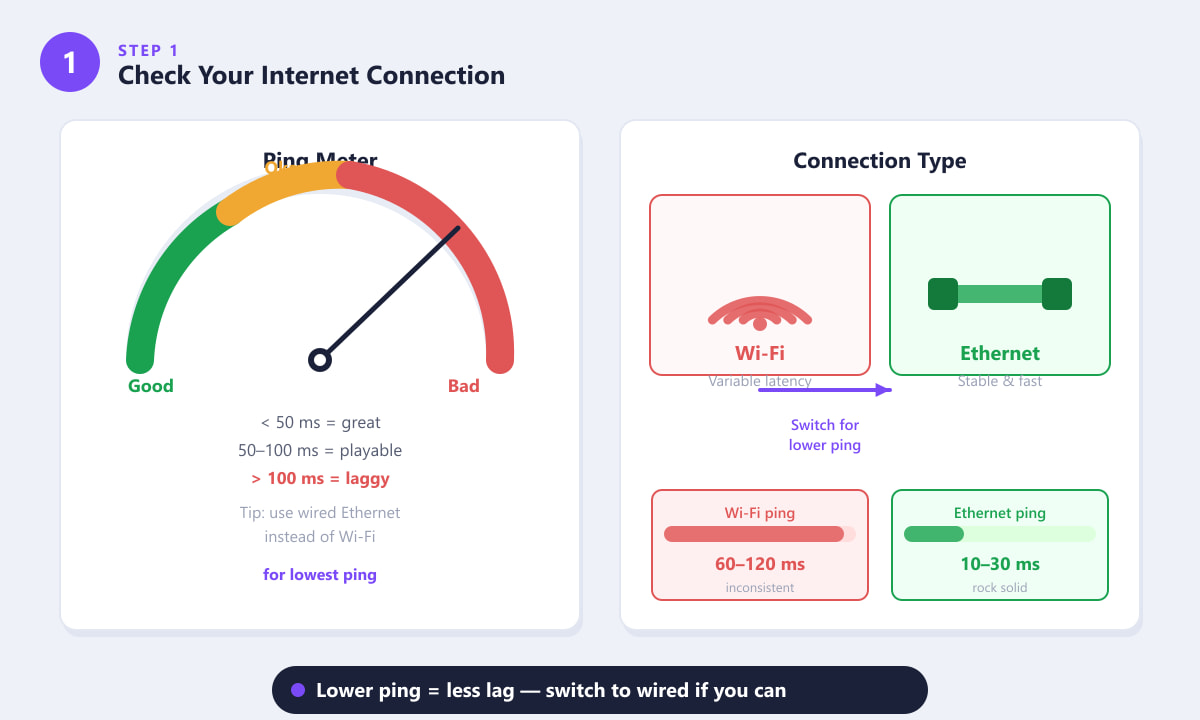
Проводное Ethernet-соединение обычно сокращает пинг в Fortnite с 60–120 мс до 10–30 мс. -
Шаг 2: Снизьте настройки графики в игре.
Если у вас низкая частота кадров — из-за чего игра кажется прерывистой, а не запаздывающей по сети, — значит, ваша видеокарта с трудом справляется с текущим качеством графики. Откройте «Настройки» > «Видео» в Fortnite и попробуйте следующие изменения: установите оконный режим на «Полноэкранный», уменьшите качество графики до «Низкое» или «Среднее», снизьте разрешение 3D до 75%, отключите тени , установите сглаживание на «Выкл.» или FXAA и уменьшите качество текстур до «Низкое». На компьютере среднего уровня одни только эти изменения могут повысить частоту кадров с 20 до 60–90, что устранит прерывистость, которую многие игроки ошибочно принимают за задержку по сети.
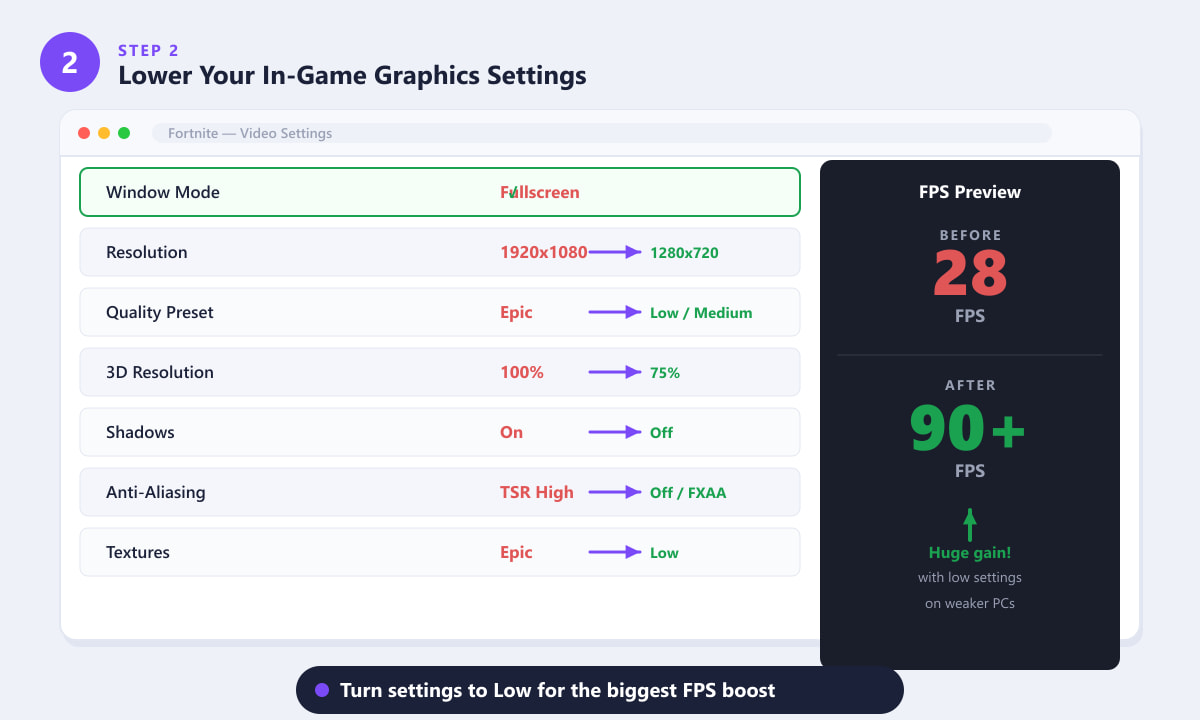
Снижение настроек с «Эпических» до «Низких» может более чем втрое увеличить частоту кадров на оборудовании среднего уровня. -
Шаг 3: Обновите драйверы видеокарты.
Устаревшие графические драйверы — известная причина зависаний и неожиданных падений FPS в Fortnite, особенно после обновления нового сезона. Если у вас видеокарта NVIDIA , откройте GeForce Experience , перейдите на вкладку «Драйверы» и нажмите «Проверить наличие обновлений». Если у вас видеокарта AMD , откройте AMD Adrenalin Software и найдите кнопку обновления драйверов на главном экране. На видеокартах обеих марок вы также можете щелкнуть правой кнопкой мыши кнопку «Пуск» Windows, открыть «Диспетчер устройств» , развернуть «Видеоадаптеры», щелкнуть правой кнопкой мыши свою видеокарту и выбрать «Обновить драйвер». Перезагрузите компьютер после установки нового драйвера и запустите Fortnite снова.
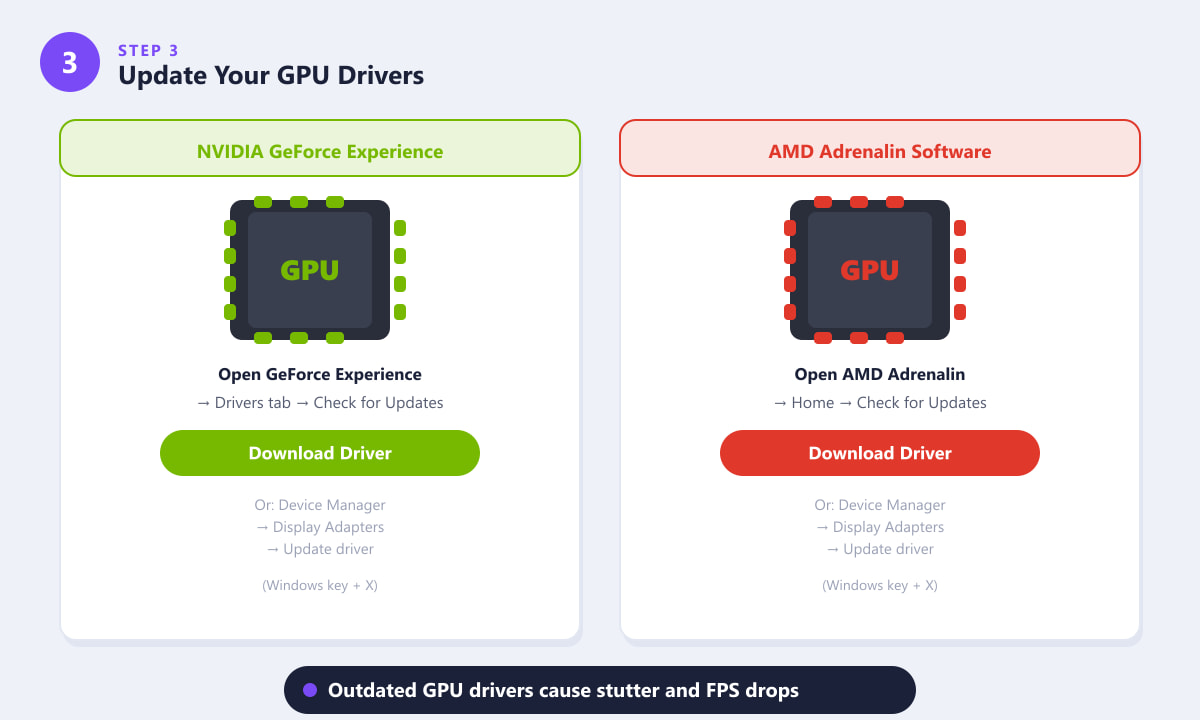
Регулярно обновляйте драйверы для видеокарты — как NVIDIA, так и AMD выпускают обновления драйверов, приуроченные к основным сезонам Fortnite. -
Шаг 4: Закройте фоновые приложения и процессы.
Даже мощный компьютер может тормозить в Fortnite, если Chrome, Discord, Spotify, OneDrive, Центр обновления Windows или антивирусное сканирование работают в фоновом режиме и потребляют ресурсы процессора и оперативной памяти. Нажмите Ctrl + Shift + Esc, чтобы открыть Диспетчер задач, отсортируйте задачи по использованию ЦП и закройте все несущественные процессы. Щелкните правой кнопкой мыши по процессу и выберите «Завершить задачу», чтобы закрыть его. Перед началом игры возьмите за правило полностью закрывать браузер, приостанавливать работу приложений облачной синхронизации, а если Центр обновления Windows начал загрузку в фоновом режиме, приостановите её в разделе «Параметры» > «Центр обновления Windows». Разница в игре часто заметна сразу.
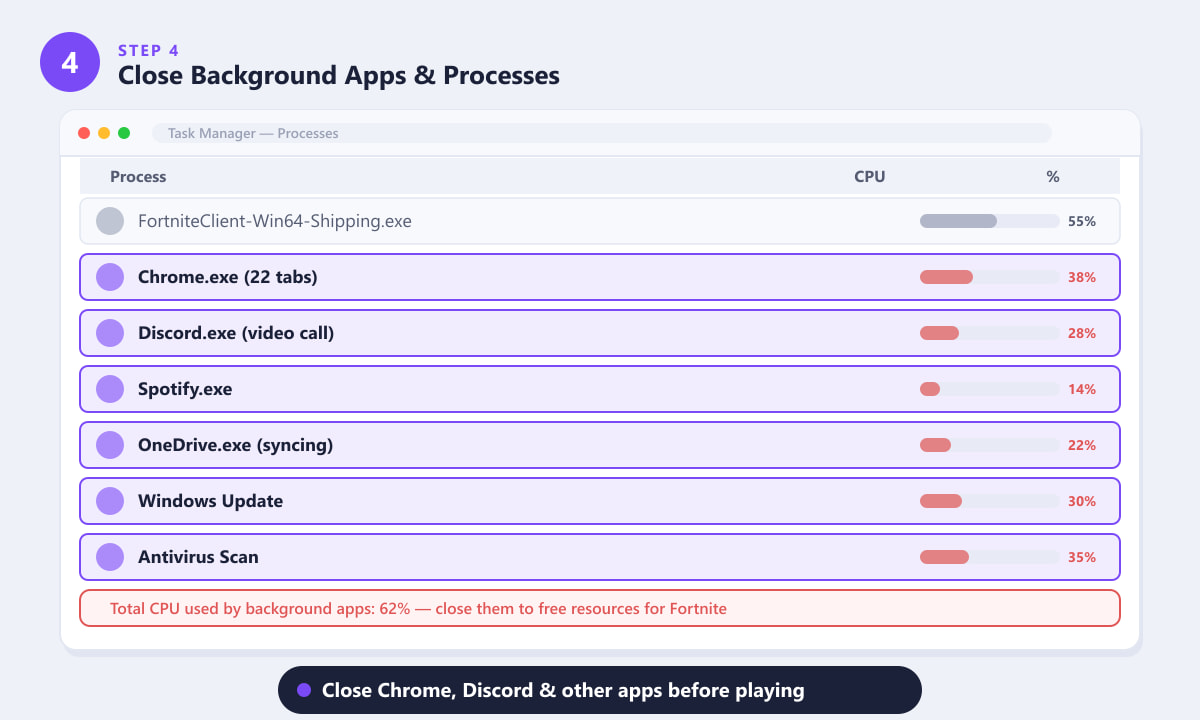
Фоновые процессы могут потреблять более 60% ресурсов процессора, оставляя слишком мало ресурсов для плавной работы Fortnite. -
Шаг 5: Включите режим производительного рендеринга в Fortnite.
В Fortnite есть встроенный режим производительности (упрощенный рендерер DirectX), разработанный специально для ПК начального и среднего уровня. Чтобы включить его, перейдите в «Настройки» > «Видео» и измените режим рендеринга с DirectX 11 (или DirectX 12) на «Производительность» . Примените изменения, перезапустите игру, и вы можете увидеть до двух раз больше FPS, чем раньше, на бюджетном оборудовании. В настройках видео также отключите размытие в движении , трассировку лучей и — если у вас видеокарта NVIDIA — включите NVIDIA Reflex (Вкл. + Ускорение), чтобы уменьшить задержку ввода и ускорить регистрацию выстрелов.
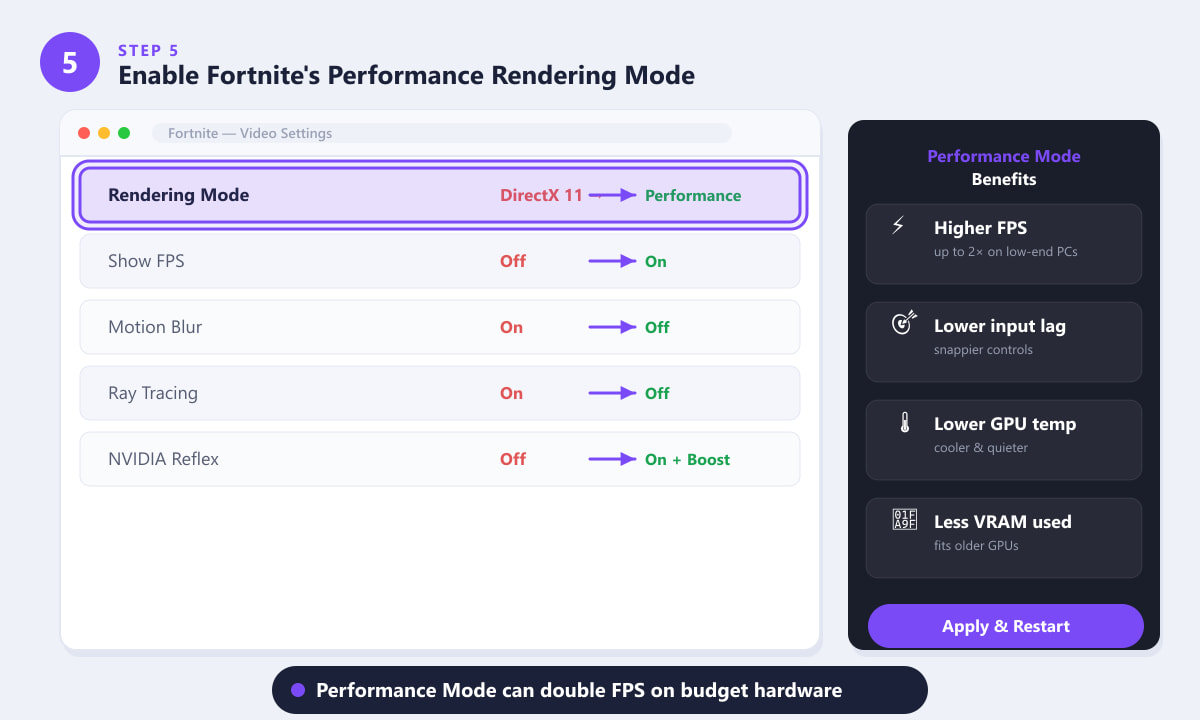
В режиме производительности используется легковесный рендерер, который позволяет удвоить частоту кадров на бюджетном оборудовании, сохраняя при этом полноценную работу игрового процесса.
Дополнительные советы для бесперебойной работы Fortnite
- Включите счетчик FPS. Включите отображение FPS в настройках видео, чтобы всегда знать, связана ли проблема с задержкой сети (значение пинга) или с задержкой графики (низкая частота кадров).
- Используйте DNS-сервер, расположенный ближе к серверам Fortnite. Переход на более быстрый общедоступный DNS-сервер (например, Cloudflare 1.1.1.1) может сократить время пинга на несколько миллисекунд без каких-либо других изменений.
- Установите для Fortnite высокий приоритет. В диспетчере задач щелкните правой кнопкой мыши по файлу FortniteClient-Win64-Shipping.exe, перейдите в раздел «Установить приоритет» и выберите «Высокий». Это позволит Fortnite использовать больше ресурсов процессора по сравнению с фоновыми задачами.
- Регулярно обновляйте Windows и Fortnite. Epic Games исправляет проблемы с производительностью, а обновления Windows часто включают исправления драйверов и сетевых проблем.
- Прежде чем тратить время на устранение неполадок, проверьте страницу состояния серверов Epic Games — иногда проблемы возникают сами серверы, и вам ничего не нужно исправлять.
Поиск неисправностей
Пинг в норме, но игра всё равно тормозит.
Обычно это проблема с частотой кадров, а не с сетью. Сосредоточьтесь на шагах 2 и 5 — снизьте настройки графики и включите режим производительности. Также проверьте, не заполнен ли ваш накопитель почти полностью, так как Fortnite требуется некоторое свободное место для кэширования ресурсов во время работы игры.
В Fortnite наблюдаются задержки только во время крупных сражений.
Большое количество игроков, зданий и эффектов в одном месте одновременно сильно нагружает вашу видеокарту и серверы Fortnite. Снизьте настройки графики (особенно качество частиц и качество эффектов) и, если возможно, выбирайте менее людное место для высадки, пока не обновите своё оборудование.
У меня периодически возникают скачки пинга, даже при подключении по Ethernet.
Случайные скачки пинга при проводном подключении обычно указывают на проблемы с прошивкой маршрутизатора, ограничение скорости интернет-провайдером или другое устройство в вашей локальной сети, генерирующее всплески трафика. Попробуйте подключить компьютер напрямую к модему (в обход маршрутизатора) и свяжитесь со своим интернет-провайдером, если проблема сохраняется вне игр.
Часто задаваемые вопросы
Почему Fortnite тормозит даже на мощном компьютере?
Даже на высокопроизводительных ПК игра в Fortnite может тормозить, если фоновые процессы потребляют много ресурсов, драйверы устарели или настройки графики установлены выше тех, с которыми может стабильно справляться графический процессор. Проверьте диспетчер задач, обновите драйверы и убедитесь, что в фоновом режиме не запущены никакие обновления Windows.
Режим производительности ухудшает качество графики в Fortnite?
В режиме производительности используются упрощенные шейдеры и текстуры более низкого качества, поэтому игра выглядит проще, чем при использовании DirectX 12 на уровне качества Epic. Однако игровой процесс остается совершенно неизменным, и многие профессиональные игроки предпочитают этот режим, поскольку более плавная частота кадров значительно упрощает прицеливание и строительство.
Какой пинг считается оптимальным для Fortnite?
Для большинства игроков значение менее 50 мс является комфортным. Профессиональные игроки часто стремятся к значению менее 20 мс. Любое значение выше 100 мс будет стабильно вызывать заметные «резиновые ленты» и задержки при выполнении ударов.
Может ли медленный жесткий диск вызывать задержки в Fortnite?
Да, особенно во время начальной высадки, когда игра быстро загружает текстуры. Установка Fortnite на SSD вместо механического жесткого диска может уменьшить подтормаживания во время загрузки сцен и в загруженных областях карты.
Как проверить пинг в Fortnite во время игры?
Перейдите в Настройки (значок шестеренки) > Игра > HUD > Статистика сетевой отладки и включите эту опцию. Во время матчей на экране будут отображаться текущий пинг, потеря пакетов и частота обновления сервера.
Подводя итог
Задержки в Fortnite почти всегда имеют устранимую причину. Начните с проверки интернет-соединения и настроек графики, поскольку эти два момента решают большинство проблем; затем обновите драйверы видеокарты, закройте фоновые приложения и переключитесь в режим производительности, если вам нужно больше ресурсов. Для получения самой актуальной официальной информации по вопросам сети и производительности посетите страницу поддержки Epic Games Fortnite .