Riot Vanguard 是玩 Valorant 所需的反作弊軟體,無需單獨下載——它會在您於電腦上安裝 Valorant 時自動安裝。本指南將引導您完成所有步驟,從造訪官方下載頁面到啟動 Valorant 並啟用 Vanguard。
開始之前你需要準備什麼
安裝前,請確認您的系統符合基本要求:
- 作業系統: Windows 10(64 位,版本 1903 或更高版本)或 Windows 11。 Vanguard 不支援 32 位元 Windows 或 macOS。
- 安全啟動與TPM:在Windows 11系統中,Riot Vanguard需要您在BIOS/UEFI中啟用安全啟動和TPM 2.0。大多數現代PC預設都已啟用這些功能。
- 管理員權限:安裝過程中您需要接受 Windows 使用者帳戶控制 (UAC) 提示。
- Riot Games 帳號:如果您還沒有帳號,可以在playvalorant.com免費建立一個。
如何下載並安裝 Riot Vanguard
-
第一步:造訪 playvalorant.com 並點擊下載
開啟您的網頁瀏覽器,造訪 Valorant 官方網站playvalorant.com。點選首頁上的「下載」按鈕。這將下載ValorantInstall.exe檔案—一個小型啟動器,它會自動完成包括 Riot Vanguard 在內的所有安裝步驟。切勿從第三方網站下載 Valorant 或 Vanguard;只有 Riot Games 官方安裝程式才是安全可靠的。
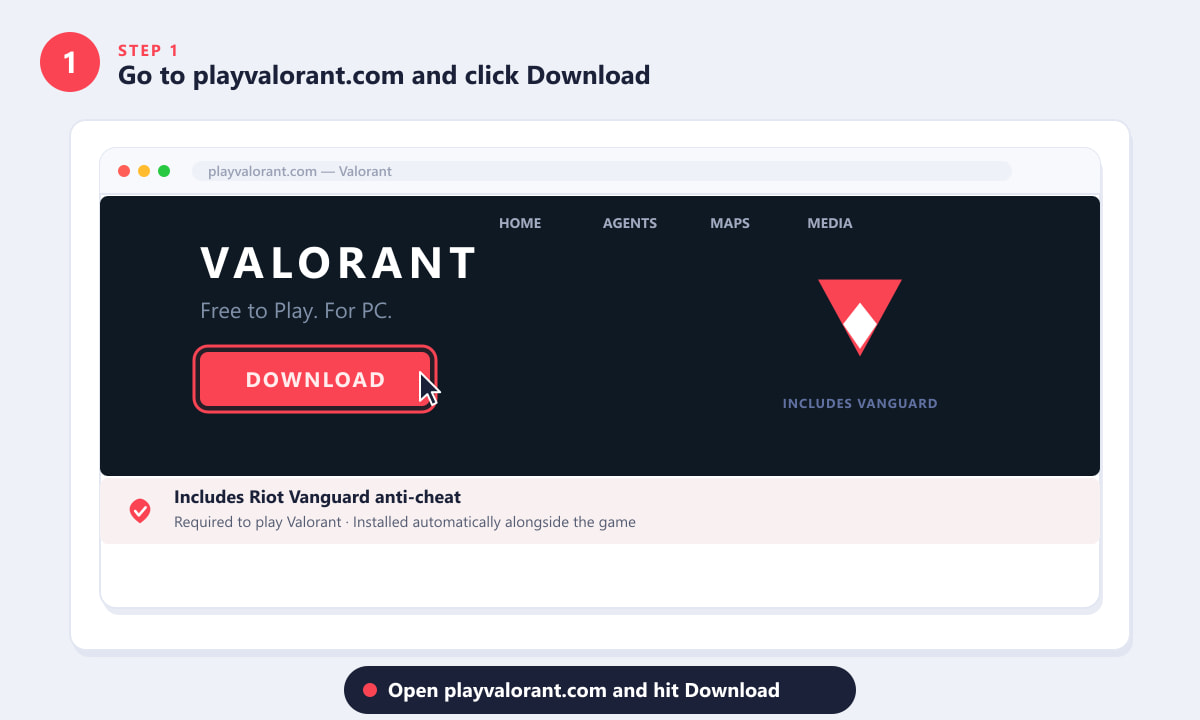
playvalorant.com 上的「下載」按鈕會提供包含 Riot Vanguard 的安裝程式。 -
步驟 2:運行 Valorant 安裝程序
檔案下載完成後,開啟它 – 在 Chrome 或 Edge 瀏覽器中,點擊下載欄中的「開啟檔案」 ;在 Firefox 瀏覽器中,從下載面板中選擇「開啟」 。 Windows 會彈出使用者帳戶控制提示,詢問您是否允許該應用程式對您的裝置進行變更。點選“是”。此權限是必需的,因為 Vanguard 會安裝一個核心級驅動程序,這需要管理員權限。
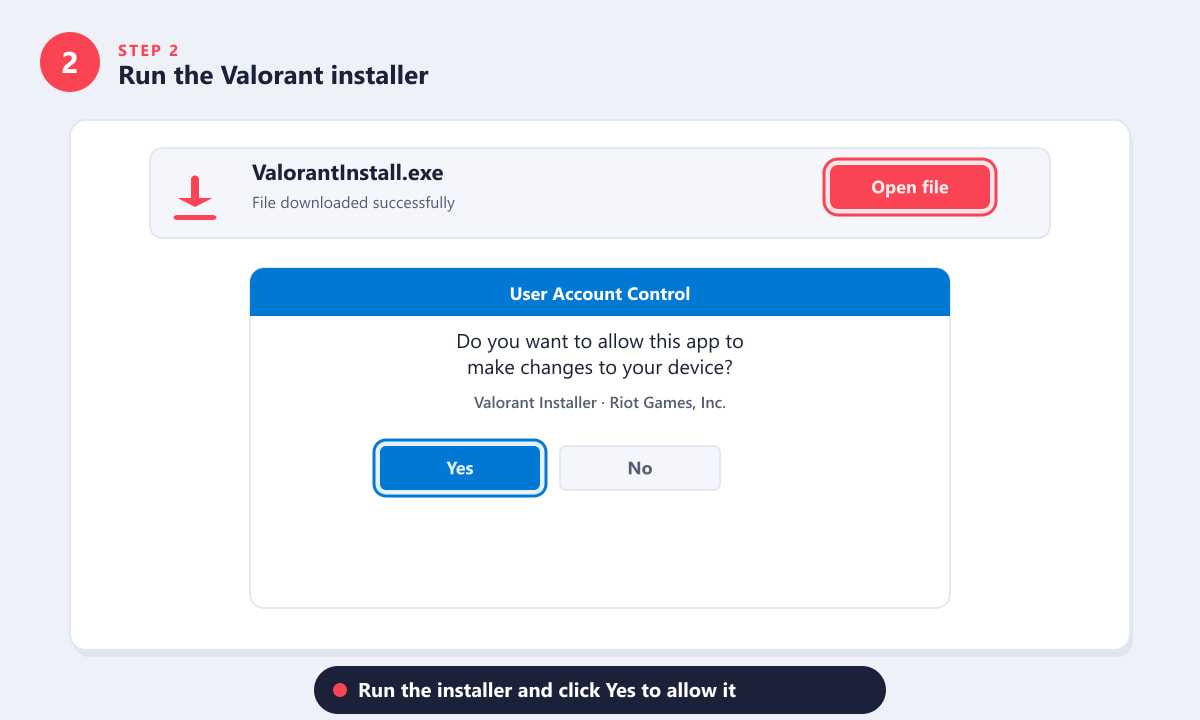
在使用者帳戶控制 (UAC) 對話方塊中按一下「是」—這是 Vanguard 驅動程式正確安裝所必需的。 -
步驟 3:等待 Valorant 和 Vanguard 安裝完成
安裝程式會同時下載並安裝 Valorant 和 Riot Vanguard。您將看到各自的進度指示器。 Vanguard 會以核心級驅動程式(vgk.sys) 的形式安裝,這使得它能夠在系統底層偵測作弊行為。整個安裝包大小為數 GB,因此下載時間會因您的網路連線速度而異。請勿在兩個進度條都顯示完畢之前關閉安裝程式視窗。
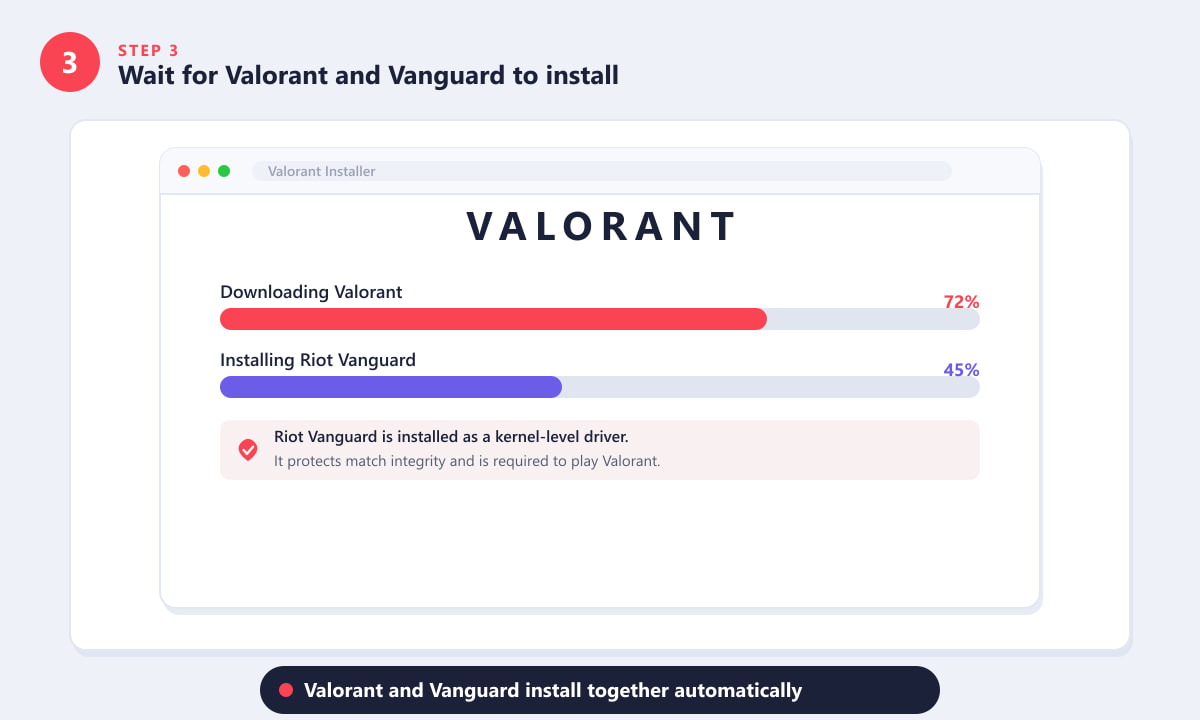
Valorant 和 Riot Vanguard 會同時安裝——請等待兩個進度條都完成。 -
步驟 4:出現提示時重新啟動電腦
安裝完成後,Riot Vanguard 會提示您重新啟動電腦。此步驟必不可少—Vanguard 驅動程式必須在啟動時載入才能正常運作。您可以在 Vanguard 對話方塊中點選「立即重新啟動」,或透過 Windows 開始功能表手動重新啟動(開始 → 電源 → 重新啟動)。重新啟動過程與正常情況相同,在此期間您無需進行任何特殊操作。
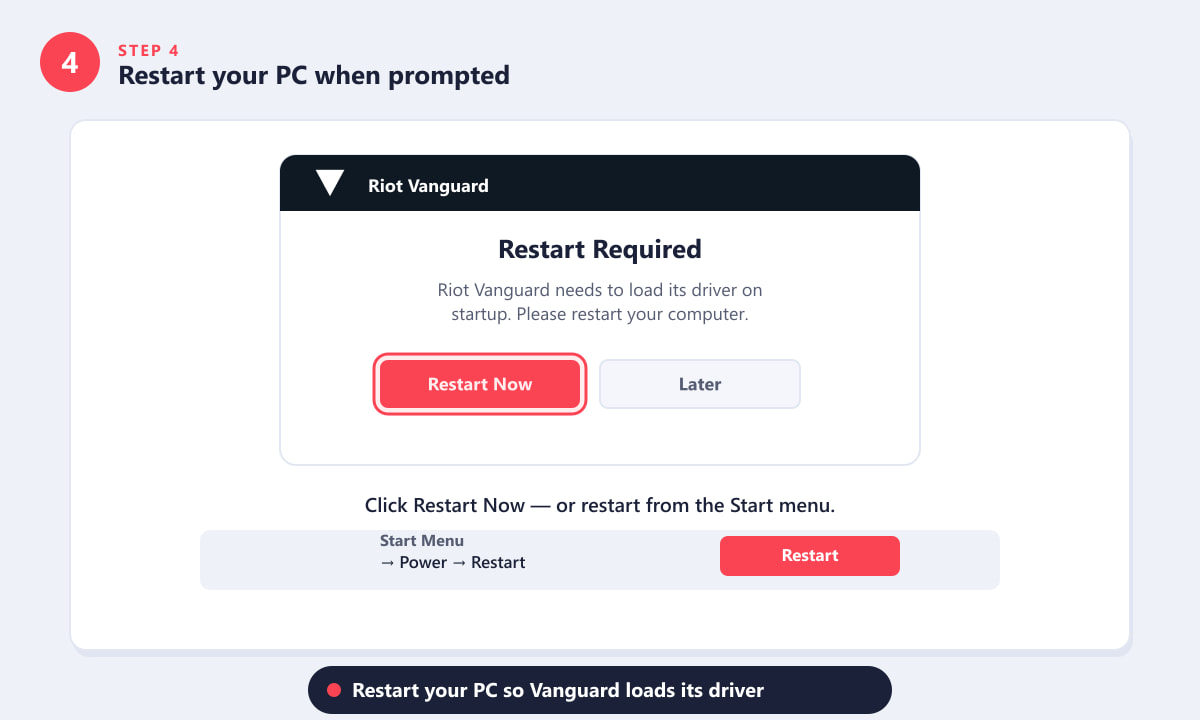
必須重新啟動-Vanguard 的驅動程式在 Windows 啟動過程中載入。 -
步驟 5:啟動 Valorant — Vanguard 自動啟動
電腦重開機後,雙擊桌面上的VALORANT捷徑。 Riot Vanguard 會在遊戲載入前自動在背景啟動。您會在 Windows 系統托盤(右下角)看到一個小的 Vanguard 圖標,表明它已啟動並正在保護您的遊戲會話。從現在開始,Vanguard 將在 Windows 啟動時自動運行——您無需在遊戲前手動啟動它。
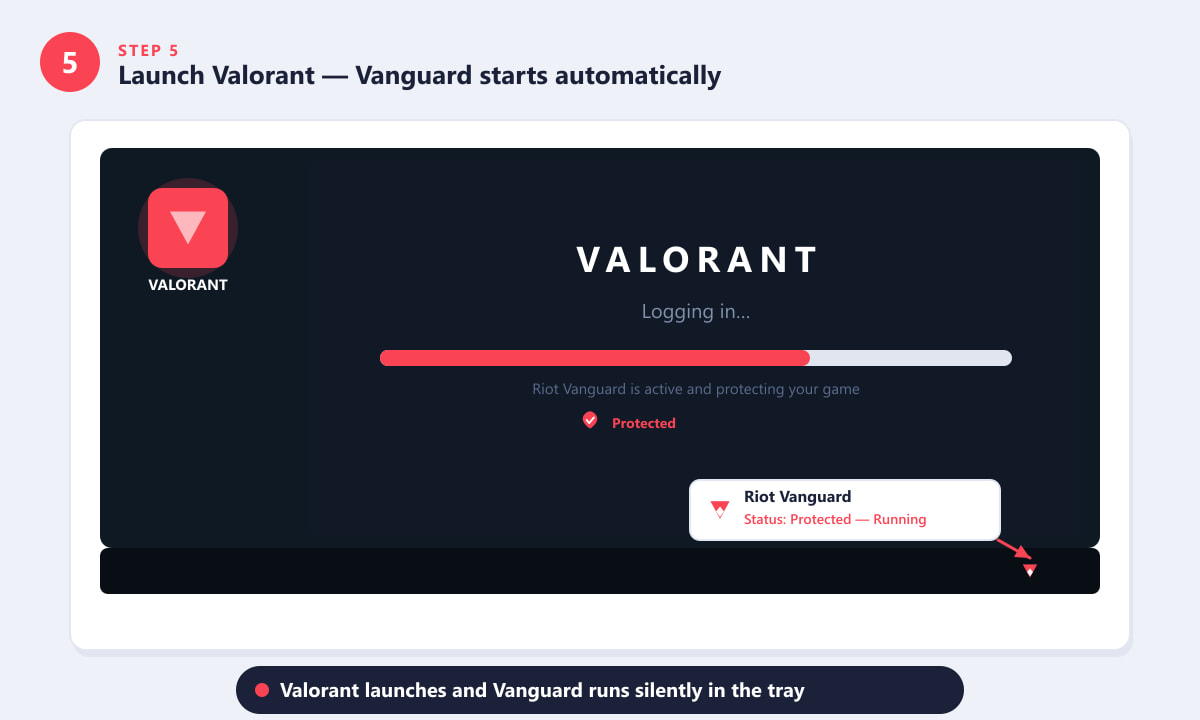
當 Valorant 打開時,Vanguard 會在系統托盤中靜默運行——無需任何手動操作。
提示和須知
- Vanguard 會在啟動時運作。在 Windows 11 系統中,Vanguard 會在 Windows 啟動時加載,而不僅僅是在 Valorant 運行時加載。您可以透過系統托盤圖示暫時停用它,但必須在遊戲開始前重新啟用它。
- 磁碟空間。 Valorant大約需要 30 GB 的磁碟空間。請確保您的安裝盤有足夠的空間後再開始遊戲。
- 防火牆和防毒軟體。如果 Windows Defender 或其他防毒軟體將安裝程式標記為可疑程序,請將 Riot Games 資料夾新增至例外清單。信譽良好的安全軟體會識別已簽署的 Riot 安裝程式。
- 只需要一個 Riot 客戶端。如果您已經玩過《英雄聯盟》或其他 Riot 遊戲,那麼您就已經擁有 Riot 用戶端和 Vanguard。您可以直接從 Riot 用戶端程式庫安裝 Valorant。
- 解除安裝.若要移除 Vanguard,請前往 Windows 設定 → 應用程式 → 搜尋「Riot Vanguard」並將其解除安裝。如果您卸載 Riot 用戶端,Valorant 也將從您的系統中移除。
常見問題排除
Valorant 顯示“先鋒未初始化”
這幾乎總是意味著 Vanguard 沒有隨 Windows 一起啟動。打開系統托盤,右鍵單擊 Vanguard 圖標,然後選擇“重新啟動 Vanguard”。如果沒有托盤圖標,請重新啟動電腦並重試。如果錯誤仍然存在,請從 Riot 用戶端重新安裝 Vanguard(設定 → 修復)。
安裝失敗或停滯
在任務管理器中關閉所有 Riot Games 進程,刪除 Riot Games 安裝資料夾中任何部分下載的文件,然後以管理員身份再次運行安裝程式(右鍵單擊 .exe → 以管理員身份運行)。
Vanguard提示安全啟動未啟用(Windows 11)
您需要在 BIOS 或 UEFI 設定中啟用安全啟動。重新啟動電腦並進入韌體設定(通常在啟動時按 Del 或 F2 鍵),然後在「安全性」或「啟動」標籤下找到「安全啟動」選項並啟用它。儲存並退出。如果您的系統還需要 TPM 2.0,通常也可以在相同 BIOS 選單的「安全」設定中找到它。
安裝程式下載速度非常慢。
初始的 ValorantInstall.exe 檔案很小(不到 5 MB)。如果安裝速度慢,請嘗試使用有線乙太網路連接,而不是 Wi-Fi。大部分下載操作都在安裝程式內部完成,該程式還使用了多個伺服器來最大限度地提高速度。
常見問題解答
Riot Vanguard 可以免費下載嗎?
是的。 Riot Vanguard 完全免費,會隨 Valorant 自動安裝。無需購買或單獨下載任何內容。
如果我已經玩過Riot Games的其他遊戲,我還需要下載Vanguard嗎?
如果您已經安裝了使用 Vanguard 反作弊系統的 Riot 遊戲(例如 Valorant),那麼反作弊系統已經安裝在您的系統中。只要透過 Riot 用戶端安裝 Valorant,它就會使用現有的 Vanguard 安裝。
不用 Riot Vanguard 可以玩 Valorant 嗎?
不。 Riot Vanguard 是 Valorant 的必備插件。如果 Vanguard 被停用或缺失,遊戲將無法啟動。這是為了確保排位賽和非排位賽的公平性。
Riot Vanguard 能在 Mac 或 Linux 系統上運作嗎?
Riot Vanguard 和 Valorant 本身都只支援 Windows 系統。它們官方不支援 macOS 或 Linux 系統。有些玩家可能會在虛擬機器或透過 Boot Camp 運行 Windows 系統,但 Vanguard 可能會阻止這種配置,因為它無法驗證硬體環境。
Riot Vanguard 可以一直運作嗎?
Riot Games 表示,Vanguard 僅在 Valorant 運行時才會進行掃描。在 Windows 10 系統中,您可以在遊戲間隙透過托盤圖示停用它;在 Windows 11 系統中,它會在啟動時加載,但在 Valorant 關閉後不會主動監控您的系統。如果您有任何疑慮,可以隨時透過 Windows 設定將其卸載。
你準備好玩了
安裝 Riot Vanguard 非常簡單——下載官方 Valorant 安裝程序,運行它,接受用戶帳戶控制 (UAC) 提示,等待安裝完成,重啟一次即可。之後,Vanguard 會自動運行,每次啟動 Valorant 時都會靜默運行。如果在安裝過程中遇到任何問題,以上故障排除步驟涵蓋了最常見的問題。安裝完成後,請造訪Valorant 官方網站,查看特工指南、更新日誌以及其他所有入門所需資訊。