在電腦上安裝 Valorant 快速、免費且簡單——只需訪問 Riot Games 官方網站,運行一個小型安裝程式來安裝 Riot 用戶端,使用 Riot 帳號登錄,然後讓客戶下載完整遊戲即可。在網路連線良好的情況下,整個過程通常只需不到 30 分鐘。本指南將引導您完成從檢查電腦配置到開始第一場比賽的每一步。
開始之前你需要準備什麼
下載前,請準備以下物品:
- 一台Windows PC(7、8或10,需64位元系統)。 Valorant沒有Mac或主機版本。
- 至少需要 8 GB 的可用儲存空間(完整遊戲約 22 GB)。
- 下載需要穩定的網路連線。
- 一個免費的 Riot Games 帳號(您可以在安裝過程中建立一個)。
如何安裝 Valorant:分步指南
-
步驟 1:檢查您的系統需求
Valorant 旨在相容於多種硬體,但您的電腦必須至少符合最低配置要求。最低配置需求為:64 位元 Windows 7、8 或 10 作業系統,相當於 Intel Core 2 Duo E8400 的 CPU,4 GB 內存,以及至少配備 1 GB 顯存的 Intel HD 4000 整合式顯示卡。為了獲得流暢的 60 幀體驗,Riot 建議使用 Intel i3-4150 或同等 AMD 處理器,並配備 GeForce GT 730 獨立顯示卡。兩種配置均需要 8 GB 的可用磁碟空間。如果您不確定如何查看電腦配置,請開啟「開始」功能表,搜尋「dxdiag」,然後執行 DirectX 診斷工具—它會在前兩個標籤頁中列出您的 CPU、記憶體和顯示卡資訊。
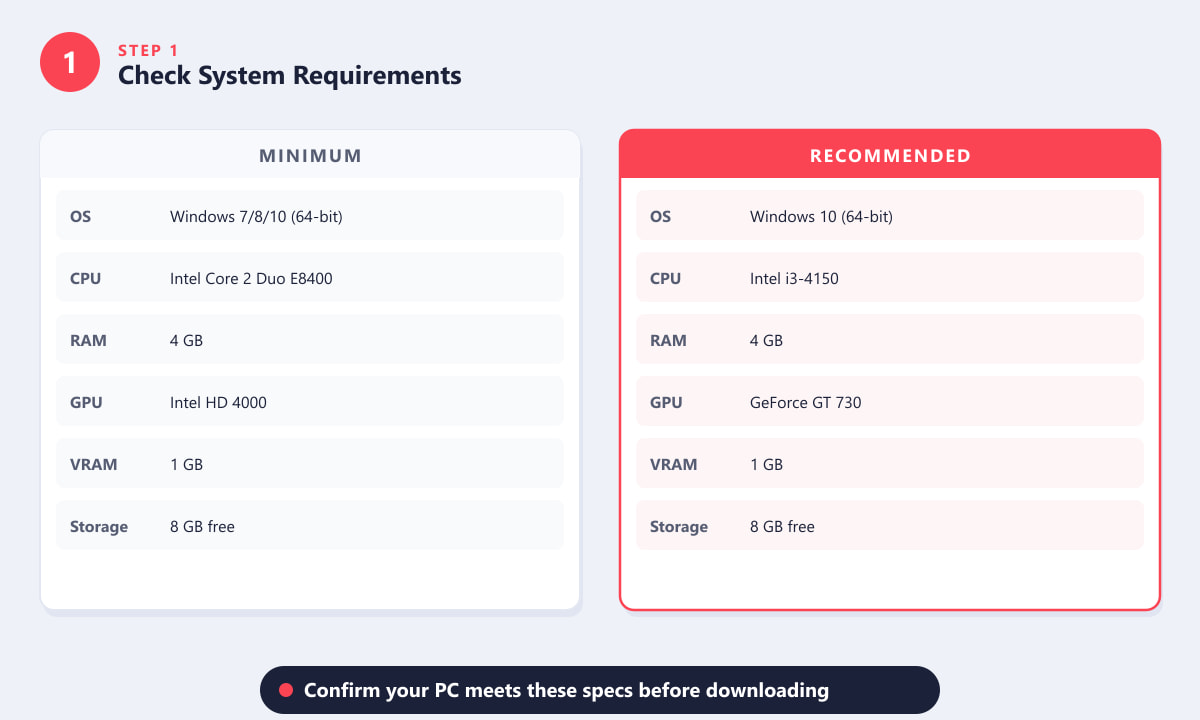
最低配置即可進入遊戲;建議配置旨在實現穩定的 60 幀。 -
步驟 2:下載 Valorant 安裝程序
開啟您的網頁瀏覽器,造訪Valorant 官方下載頁面 playvalorant.com。點擊“下載”按鈕。這會將一個小型安裝程式檔案(約 80 MB)儲存到您的「下載」資料夾中。請勿從任何第三方網站下載 Valorant——playvalorant.com 是唯一合法的下載來源,因為真正的安裝程式需要 Riot 帳號並直接連接到 Riot 伺服器。
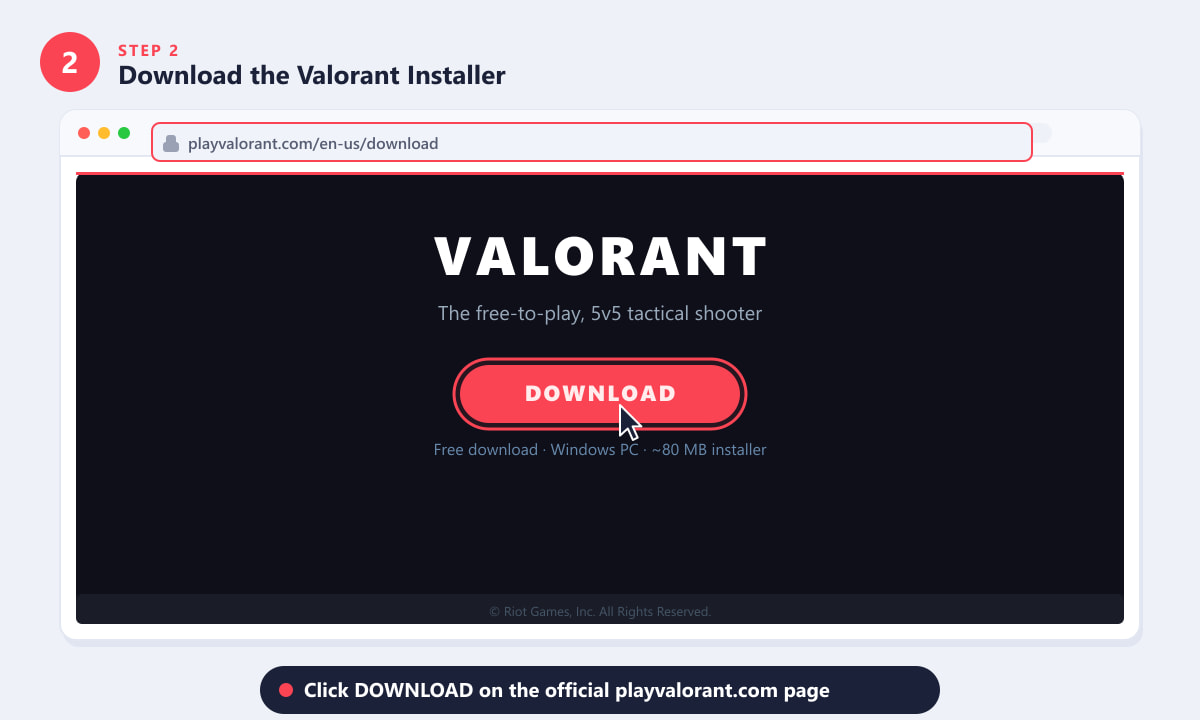
playvalorant.com 官方下載頁面是安裝程式的唯一安全來源。 -
步驟 3:運行安裝程序
找到下載的檔案(檔案名稱類似VALORANT-Win64-Shipping.exe),然後雙擊執行。由於檔案是新下載的,Windows 可能會顯示 SmartScreen 警告—這是正常現象。點擊「更多資訊」,然後點擊「仍然運行」。安裝程式會先安裝Riot 用戶端,然後自動開始下載 Vanguard(Riot 的反作弊軟體)。此時會彈出使用者帳戶控制 (UAC) 提示,詢問是否需要管理員權限;點擊「是」允許。 Vanguard 在核心層級運作以防止作弊,因此需要管理員權限。 Riot 用戶端安裝完成後,會自動開啟。
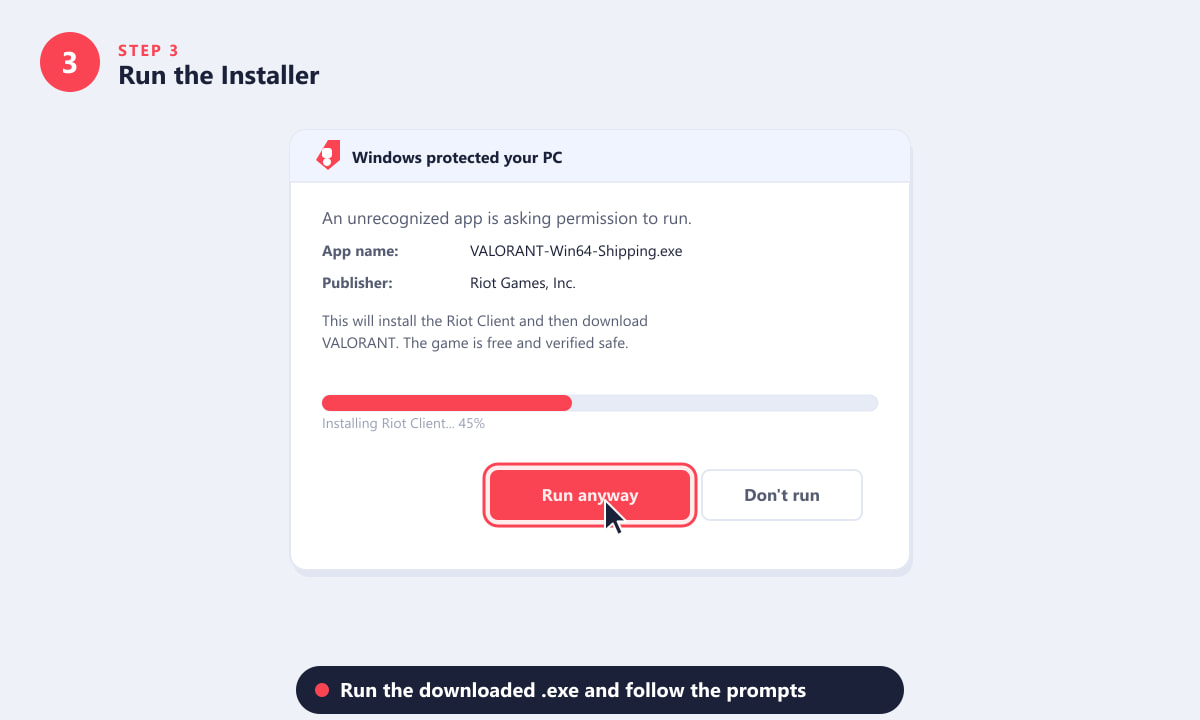
在 SmartScreen 對話方塊中按一下“仍然運行”,然後批准 UAC 提示以繼續。 -
第四步:登入或建立 Riot 帳號
Riot用戶端會提示您登入。如果您已在其他遊戲(例如《英雄聯盟》或《雲頂之弈》)中擁有Riot帳號,請輸入您現有的使用者名稱和密碼-所有Riot遊戲共用同一個帳號。如果您是Riot Games的新用戶,請點選「建立新帳號」並依照簡短的註冊流程操作:選擇使用者名稱、設定密碼、驗證您的信箱地址並接受服務條款。建立帳號是免費的,只需不到兩分鐘。登入後,客戶端會記住您的登入訊息,方便您下次使用。
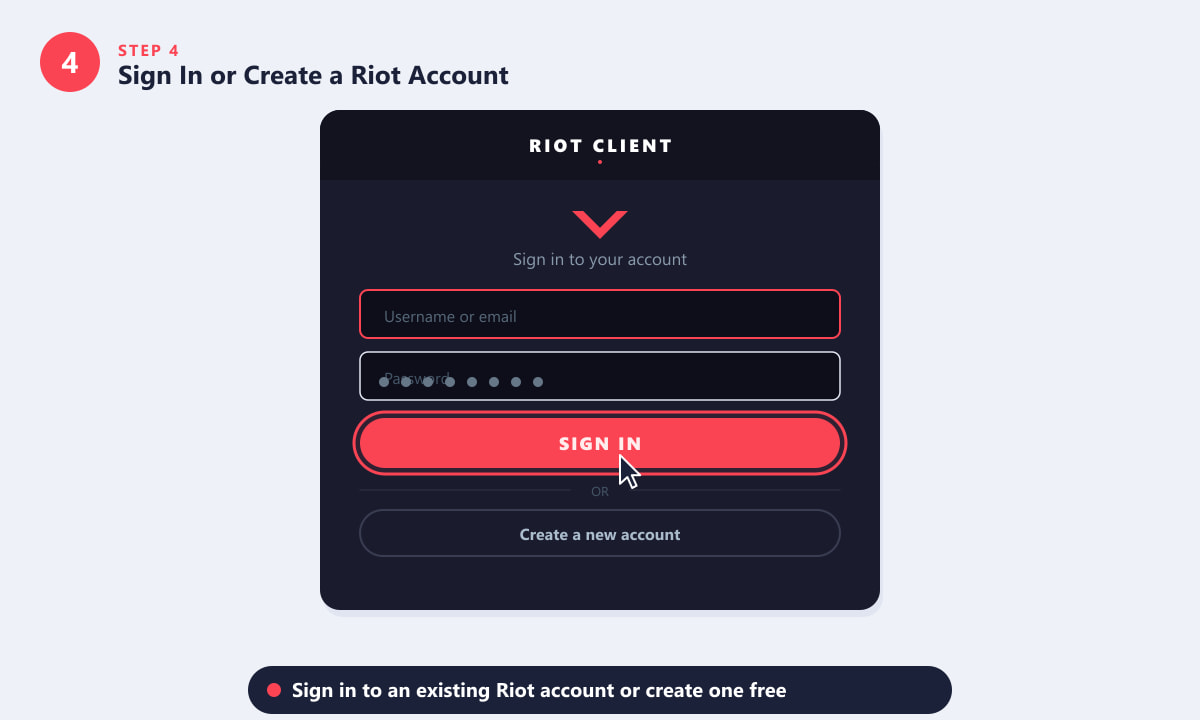
使用現有的 Riot 帳號或免費建立帳號-同一個帳號可以在所有 Riot 遊戲中使用。 -
第五步:下載 Valorant 並點選「開始遊戲」。
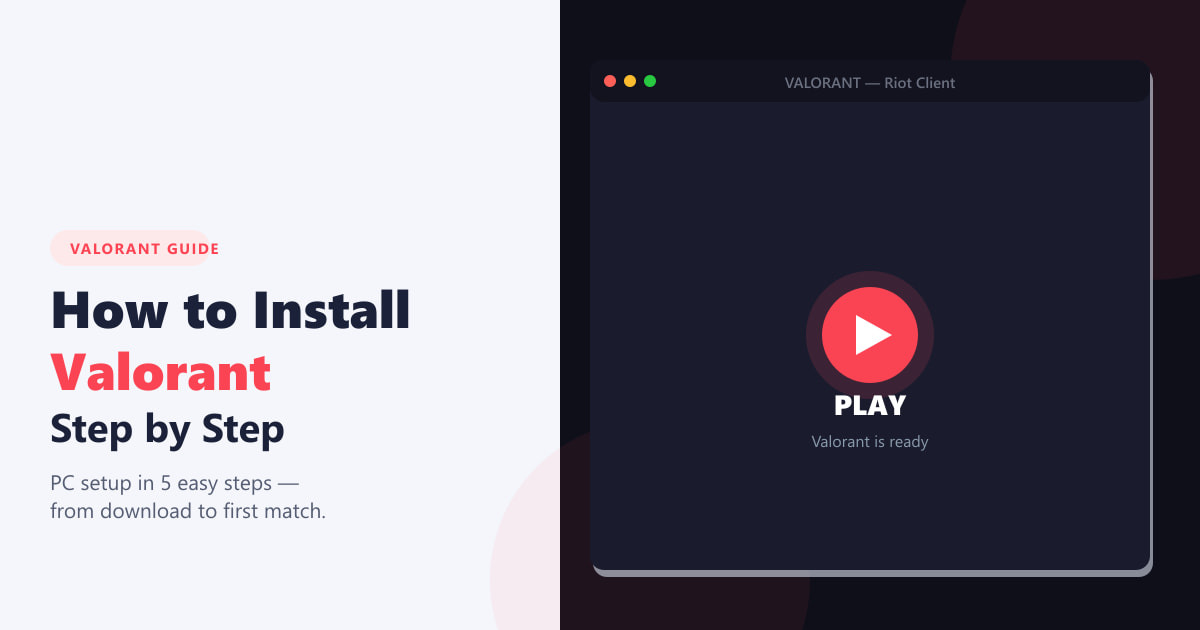
登入後,Riot客戶端會在你的遊戲庫中顯示Valorant,並自動開始下載完整遊戲(約22GB)。下載時間取決於網路連線速度-在100Mbps的線路下,預計需要30分鐘左右。你可以在客戶端中查看進度條和目前下載速度。下載完成後,「開始遊戲」按鈕將變成可點擊狀態。點擊該按鈕,等待幾秒鐘,Vanguard將驗證你的系統,之後Valorant將啟動並進入主選單。現在你可以開始你的第一場比賽了。
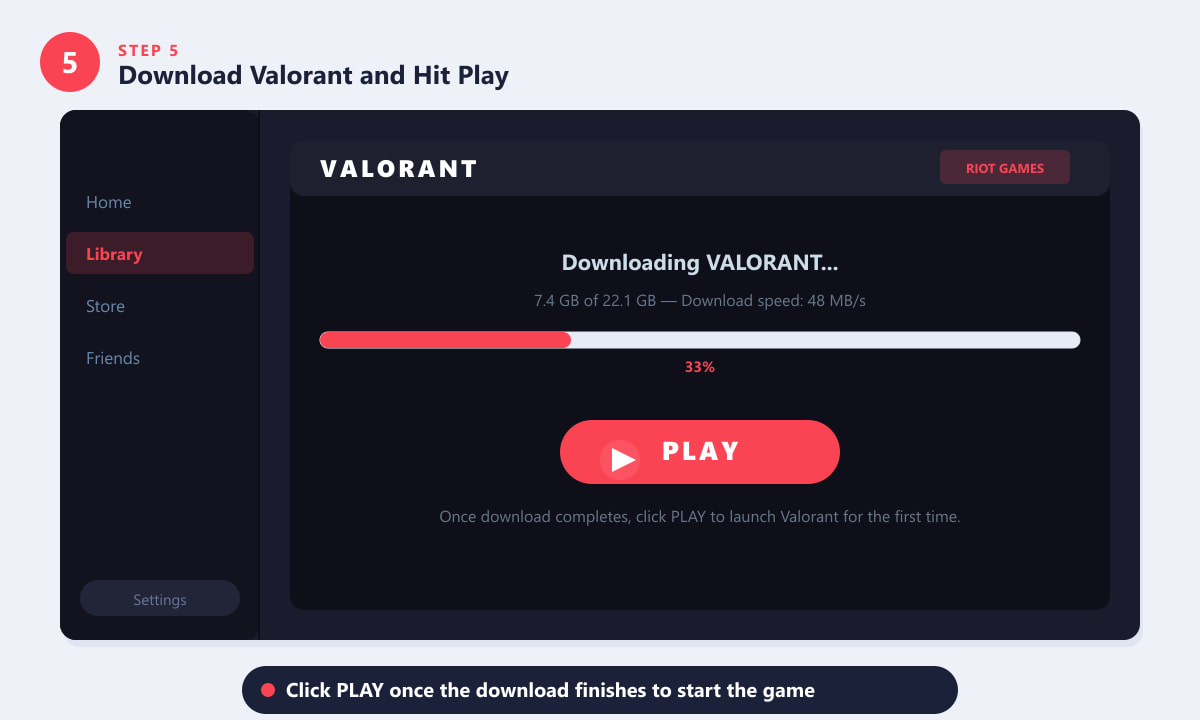
Riot客戶端會處理完整的22GB下載;進度列完成後,點選「開始遊戲」。
順利安裝小貼士
- 請關閉您的 VPN。 VPN可能會減慢下載速度,或導致 Riot 用戶端無法連接到補丁伺服器。
- 關閉其他應用程式。防毒軟體有時會在安裝過程中隔離 Vanguard 檔案。您可以將 Riot Games 資料夾新增至白名單,或在下載期間暫時停用即時掃描。
- 安裝在固態硬碟上。與傳統硬碟相比,Valorant 從固態硬碟載入地圖的速度明顯更快。
- 選擇正確的地區。 Riot用戶端會根據您的 IP 位址自動選擇地區,但您也可以在設定中變更。在錯誤的地區進行遊戲會增加延遲,因此請在排隊前確認。
常見安裝問題檢查
安裝程序卡住或進度條凍結
徹底關閉 Riot 用戶端,重新啟動電腦,然後重新開啟客戶端。如果問題仍然存在,請開啟任務管理器,結束所有剩餘的 Riot 或 Vanguard 進程,然後刪除C:\Riot Games資料夾,並重新執行安裝程式。
Vanguard啟動時發生錯誤
Vanguard 需要Windows 11 系統啟用安全啟動 (Secure Boot)和TPM 2.0,並且要求您的系統核心不能是測試簽署或修改過的版本。請檢查您的 BIOS 設置,確保安全啟動已啟用。如果您最近從 Windows 10 升級到 Windows 11,請在安裝 Valorant 後重新啟動電腦,以便 Vanguard 正確初始化。
「您無權玩 Valorant」錯誤
這通常意味著Valorant尚未在您所在的國家/地區推出,或者您的帳戶已被封鎖。請檢查Riot客戶端中的地區設置,並在support.riotgames.com上驗證您的帳戶狀態。
常見問題解答
Valorant 可以免費下載和遊玩嗎?
是的,《Valorant》完全免費下載和遊玩。遊戲透過Valorant點數出售的裝飾性物品(武器皮膚、玩家卡、噴漆)獲利,但所有特工和地圖都無需花費任何金錢即可體驗。
安裝 Valorant 需要多長時間?
初始安裝程式(Riot Client)只需幾分鐘即可下載完成。完整的 Valorant 遊戲大小約為 22 GB;在 100 Mbps 的網路連線下,大約需要 30 分鐘。如果網路連線速度較慢,則需要 1-2 小時。
我可以在Mac或遊戲主機上安裝Valorant嗎?
不。截至 2026 年,《Valorant》僅支援 Windows PC 平台。目前沒有官方的 Mac 用戶端、行動版或主機版。透過相容層或模擬器運行該遊戲是不受支援的,並且會被 Vanguard 標記為違規行為。
我需要一直開著Riot客戶端才能玩遊戲嗎?
是的。玩《Valorant》時,Riot客戶端(以及Vanguard反作弊系統)必須在後台運作。遊戲過程中關閉客戶端會導致你斷開遊戲連線。
我可以更改安裝位置嗎?
是的。 Riot客戶端安裝程式首次執行時,可以選擇安裝目錄。如果您錯過了這個選項,可以重新安裝用戶端並選擇其他磁碟機。預設位置是C:\Riot Games\VALORANT。
準備開始遊戲
安裝 Valorant 需要五個步驟:確認您的電腦配置,從 playvalorant.com 下載安裝程序,執行安裝程式以取得 Riot 用戶端,使用免費的 Riot 帳號登錄,然後等待用戶端下載完整遊戲。下載完成後,點擊「開始遊戲」即可進入遊戲。祝您首次排位賽順利!