Los bajos FPS del cliente en Valorant son uno de los problemas de rendimiento más comunes , y casi siempre se deben a un problema de software o configuración que puedes solucionar tú mismo, sin necesidad de actualizar el hardware. Tanto si tu velocidad de fotogramas se queda en 60, como si experimentas tirones constantes o te aparece la temida advertencia de "Bajos FPS del cliente" en la esquina superior derecha, esta guía te explica todas las soluciones en orden de impacto.

El mensaje "Bajos FPS del cliente" significa específicamente que tu CPU tiene dificultades para enviar fotogramas a la GPU con la suficiente rapidez, lo cual es diferente a un cuello de botella de la GPU. La mayoría de las soluciones que se describen a continuación se centran precisamente en eso: reducir la carga de la CPU, liberar memoria y eliminar las funciones de Windows que consumen tiempo de procesamiento de Valorant de forma silenciosa.
Antes de empezar
Asegúrate de que Valorant y Windows estén completamente actualizados antes de seguir estos pasos. Riot lanza parches de rendimiento con regularidad, y una actualización pendiente de Windows puede afectar la compatibilidad de los controladores. Estas soluciones son válidas para Windows 10 y Windows 11.
Cómo solucionar el problema de los bajos FPS del cliente en Valorant
-
Paso 1: Reduce la configuración gráfica del juego.
Esta es la solución más rápida y con mayor impacto. Abre Valorant, ve a Ajustes → Vídeo → Calidad gráfica y configura todas las opciones en Baja o desactívalas . Los ajustes más importantes que debes modificar son: Calidad de materiales, Calidad de texturas, Calidad de detalles, Antialiasing (establecido en Ninguno) y Filtrado anisotrópico (establecido en 1x). Habilita el renderizado multihilo : esto permite que Valorant utilice todos los núcleos de tu CPU y es una de las mayores mejoras de FPS que puedes conseguir. Desactiva también Bloom, Distorsión y Sombras proyectadas.
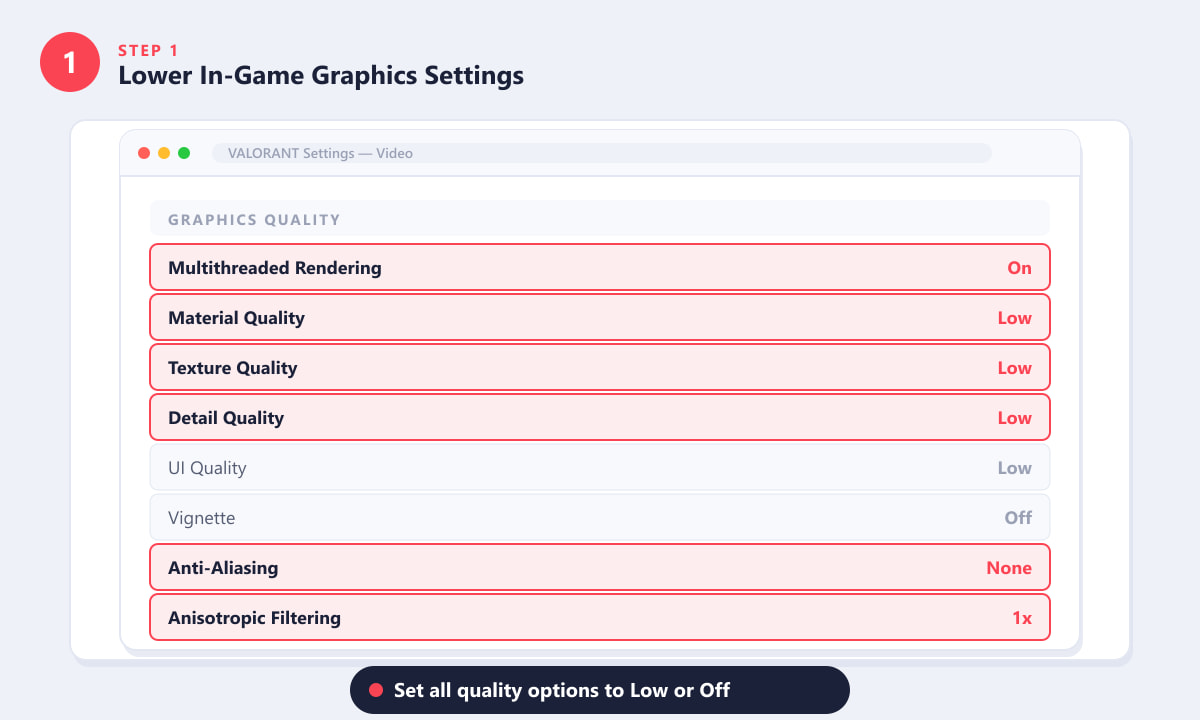
En Ajustes → Vídeo, configura la calidad del material, la calidad de la textura, la calidad de los detalles y el suavizado de bordes en Bajo o Ninguno. -
Paso 2: Elimine el límite de FPS y cambie a un plan de energía de alto rendimiento.
Valorant viene con límites de FPS activados por defecto. Ve a Configuración → Vídeo → General y desactiva las opciones FPS máximos (Siempre) y FPS máximos (Menús) . Si los dejas con un valor bajo, limitarás artificialmente la velocidad de fotogramas, incluso si tu PC podría alcanzar valores mucho mayores. Al mismo tiempo, abre el Panel de control → Opciones de energía y selecciona Alto rendimiento (o Máximo rendimiento en Windows 11). El modo Equilibrado reduce la velocidad del procesador para ahorrar energía, lo cual es contraproducente cuando necesitas cada fotograma.
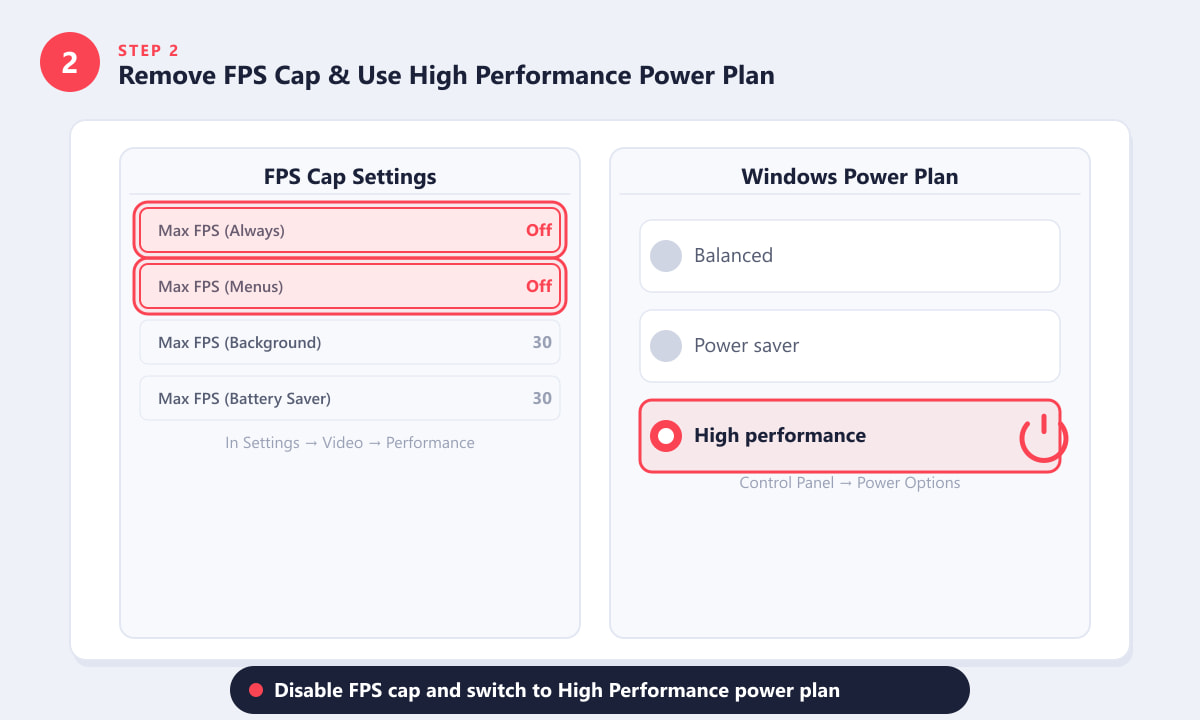
Desactiva el límite de FPS en la configuración de vídeo de Valorant y cambia Windows al plan de energía de alto rendimiento. -
Paso 3: Cierra las aplicaciones en segundo plano y desactiva las superposiciones.
Abre el Administrador de tareas (Ctrl + Shift + Esc), haz clic en la pestaña Procesos y finaliza todo lo que no sea esencial mientras juegas: Discord (si no estás usando el chat de voz), pestañas de Chrome, Spotify, software de streaming como OBS y cualquier aplicación de iluminación RGB. En particular, desactiva las superposiciones en el juego de Discord, Steam, NVIDIA GeForce Experience y Xbox Game Bar: cada superposición se conecta al pipeline de renderizado de Valorant y agrega sobrecarga de CPU que reduce directamente los FPS del cliente. Desactiva la Xbox Game Bar por completo en Configuración → Juegos → Xbox Game Bar .
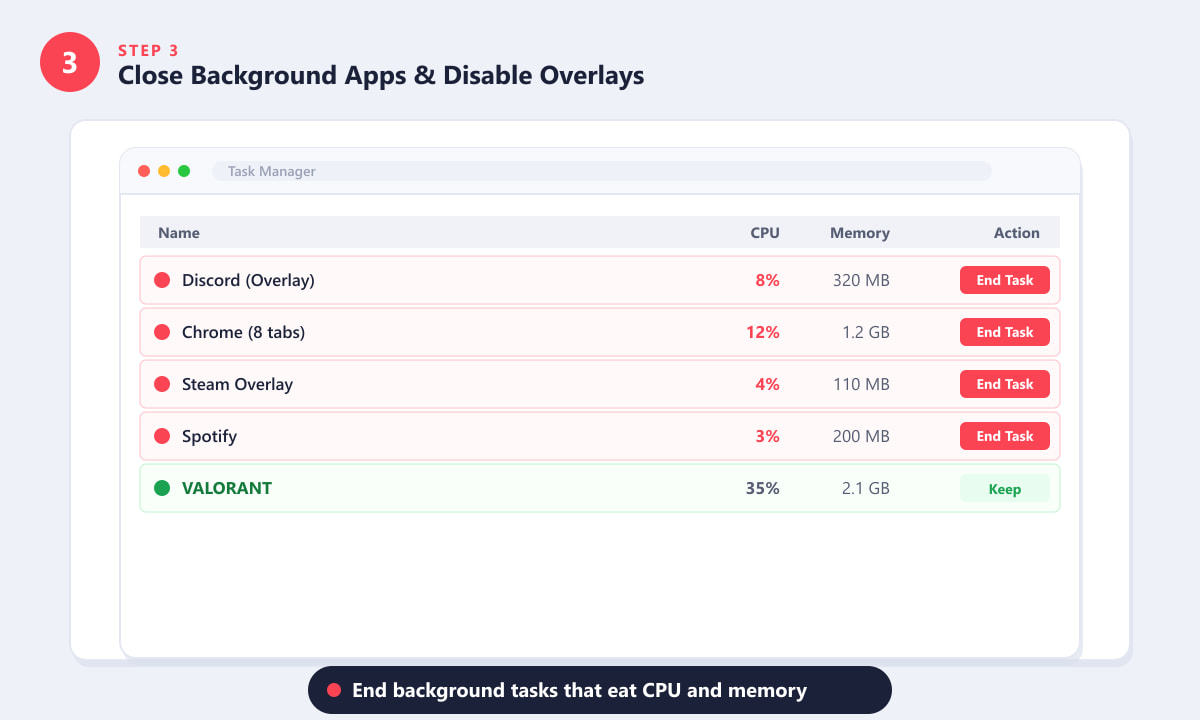
Cierra Discord, Chrome, la superposición de Steam y Spotify en el Administrador de tareas; deja solo VALORANT en ejecución. -
Paso 4: Actualiza los controladores de tu GPU
Los controladores de GPU obsoletos reducen drásticamente el rendimiento (FPS). NVIDIA y AMD lanzan actualizaciones de controladores periódicamente, incluyendo optimizaciones específicas para juegos como Valorant. Si tienes una tarjeta NVIDIA, abre GeForce Experience y haz clic en Controladores → Buscar actualizaciones. Para AMD, usa AMD Software: Adrenalin Edition . También puedes descargar los controladores directamente desde el sitio web oficial de NVIDIA . Reinicia siempre tu PC después de instalar un nuevo controlador; el cambio no se aplica por completo hasta que el sistema se reinicia.
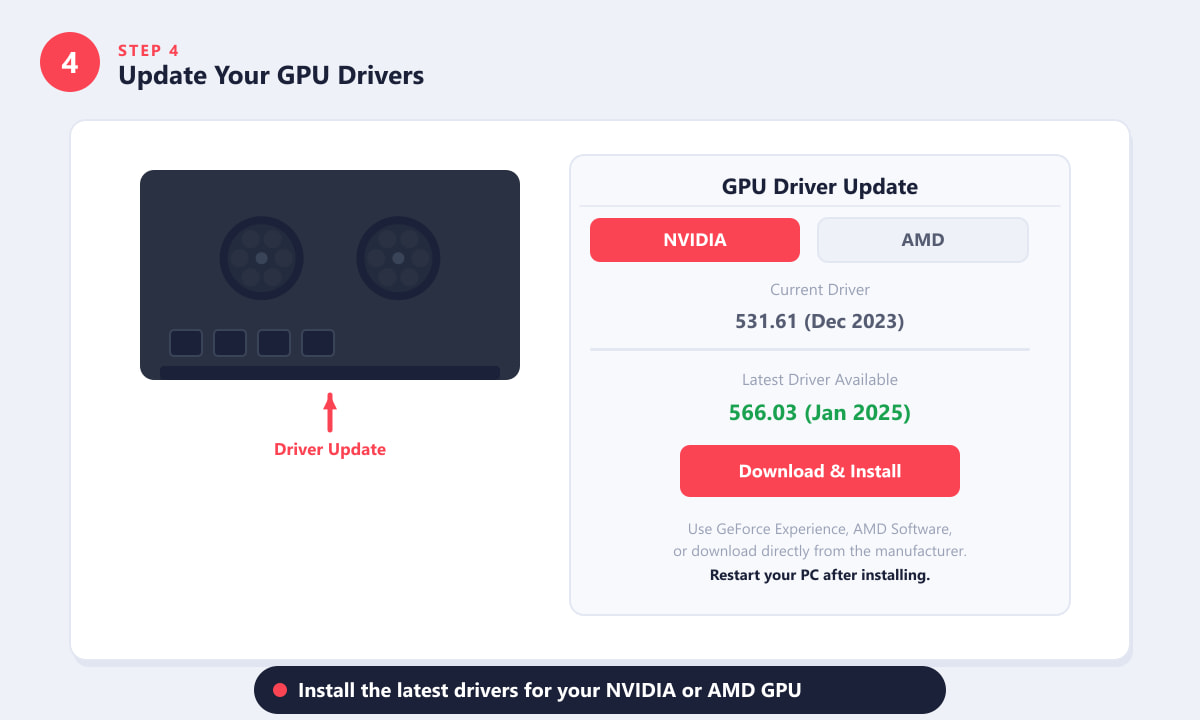
Compruebe e instale el controlador de GPU más reciente a través de GeForce Experience (NVIDIA) o el software de AMD. -
Paso 5: Habilitar el modo de juego y desactivar las optimizaciones de pantalla completa.
Windows tiene dos configuraciones que, en conjunto, mejoran significativamente el rendimiento de Valorant. Primero, activa el Modo Juego : ve a Configuración → Juegos → Modo Juego y activa el interruptor. Esto le indica a Windows que priorice Valorant para los recursos de CPU y memoria y que posponga los reinicios de Windows Update mientras estés en una partida. Segundo, haz clic derecho en el archivo VALORANT.exe en tu carpeta de instalación (normalmente
C:\Riot Games\VALORANT\live\ShooterGame\Binaries\Win64), selecciona Propiedades → Compatibilidad y marca "Deshabilitar optimizaciones de pantalla completa". También marca "Ejecutar este programa como administrador". Haz clic en Aplicar y luego en Aceptar.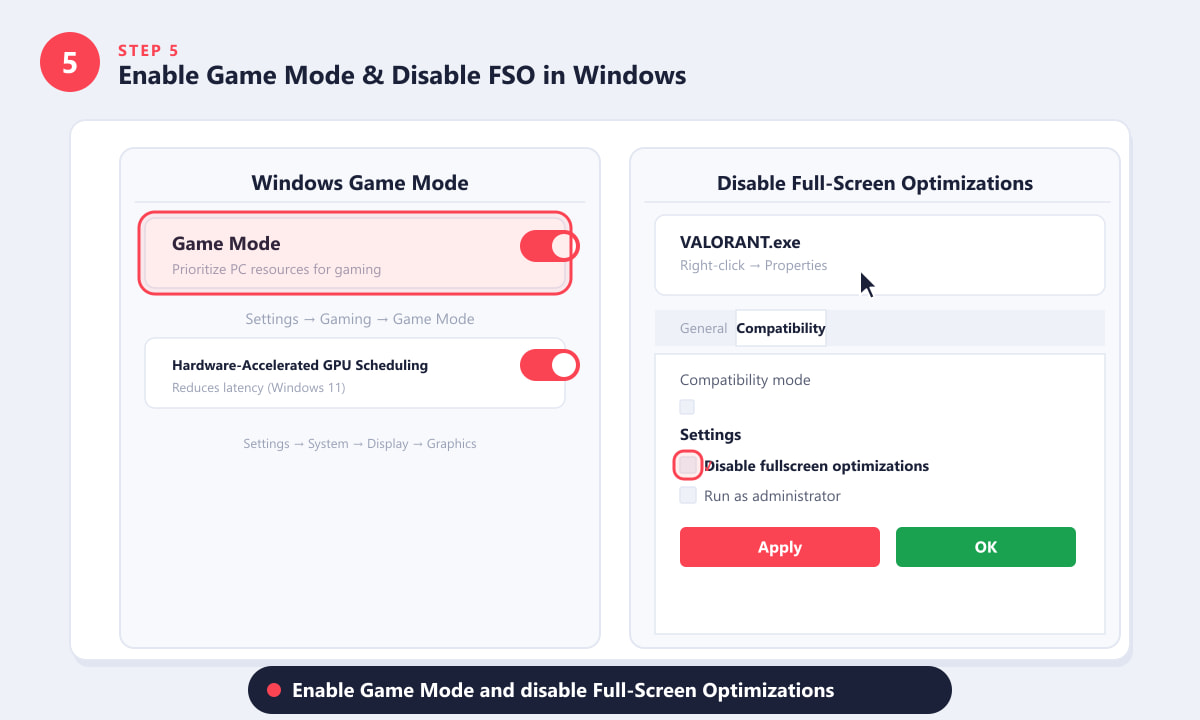
Habilita el Modo de juego de Windows en la configuración y desactiva las optimizaciones de pantalla completa en las propiedades de VALORANT.exe. -
Paso 6: Establezca la prioridad del proceso de Valorant en Alta.
Mientras Valorant se esté ejecutando, abre el Administrador de tareas → pestaña Detalles . Busca VALORANT.exe , haz clic derecho sobre él, coloca el cursor sobre Establecer prioridad y elige Alta . Haz lo mismo para cualquier otra entrada de proceso de VALORANT. Esto le indica a Windows que le dé a Valorant acceso prioritario al tiempo de CPU sobre otros servicios en segundo plano. Ten en cuenta que esta configuración se restablece cada vez que reinicias el juego, por lo que tendrás que configurarla en cada sesión, o crear un pequeño script por lotes para que lo haga automáticamente al iniciar. Evita seleccionar la prioridad "Tiempo real", ya que puede desestabilizar Windows.
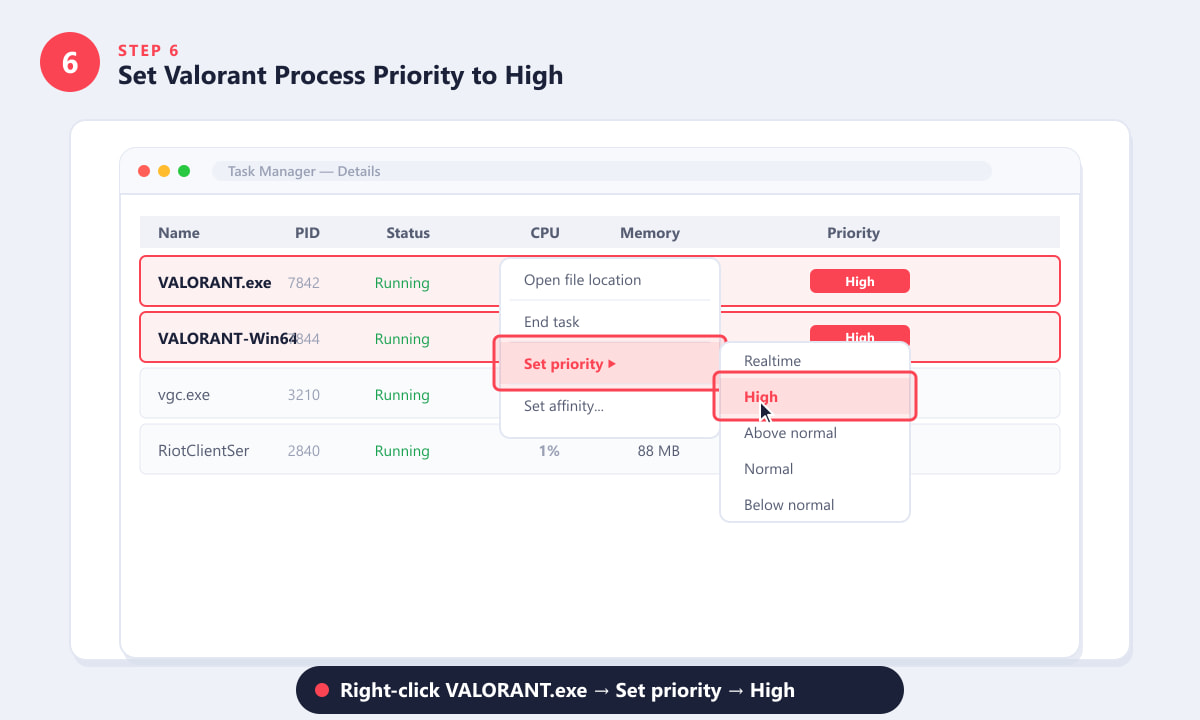
En el Administrador de tareas → Detalles, haga clic con el botón derecho en VALORANT.exe → Establecer prioridad → Alta.
Consejos adicionales para aumentar los FPS en Valorant
- Utilice el modo de pantalla completa exclusiva. En Ajustes → Vídeo → General, configure el Modo de visualización en "Pantalla completa" (no en Ventana ni Sin bordes). El modo de pantalla completa exclusiva reduce el retardo de entrada y la carga de la CPU.
- Desactiva NVIDIA G-Sync o AMD FreeSync en Valorant. La frecuencia de actualización variable añade una pequeña capa de procesamiento. Si buscas el máximo de FPS, desactívala durante las partidas competitivas.
- Reduce la resolución. Bajar de 1920×1080 a 1280×960 (estirada) es una táctica común en juegos competitivos: reduce la carga de la GPU y puede recuperar un margen significativo de FPS para la CPU.
- Mantén Windows y tu SSD ordenados. Un SSD casi lleno ralentiza la compilación de sombreadores y la carga de mapas. Mantén al menos un 10-15% de tu disco libre.
- Comprueba la temperatura de la CPU. El estrangulamiento térmico simula un problema de "Bajos FPS en el cliente". Usa una herramienta como HWiNFO o Core Temp para monitorizar la CPU durante el juego. Si alcanza regularmente los 95 °C o más, limpia el disipador o vuelve a aplicar pasta térmica.
Solución de problemas
La advertencia de "Bajo FPS del cliente" sigue apareciendo incluso después de estas correcciones.
Esta advertencia se activa cuando la velocidad de fotogramas del cliente cae por debajo de los 30 FPS. Si persiste, compruebe si su CPU está funcionando a baja velocidad debido al sobrecalentamiento, verifique que la renderización multihilo esté activada y asegúrese de que ningún software antivirus esté analizando los archivos del juego Valorant en tiempo real; agregar una exclusión para la carpeta de instalación de Valorant puede ser de gran ayuda.
Caídas de FPS específicamente durante peleas de equipo o ciertos mapas.
El aumento repentino de efectos visuales durante los combates exige más tanto a la CPU como a la GPU. Reduce aún más la calidad de los detalles y la configuración de partículas, y considera disminuir la resolución de renderizado en el juego. En mapas complejos como Breeze o Fracture, este comportamiento es normal en hardware de gama media.
Ayer mis FPS estaban bien, pero bajaron durante la noche.
Una actualización de Windows o de un controlador instalada en segundo plano suele ser la causa más frecuente de una caída repentina de FPS. Comprueba el historial de actualizaciones de Windows y la versión del controlador de la GPU; si es necesario, revierte la actualización.
Preguntas frecuentes
¿Qué significa "Bajo FPS del cliente" en Valorant?
Esto significa que tu CPU no está enviando los fotogramas a la GPU con la suficiente rapidez; el cuello de botella se encuentra en el cliente (tu CPU) y no en el servidor. Las causas comunes incluyen una alta carga de CPU por parte de aplicaciones en segundo plano, una configuración de FPS limitada, controladores obsoletos o Windows ejecutándose en modo de bajo consumo.
¿Realmente ayuda la renderización multihilo en Valorant?
Sí, para la mayoría de los jugadores es el cambio de configuración más importante que se puede realizar dentro del juego. Distribuye las llamadas de dibujo de Valorant entre todos los núcleos de la CPU en lugar de depender de uno solo. La única excepción son las CPU muy antiguas con menos de cuatro núcleos, donde ocasionalmente puede causar inestabilidad.
¿Debo usar el modo de pantalla completa, sin bordes o en ventana en Valorant?
Para obtener la mejor tasa de fotogramas por segundo y la menor latencia, usa el modo de pantalla completa . El modo ventana sin bordes es práctico para alternar entre aplicaciones, pero añade una capa de composición que consume recursos de la CPU. El modo ventana es el que peor rendimiento ofrece.
¿Mejora la resolución los FPS en Valorant?
Esto beneficia principalmente a escenarios donde la GPU es el factor limitante, pero dado que Valorant depende en gran medida de la CPU, la mejora puede ser modesta. Sin embargo, las resoluciones más bajas reducen la sobrecarga de la obtención de texturas y pueden liberar recursos de la CPU en gráficos integrados o tarjetas dedicadas de gama muy baja.
¿Influye la velocidad de la RAM en el rendimiento de Valorant en los FPS?
Sí, y de forma significativa. Valorant exige mucho del procesador, y los procesadores, especialmente los AMD Ryzen, rinden mejor con una RAM más rápida. Si tienes DDR4, asegúrate de que esté funcionando a su velocidad XMP/EXPO nominal en la BIOS, en lugar de la velocidad predeterminada de 2133 MHz.
Reflexiones finales
Solucionar los problemas de FPS bajos en Valorant casi siempre se reduce a ajustar el software y la configuración, no a comprar hardware nuevo. Empieza por la configuración gráfica del juego (Paso 1), habilita la renderización multihilo, elimina el límite de FPS, cierra las superposiciones y cambia al plan de energía de alto rendimiento. Estos cinco cambios por sí solos recuperarán la mayoría de los fotogramas perdidos para la mayoría de los jugadores. Si después de estos seis pasos sigues viendo la advertencia de "FPS bajos", lo siguiente que debes investigar es el estrangulamiento térmico o un cuello de botella de hardware en una CPU con más de cinco años de antigüedad.