Télécharger League of Legends sur Mac ne prend que cinq minutes environ ; il faut ensuite attendre la fin de l'installation du patch initial. Que vous découvriez le jeu ou que vous le réinstalliez après une pause, ce guide vous accompagne pas à pas, de la page de téléchargement officielle à l'écran de sélection des champions.

Avant de commencer
Assurez-vous que votre Mac respecte la configuration minimale requise. Vous aurez besoin de macOS 10.13 (High Sierra) ou version ultérieure, d'au moins 16 Go d'espace libre pour le jeu et ses futures mises à jour, ainsi que d'une connexion internet stable. Le téléchargement est léger (le programme d'installation ne pèse que quelques centaines de mégaoctets), mais le jeu téléchargera le reste de ses données lors de son premier lancement. League of Legends est entièrement gratuit.
Comment télécharger League of Legends sur Mac
-
Étape 1 : Rendez-vous sur le site officiel de League of Legends et cliquez sur Télécharger
Ouvrez Safari, Chrome ou tout autre navigateur et rendez-vous sur leagueoflegends.com . Cliquez sur le bouton « Télécharger » en page d'accueil. Le site devrait détecter automatiquement que vous utilisez macOS et vous proposer le programme d'installation pour Mac. Si ce n'est pas le cas, recherchez le sélecteur de plateforme et choisissez Mac . Le téléchargement démarre immédiatement et un
.dmgfichier est enregistré dans votre dossier Téléchargements.
La page de téléchargement officielle de leagueoflegends.com détecte automatiquement macOS et propose le programme d'installation approprié. -
Étape 2 : Ouvrez le fichier .dmg téléchargé
Une fois le téléchargement terminé, ouvrez votre dossier Téléchargements dans le Finder (ou cliquez sur la notification de fichier qui apparaît dans la barre d'outils de votre navigateur). Trouvez le fichier nommé par exemple LeagueofLegends.dmg et double-cliquez dessus pour monter l'image disque. Une nouvelle fenêtre du Finder s'ouvrira, affichant le contenu du programme d'installation.
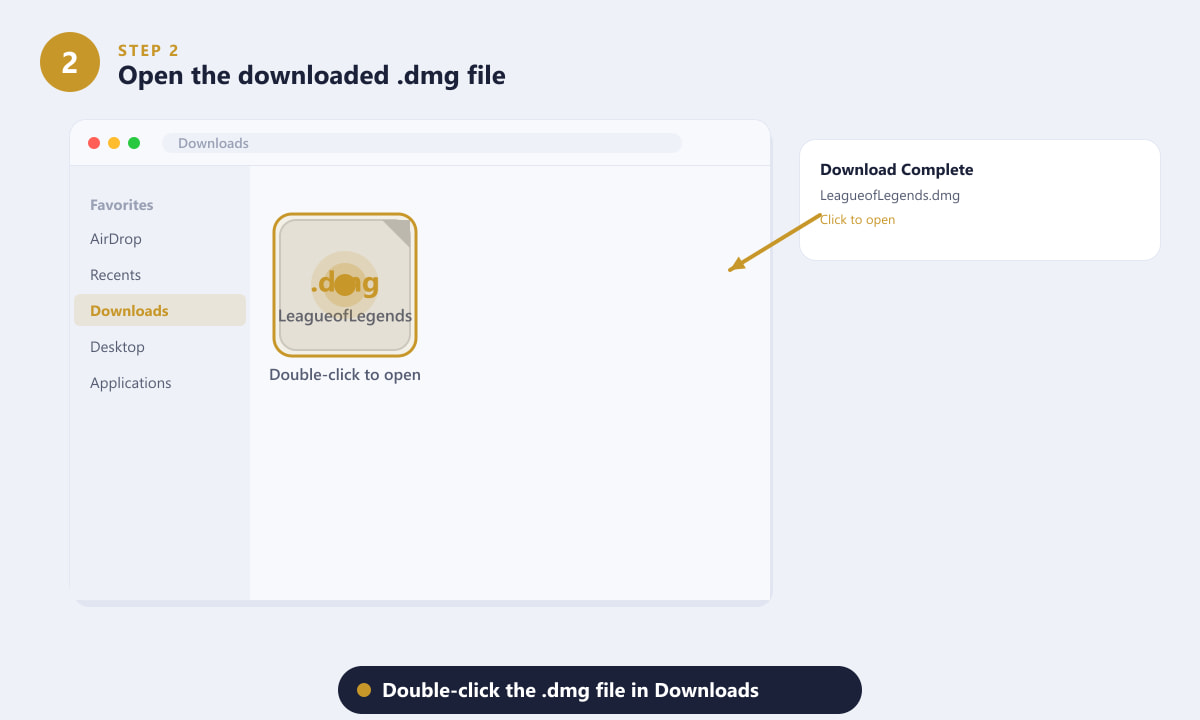
Double-cliquez sur l'image disque .dmg dans le Finder pour la monter et afficher le programme d'installation. -
Étape 3 : Faites glisser League of Legends dans le dossier Applications.
Dans l'image disque montée, vous verrez l' icône de l'application League of Legends et un raccourci vers votre dossier Applications . Faites glisser l'icône de League of Legends sur l'icône du dossier Applications . macOS copie les fichiers ; cette opération prend quelques secondes. Une fois la copie terminée, vous pouvez éjecter l'image disque en cliquant dessus avec le bouton droit dans la barre latérale du Finder et en sélectionnant « Éjecter » .
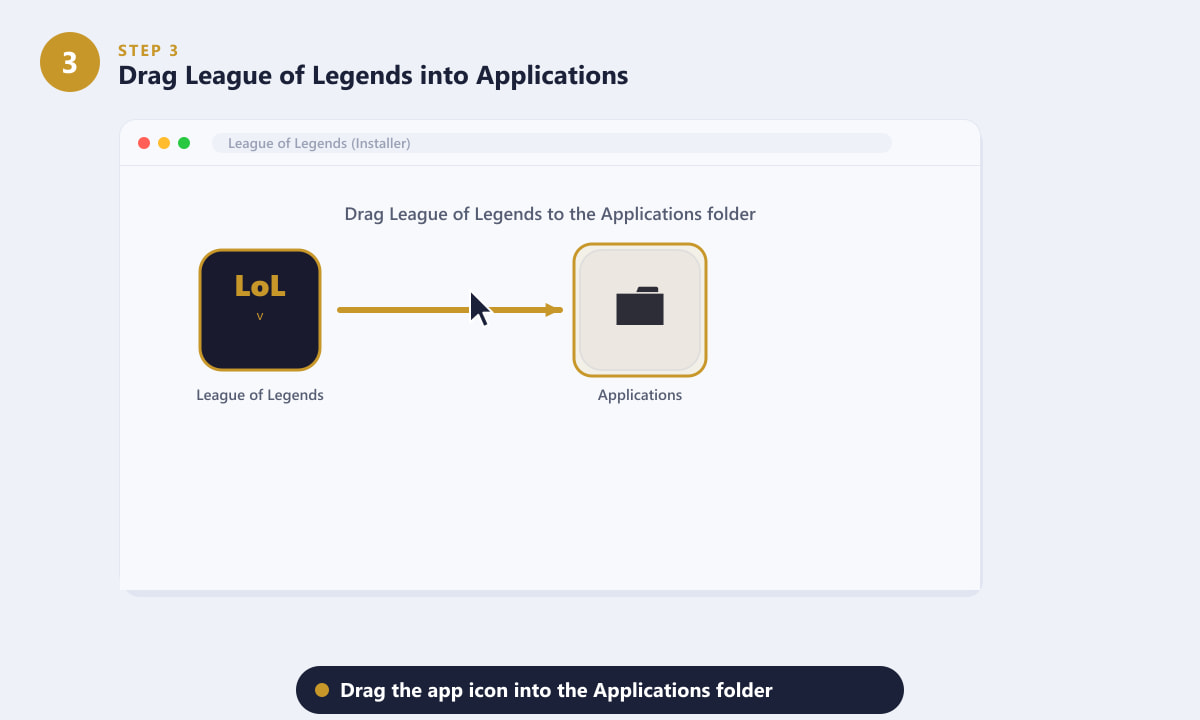
Faites glisser l'icône de l'application vers le dossier Applications pour l'installer, comme n'importe quelle autre application Mac. -
Étape 4 : Lancez le client et connectez-vous
Ouvrez votre dossier Applications et double-cliquez sur League of Legends pour lancer l'application. Au premier lancement, macOS peut afficher une notification de sécurité, car l'application a été téléchargée depuis Internet ; cliquez sur « Ouvrir » pour l'autoriser. Le client Riot s'ouvrira et vous demandera de vous connecter. Saisissez votre nom d'utilisateur et votre mot de passe Riot Games . Si vous n'avez pas encore de compte, cliquez sur « Créer un compte » pour vous inscrire gratuitement sur le site web de Riot Games.
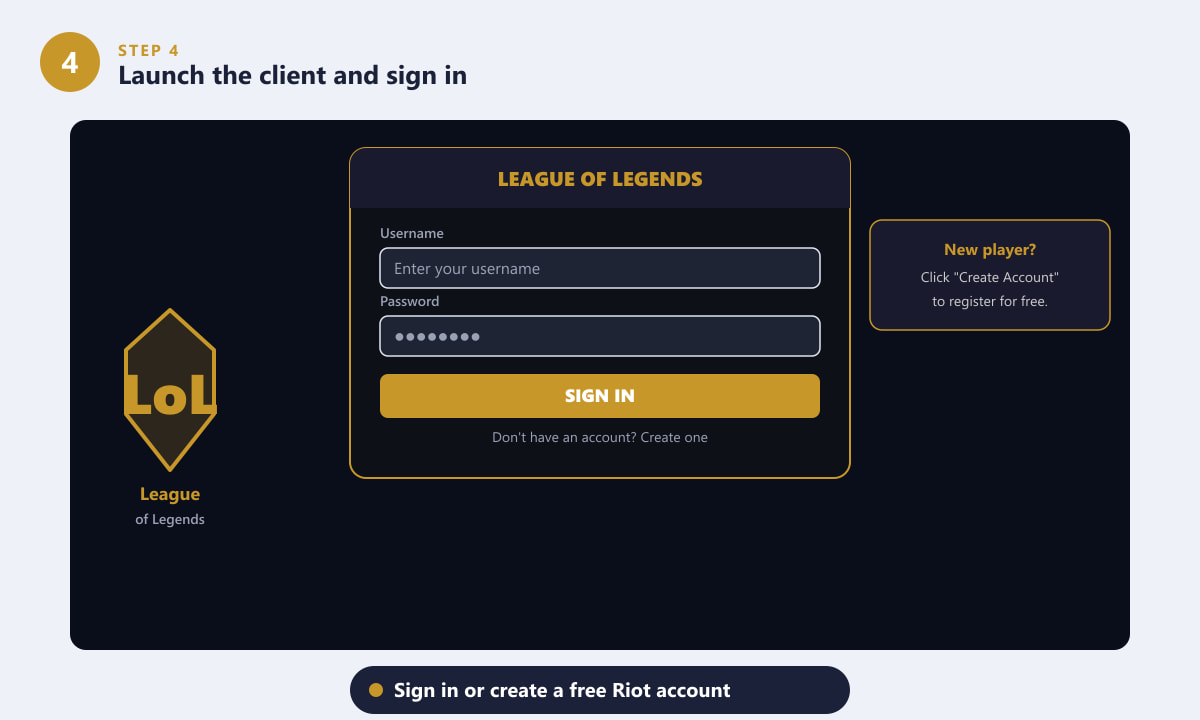
Connectez-vous avec votre compte Riot — ou créez-en un gratuitement si vous êtes un nouveau joueur. -
Étape 5 : Attendez que le client soit mis à jour, puis cliquez sur Jouer
Après vous être connecté, le client League of Legends téléchargera et installera la dernière mise à jour du jeu. Ce téléchargement initial peut peser de quelques gigaoctets à plus de dix gigaoctets selon la date de création du programme d'installation ; sa durée dépend donc de votre connexion internet. Une barre de progression indique l'avancement du téléchargement et de l'installation. Une fois la mise à jour terminée, le bouton JOUER s'illumine. Cliquez dessus pour accéder au lobby et lancer votre première partie.
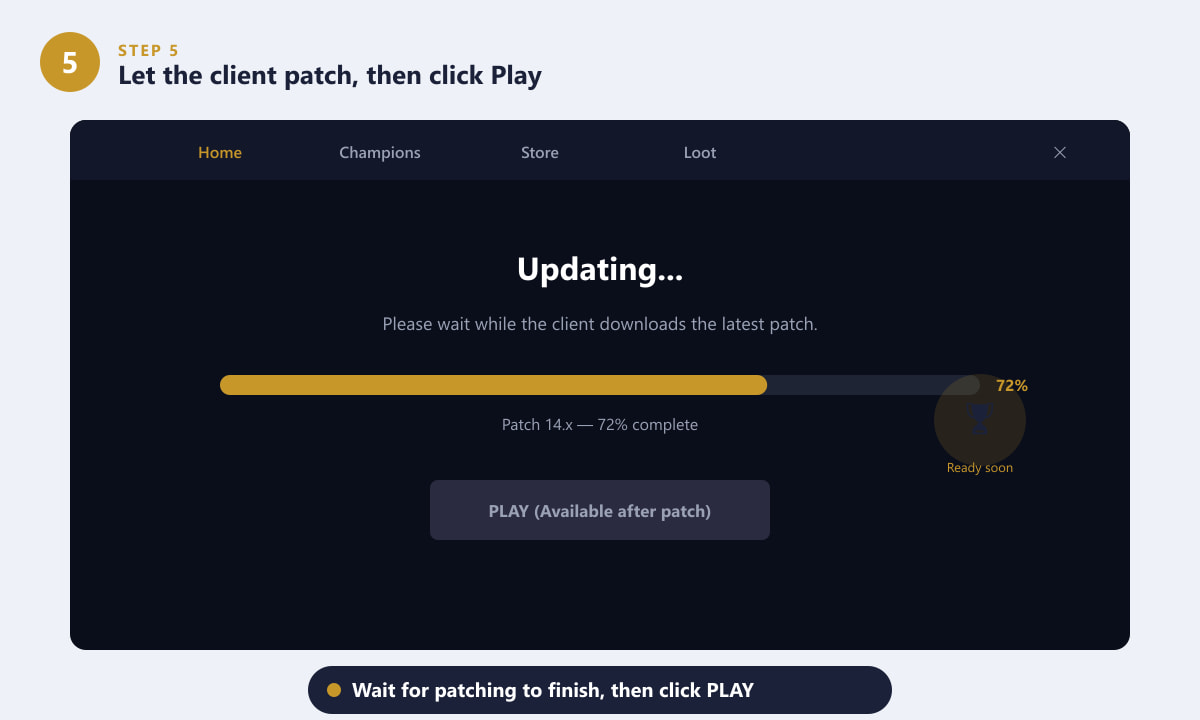
Le client se met à jour automatiquement vers la dernière version ; une fois la barre de progression à 100 %, le bouton « Lecture » devient actif.
Conseils pour les joueurs Mac
- Une fenêtre de sécurité s'affiche au premier lancement. Si macOS indique qu'il ne peut pas ouvrir League of Legends car le développeur n'est pas identifié, accédez à Réglages Système > Confidentialité et sécurité , faites défiler vers le bas et cliquez sur Ouvrir quand même .
- Conservez suffisamment d'espace libre. League of Legends prend de la place à chaque mise à jour majeure. Prévoyez au moins 20 à 25 Go pour que les correctifs ne soient jamais interrompus en cours de mise à jour.
- Utilisez une connexion filaire pour la première mise à jour. Le téléchargement initial peut être volumineux ; une carte réseau Ethernet accélérera considérablement le processus par rapport au Wi-Fi.
- Paramètres graphiques. Après votre première connexion, accédez à Paramètres > Vidéo dans le client et réduisez la résolution ou la qualité graphique si le jeu est lent sur votre Mac. Les paramètres moyens fonctionnent généralement bien sur la plupart des MacBook récents.
- Mac Apple Silicon (M1/M2/M3/M4). League of Legends fonctionne nativement sur Apple Silicon via la traduction Rosetta 2 et également en tant que version ARM native sur les versions macOS compatibles ; aucune étape supplémentaire n’est nécessaire.
Résolution des problèmes courants
Le programme d'installation ne s'ouvrira pas en raison d'un avertissement de sécurité.
Accédez à Réglages système > Confidentialité et sécurité (ou Préférences Système > Sécurité et confidentialité sur les anciennes versions de macOS). Cliquez sur Ouvrir quand même à côté de League of Legends. Vous n'aurez à le faire qu'une seule fois.
Le téléchargement du correctif est très lent ou s'interrompt constamment.
Essayez de redémarrer le client. Si le problème persiste, vérifiez votre pare-feu et assurez-vous que le client League of Legends est autorisé à accéder à Internet. Passer d'une connexion Wi-Fi à une connexion Ethernet filaire résout souvent les problèmes de déconnexion intermittente.
Le jeu plante après la mise à jour.
Assurez-vous que votre version de macOS est à jour et que vous disposez de suffisamment d'espace disque libre. Vous pouvez également exécuter l'outil de réparation intégré : ouvrez le client, cliquez sur l'icône d'engrenage à côté de votre nom d'utilisateur et choisissez « Lancer une réparation complète » .
Foire aux questions
League of Legends est-il téléchargeable gratuitement sur Mac ?
Oui. League of Legends est entièrement gratuit à télécharger et à jouer. Le jeu génère des revenus grâce à des achats cosmétiques optionnels, comme les skins de champions, mais ceux-ci n'ont aucune incidence sur le gameplay ni ne confèrent d'avantage compétitif.
Combien d'espace de stockage occupe League of Legends sur Mac ?
Le jeu installé occupe actuellement entre 22 et 25 Go d'espace disque, et cette taille augmente légèrement à chaque mise à jour majeure. Prévoyez au moins 5 Go d'espace libre supplémentaire pour permettre une application fluide des mises à jour.
Le jeu League of Legends fonctionne-t-il sur les Mac équipés de processeurs Apple Silicon ?
Oui. Le client fonctionne sur les Mac M1, M2, M3 et M4. Sur la plupart des appareils Apple Silicon, le jeu fonctionne parfaitement et reste froid, surpassant souvent les anciennes configurations Mac Intel.
Puis-je utiliser le même compte sur Mac et PC ?
Oui. Votre compte Riot, ainsi que tous vos champions, skins et votre progression, sont transférés d'une plateforme à l'autre. Il vous suffit de vous connecter depuis n'importe quel appareil pour que vos données se chargent automatiquement.
Comment désinstaller League of Legends sur Mac ?
Faites glisser le dossier League of Legends de votre dossier Applications vers la Corbeille, puis videz cette dernière. Pour supprimer les fichiers résiduels, supprimez également le dossier League of Legends situé dans le dossier Applications ~/Library/Application Support/.
Vous êtes prêt à jouer
Télécharger League of Legends sur Mac est aussi simple que pour n'importe quelle autre application : téléchargez-le depuis le site officiel, glissez-le dans le dossier Applications, connectez-vous et laissez le client se mettre à jour. L'installation est entièrement gratuite et votre compte fonctionne aussi bien sur Mac que sur PC. Avant de vous lancer dans les parties classées, essayez d'abord une partie d'entraînement pour vous familiariser avec vos paramètres. Bonne chance dans la Faille !