Si Fortnite présente des ralentissements, des saccades ou un ping anormalement élevé aujourd'hui, la cause est presque toujours l'une de ces cinq choses : un problème de serveur Epic Games, une connexion lente de votre côté, des routes réseau obsolètes, des paramètres graphiques trop gourmands en ressources, ou une application en arrière-plan qui monopolise votre bande passante ou votre processeur. Ce guide passe en revue chaque vérification dans l'ordre, de la plus rapide à la plus rapide.
Les étapes ci-dessous prennent environ dix minutes au total. Commencez toujours par l'étape 1 : si les serveurs sont hors service, aucune action locale ne sera utile. Si les serveurs sont opérationnels, suivez les étapes restantes jusqu'à ce que le problème de latence disparaisse.
Avant de commencer
Vous n'avez besoin d'aucun outil particulier : tout se fait via un navigateur web, les commandes intégrées de Windows et le menu des paramètres de Fortnite. Ces étapes concernent Fortnite sur PC (Windows et Mac). Les joueurs sur console (PlayStation, Xbox, Nintendo Switch) doivent se concentrer sur les étapes 1, 2 et 4.
Comment résoudre les problèmes de latence dans Fortnite — étape par étape
-
Étape 1 : Vérifier l'état du serveur Fortnite
Avant toute manipulation sur votre PC, ouvrez status.epicgames.com dans un navigateur. Cette page affiche l'état en temps réel des serveurs de Fortnite, du matchmaking, de la connexion et du lanceur Epic Games. Si un service est indiqué comme « Dégradé » ou « Hors service », le problème vient des serveurs d'Epic Games ; il vous suffit d'attendre la résolution du problème. Actualisez la page régulièrement et suivez @FortniteStatus sur les réseaux sociaux pour des mises à jour en direct. Ne passez aux étapes suivantes que si la page d'état indique que tous les services sont opérationnels.
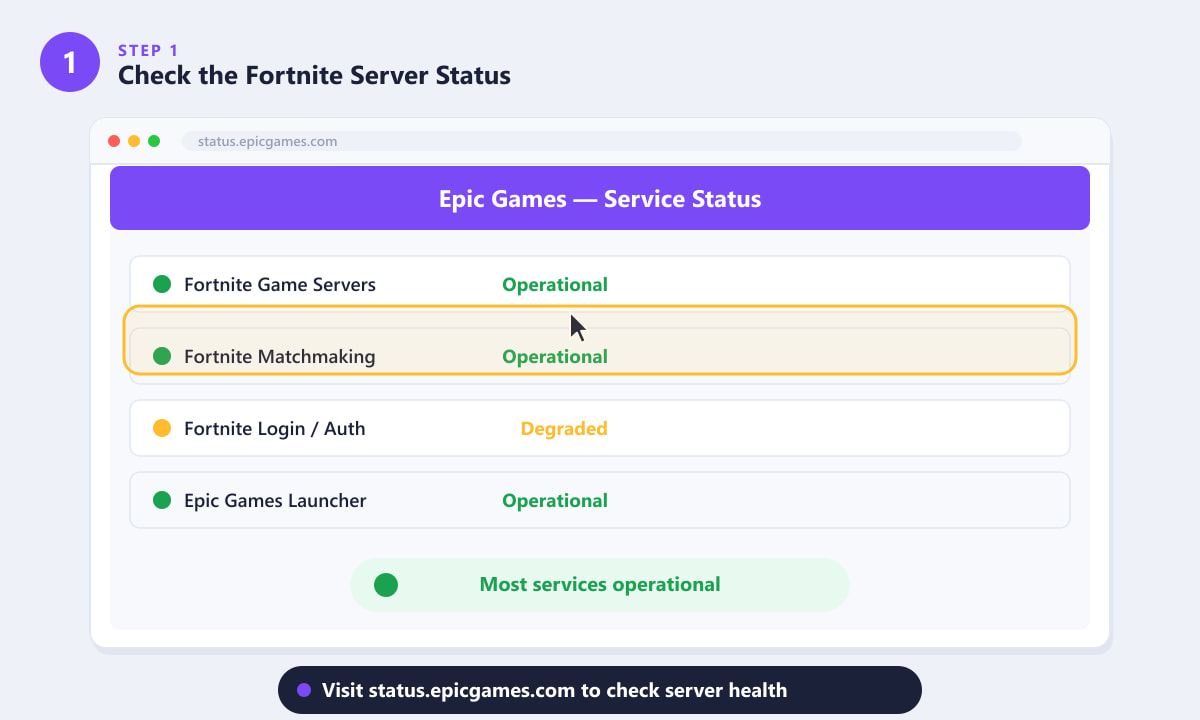
La page d'état d'Epic Games est le moyen le plus rapide d'exclure une panne côté serveur avant toute autre action. -
Étape 2 : Testez votre connexion Internet
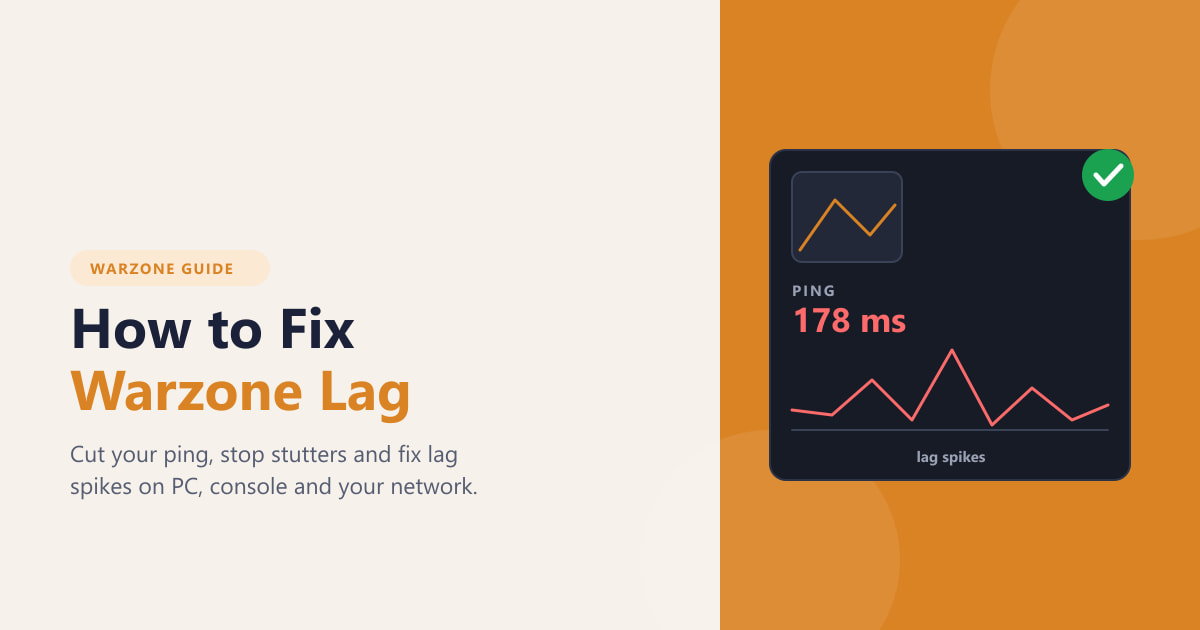
Ouvrez un site de test de débit (fast.com ou speedtest.net) sur l'appareil avec lequel vous jouez à Fortnite et effectuez un test. Trois valeurs sont à vérifier : le ping doit être inférieur à 80 ms pour une expérience de jeu fluide ; la vitesse de téléchargement doit être d'au moins 10 à 20 Mbps ; et la perte de paquets doit être nulle. Un ping élevé ou une perte de paquets importante indiquent un problème avec votre fournisseur d'accès Internet. La meilleure solution consiste à passer du Wi-Fi à une connexion Ethernet filaire, ce qui élimine les interférences sans fil et vous offre une connexion beaucoup plus stable et avec une latence plus faible. Si votre ping est correct mais que Fortnite continue de ramer, le problème est d'ordre logiciel et non lié à votre ligne.
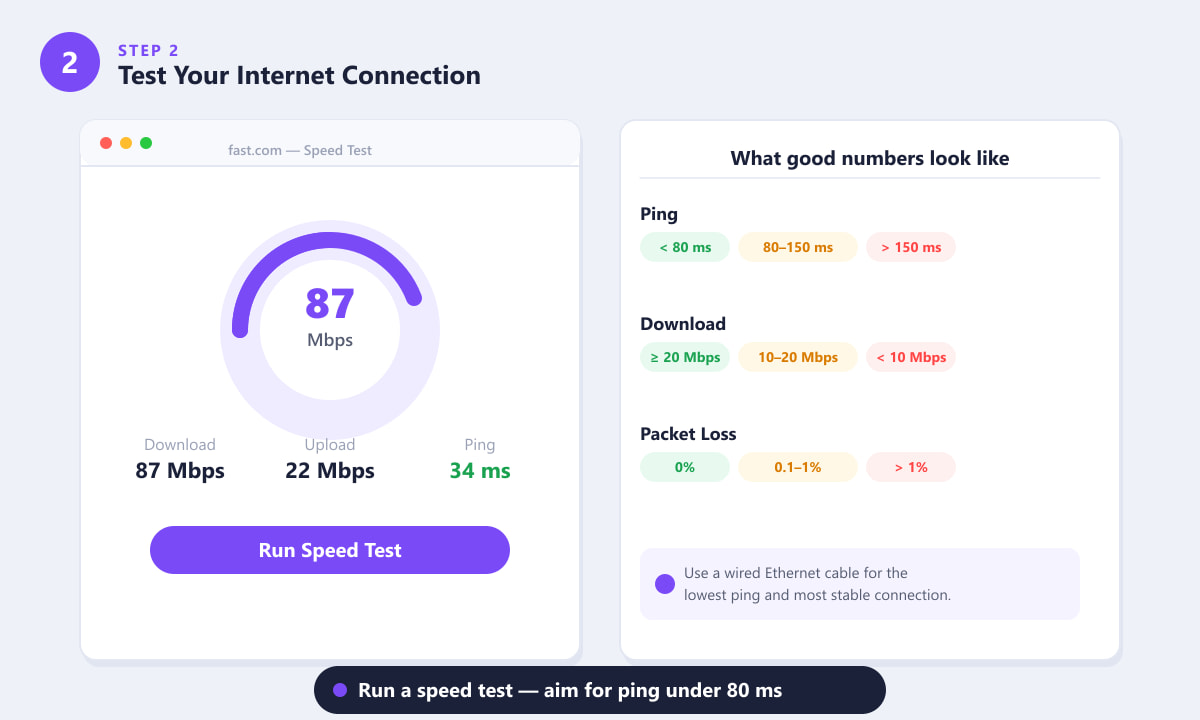
Visez un ping inférieur à 80 ms et aucune perte de paquets. Une connexion filaire est presque toujours préférable au Wi-Fi pour les jeux en ligne. -
Étape 3 : Videz le cache DNS et redémarrez votre routeur
Des entrées DNS obsolètes et des sessions de routeur bloquées peuvent empêcher Fortnite de se connecter à un serveur distant ou d'acheminer les paquets de données correctement. Deux solutions rapides permettent de résoudre ce problème. Premièrement, videz le cache DNS sous Windows : appuyez sur Win + R , tapez cmd , cliquez avec le bouton droit sur Invite de commandes et choisissez « Exécuter en tant qu'administrateur », puis tapez la commande appropriée
ipconfig /flushdnset appuyez sur Entrée. Par précaution, exécutez également les commandes appropriéesnetsh winsock reset,netsh int ip resetpuis redémarrez votre PC. Deuxièmement, redémarrez votre routeur : débranchez son câble d'alimentation, attendez 30 secondes, puis rebranchez-le. Laissez-le se reconnecter pendant une minute avant de relancer Fortnite.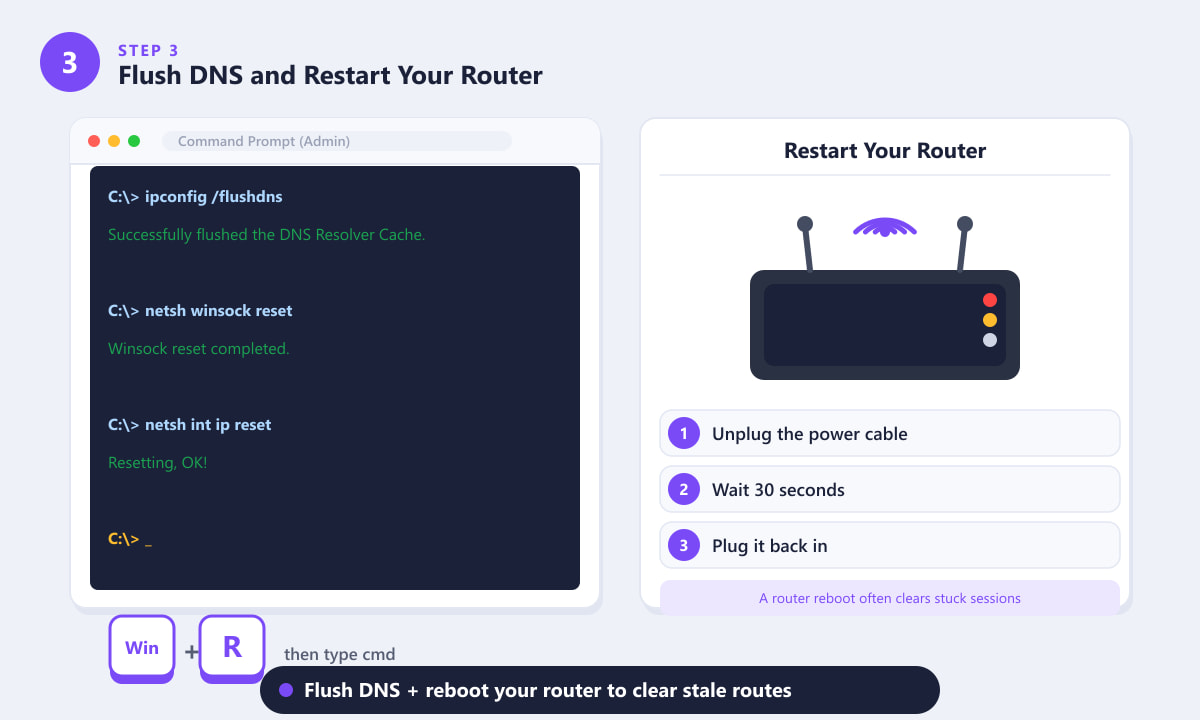
Vider le cache DNS et redémarrer le routeur simultanément permet d'éliminer les routes réseau obsolètes qui provoquent des pics de latence inattendus. -
Étape 4 : Baisser les paramètres graphiques du jeu
Les ralentissements dans Fortnite ne sont pas toujours dus à un problème de réseau ; il se peut que votre PC peine à afficher suffisamment d'images, ce qui rend le jeu lent même avec une bonne connexion. Ouvrez Fortnite, accédez à Paramètres > Vidéo et appliquez les modifications suivantes : passez en mode Plein écran, réduisez la résolution 3D à 75 %, choisissez Faible ou Performance pour les préréglages de qualité , désactivez les ombres et désactivez ou réduisez l'anticrénelage . Le mode Performance intégré de Fortnite (DirectX 11 avec graphismes réduits) est particulièrement efficace sur les configurations anciennes ou de milieu de gamme et peut plus que doubler votre fréquence d'images. Appliquez les modifications, redémarrez le jeu et vérifiez si les saccades ont disparu.
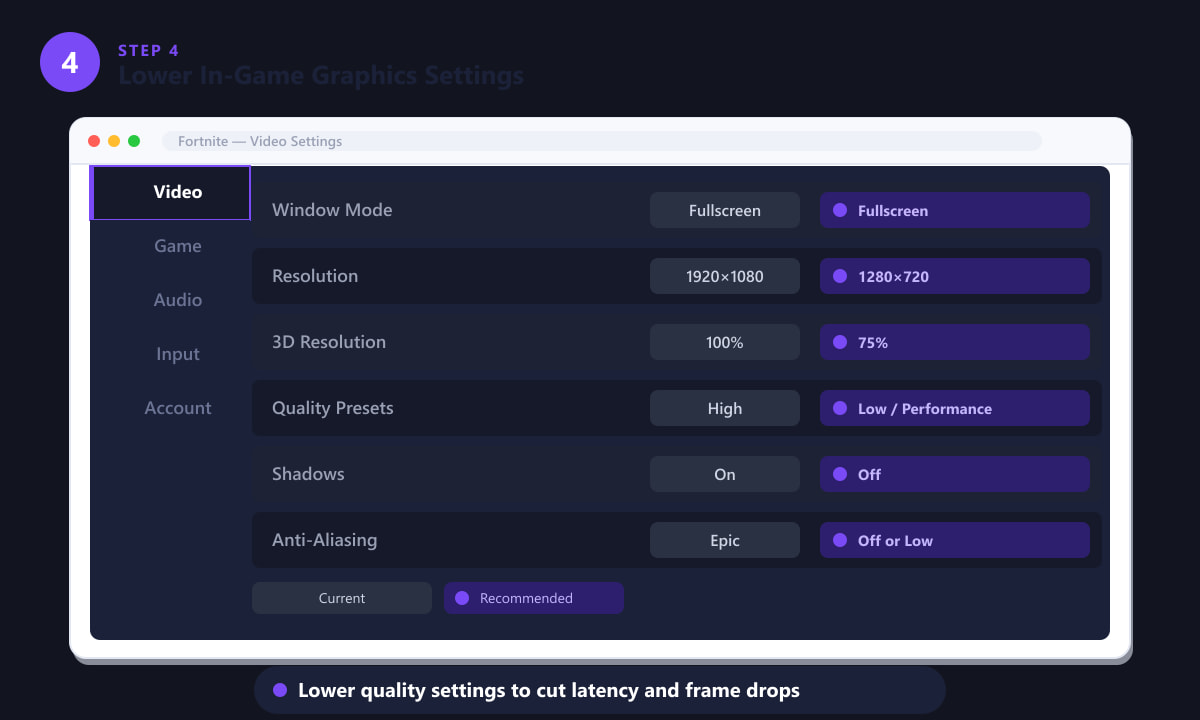
Passer en mode Performance et désactiver les ombres sont les deux améliorations les plus importantes pour le taux de rafraîchissement sur la plupart des PC. -
Étape 5 : Fermez les applications en arrière-plan et mettez à jour les pilotes de votre carte graphique.
Ouvrez le Gestionnaire des tâches ( Ctrl + Maj + Échap ) et recherchez les processus qui consomment des ressources processeur ou de la bande passante. Les coupables les plus fréquents sont les onglets de navigateur, les appels vidéo Discord, les outils de synchronisation cloud (OneDrive, Google Drive) et Windows Update exécutés en arrière-plan. Faites un clic droit sur chacun d'eux et choisissez « Fin de tâche » avant de lancer Fortnite. Pendant que le Gestionnaire des tâches est ouvert, vérifiez également si vos pilotes de carte graphique sont à jour : ouvrez NVIDIA GeForce Experience ou AMD Radeon Software et cliquez sur « Rechercher les mises à jour ». Des pilotes obsolètes sont une cause étonnamment fréquente de saccades et de chutes d'images, donnant l'impression de latence. Installez les mises à jour disponibles, redémarrez votre PC et relancez le jeu.
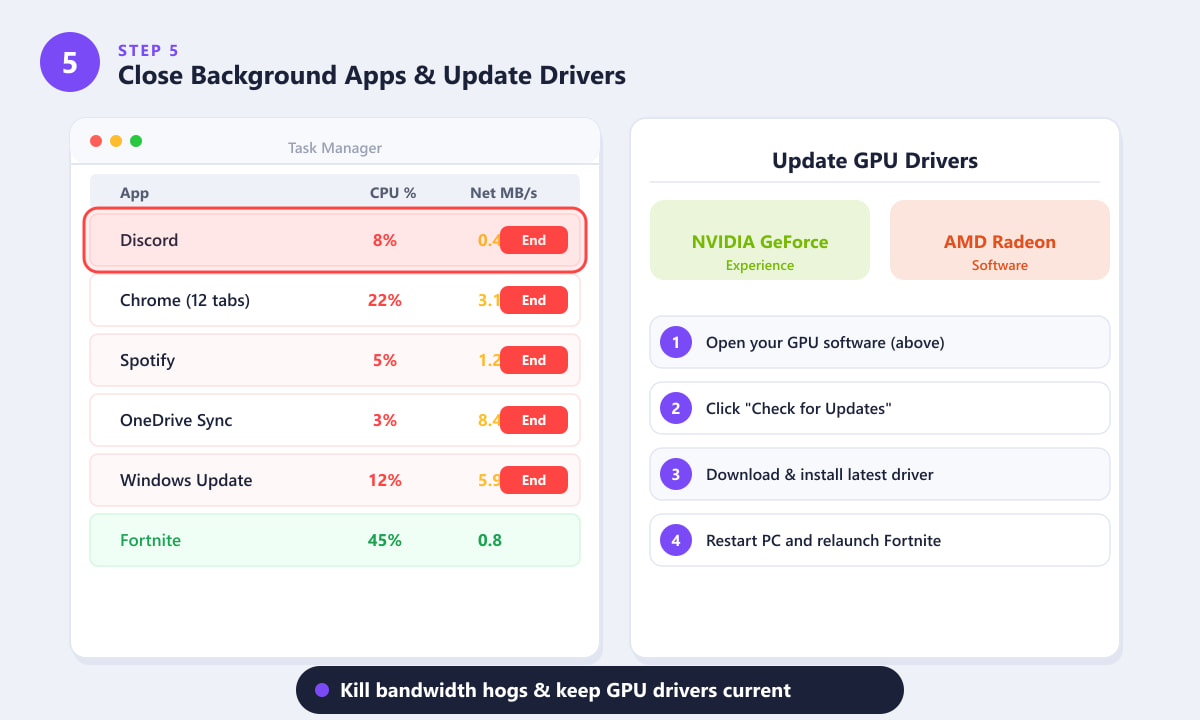
Fermer les applications gourmandes en bande passante comme la synchronisation du navigateur et les sauvegardes dans le cloud libère la connexion dont Fortnite a besoin pendant une partie.
Conseils supplémentaires pour réduire le lag sur Fortnite
- Choisissez la bonne région de serveur. Dans les paramètres de Fortnite (section Jeu), sélectionnez la région de matchmaking la plus proche de votre position géographique. L'option « Auto » choisit le serveur avec le ping le plus bas lors de la recherche de parties, mais en la définissant manuellement sur votre région, vous éviterez les transferts inattendus vers des serveurs éloignés aux heures de pointe.
- Activez le mode Jeu de Windows. Accédez à Paramètres Windows > Jeux > Mode Jeu et activez-le. Cela indique à Windows de privilégier Fortnite lorsque les ressources sont limitées.
- Définissez la priorité du processus Fortnite sur Élevée. Dans le Gestionnaire des tâches, recherchez FortniteClient-Win64-Shipping.exe, faites un clic droit, sélectionnez « Détails » et définissez la priorité sur Élevée. Cela allouera plus de temps processeur au jeu, au détriment des autres processus.
- Utilisez le Wi-Fi 5 GHz si vous ne pouvez pas vous connecter par câble. La bande 5 GHz est plus rapide et moins encombrée que la bande 2,4 GHz, mais sa portée est plus courte. Installez-vous au plus près du routeur ou utilisez un adaptateur CPL.
- Désactivez les téléchargements pendant que vous jouez. Mettez en pause tous les téléchargements en cours dans le lanceur Epic Games (et autres lanceurs) avant de commencer à jouer. Même une mise à jour en arrière-plan peut saturer une connexion pourtant rapide.
Dépannage
Fortnite affiche « Ping élevé », mais mon test de débit est normal.
Un bon résultat au test de débit ne garantit pas un accès optimal aux serveurs de Fortnite. Le chemin emprunté par vos paquets change constamment. Essayez de vider le cache DNS et de redémarrer votre routeur (étape 3). Si le problème persiste, il peut s'agir d'un problème de routage chez votre fournisseur d'accès Internet ; le contacter ou essayer un VPN dédié aux jeux (qui achemine le trafic différemment) peut parfois résoudre le problème.
Le décalage ne se produit qu'à des moments précis de la journée.
La congestion aux heures de pointe est la cause la plus probable. Le réseau local de votre fournisseur d'accès Internet est saturé le soir et le week-end. Pensez à jouer en dehors des heures de pointe ou à opter pour un forfait offrant un débit garanti plus élevé pendant les heures de pointe.
Le nombre d'images par seconde est correct, mais le jeu reste saccadé.
Il s'agit généralement d'une perte de paquets ou de gigue plutôt que d'un ping moyen élevé. Une perte de paquets aussi faible que 0,5 % peut donner l'impression que le jeu se téléporte ou que le rendu est saccadé. Une connexion filaire et un redémarrage du routeur sont les solutions les plus efficaces.
Foire aux questions
Fortnite est-il actuellement hors service ?
Consultez la page d'état officielle d'Epic Games à l'adresse status.epicgames.com en temps réel. Si un service est indiqué comme « Dégradé » ou « Hors service », le problème provient des serveurs d'Epic. Vous pouvez également suivre le compte @FortniteStatus pour des annonces instantanées.
Pourquoi Fortnite rame-t-il même avec une connexion internet rapide ?
Une vitesse de téléchargement rapide n'est pas synonyme de ping faible. Le ping mesure le temps d'aller-retour jusqu'au serveur de jeu, et non la bande passante téléchargée. Vous pouvez avoir un débit descendant de 500 Mbps et un ping de 150 ms si votre connexion est mal optimisée. Passer à une connexion Ethernet, vider le cache DNS et redémarrer votre routeur résolvent généralement ce problème.
Quel est un bon ping pour Fortnite ?
Un temps de réponse inférieur à 60 ms est excellent et la plupart des joueurs ne remarqueront aucun décalage. Entre 60 et 100 ms, c'est acceptable pour une utilisation occasionnelle. Au-delà de 100 ms, vous pourriez commencer à ressentir un léger délai lors des tirs, et au-delà de 150 ms, le jeu devient nettement plus lent.
Comment puis-je vérifier mon ping dans Fortnite ?
Accédez à Paramètres > Jeu > HUD et activez « Statistiques de débogage réseau ». Cela affichera votre ping actuel, la perte de paquets et la fréquence d'images directement à l'écran pendant une partie, vous permettant ainsi de voir précisément quand des pics se produisent.
Le mode Performance de Fortnite aide-t-il vraiment à réduire les lags ?
Oui, surtout sur du matériel plus ancien. Le mode Performance désactive de nombreux effets visuels et utilise un rendu plus simple, libérant ainsi des ressources pour le GPU et le CPU. Un taux de rafraîchissement plus élevé réduit la latence et améliore la fluidité du jeu, même avec un ping réseau inchangé.
Réflexions finales
Les problèmes de latence sur Fortnite ont presque toujours une cause identifiable, et la solution se trouve généralement parmi les deux ou trois premières étapes décrites ci-dessus. Commencez par vérifier l'état du serveur, testez votre connexion, redémarrez votre matériel réseau, puis optimisez vos paramètres en jeu. Si, malgré ces cinq étapes, la latence persiste, le problème vient probablement du routage de votre fournisseur d'accès Internet aux heures de pointe. Dans ce cas, privilégiez une connexion filaire et jouez en dehors de ces heures. Une fois tous les réglages effectués, vous devriez bénéficier d'un ping inférieur à 80 ms et d'une expérience de jeu fluide dans la plupart des régions.