Home
» 🎮 E-sport
»
Beste Dota 2-consolecommando's voor FPS: Wat helpt er echt?
Beste Dota 2-consolecommando's voor FPS: Wat helpt er echt?
Het beste Dota 2-consolecommando om de weergegeven FPS te verhogen is fps_max 0— maar alleen wanneer de framelimiter van het spel een pc afremt die meer frames kan renderen. Het verwijdert die limiet; het maakt een overbelaste CPU of GPU niet sneller. Voor dagelijks gebruik, fps_max 144of een ander haalbaar doel, kan het nuttiger zijn dan de FPS onbeperkt te laten. Combineer deze commando's met cl_showfps 1of cl_showfps 2om het resultaat te controleren.
Als je framerate tijdens teamgevechten instort, lost een hogere limiet het onderliggende probleem niet op. Begin met het onderscheiden van een framerateplafond van een renderingknelpunt. Die onderscheiding voorkomt dat je een lang configuratiebestand kopieert dat instellingen wijzigt zonder je probleem op te lossen.
Deze handleiding is samengesteld op 8 oktober 2026. De openbare documentatie ondersteunt de commandoworkflow, maar dit artikel claimt geen tests met de huidige Dota 2-client en belooft geen specifieke FPS-winst. Controleer of elk commando wordt herkend in uw geïnstalleerde versie. De onderstaande interfacevoorbeelden laten zien waar u commando's kunt invoeren; het zijn geen benchmark-screenshots.
Welke Dota 2 FPS-commando's zijn nu echt nuttig?
Commando
Doel
Wanneer het helpt
fps_max
Controleer de maximale framesnelheid van het spel.
Voordat u een dop vervangt of de oorspronkelijke waarde noteert.
fps_max 0
Verwijder de FPS-limiet van het spel.
Een korte vergelijking voor het geval je een kunstmatig plafond vermoedt.
fps_max 144
Vraag een framerateplafond van 144 FPS aan.
Een systeem dat dat doel ongeveer kan bereiken; vervang dit door uw eigen getal.
cl_showfps 1
Geef een eenvoudige FPS-weergave weer.
De prestaties controleren tijdens het navigeren over de kaart.
cl_showfps 2
Vraag een alternatieve, meer gedetailleerde FPS-weergave aan.
Vergelijkingen waarbij de basisteller onvoldoende is; controleer de weergave die uw systeem biedt.
cl_showfps 0
Verberg de FPS-weergave.
Het scherm schoonmaken na het testen.
Dit zijn meet- en framelimietinstellingen, geen verzameling verborgen grafische upgrades. Een benchmarkvoorbeeld uit februari 2016 in Valve's Dota 2-probleemtracker gebruikt +fps_max 0en +cl_showfps 2. Dat is historisch bewijs van het gebruik ervan, geen bewijs dat elk gerelateerd benchmarkcommando of elke standaardinstelling vandaag de dag nog steeds ongewijzigd is.
1. Open de console zonder een configuratiepakket te installeren.
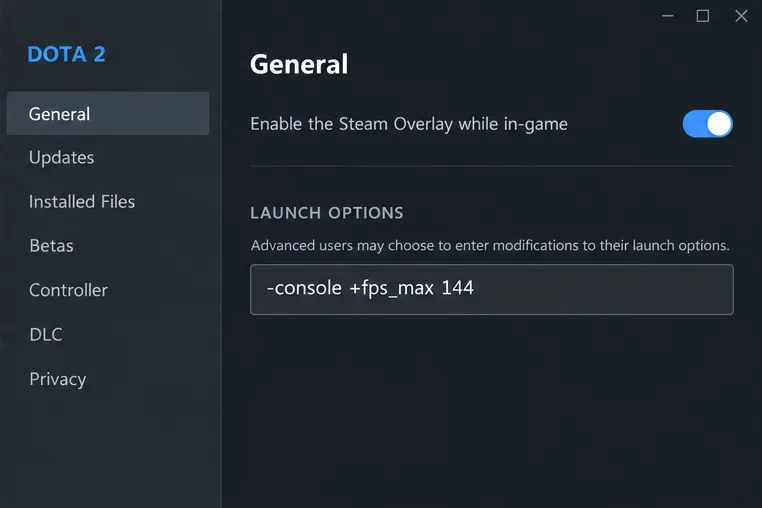
Klik in je Steam-bibliotheek met de rechtermuisknop op Dota 2 en selecteer Eigenschappen. Zoek onder Algemeen naar Startopties. Kopieer de bestaande tekst naar een veilige plek en voeg vervolgens toe -console, gescheiden van de bestaande opties door een spatie. Start Dota 2 en gebruik het consolevenster om commando's in te voeren. Als je het venster sluit, controleer dan de sneltoetsinstellingen van het spel voor de consoletoewijzing in plaats van ervan uit te gaan dat een bepaalde toets op elk toetsenbord werkt.
De instructies voor de opstartopties van Steam leggen uit dat je via Bibliotheek, Eigenschappen, Algemeen -consolede console kunt inschakelen. De console is een interface voor commando's, geen optimalisatie op zich.
Voeg -console toe aan het tabblad Algemeen van Steam om de ontwikkelaarsconsole te openen.
Voer de opdracht fps_maxzonder getal in en noteer de geretourneerde waarde. Noteer ook je video-instellingen en eventuele framebegrenzers op driverniveau. Als de opdracht niet wordt herkend, stop dan en gebruik in plaats daarvan de zichtbare instellingen van het spel. Ga er niet vanuit dat een opdracht die je van een ander Valve-spel hebt gekopieerd, ook in Dota 2 werkt.
2. Meet dezelfde situatie opnieuw op voordat u iets verandert.
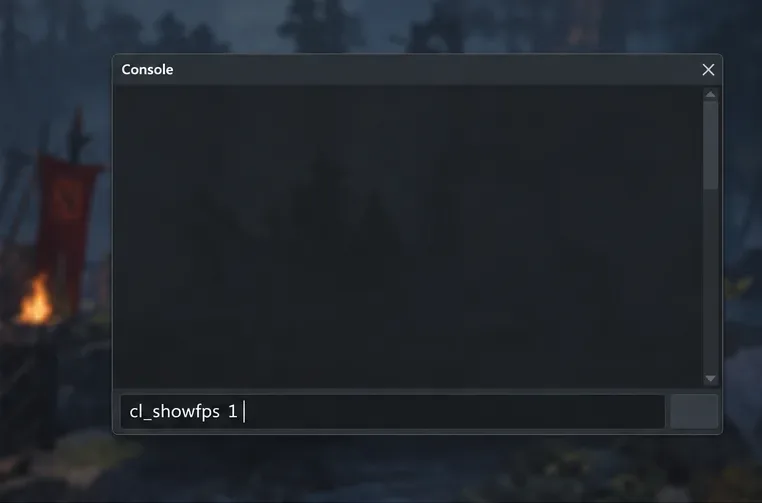
Voer in cl_showfps 1. Als je build dit ondersteunt en je een andere uitlezing wilt, probeer dan cl_showfps 2. Sluit de console voordat je de prestaties bekijkt. Een open console of een hoofdmenu is geen goede vervanging voor het meten van de daadwerkelijke gameplay.
Voer cl_showfps 1 in om een FPS-weergave aan te vragen voordat de instellingen worden vergeleken.
Gebruik een herhaalbaar fragment met dezelfde camerapositie, afspeelsnelheid, resolutie en grafische instellingen. Voeg zowel een druk gevecht als een rustig gedeelte toe. Laat het initiële laadproces even bezinken en herhaal vervolgens de vergelijking. Noteer of de framesnelheid rond een exact maximum blijft of aanzienlijk varieert naarmate er meer eenheden en effecten verschijnen.
Een rustige run met een hoge framerate bewijst niet dat een bepaalde instelling de framedrops tijdens teamgevechten verhelpt. Evenmin bewijst één uitzonderlijk goede run een verbetering. Zoek naar een herhaalbaar verschil in dezelfde scène en zorg ervoor dat de achtergrondopname of andere applicaties consistent blijven.
FPS (frames per seconde) verschilt ook van netwerklatentie. Als de camera vloeiend beweegt, maar helden springen of acties vertraagd aankomen, onderzoek dan de kwaliteit van de verbinding afzonderlijk. Het aanpassen van de framelimiet lost pakketverlies niet op en verkort de reactietijd van de server niet.
3. Verwijder een overbodige dop en kies vervolgens een duurzame dop.
Voer voor een korte vergelijking in fps_max 0. Als de FPS in dezelfde scène boven het vorige maximum uitkomt, werd de weergegeven snelheid beperkt door de limiet. Blijft de FPS in wezen gelijk, dan is er waarschijnlijk een andere limiet of een verwerkingsknelpunt aan de hand.
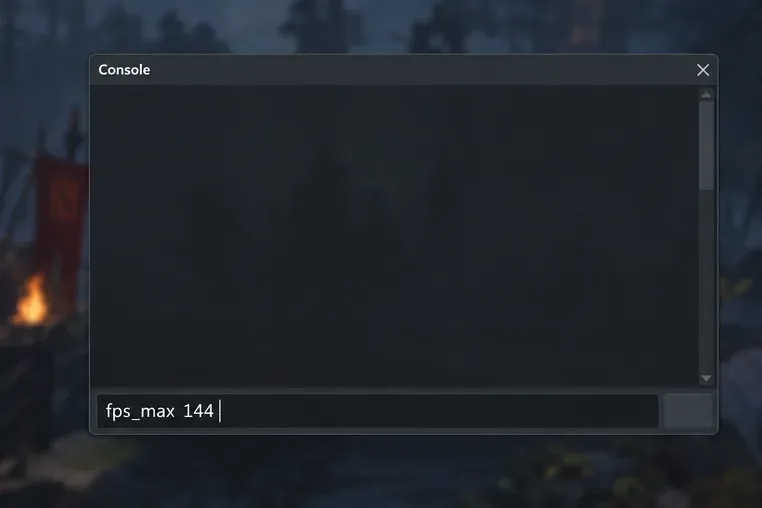
Stel je bijvoorbeeld voor dat een pc in een rustige scène vrijwel exact 120 FPS haalt. Als de framerate na het verwijderen van de limiet daarboven uitkomt, kan het verhogen van de limiet de eigenaar ten goede komen. Deze cijfers illustreren de beslissing; het zijn geen resultaten van een geteste machine. Daarentegen zal een pc die tijdens gevechten schommelt tussen 45 en 70 FPS niet zomaar 144 FPS halen door de limiet te verhogen fps_max 144.
Gebruik fps_max met een gekozen getal om een realistische maximale framesnelheid aan te vragen.
Een onbeperkte FPS kan leiden tot een hoger resourcegebruik, meer ventilatorgeluid en meer warmteontwikkeling wanneer de computer nog voldoende rendercapaciteit heeft. Kies na de vergelijking een realistisch doel. Een limiet die dicht bij de framerate ligt die je pc in veeleisende scènes aankan, kan een consistentere ervaring opleveren dan het nastreven van de hoogste framerate in rustige scènes. Het garandeert echter geen vloeiende frameweergave en voorkomt niet alle haperingen.
Als het spel na het verwijderen van de framelimiet nog steeds op een exact aantal frames stopt, controleer dan VSync en eventuele framelimieten van de GPU-driver of externe instellingen. VSync kan de weergave beperken ten opzichte van de verversingsfrequentie van het scherm. Het tijdelijk uitschakelen ervan kan helpen om de beperking te identificeren, maar kan wel zichtbare tearing veroorzaken. Schermen met een variabele verversingsfrequentie vereisen instellingen die geschikt zijn voor de monitor en driver; er is geen enkele maximale waarde die voor elke configuratie het beste is.
4. Behoud alleen de instelling die de vergelijking heeft doorstaan.
Zodra een doel goed werkt, kunt u het bij het opstarten aanvragen met een opstartoptie zoals +fps_max 144. Het volledige voorbeeld -console +fps_max 144activeert de console en vraagt om die cap. Voer in de console het volgende in, fps_max 144zonder het plusteken.
Het formulier met het plusteken vraagt om de geselecteerde FPS-limiet bij het opstarten van Dota 2.
Steam beschrijft de plustekenvorm voor het uitvoeren van veel consolecommando's bij het opstarten, maar merkt op dat niet alle commando's op deze manier gebruikt kunnen worden. Start Dota 2 fps_maxopnieuw op en controleer nogmaals of de gekozen waarde daadwerkelijk is toegepast. Ga er niet vanuit dat een opstartoptie werkt alleen omdat Steam de tekst heeft geaccepteerd.
Om het experiment ongedaan te maken, verwijdert u de toegevoegde opstartopdracht en herstelt u de oorspronkelijke limiet die u hebt vastgelegd. Het verwijderen van een opstartoptie alleen is mogelijk niet voldoende om een door het spel opgeslagen waarde terug te draaien. Gebruik deze optie cl_showfps 0wanneer u de teller niet langer nodig hebt. Houd het veld met opstartopties kort genoeg, zodat u elke invoer begrijpt.
Wat als de limiet niet het probleem is met je FPS?
Verminder de renderingbelasting via de video-instellingen van Dota 2 in plaats van te gokken met ongedocumenteerde variabelen. Het verlagen van de resolutie of de renderkwaliteit is een nuttige vergelijking: een aanzienlijke verbetering van de FPS suggereert dat de grafische belasting een rol speelt. Als dezelfde drukke scène nauwelijks verbetert, kan de CPU-belasting of een andere beperking belangrijker zijn. Die vergelijking is een aanwijzing, geen volledige hardwarediagnose.
Schaduwen, watereffecten en andere optionele visuele elementen lenen zich goed voor testen via de bijbehorende zichtbare instellingen. Gebruik deze instellingen om de afweging te bekijken en de gewenste resultaten eenvoudig te herstellen. Deze handleiding schrijft geen numerieke waarden voor interne schaduw- of watervariabelen voor, omdat de huidige toewijzingen en beperkingen niet zijn geverifieerd aan de hand van beschikbare primaire documentatie.
Verwar een lagere framerate van het dashboard niet met betere prestaties in de wedstrijd. Het weergeven van menu's en een druk gevecht vereisen verschillende taken. Een rustiger menu kan nuttig zijn, maar het is geen bewijs dat je FPS tijdens teamgevechten is verbeterd.
Waarom zou je enorme lijsten met "FPS-boost"-commando's overslaan?
Lijsten die mat_queue_mode, -threads, -high, en oude DirectX-opstartopties combineren, geven vaak niet aan welke opties nog steeds van toepassing zijn of hoe elke optie is gemeten. Er is geen primair bewijsmateriaal dat voor deze handleiding is geraadpleegd en waaruit blijkt dat deze combinatie een universele verbetering voor Dota 2 is. Vermijd het toepassen ervan als een bundel; anders kunt u niet vaststellen welke wijziging heeft geholpen of een nieuw probleem heeft veroorzaakt.
Beperkingen kunnen ook veranderen. Een rapport uit oktober 2024 in Valve's gameplay issue tracker meldt dat map_enable_background_maps 0een bepaalde game cheat-restrictie heeft gekregen. Dit is een historisch rapport van een gebruiker, geen bevestiging van de status in je huidige build of een gevalideerde FPS-winst. Als een commando wordt geweigerd of cheats vereist, sla het dan over in plaats van te proberen de restrictie te omzeilen voor gewone matchmaking.
Het nuttige resultaat is een kleine configuratie die je kunt uitleggen: een werkende FPS-weergave voor vergelijkingen, een limiet die bij je machine past en video-instellingen waarvan je de voor- en nadelen hebt gecontroleerd. Als het verwijderen van de limiet geen effect heeft, besteed je energie dan aan de taak die de framedrops veroorzaakt in plaats van meer console-tekst toe te voegen.