Home
» 🎮 E-sport
»
Hoe je de datacenterregio van Rainbow Six Siege op pc kunt wijzigen
Hoe je de datacenterregio van Rainbow Six Siege op pc kunt wijzigen
Om de datacenterregio in Rainbow Six Siege op pc te wijzigen, sluit je het spel af, open je het configuratiebestand van je account GameSettings.inien vervang je de actieve DataCenterHint=defaultregel door een ondersteunde regio, bijvoorbeeld DataCenterHint=playfab/westeurope. Sla het bestand op, start Siege opnieuw en controleer de datacenterinformatie via het tandwielpictogram in het hoofdmenu.
Illustratief scenario: Alex is een hypothetische pc-speler in Europa die de automatische selectie wil vergelijken met die in West-Europa. Alex' situatie is een voorbeeld, geen spelerservaring of een gemeten prestatietest. Het doel is om één omkeerbare wijziging door te voeren en het effect ervan te verifiëren alvorens te beslissen of deze behouden moet blijven.
Deze handleiding is gecontroleerd aan de hand van de ondersteuningsdocumentatie van Ubisoft op 8 oktober 2026. Ubisoft beschrijft deze configuratiemethode voor pc. Het garandeert niet dat een bepaalde regio uw verbinding verbetert, kortere wachtrijen garandeert of alle matchmaking-situaties beïnvloedt.
Voordat je gaat bewerken: bepaal wat je wilt controleren
Alex moet eerst twee vragen onderscheiden: "Is mijn regiovoorkeur toegepast?" en "Voelt de verbinding beter aan tijdens het spelen?" Een succesvolle bestandsbewerking beantwoordt de eerste vraag pas nadat het spel de verwachte regio weergeeft. De kwaliteit van de verbinding vereist een aparte vergelijking.
Noteer het datacenter dat momenteel wordt weergegeven en het probleem dat u probeert op te lossen. U kunt bijvoorbeeld een onverwacht regiolabel, inconsistente latentie of een verbinding die vertraagd aanvoelt onderzoeken. Vermijd het tegelijkertijd wijzigen van meerdere netwerkinstellingen, omdat dit het resultaat lastiger te interpreteren maakt.
De informatiepagina van Ubisoft over datacenters legt de automatische regioselectie uit en waar je de gegevens over het datacenter kunt vinden. Gebruik die informatie als uitgangspunt. Beschouw de naam van een regio niet als bewijs dat dit de beste keuze is voor jouw specifieke verbinding.
Verander de regio in vier stappen.
1. Sluit Siege af en zoek de accountconfiguratie op.
Sluit het spel volledig af voordat je gaat bewerken. Ubisoft geeft deze standaardlocatie op:
C:\Users\<User>\Documents\My Games\Rainbow Six - Siege\<UbisoftConnectID>
Vervang de plaatsaanduidingen door uw Windows-gebruikersmap en de map van uw Ubisoft-account. Deze labels tussen punthaken zijn slechts toelichtende plaatsaanduidingen, geen tekst die u letterlijk in de adresbalk kunt plakken. Zoek in de accountmap naar GameSettings.ini.
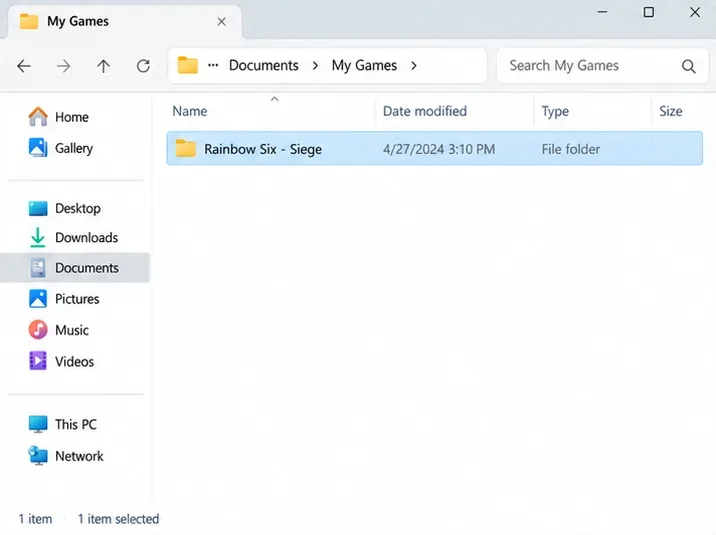
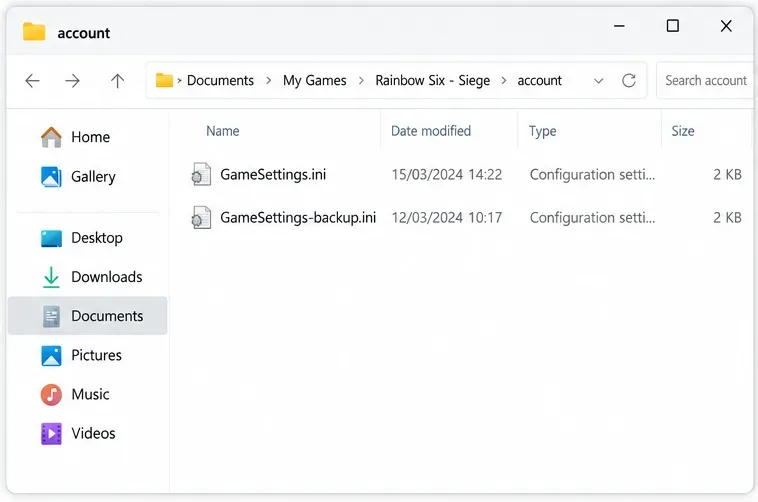
Voorbeeld: zoek Rainbow Six - Siege in Documenten en Mijn Games.
In Alex' voorbeeld is de praktische route om Documenten te openen, vervolgens Mijn games en dan Rainbow Six - Siege. Als het standaardpad leeg is, controleer dan de locatie van Documenten die Windows daadwerkelijk gebruikt voordat je ervan uitgaat dat de configuratie ontbreekt. Documenten kunnen worden opgenomen in de back-up van OneDrive-mappen; Microsoft legt deze regeling uit in de documentatie over back-ups van OneDrive-mappen .
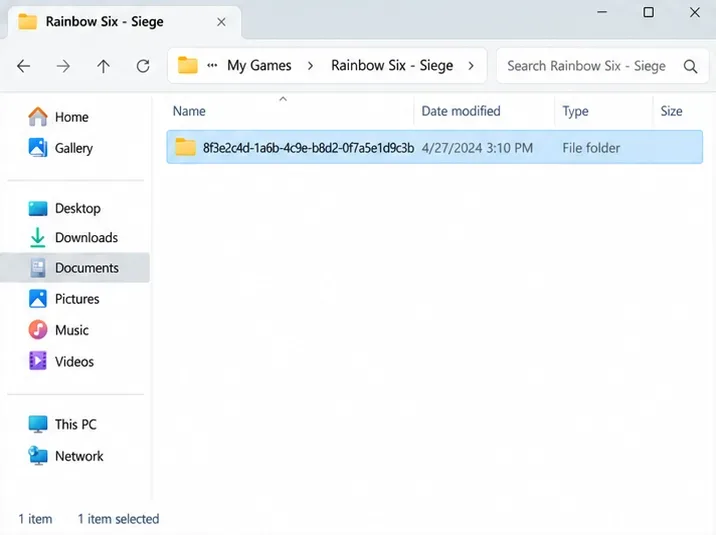
Voorbeeld: open de accountmap voordat u naar GameSettings.ini zoekt.
Als je meerdere accountmappen vindt, bewerk dan niet elke kopie. Vergelijk als probleemoplossende methode de wijzigingstijden na het openen en sluiten van Siege met het betreffende account. Een recent gewijzigd bestand is een nuttige aanwijzing, maar geen doorslaggevend bewijs. Noteer het exacte pad dat je kiest, zodat je later hetzelfde bestand opnieuw kunt openen.
2. Maak een back-up van het bestand en identificeer de actieve regel.
Maak een kopie voordat je iets wijzigt. Een naam zoals GameSettings-backup.inihelpt om de back-up te onderscheiden van het bestand dat je wilt bewerken. Open het origineel in een teksteditor zoals Kladblok, in plaats van een tekstverwerker.
Voorbeeld: maak een aparte back-up en bewerk het originele GameSettings.ini-bestand.
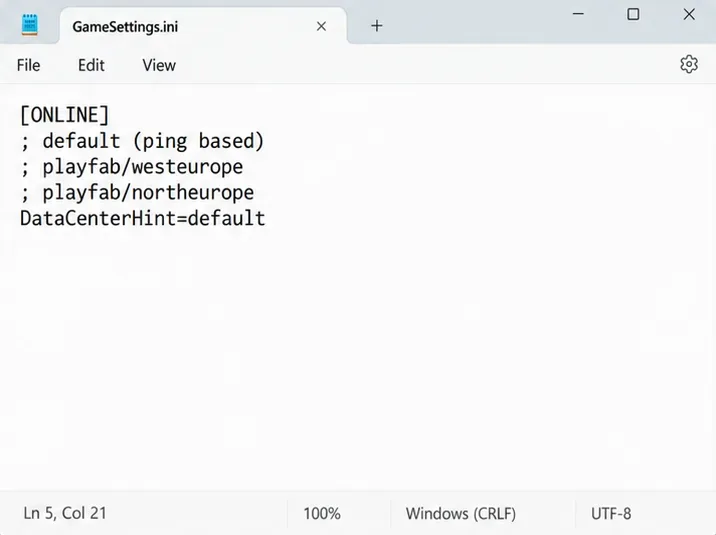
Het gedeelte met documentatie van Ubisoft bevindt zich bijna onderaan het bestand. Een verkort voorbeeld ziet er als volgt uit:
Illustratieve weergave: de actieve DataCenterHint-toewijzing bevindt zich onder de van commentaar voorziene regiokeuzes.
De items die voorafgegaan worden door een puntkomma zijn commentaren met keuzemogelijkheden. De toewijzing zonder commentaar is de instelling die gewijzigd moet worden. Alex moet de referentie-items ongewijzigd laten en alleen de waarde na het gelijkheidsteken op de actieve regel aanpassen.
Dat onderscheid voorkomt ook een veelgemaakte bewerkingsfout: het toevoegen van een gewenst gebied aan een becommentarieerde regel terwijl de actieve toewijzing ongewijzigd blijft. Controleer vóór het opslaan de daadwerkelijke toewijzing in plaats van te vertrouwen op de aanwezigheid van een gebiedsnaam ergens in het document.
3. Voer een ondersteunde waarde in en sla op.
Gebruik voor de hypothetische vergelijking met West-Europa het volgende:
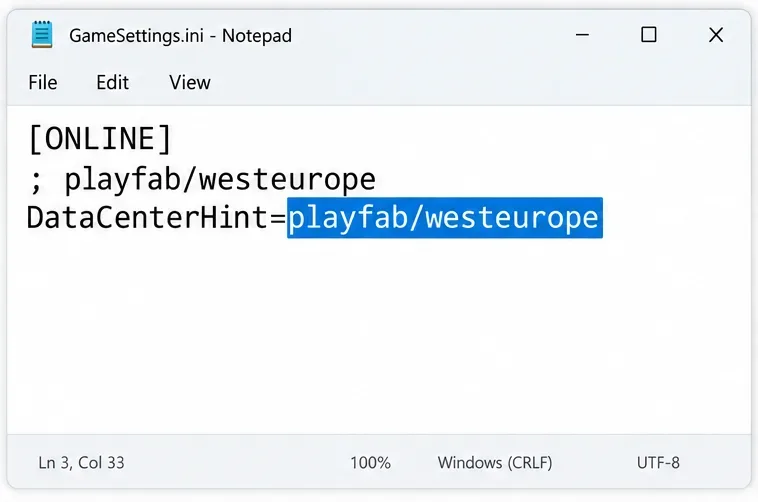
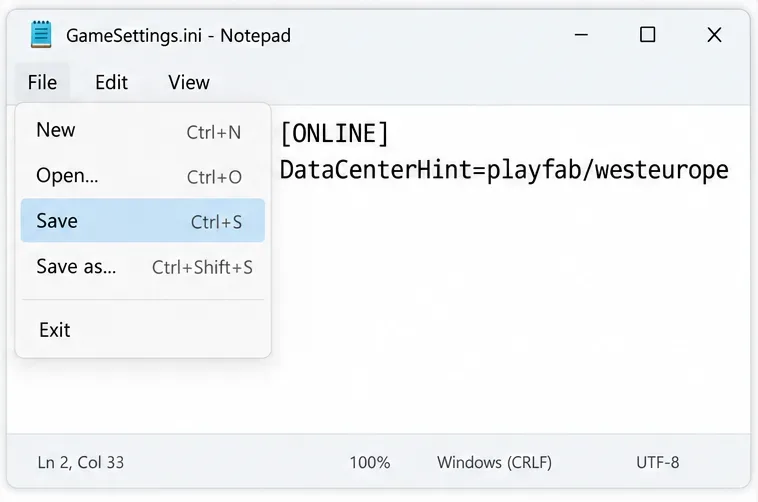
DataCenterHint=playfab/westeurope
Illustratieve weergave: in het voorbeeld voor West-Europa wordt de actieve waarde gewijzigd in playfab/westeurope.
Voeg geen haakjes, de weergavenaam van een regio, aanhalingstekens of een toelichtende opmerking toe aan die toewijzing. Laat de rest van het bestand intact. Het playfab/voorvoegsel maakt deel uit van de gedocumenteerde handmatige waarden.
Hieronder staan enkele voorbeelden uit de door Ubisoft gepubliceerde configuratielijst. Dit is een selectie ter referentie, geen rangschikking en geen bewering dat dit de enige werkende locaties zijn.
Regio
Handmatige waarde
West-Europa
playfab/westeurope
Noord-Europa
playfab/northeurope
Centraal-Amerika
playfab/centralus
Oost-VS
playfab/eastus
Zuidoost-Azië
playfab/southeastasia
Oost-Japan
playfab/japaneast
Volg de syntaxis in de handleiding van Ubisoft voor het selecteren van een datacenter . Als een regio in de algemene locatielijst voorkomt, maar geen overeenkomstige waarde heeft in de configuratie-instructies, maak dan geen token aan op basis van de weergavenaam.
Voorbeeld: sla de bestaande configuratie op nadat de regio-waarde is gewijzigd.
Sla het bestaande bestand op. Heropen het vervolgens en controleer of je opdracht nog steeds aanwezig is. Deze kleine controle onderscheidt een bewerkingsprobleem van een probleem met het spelgedrag: als de tekst nooit is opgeslagen, kan het opnieuw opstarten van het spel de beoogde wijziging niet verifiëren.
4. Herstart, controleer de regio en vergelijk de gameplay.
Start Siege en selecteer het tandwielpictogram in het hoofdmenu om het datacenter te inspecteren. Alex moet de weergegeven regio vergelijken met de opgegeven voorkeur voor West-Europa voordat hij conclusies trekt over de prestaties.
Evalueer vervolgens een paar voltooide wedstrijden onder vergelijkbare omstandigheden. Houd de vergelijking praktisch: let op de latentie tijdens het spelen, terugkerende pieken, verbindingswaarschuwingen en of het vinden van een match ongemakkelijk wordt. Dit zijn suggesties voor observaties, geen gepubliceerde benchmarkresultaten. Vermijd het opzettelijk verlaten van een lopende wedstrijd om het bestand te wijzigen.
In het voorbeeldscenario zijn er drie mogelijke uitkomsten. Als West-Europa verschijnt en het spel acceptabel is, kan Alex de instelling behouden. Als het label verandert maar het spel slechter wordt, moet Alex de instelling terugzetten. Als het label niet verandert, moet Alex het bestand en de syntax controleren voordat hij ongerelateerde netwerkwijzigingen probeert. Er wordt hier geen resultaat verondersteld.
Als de regio niet verandert, controleer dan eerst deze oorzaken.
Onjuist bestand: Controleer de accountmap en het volledige pad. Het bewerken van een back-up of een kopie van een ander account zal niet aantonen dat de actieve configuratie is gewijzigd.
Foutieve regel: Controleer de opdracht zonder commentaar DataCenterHint=. Houd één duidelijke opdracht aan in plaats van meerdere concurrerende kopieën toe te voegen.
Onjuiste extensie: Zorg ervoor dat u niet de extensie . hebt gebruikt GameSettings.ini.txt. Schakel in Windows 11 'Weergave', 'Tonen' en 'Bestandsextensies weergeven' in Verkenner in; raadpleeg de richtlijnen van Microsoft voor bestandsextensies .
Niet-opgeslagen wijziging: Heropen het originele bestand na het opslaan en controleer de waarde. Los eventuele opslagfouten op in plaats van aan te nemen dat het opslaan is gelukt.
Geen volledige herstart: Sluit Siege af en start het opnieuw op na de bewerking.
Illustratieve weergave: zichtbare bestandsextensies helpen het originele .ini-bestand te onderscheiden van een per ongeluk gekopieerd tekstbestand.
Als de toewijzing na een herstart behouden blijft, maar het waargenomen gedrag nog steeds afwijkt, noteer dan de exacte waarde, de weergegeven regio, de accountmap en de uitgevoerde stappen. De geraadpleegde ondersteuningspagina's leggen niet elke partij, matchmaking of fallback-situatie uit. Beschouw de afwijking als een onopgelost probleem en niet als bewijs dat een andere, niet-gedocumenteerde code het zal verhelpen.
Voor verbindingsproblemen die ook bij automatische selectie aanhouden, raadpleegt u de handleiding voor het oplossen van verbindingsproblemen in Siege van Ubisoft . Regioselectie is slechts één configuratiewijziging; het is geen oplossing voor alle mogelijke oorzaken van lag.
Herstel de automatische selectie zodra de vergelijking is voltooid.
Sluit Siege af, ga terug naar hetzelfde bestand en stel de actieve toewijzing weer in op:
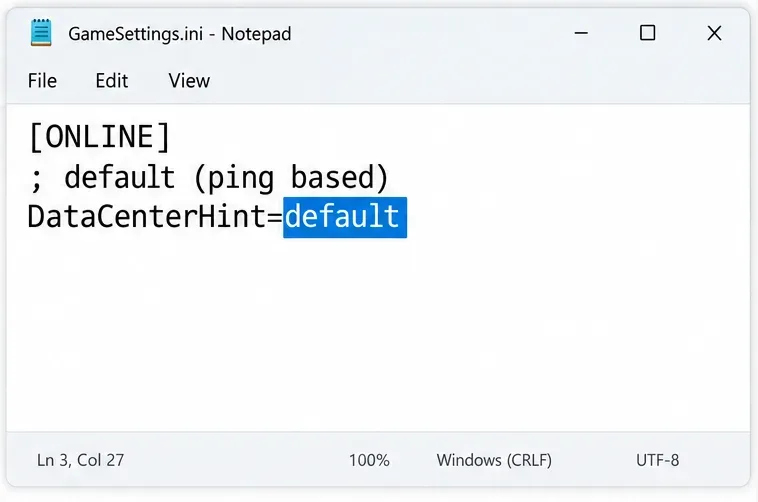
DataCenterHint=default
Voorbeeld: herstel DataCenterHint=default om terug te keren naar automatische selectie.
Sla het spel op, herstart het en controleer de gegevens van het datacenter nogmaals. Automatische selectie betekent niet dat het spel automatisch terugkeert naar de regiocode die je eerder hebt genoteerd. Controleer wat er daadwerkelijk wordt weergegeven.
Het nuttige resultaat van Alex is een geverifieerde, omkeerbare voorkeur met aantekeningen over de werkelijke spelomstandigheden. Pas dezelfde standaard toe op je eigen configuratie: controleer of het bestand is opgeslagen, controleer de weergegeven regio van het spel en behoud een handmatige keuze alleen wanneer de waargenomen ervaring dit rechtvaardigt.