Tak, możesz grać w League of Legends na MacBooku Pro. Riot Games od lat oferuje natywnego klienta macOS, a od 2024 roku jest on dostarczany z kompilacją, która działa bezpośrednio na układach Apple Silicon (M1, M2 i M3) bez żadnej warstwy emulacji. Niezależnie od tego, czy posiadasz starszego MacBooka Pro z procesorem Intel, czy jeden z najnowszych komputerów Apple z serii M, możesz pobrać, zainstalować i grać w League of Legends za darmo już teraz.

W tym przewodniku znajdziesz wszystkie niezbędne informacje: minimalne wymagania systemowe, sposób pobrania i zainstalowania klienta, najlepsze ustawienia wideo, dzięki którym Twój Mac będzie działał szybko i chłodno, a także wskazówki dotyczące radzenia sobie z najczęstszymi problemami, z jakimi borykają się użytkownicy komputerów Mac.
Czego potrzebujesz
- MacBook Pro z systemem macOS 10.14 Mojave lub nowszym (zalecany macOS 12 Monterey lub nowszy)
- Stabilne szerokopasmowe połączenie internetowe
- Około 16 GB bezpłatnej przestrzeni dyskowej (samo pobranie zajmuje około 9 GB)
- Bezpłatne konto Riot Games (załóż je podczas rejestracji w trakcie instalacji)
Jak uruchomić League of Legends na MacBooku Pro
-
Krok 1: Sprawdź, czy Twój komputer Mac spełnia wymagania systemowe
Przed pobraniem upewnij się, że Twój MacBook Pro ma wystarczającą ilość miejsca, aby komfortowo uruchomić League. Minimalne wymagania to procesor Intel Core i5-3300, 4 GB pamięci RAM i karta graficzna Intel HD 4600 — każdy MacBook Pro od 2015 roku z łatwością spełnia ten warunek. Aby zapewnić płynne działanie na wyższych ustawieniach, Riot zaleca 8 GB pamięci RAM i dedykowaną kartę graficzną. Modele MacBooka Pro z 2018 roku i nowsze bez problemu spełniają te zalecane wymagania. Wszystkie MacBooki Pro z procesorami Apple Silicon (M1, M2, M3) znacznie przekraczają zalecane wymagania.
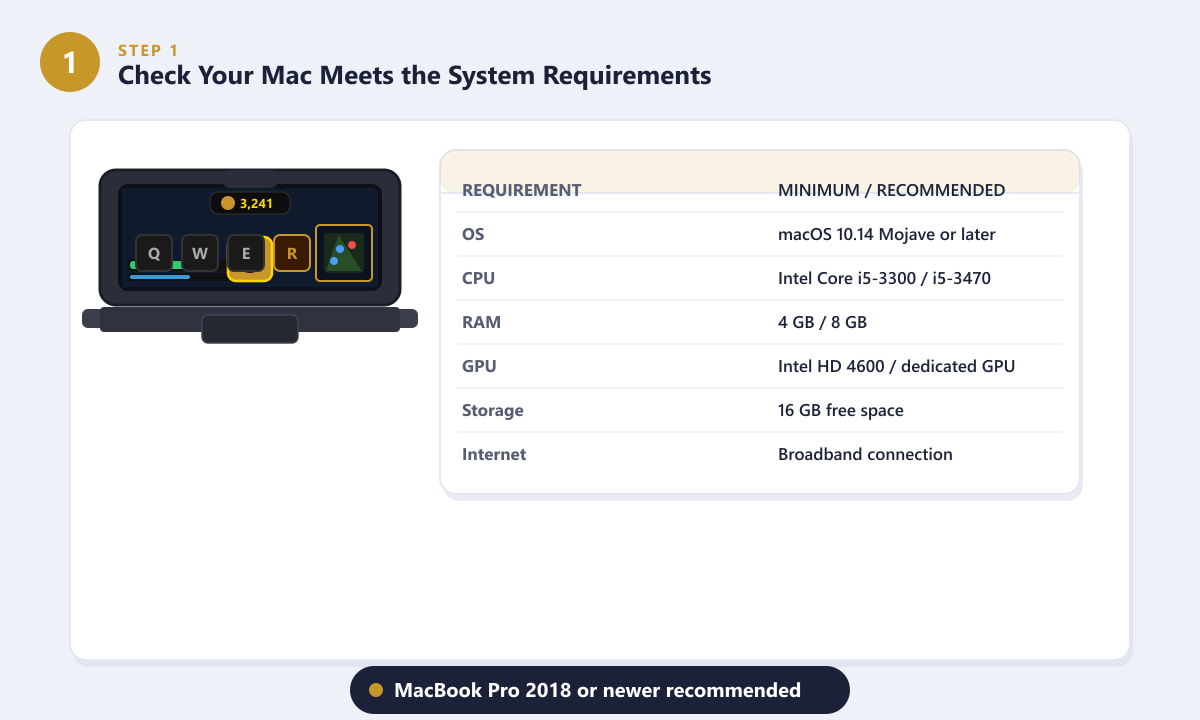
Minimalne wymagania dotyczące systemu macOS są skromne — spełnia je większość modeli MacBooków Pro wyprodukowanych w 2015 r. i nowszych. -
Krok 2: Pobierz klienta macOS
Przejdź na oficjalną stronę pobierania League of Legends i kliknij „Pobierz dla systemu macOS” . Instalator to standardowy plik .dmg . Po pobraniu otwórz go, przeciągnij aplikację League of Legends do folderu „Aplikacje” i uruchom. Klient pobierze pozostałe zasoby gry (około 7 GB), zanim będziesz mógł zagrać po raz pierwszy. Jeśli nie masz jeszcze konta Riot, podczas instalacji zostaniesz poproszony o jego bezpłatne utworzenie.
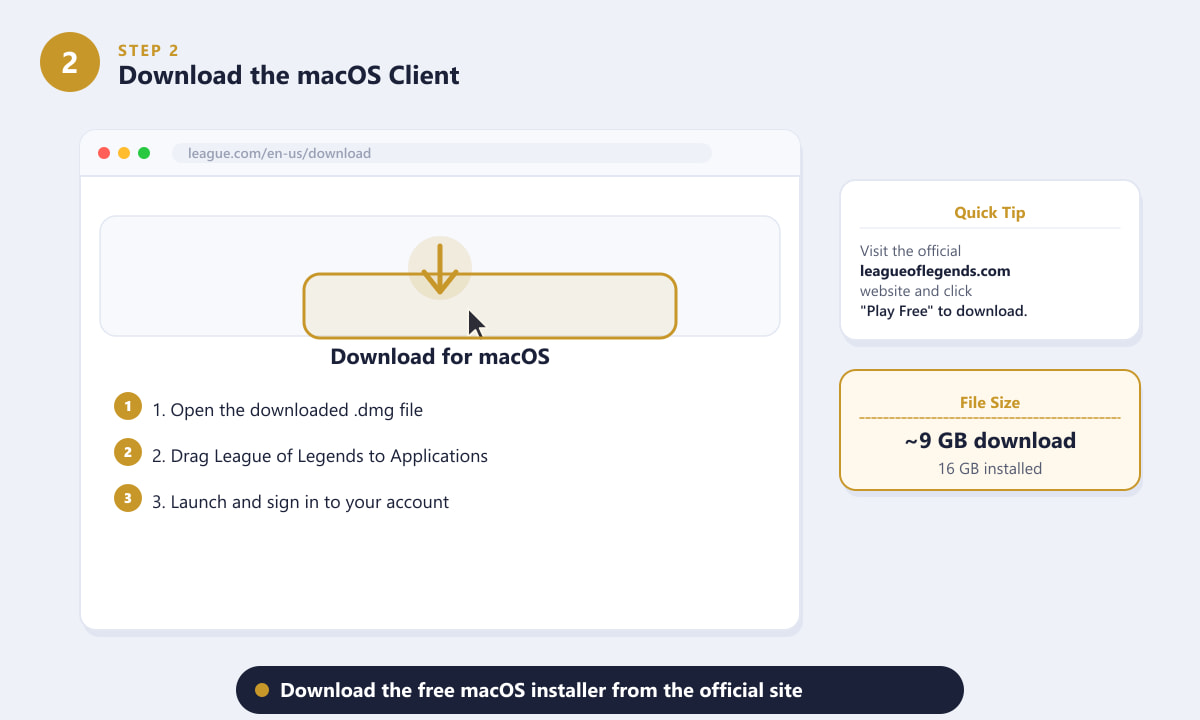
Pobierz instalator .dmg z oficjalnej strony, przeciągnij go do Aplikacji i pozwól klientowi zająć się resztą. -
Krok 3: Zoptymalizuj ustawienia grafiki dla komputerów Mac
Po uruchomieniu klienta otwórz Ustawienia → Wideo przed pierwszą grą. Domyślne ustawienia mogą mocno obciążać kartę graficzną i powodować szybsze obroty wentylatorów w starszych modelach z procesorami Intel. W przypadku większości MacBooków Pro ustawienie jakości grafiki na średnią i jakości cieni na niską zapewnia stabilne 60 klatek na sekundę przy minimalnym hałasie wentylatora. Ustaw również limit liczby klatek na sekundę na 60 kl./s — nielimitowana liczba klatek na sekundę zużywa niepotrzebnie dużo energii i generuje dodatkowe ciepło, a korzyści na ekranie laptopa są niewielkie. Jakość postaci może pozostać na poziomie bardzo wysokim, ponieważ ma mniejszy wpływ na obciążenie karty graficznej. Modele Apple Silicon zazwyczaj obsługują grę na poziomie wysokim lub bardzo wysokim.
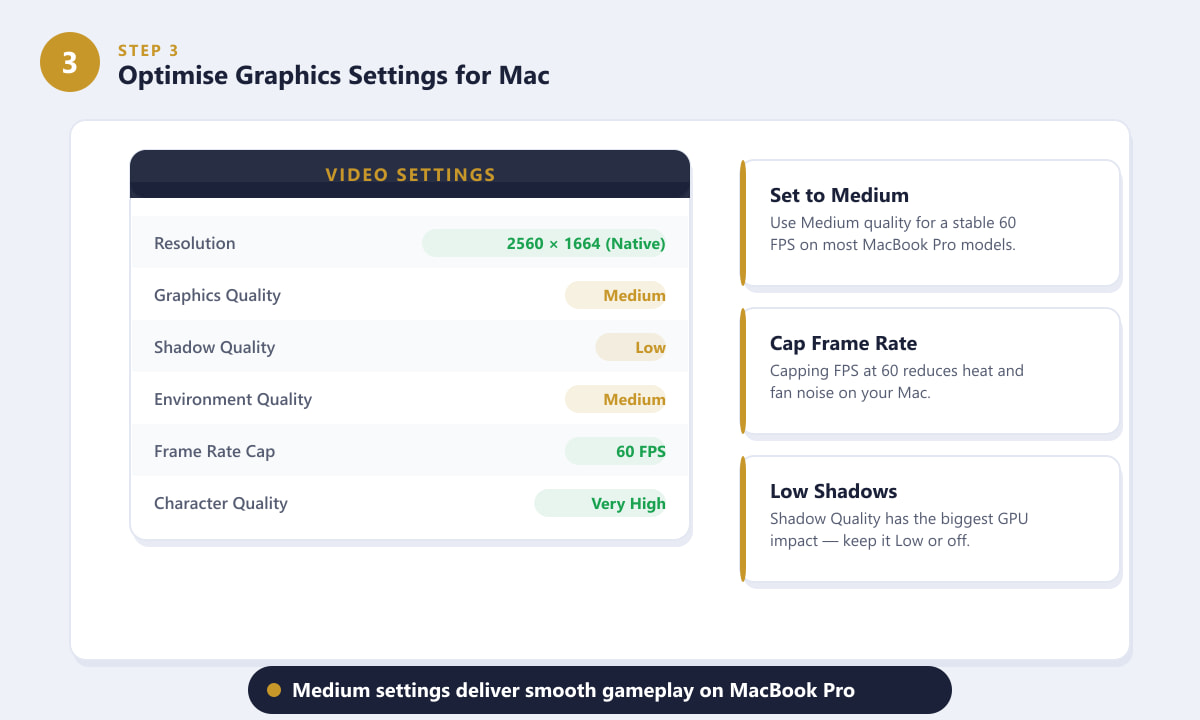
Dla większości modeli MacBooków Pro z procesorem Intel optymalnym ustawieniem jest średnia grafika, niskie cienie i maksymalna liczba 60 kl./s. -
Krok 4: Apple Silicon (M1, M2, M3) — w pełni obsługiwane
Jeśli masz MacBooka Pro z procesorem M1, M2 lub M3 , League of Legends działa wyjątkowo płynnie. Riot wydał natywną wersję klienta dla architektury ARM, dzięki czemu gra nie musi już korzystać z oprogramowania do tłumaczenia Rosetta 2. Natywna wersja uruchamia się szybciej, zużywa mniej pamięci RAM i generuje znacznie cichszy dźwięk wentylatora. MacBook Pro z procesorem M1 zazwyczaj osiąga ponad 100 klatek na sekundę (FPS) przy ustawieniach wysokich , a model z procesorem M3 może osiągnąć znacznie więcej. Nie ma potrzeby specjalnej konfiguracji — instalator systemu macOS automatycznie wykrywa procesor i używa odpowiedniej wersji.
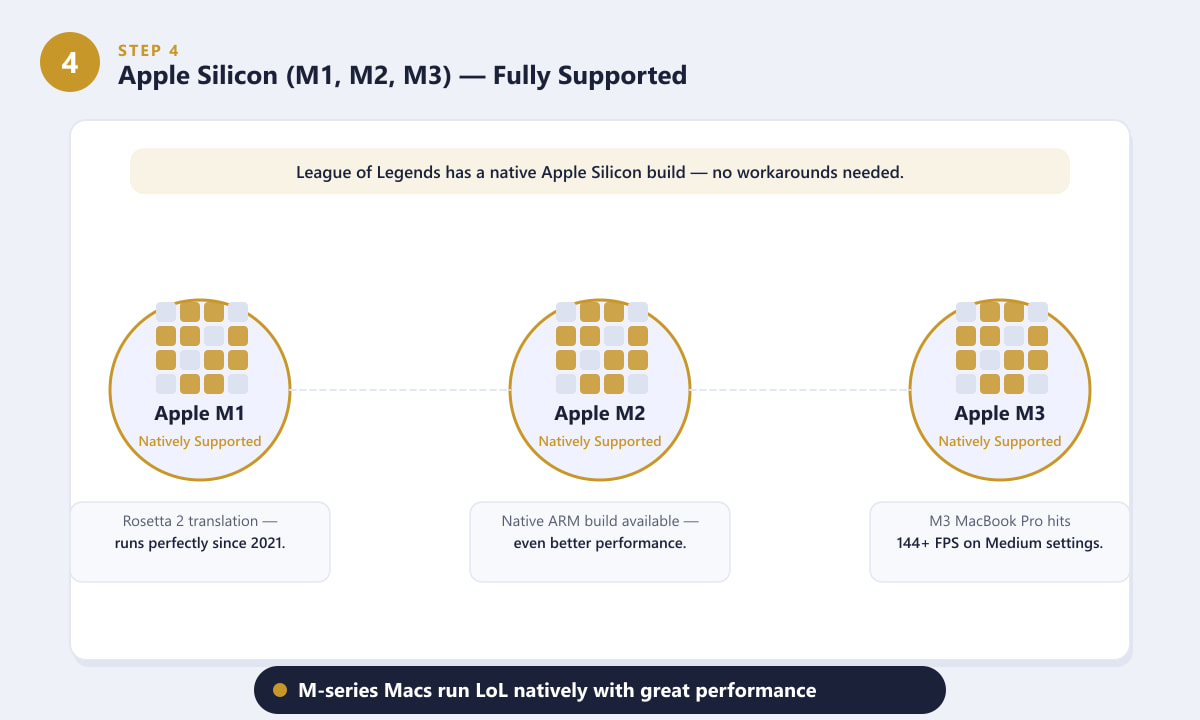
Wszystkie modele MacBooków Pro serii M obsługują League of Legends bez konieczności dodatkowej konfiguracji. -
Krok 5: Rozwiąż typowe problemy z komputerem Mac
Nowi gracze na komputerach Mac napotykają kilka problemów. Najczęstszym z nich jest macOS Gatekeeper blokujący aplikację przed pierwszym uruchomieniem, ponieważ została pobrana z internetu, a nie ze sklepu App Store. Aby to naprawić, przejdź do Ustawień systemowych → Prywatność i bezpieczeństwo i kliknij Otwórz mimo to obok wpisu League of Legends. Jeśli po uruchomieniu pojawi się czarny ekran, skorzystaj z narzędzia do naprawy w kliencie: kliknij ikonę koła zębatego w programie uruchamiającym League of Legends i wybierz opcję Rozpocznij pełną naprawę . W przypadku powtarzających się błędów logowania sprawdź, czy zapora systemu macOS nie blokuje gry w Ustawieniach systemowych → Sieć → Zapora sieciowa .
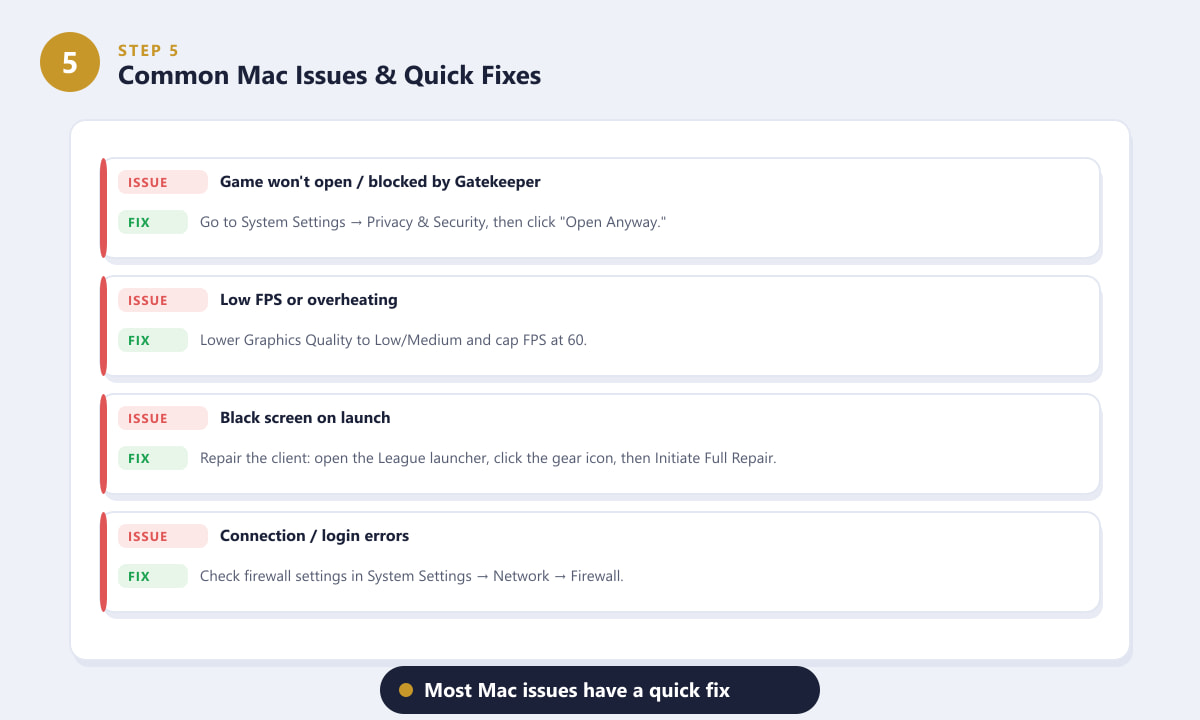
Większość problemów typowych dla komputerów Mac można szybko rozwiązać — najczęściej występującymi objawami są blokady Gatekeeper i czarne ekrany.
Wskazówki dotyczące grania w League na MacBooku Pro
- Podłącz się do zasilania podczas gry. Praca na baterii ogranicza wydajność procesora i karty graficznej zarówno w komputerach Mac z procesorami Intel, jak i Apple Silicon. Podłączenie do zasilania pozwala procesorowi utrzymać pełną prędkość przez cały mecz.
- Aktualizuj macOS. Apple regularnie ulepsza Metal (interfejs graficzny LoL używany na komputerach Mac) poprzez aktualizacje systemowe, więc bycie na bieżąco często poprawia liczbę klatek na sekundę za darmo.
- Jeśli to możliwe, korzystaj z połączenia przewodowego. League of Legends jest bardzo wrażliwa na skoki pingu. Połączenie Ethernet przez adapter USB-C jest znacznie stabilniejsze niż Wi-Fi w rozgrywkach turniejowych.
- Zamknij aplikacje działające w tle. Karty Safari, Slack i Spotify konkurują o pamięć RAM i procesor. Zamknięcie ich przed grą zauważalnie zmniejsza zacinanie się na starszych modelach z procesorami Intel z 8 GB pamięci RAM.
- Sprawdź aktualizacje klienta. Riot publikuje poprawki mniej więcej co dwa tygodnie. Klient zazwyczaj aktualizuje się automatycznie, ale jeśli gra wydaje się zepsuta po dniu aktualizacji, ponowne uruchomienie programu uruchamiającego lub uruchomienie Pełnej Naprawy zazwyczaj rozwiązuje problem.
Często zadawane pytania
Czy League of Legends jest darmowe na Mac?
Tak. League of Legends można pobrać za darmo i grać za darmo na komputerach Mac. Gra zarabia na opcjonalnych zakupach kosmetycznych (skórek, emotek itp.), ale żaden z nich nie wpływa na rozgrywkę. Możesz grać każdym bohaterem i w każdym trybie gry bez żadnych kosztów.
Czy League of Legends działa na macOS Ventura lub Sonoma?
Tak. Klient macOS firmy Riot jest w pełni kompatybilny z systemami macOS Ventura (13) i macOS Sonoma (14). Riot aktualizuje klienta, aby nadążać za wersjami systemów operacyjnych Apple, więc korzystanie z najnowszej wersji systemu macOS zazwyczaj działa dobrze.
Czy w League of Legends można grać również na MacBooku Air?
Tak. MacBook Air spełnia, a często przewyższa wymagania systemowe League, zwłaszcza modele z serii M. Jedynym zastrzeżeniem jest to, że MacBook Air nie ma wentylatora, więc dłuższa gra z wysoką liczbą klatek na sekundę może powodować nieznaczne dławienie się procesora w ciepłym otoczeniu. Ustawienie limitu 60 klatek na sekundę całkowicie eliminuje ten problem.
Dlaczego na moim MacBooku Pro mam tak niską liczbę klatek na sekundę?
Najczęstszą przyczyną jest uruchamianie gry na zasilaniu bateryjnym, co ogranicza wydajność procesora graficznego. Najpierw podłącz ładowarkę. Jeśli po podłączeniu nadal jest niska liczba klatek na sekundę (FPS), obniż jakość cieniowania do niskiej i ustaw limit 60 klatek na sekundę (FPS) w ustawieniach wideo. W starszych modelach Intel sprawdź również, czy w tle nie działają inne aplikacje.
Czy potrzebuję Boot Camp lub systemu Windows, aby grać w League of Legends na komputerze Mac?
Nie. League of Legends ma natywnego klienta macOS, więc Boot Camp ani instalacja systemu Windows są całkowicie zbędne. Na MacBookach Pro z procesorem Apple Silicon Boot Camp nie jest w ogóle dostępny, a mimo to zapewnia doskonałą wydajność dzięki natywnej kompilacji ARM.
Podsumowanie
League of Legends to jedna z najbardziej przyjaznych dla komputerów Mac gier rankingowych dostępnych na rynku — Riot od ponad dekady dba o dopracowanego klienta macOS, a konstrukcja oparta na procesorach Apple Silicon sprawia, że nowoczesne MacBooki Pro to naprawdę świetna platforma do gry. Pobierz klienta z oficjalnej strony, dostosuj ustawienia wideo do możliwości swojego modelu, a znajdziesz się na Rifcie w niecałe pół godziny.