Strona główna
» 🎮 Esport
»
Jak naprawić błąd krytyczny League of Legends podczas uruchamiania
Jak naprawić błąd krytyczny League of Legends podczas uruchamiania
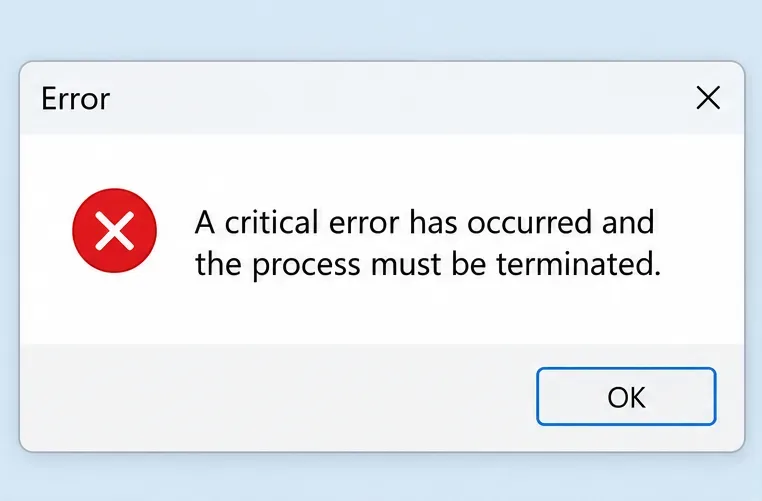
Klikasz „Graj”, otwiera się klient League, a okno dialogowe z komunikatem o błędzie krytycznym zatrzymuje Cię przed rozpoczęciem meczu. Pierwsze przydatne pytanie nie brzmi, czy powinieneś przeinstalować wszystko. Chodzi o to, czy widzisz ogólny komunikat o błędzie krytycznym, numerowany błąd Vanguard, czy też błąd po wyborze bohatera.
W przypadku typowego błędu krytycznego League of Legends podczas uruchamiania, zacznij od zamknięcia aplikacji nakładkowych i ponownego uruchomienia systemu Windows. Jeśli problem się powtórzy, napraw League of Legends za pomocą klienta Riot, sprawdź sterowniki graficzne i aktualizacje systemu Windows, a następnie przetestuj pliki konfiguracyjne i konflikty usług w tle. Zmieniaj jedną rzecz na raz i testuj ponownie poza kolejką na żywo.
Ten przewodnik koncentruje się na systemie Windows. Ilustracje przedstawiają widoki referencyjne odpowiednich okien dialogowych i elementów sterujących, a nie wyniki uzyskane na przetestowanym komputerze. Dokładny wygląd może się różnić w zależności od kompilacji systemu Windows i wersji klienta Riot.
1. Czy to komunikat o błędzie krytycznym czy inny problem z uruchomieniem?
Sformułowanie informujące o błędzie krytycznym identyfikuje gałąź, którą należy rozwiązać; przed odrzuceniem przechwyć całą wiadomość.
Zapisz całą wiadomość przed jej zamknięciem. Zanotuj, czy pojawia się po uruchomieniu klienta Riot, uruchomieniu League, czy wejściu na ekran ładowania meczu. To różne punkty awarii, nawet jeśli wszystkie wydają się takie, jak „League się nie uruchamia”.
Co widzisz
Od czego zacząć
Okno dialogowe błędu krytycznego bez kodu VAN
Zamknij nakładki, uruchom ponownie i kontynuuj korzystanie z tego przewodnika.
Kod zaczynający się od VAN
Skorzystaj z instrukcji Riot dotyczących konkretnego kodu Vanguard.
Klient działa, ale gra kończy się niepowodzeniem po wyborze bohatera
Skorzystaj z porad Riot dotyczących rozwiązywania problemów z uruchomieniem gry i wykonaj poniższe kroki.
Błąd aktualizacji lub logowania podczas konserwacji regionalnej
Przed zmianą plików lokalnych sprawdź stan usługi.
Odnośnik błędów Riot League łączy komunikat o błędzie krytycznym z programami nakładkowymi i oddzielnie kieruje błędy VAN. To sprawia, że nakładki są pierwszym celem kontroli; nie ustalają one przyczyny każdej awarii.
Sprawdź stronę Riot ze stanem usług dla swojego regionu. Powiadomienie o konserwacji może wyjaśnić niedostępność usług, ale samo w sobie nie wyjaśnia lokalnej awarii. Niniejszy artykuł nie potwierdza, że awaria jest obecnie aktywna.
2. Czy można uruchomić program z całkowicie zamkniętymi nakładkami?
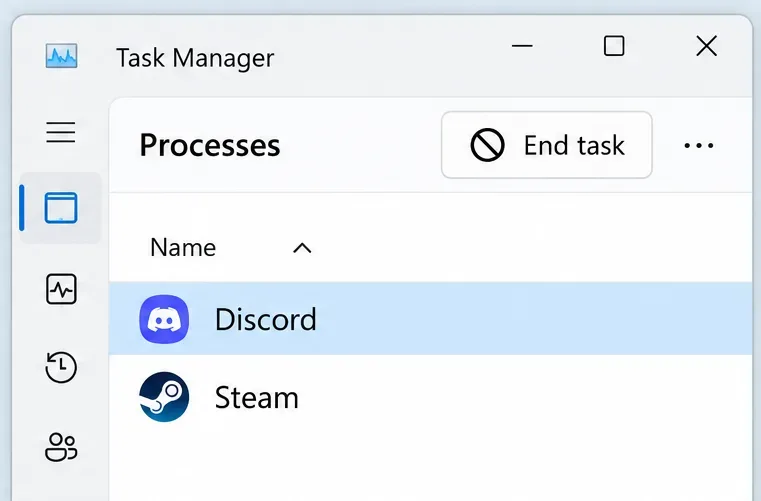
Przed ponownym testowaniem League sprawdź, czy aplikacje nakładkowe, takie jak Discord i Steam, nadal działają.
Zamknij Discorda, Steama, oprogramowanie do nagrywania, narzędzia do monitorowania GPU i inne aplikacje, które dodają nakładkę lub łączą się z grami. Zamknięcie okna może pozostawić uruchomioną aplikację w obszarze powiadomień. Użyj polecenia „Wyjdź” lub przejrzyj Menedżera zadań za pomocą kombinacji klawiszy Ctrl + Shift + Esc i zamknij tylko tę aplikację, którą rozpoznajesz.
Zamknij League i klienta Riot, a następnie wybierz opcję Uruchom ponownie z menu zasilania systemu Windows. Po powrocie systemu Windows uruchom klienta Riot bez ponownego otwierania aplikacji nakładkowych. Jeśli League działa, otwórz ponownie te aplikacje pojedynczo i przetestuj je ponownie. Powtarzający się błąd, gdy jedna aplikacja powraca, jest bardziej znaczący niż jedno udane uruchomienie z zamkniętymi wszystkimi aplikacjami.
Wyłącz nakładkę powodującą konflikt w League, zaktualizuj tę aplikację lub zapoznaj się z jej dokumentacją pomocy technicznej. Nie traktuj konfliktu oprogramowania jako powodu do wyłączenia zabezpieczeń systemu Windows.
3. Czy warto naprawić League przed ponowną instalacją?
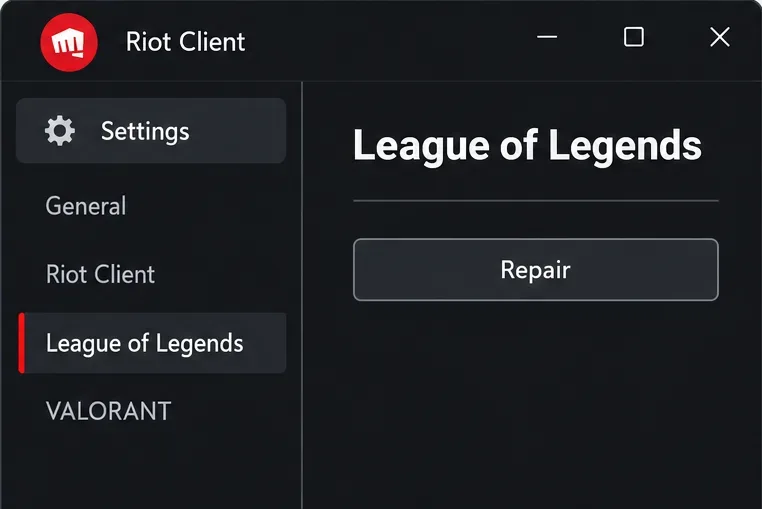
Wybierz League of Legends w ustawieniach klienta Riot i użyj opcji Napraw, aby sprawdzić pliki instalacyjne.
Tak, jeśli masz dostęp do klienta Riot. Naprawa to mniej uciążliwe sprawdzenie brakujących lub uszkodzonych plików gry. Aktualne instrukcje Riot dotyczące pełnej naprawy , zaktualizowane 30 maja 2026 r., korzystają z tej ścieżki:
Zaloguj się do klienta Riot.
Kliknij ikonę profilu w prawym górnym rogu i wybierz Ustawienia.
Wybierz League of Legends.
Kliknij Napraw i postępuj zgodnie z instrukcjami.
Poczekaj na zakończenie operacji przed ponownym testowaniem. Jeśli klient nie może otworzyć się na tyle, aby dotrzeć do Ustawień, pomiń ten krok i zapamiętaj to ograniczenie dla wsparcia technicznego. Nie uruchamiaj gry wielokrotnie, gdy trwa naprawa lub aktualizacja.
Wbudowana funkcja naprawy klienta Riot i pobieralne narzędzie Riot Repair Tool służą różnym celom. Wbudowana funkcja naprawy dotyczy plików gry, a pobieralne narzędzie RRT gromadzi logi diagnostyczne. Samo pobranie narzędzia RRT nie stanowi dowodu na naprawienie instalacji.
4. Czy aktualizacje systemu Windows są oczekujące?
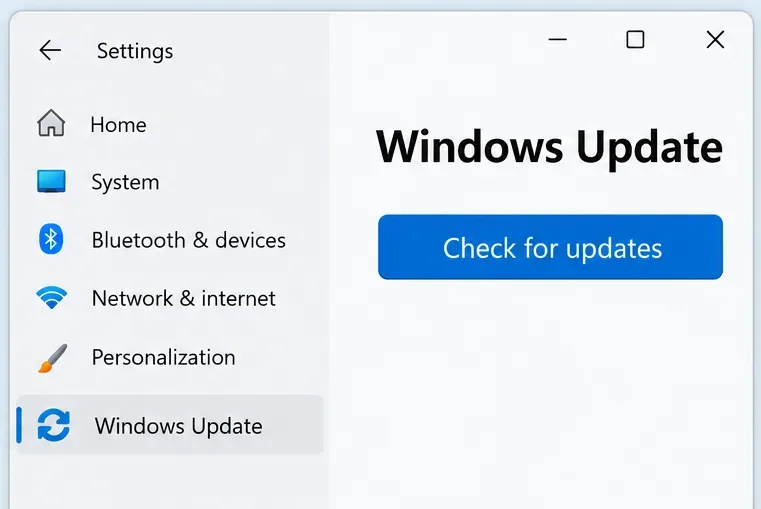
Sprawdź usługę Windows Update i wykonaj wszelkie wymagane ponowne uruchomienie przed następnym testem uruchomienia.
Otwórz Ustawienia > Windows Update i sprawdź dostępne aktualizacje. Zakończ instalację i uruchom ponownie, gdy pojawi się monit, przed ponownym testowaniem. Riot uwzględnia aktualizacje systemu Windows w ogólnym poradniku rozwiązywania problemów z awariami komputera , ponieważ poprawki systemu operacyjnego mogą wpływać na zgodność gier i komponenty graficzne.
Jeśli błąd wyraźnie wskazuje wymaganie bezpieczeństwa Vanguard, postępuj zgodnie z tym konkretnym wymaganiem, zamiast eksperymentować z niezwiązanymi z nim ustawieniami BIOS-u. Ogólne okno dialogowe błędu krytycznego nie nakazuje wyłączenia funkcji Secure Boot, TPM, integralności pamięci ani ochrony przed lukami w zabezpieczeniach.
Porównaj również swój komputer z aktualnymi wymaganiami Riot, zanim poświęcisz czas na kolejne reinstalacje. Naprawa oprogramowania nie doda funkcji graficznej, której brakuje Twojemu sprzętowi.
5. Czy Twój sprzęt graficzny i sterowniki spełniają wymagania League?
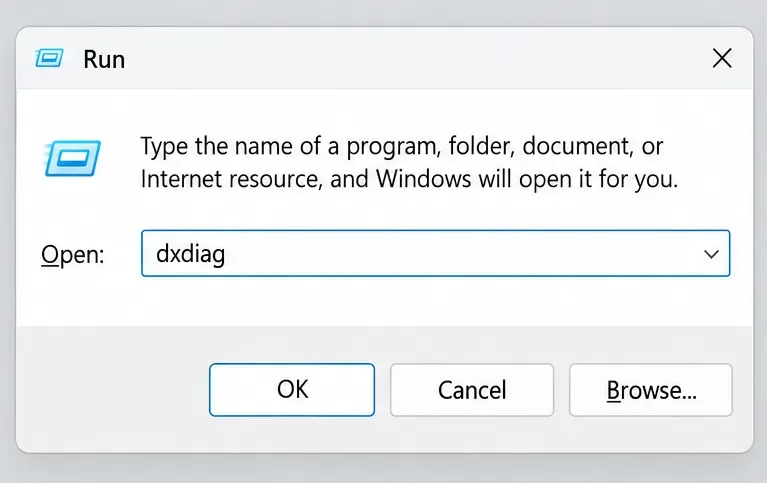
Wpisz polecenie dxdiag, aby otworzyć narzędzie diagnostyczne DirectX i zidentyfikować kartę graficzną.
Naciśnij Windows + R, wpisz dxdiag, a następnie naciśnij Enter. Otwórz kartę Ekran i zanotuj nazwę i producenta karty graficznej. Riot dokumentuje tę metodę identyfikacji w swoim przewodniku po sterownikach graficznych . Skorzystaj z oficjalnych linków producenta, aby pobrać odpowiedni sterownik, a następnie uruchom ponownie komputer, jeśli instalator tego wymaga.
Strona Riot League z wymaganiami systemowymi , zaktualizowana 22 września 2026 r., określa poziom funkcji DirectX 11 11_0 dla systemu Windows. Wersja DirectX wydrukowana na karcie System nie jest taka sama jak obsługiwane poziomy funkcji karty graficznej. Sprawdź informacje o ekranie, zamiast zakładać, że „DirectX 12” na komputerze gwarantuje wszystkie wymagane funkcje sprzętowe.
W laptopie z wieloma kartami graficznymi należy zapisać, które adaptery są obecne, aby dział wsparcia mógł ocenić konfigurację. Unikaj pakietów sterowników innych firm i pobierania oddzielnych bibliotek DLL. Ten krok sprawdza prawdopodobną przyczynę związaną z grafiką; nie oznacza to, że każdy błąd krytyczny jest awarią sterownika.
6. Kiedy warto spróbować zresetować pliki konfiguracyjne?
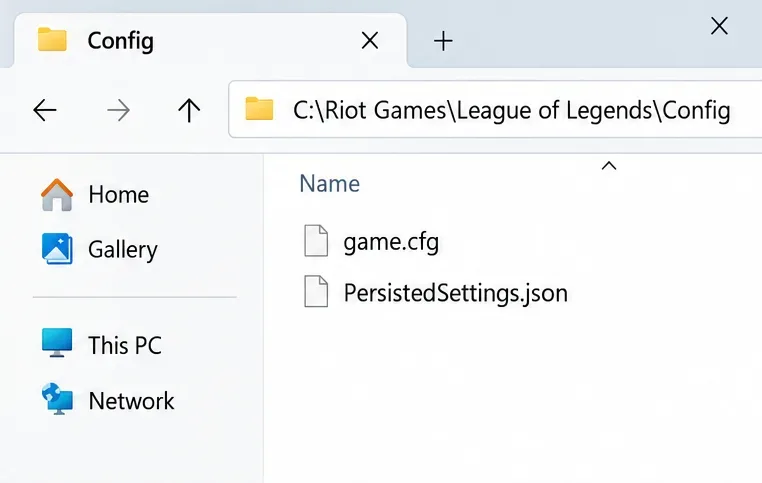
Przed przystąpieniem do procedury resetowania konfiguracji Riot wykonaj kopię zapasową plików znajdujących się w folderze League Config.
Rozważ zresetowanie konfiguracji, jeśli nakładki, ponowne uruchomienie, naprawa i aktualizacje nie rozwiązały problemu, zwłaszcza jeśli pojawił się po zmianie ustawień. Najpierw wykonaj kopię zapasową istniejących plików ustawień. Reset może zmienić ustawienia sterowania i preferencje wideo.
Skorzystaj z procedury resetowania konfiguracji Riot , zaktualizowanej 19 września 2026 r. Zamknij League i klienta Riot, a następnie otwórz katalog Config w instalacji League. Domyślna ścieżka to C:\Riot Games\League of Legends\Config; instalacja może znajdować się gdzie indziej.
Po zapisaniu kopii zapasowej poza instalacją usuń zawartość folderu Config. Riot poprosi Cię o otwarcie klienta Riot i usunięcie plików konfiguracyjnych, które się pojawią, zalogowanie się do League i usunięcie plików, które się pojawią, a następnie wejście do gry niestandardowej na około pięć minut, po czym zamknięcie i wylogowanie. Jeśli nie możesz uzyskać dostępu do tej gry niestandardowej, zapisz, gdzie proces się zatrzymuje.
Postępuj zgodnie z sekcją dokumentu poświęconą lidze. Nie stosuj oddzielnych ścieżek VALORANT, nie usuwaj folderu Windows o podobnej nazwie ani nie usuwaj niepowiązanych gier Riot. Starsza tabela kodów błędów wspomina o usuwaniu folderów w szerszym zakresie; ten przewodnik korzysta z nowszych, ukierunkowanych instrukcji konfiguracji.
7. Czy czysty rozruch ujawni konflikt tła?
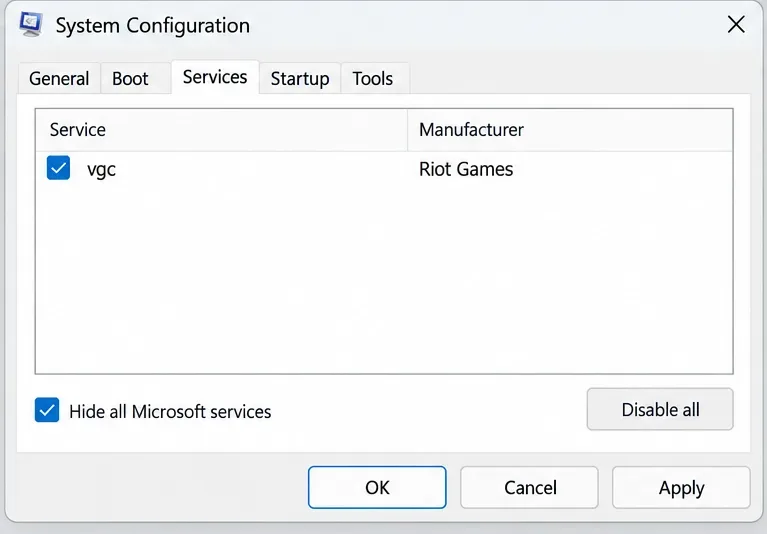
Należy pamiętać o zaznaczeniu pola vgc podczas stosowania procedury czystego rozruchu Riot, aby Vanguard był zawsze dostępny.
Czysty rozruch jest przydatny, gdy zamknięcie widocznych aplikacji nakładkowych nie wystarczyło. Instrukcje Riot dotyczące czystego rozruchu zawierają kluczowy wyjątek Vanguard:
Naciśnij klawisze Windows + R, naciśnij Enter msconfigi otwórz kartę Usługi.
Przed użyciem opcji Wyłącz wszystkie zaznacz opcję Ukryj wszystkie usługi firmy Microsoft.
Znajdź vgci zaznacz pole ponownie.
Zastosuj zmiany, potwierdź i uruchom ponownie system Windows.
Najpierw zapisz oryginalne ustawienia usługi. Zachowaj Vanguard dostępny podczas testu: wyłączenie tej usługi może spowodować inny błąd uruchamiania i sprawić, że wynik będzie mylący.
Jeśli ten test się powiedzie, przywróć wyłączone, nieistotne usługi w małych grupach, uruchamiając ponownie i ponownie testując, aby zawęzić konflikt. Dokumentacja Microsoftu dotycząca czystego rozruchu wyjaśnia również izolację aplikacji startowych i powrót do normalnego uruchamiania. Przywróć konfigurację po zakończeniu; nie pozostawiaj niezwiązanych usług wyłączonych na czas nieokreślony. Pozostaw zaawansowane opcje rozruchu w spokoju.
8. Co należy wysłać do Riot, jeśli błąd będzie się powtarzał?
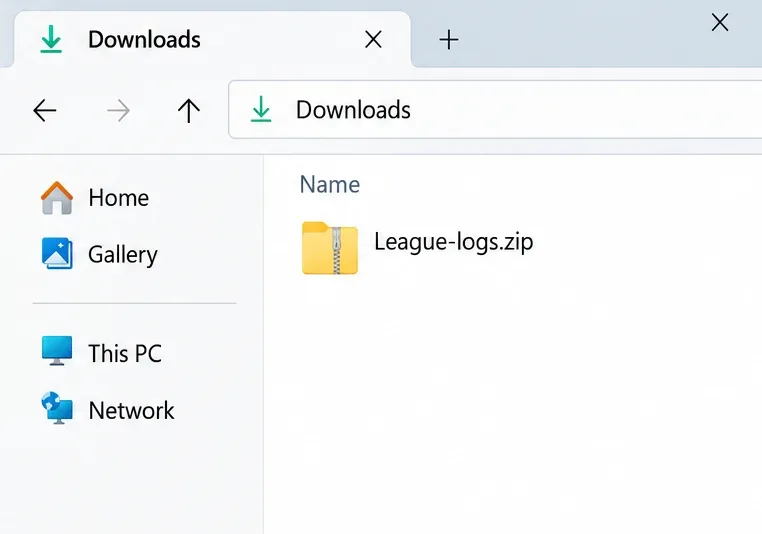
Załącz plik ZIP wygenerowany przez RRT do swojego zgłoszenia pomocy technicznej. Podana tutaj nazwa archiwum jest przykładowa.
Zbierz dowody przed ponownym usunięciem lub ponowną instalacją. Pobierz RRT tylko z oficjalnej strony Riot do zbierania logów . W systemie Windows uruchom go jako administrator, wybierz League of Legends i dołącz utworzony plik ZIP do zgłoszenia do pomocy technicznej Riot . Rzeczywista nazwa archiwum może różnić się od podanej w przykładzie.
Uwzględnij pełny tekst błędu, etap uruchamiania, datę rozpoczęcia, wersję systemu Windows i kartę graficzną oraz kroki, które zmieniły zachowanie. Na przykład: „Naprawa ukończona, ale przed załadowaniem pojawia się to samo okno dialogowe; zamknięcie Discorda nie zmieniło sytuacji” jest przydatne. „Nic nie działa” pozostawia wsparcie bez możliwości odtworzenia punktu wyjścia.
Jeśli awaria występuje dopiero po wyborze bohatera, zapoznaj się ze specjalnym przewodnikiem Riot dotyczącym uruchamiania po wyborze bohatera . Obejmuje on dodatkowe kontrole, takie jak tryb zgodności i wyjątki oprogramowania zabezpieczającego. W razie potrzeby używaj wyjątków dla zweryfikowanych zainstalowanych plików wykonywalnych, zamiast całkowicie wykluczać cały dysk. Przy ponownej instalacji systemu należy uwzględnić objawy i wyniki pomocy technicznej.
Skąd wiesz, że rozwiązanie rzeczywiście zadziałało?
Przetestuj poza ekranem głównym klienta. Uruchom League, wejdź do gry solo lub narzędzia treningowego, pozostań w grze przez kilka minut, a następnie zamknij i uruchom ponownie. Powtórz po ponownym uruchomieniu systemu Windows z aplikacjami działającymi w tle, z których normalnie korzystasz, pozostawiając wyłączone wszelkie potwierdzone konflikty nakładek.
Pomyślne zalogowanie nie oznacza, że proces gry może się załadować. Jeśli błąd się powtórzy, zanotuj ostatnią czynność przed jego wystąpieniem i zachowaj nowe logi. Zachowaj najmniejszą zmianę, która zapewnia powtarzalny sukces, i przywróć tymczasowe zmiany w rozwiązywaniu problemów, które nie pomogły.
Źródła sprawdzone 8 października 2026 r. Są to instrukcje rozwiązywania problemów oparte na źródłach, a nie wyniki testów na żywo. Nie ma jednej przyczyny ani gwarancji rozwiązania dla każdego komunikatu o błędzie krytycznym.