Pobranie Fortnite na MacBooka Air jest darmowe i proste – wystarczy najpierw zainstalować program uruchamiający Epic Games, zalogować się i kliknąć „Instaluj”. Ten przewodnik przeprowadzi Cię przez każdy krok, od sprawdzenia wersji systemu macOS po rozpoczęcie pierwszej rozgrywki.

Czego potrzebujesz przed rozpoczęciem
Zanim zainstalujesz Fortnite, upewnij się, że masz:
- macOS 11 Big Sur lub nowszy — Fortnite wymaga co najmniej systemu macOS 11. Komputery Mac z procesorami Apple Silicon (M1, M2, M3) działają w nim szczególnie dobrze.
- Co najmniej 30 GB wolnego miejsca — klient Fortnite jest duży i regularnie aktualizowany.
- Stabilne połączenie internetowe — niezbędne do pobierania i rozgrywania każdej rozgrywki online.
- Bezpłatne konto Epic Games — utworzysz je lub zalogujesz się podczas konfiguracji.
Jak pobrać Fortnite na MacBooka Air
-
Krok 1: Sprawdź wersję systemu macOS
Kliknij menu Apple w lewym górnym rogu i wybierz „Ten Mac” . Twoja wersja systemu macOS zostanie wyświetlona tutaj. Fortnite wymaga systemu macOS 11 Big Sur lub nowszego — jeśli Twój Mac działa w starszej wersji, otwórz Preferencje systemowe (lub Ustawienia systemowe) i zaktualizuj system za pomocą Uaktualnień oprogramowania, zanim przejdziesz dalej.
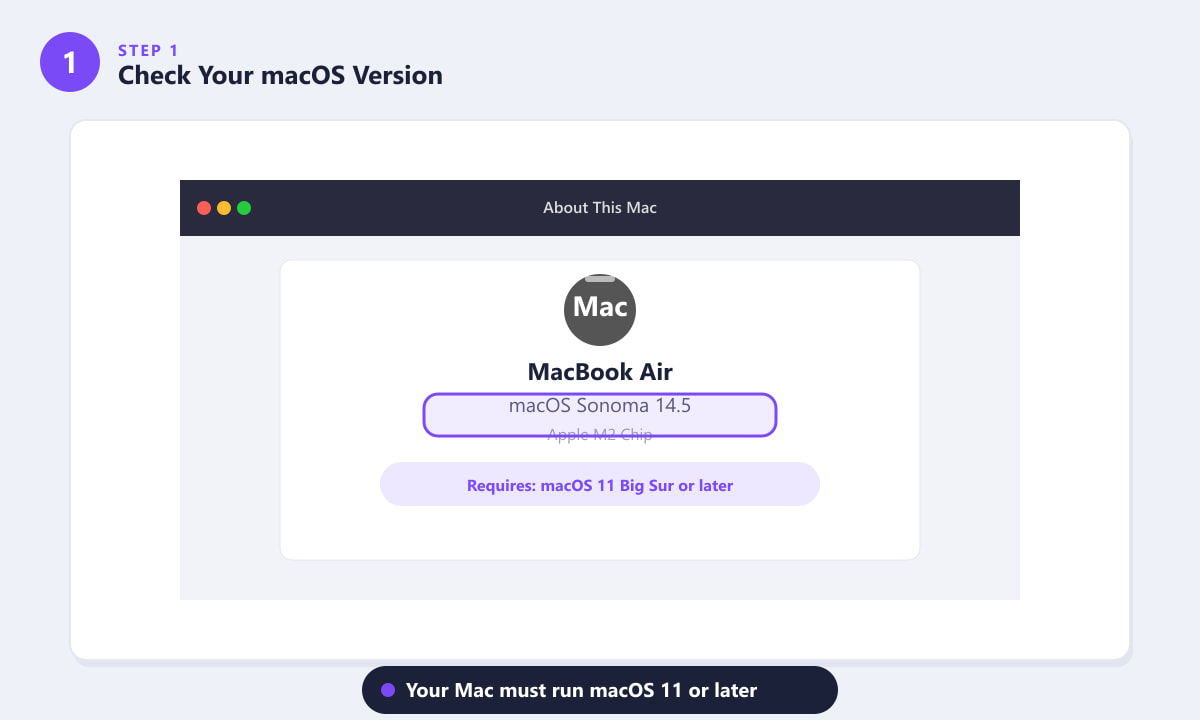
Sprawdź Informacje o tym Macu, aby upewnić się, że używasz systemu macOS 11 lub nowszego. -
Krok 2: Przejdź do witryny Epic Games
Otwórz Safari (lub dowolną inną przeglądarkę) i przejdź do store.epicgames.com . Na stronie zobaczysz widoczny przycisk „Pobierz na Maca ”. Kliknij go, aby rozpocząć pobieranie instalatora programu uruchamiającego Epic Games (plik .dmg).
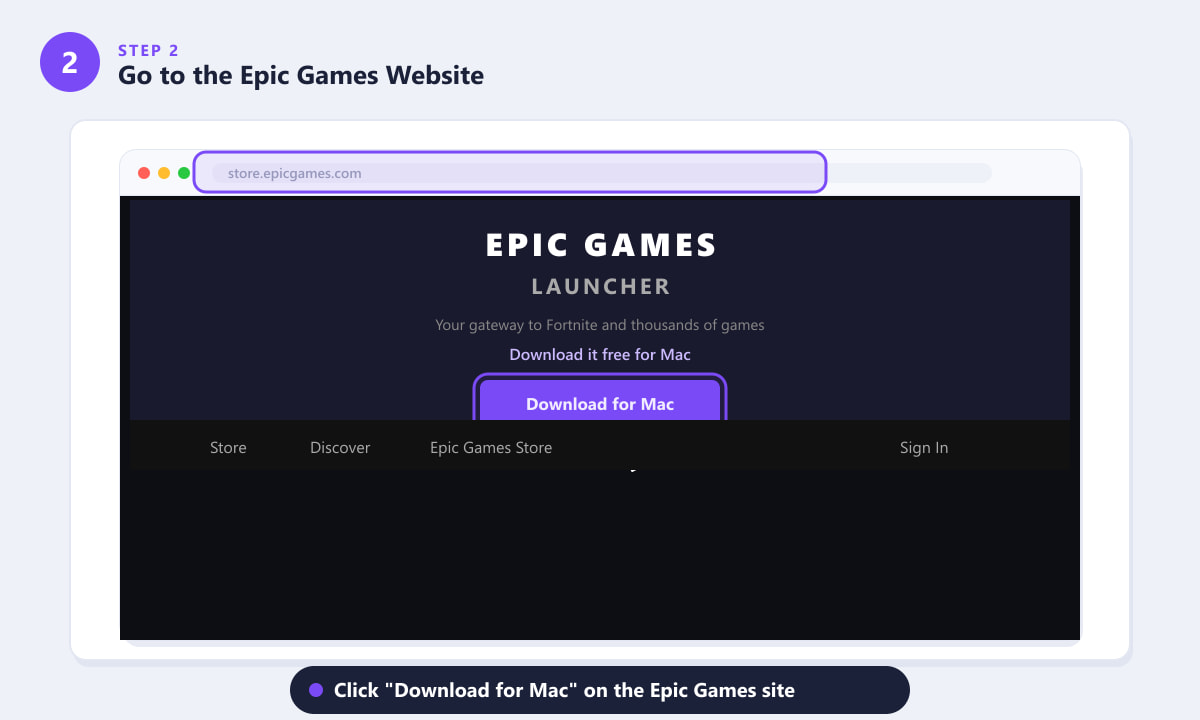
Wejdź na stronę Epic Games i kliknij „Pobierz na Maca”, aby pobrać instalator. -
Krok 3: Zainstaluj program uruchamiający Epic Games
Po zakończeniu pobierania otwórz plik .dmg z folderu Pobrane. Pojawi się okno instalatora systemu macOS — przejdź przez kroki Wprowadzenie, Licencja i Miejsce docelowe, a następnie pozwól programowi uruchamiającemu skopiować się do folderu Aplikacje. Po zakończeniu kliknij Zamknij i otwórz program uruchamiający Epic Games z Aplikacji (lub Launchpad). Komputer Mac może poprosić o potwierdzenie, że aplikacja jest bezpieczna do uruchomienia — kliknij Otwórz .
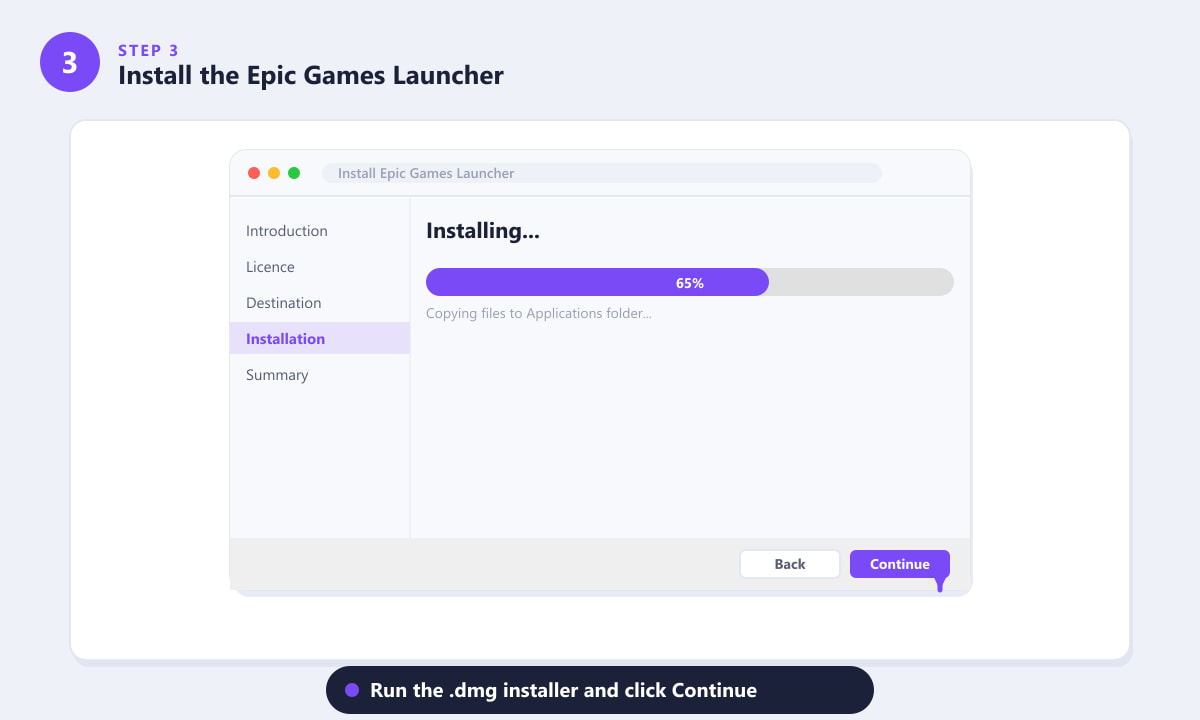
Standardowy instalator systemu macOS kopiuje program uruchamiający Epic Games do folderu Aplikacje. -
Krok 4: Zaloguj się na swoje konto Epic Games
Program uruchamiający otworzy się z ekranem logowania. Jeśli masz już konto Epic Games, wprowadź swój adres e-mail i hasło, a następnie kliknij Zaloguj się . Jeśli dopiero zaczynasz korzystać z Epic, kliknij Utwórz konto Epic Games i postępuj zgodnie z instrukcjami wyświetlanymi na ekranie — to nic nie kosztuje i zajmie tylko chwilę. Możesz również zalogować się za pomocą konta Google, Facebook lub Apple, jeśli wolisz.
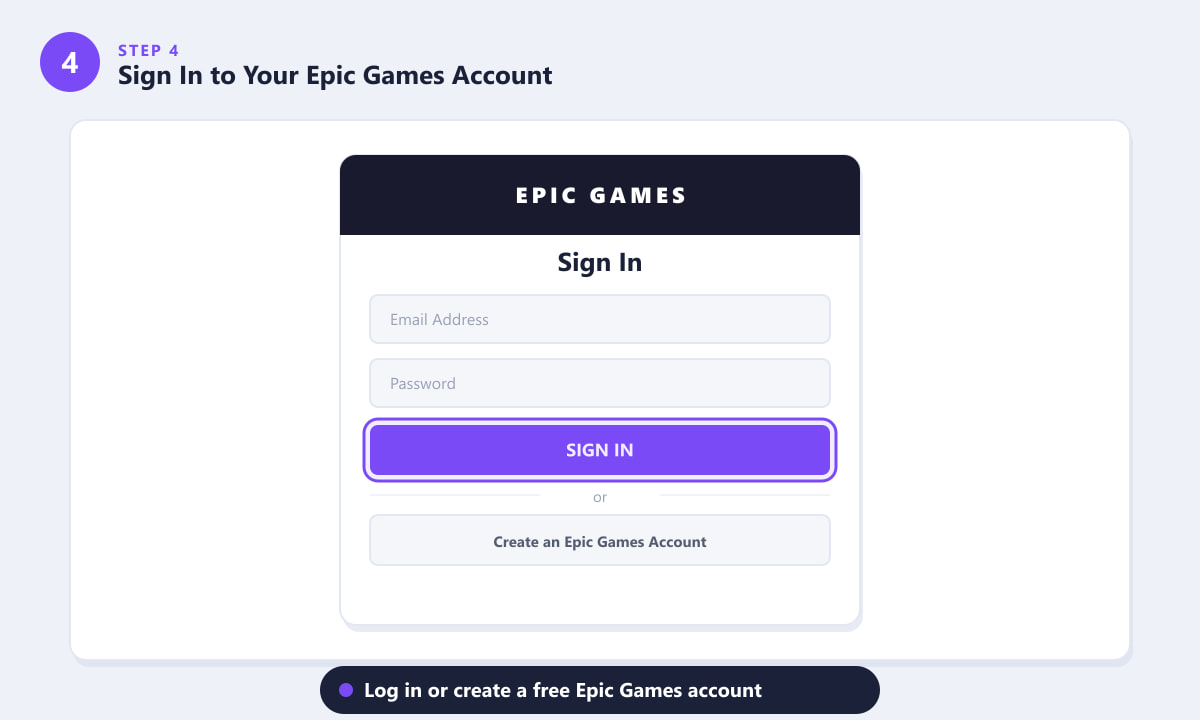
Zaloguj się lub utwórz bezpłatne konto Epic Games, aby uzyskać dostęp do biblioteki programów uruchamiających. -
Krok 5: Znajdź Fortnite i kliknij Zainstaluj
Po zalogowaniu kliknij ikonę Fortnite na pasku bocznym po lewej stronie programu uruchamiającego lub wyszukaj „Fortnite” w zakładce Biblioteka. Na stronie Fortnite pojawi się przycisk „Instaluj ” – kliknij go. Pojawi się okno dialogowe z pytaniem o lokalizację instalacji gry (domyślna lokalizacja jest odpowiednia). Program uruchamiający automatycznie pobierze i zainstaluje Fortnite. Może to potrwać chwilę, w zależności od szybkości połączenia, ponieważ gra ma ponad 25 GB.
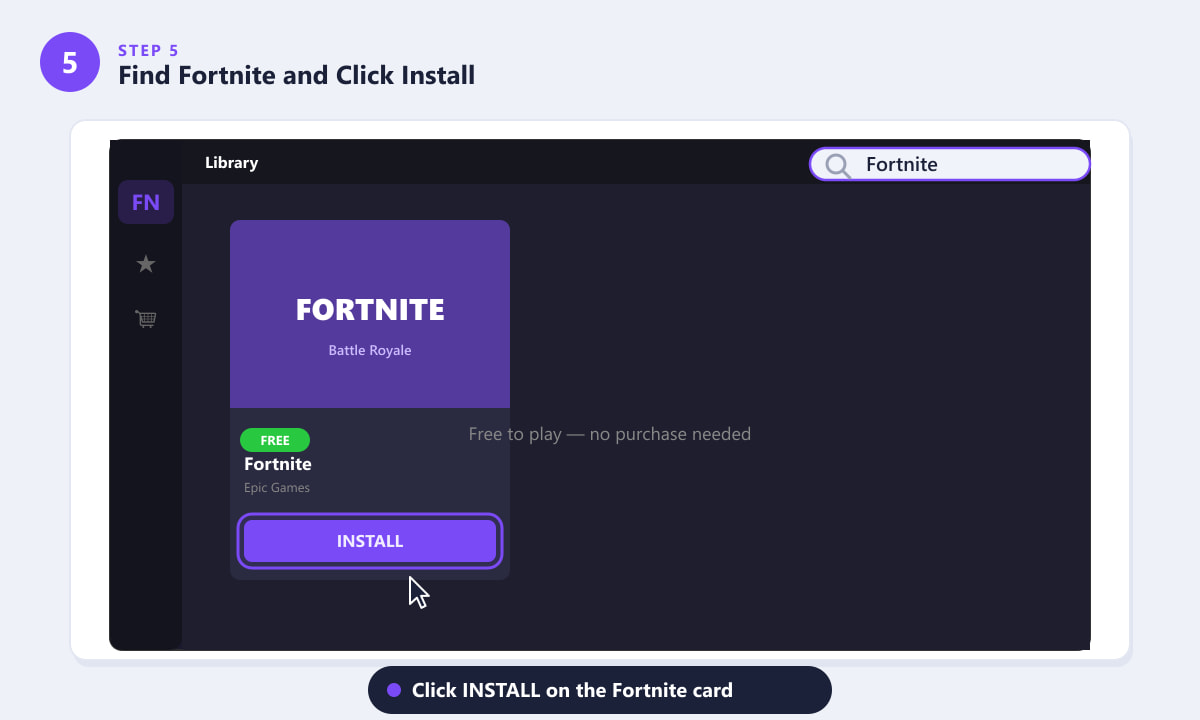
Kliknij INSTALUJ na karcie Fortnite — grę można pobrać całkowicie za darmo. -
Krok 6: Uruchom Fortnite i graj
Po zakończeniu pobierania i instalacji przycisk zmieni się z „Instaluj” na „Uruchom” . Kliknij go, aby uruchomić Fortnite. Gra się załaduje i przeprowadzi Cię przez krótką konfigurację. Następnie wybierz tryb gry – Battle Royale, Zero Build lub Creative – i rozpocznij swoją pierwszą rozgrywkę. Witamy na wyspie!
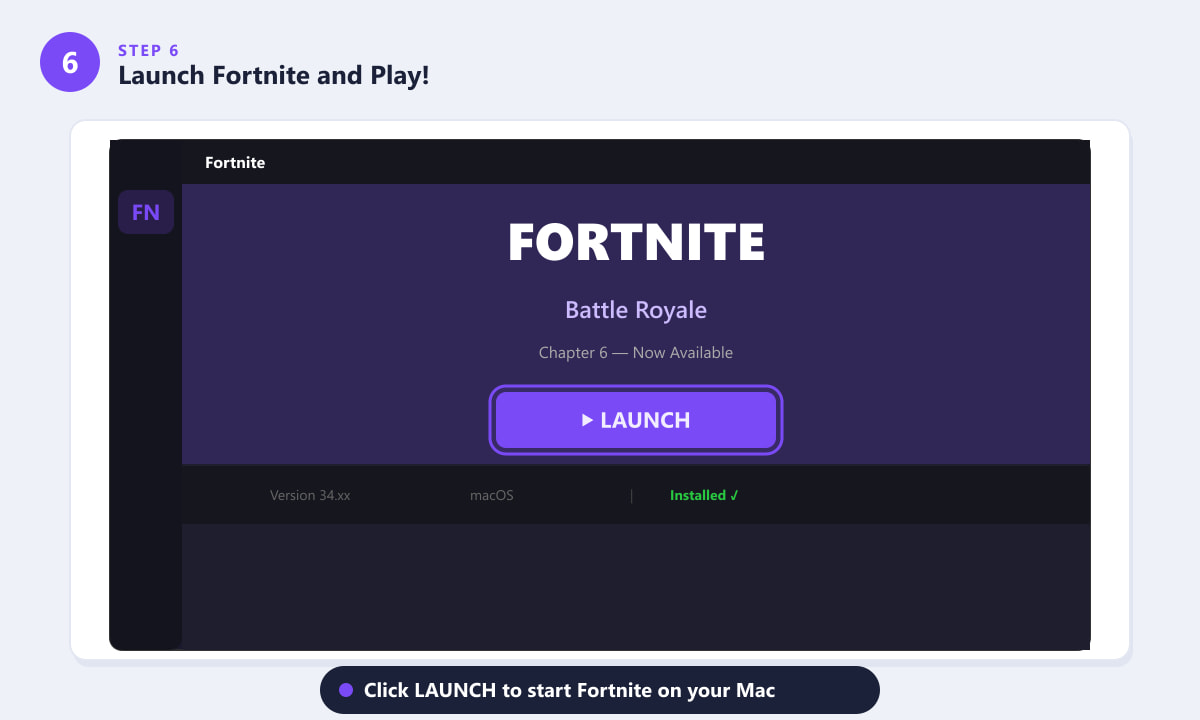
Po zakończeniu instalacji kliknij URUCHOM, aby uruchomić grę Fortnite na MacBooku Air.
Wskazówki dotyczące grania w Fortnite na MacBooku Air
- Użyj połączenia przewodowego lub silnego Wi-Fi. Fortnite to gra wyłącznie online. Stabilne połączenie zmniejsza opóźnienia i znacznie poprawia wrażenia z gry.
- Obniż ustawienia grafiki. Otwórz Ustawienia w grze i zmniejsz rozdzielczość 3D lub ustaw jakość na Niską lub Średnią, aby zachować płynność klatek, szczególnie w starszych modelach MacBooka Air.
- Aktualizuj macOS i Fortnite. Epic regularnie publikuje poprawki, które naprawiają błędy i poprawiają wydajność komputerów Mac. Pozwól programowi uruchamiającemu aktualizować grę przed każdą sesją.
- Podłącz MacBooka Air. Fortnite intensywnie korzysta z GPU. Granie na baterii szybko ją rozładowuje i może powodować przegrzewanie. Zasilacz zapewnia stabilną wydajność.
- Użyj kontrolera lub myszy. Gładzik w MacBooku Air działa, ale mysz Bluetooth lub kontroler podłączony przez USB lub Bluetooth zapewni Ci realną przewagę w walce.
Rozwiązywanie problemów
Program uruchamiający Epic Games nie otwiera się na moim komputerze Mac
System macOS może domyślnie blokować aplikacje od niezidentyfikowanych deweloperów. Przejdź do Ustawień systemowych > Prywatność i bezpieczeństwo , przewiń w dół, a zobaczysz komunikat o programie uruchamiającym Epic Games — kliknij Otwórz mimo to . Możesz też kliknąć prawym przyciskiem myszy aplikację w Finderze i wybrać Otwórz po raz pierwszy.
Fortnite ulega awarii lub nie uruchamia się po zainstalowaniu
Upewnij się, że Twój system macOS jest w pełni zaktualizowany, a następnie spróbuj ponownie uruchomić program uruchamiający Epic Games jako administrator. Możesz również wybrać Fortnite w bibliotece, kliknąć menu z trzema kropkami i wybrać opcję Weryfikuj , aby naprawić wszelkie uszkodzone pliki.
Pobieranie jest bardzo powolne
Serwery Epic mogą być obciążone, szczególnie po dużej aktualizacji. Spróbuj wstrzymać i wznowić pobieranie lub rozpocząć pobieranie w spokojniejszej porze dnia. Możesz również sprawdzić status serwerów Epic na oficjalnej stronie pomocy technicznej.
Nie mogę znaleźć karty Fortnite w programie uruchamiającym
Kliknij „Odkryj” lub „Sklep” w górnym pasku nawigacyjnym i wyszukaj „Fortnite”. Możesz też przejść bezpośrednio na stronę Fortnite na stronie Epic Games i kliknąć „ Pobierz ”, aby dodać grę do swojej biblioteki, a następnie zainstalować ją z programu uruchamiającego.
Często zadawane pytania
Czy grę Fortnite można pobrać na MacBooka Air za darmo?
Tak. Fortnite można pobrać i grać w niego na MacBooku Air całkowicie za darmo. Jedynym kosztem są opcjonalne zakupy kosmetyczne – skórki, emotki i karnet bojowy – które nie wpływają na rozgrywkę.
Która wersja systemu macOS jest mi potrzebna do gry w Fortnite?
Potrzebujesz systemu macOS 11 Big Sur lub nowszego . Jeśli używasz systemu macOS 10.15 Catalina lub starszego, musisz najpierw zaktualizować system w Ustawieniach systemowych > Uaktualnienia oprogramowania.
Czy Fortnite działa dobrze na MacBooku Air z procesorem Apple Silicon?
Tak. Fortnite działa natywnie na modelach MacBook Air z procesorem Apple Silicon (M1, M2, M3) i wykorzystuje wydajność tego układu. Wydajność jest generalnie płynna przy średnich ustawieniach, szczególnie na modelach M2 i M3.
Czy mogę grać w Fortnite na starszym MacBooku Air z procesorem Intel?
Fortnite obsługuje komputery Mac z systemem Intel i systemem macOS 11 lub nowszym. Starsze MacBooki Air z procesorami Intel mogą wyświetlać niższą liczbę klatek na sekundę, dlatego zaleca się obniżenie ustawień grafiki, aby uzyskać lepsze wrażenia.
Czy muszę pobrać coś jeszcze oprócz programu uruchamiającego Epic Games?
Nie. Po zainstalowaniu programu uruchamiającego Epic Games i zalogowaniu się, wszystkie inne czynności — pobieranie Fortnite, aktualizowanie go i uruchamianie — odbywają się za pośrednictwem samego programu uruchamiającego.
Podsumowanie
Instalacja Fortnite na MacBooku Air zajmuje około 10 minut, plus czas pobierania samej gry. Kluczowe kroki to: potwierdzenie wersji systemu macOS, pobranie i instalacja programu uruchamiającego Epic Games, zalogowanie się na konto Epic, wyszukanie Fortnite i kliknięcie „Instaluj”. Po zakończeniu instalacji kliknij „Uruchom” i gotowe. Więcej informacji o grze i najnowszej zawartości sezonu znajdziesz na oficjalnej stronie Fortnite .