Pobranie League of Legends od Riot Games jest darmowe i zajmuje zaledwie kilka minut, jeśli znasz już wszystkie kroki. W przeciwieństwie do wielu gier, LoL nie jest dostępny na Steamie ani w innych zewnętrznych launcherach — można go pobrać i grać wyłącznie za pośrednictwem klienta Riot , oficjalnego launchera Riot Games. Ten poradnik przeprowadzi Cię przez każdy krok, od odwiedzenia strony internetowej po kliknięcie przycisku „Graj” po raz pierwszy.
Czego potrzebujesz przed rozpoczęciem
- Komputer z systemem Windows 10/11 lub macOS 10.12 lub nowszym
- Co najmniej 16 GB wolnego miejsca (pełna gra zajmuje około 22 GB)
- Stabilne połączenie internetowe do pobrania
- Bezpłatne konto Riot Games (możesz je utworzyć podczas konfiguracji)
Jak pobrać League of Legends z Riot
-
Krok 1: Odwiedź oficjalną stronę internetową Riot Games
Otwórz przeglądarkę i przejdź na stronę riotgames.com . To jedyne oficjalne źródło League of Legends — zawsze pobieraj grę bezpośrednio ze strony Riot, aby uniknąć nieoficjalnych lub zmodyfikowanych klientów. Na stronie głównej możesz przejść do League of Legends lub bezpośrednio do sekcji gier, aby znaleźć przycisk „Pobierz”.
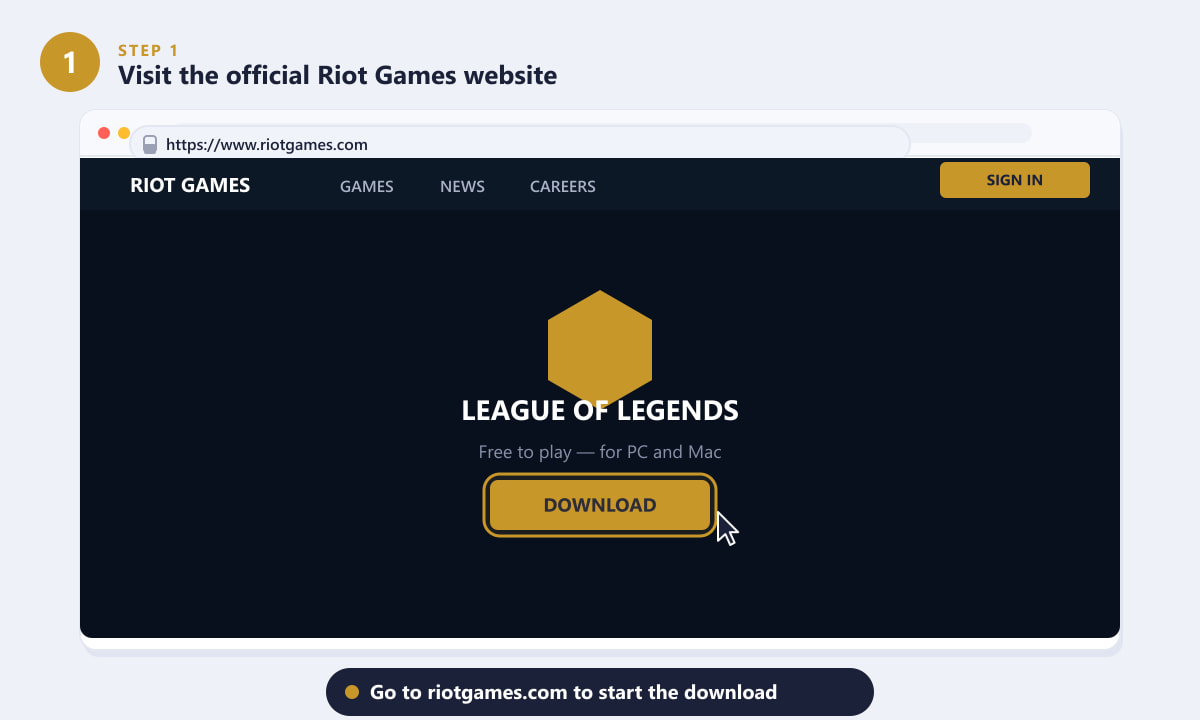
Odwiedź riotgames.com — jedyne oficjalne źródło umożliwiające pobranie League of Legends. -
Krok 2: Kliknij „Pobierz”, aby pobrać instalator klienta Riot
Znajdź i kliknij przycisk „Pobierz” na stronie League of Legends (lub na głównej stronie pobierania). Zostaniesz poproszony o wybranie systemu operacyjnego: wybierz Windows dla komputera PC lub macOS dla komputera Mac. Następnie strona pobierze niewielki plik instalacyjny – zazwyczaj o nazwie RiotClientInstaller.exe (Windows) lub LeagueofLegends.dmg (Mac) – który ma zaledwie kilka megabajtów. Przeglądarka może poprosić Cię o potwierdzenie pobierania – zaakceptuj je.
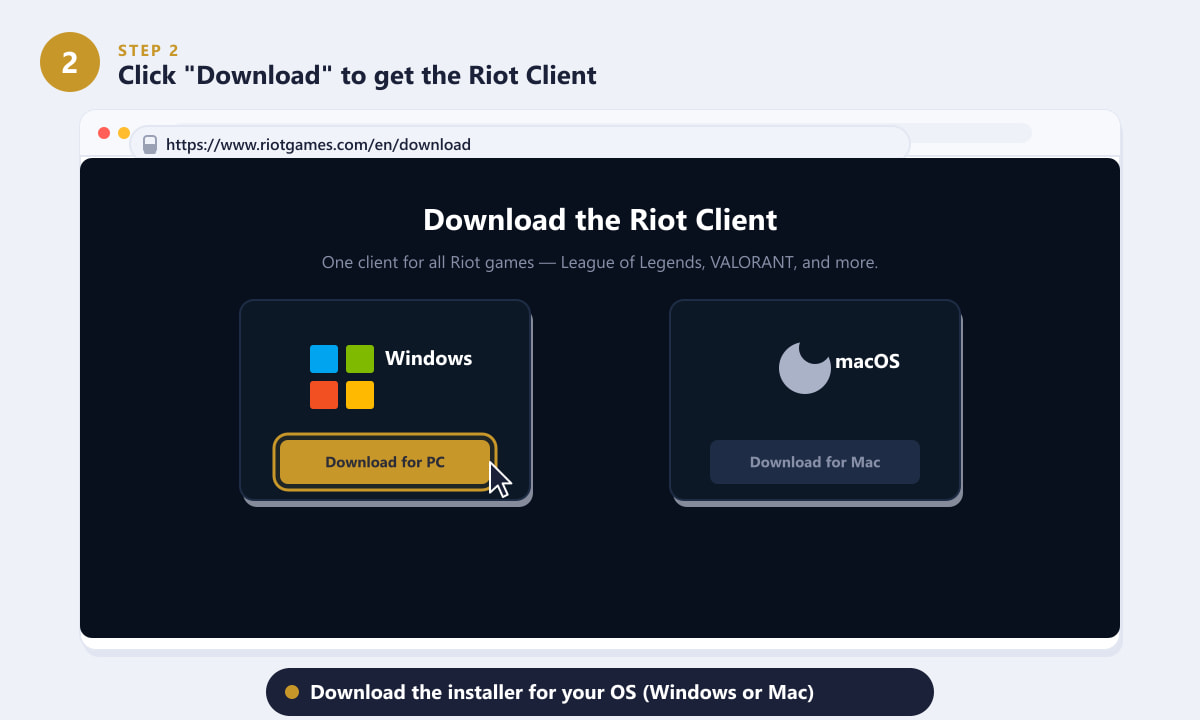
Wybierz swój system operacyjny, aby pobrać właściwy instalator klienta Riot. -
Krok 3: Uruchom instalator klienta Riot
Znajdź pobrany plik w folderze Pobrane i kliknij go dwukrotnie. W systemie Windows może pojawić się monit Kontroli konta użytkownika (UAC) z prośbą o zezwolenie — kliknij Tak , aby zezwolić na instalację. Na komputerze Mac otwórz plik DMG i przeciągnij klienta Riot do folderu Aplikacje, a następnie uruchom go. Instalator automatycznie pobierze i skonfiguruje klienta Riot; pasek postępu zapełni się w ciągu minuty lub dwóch, w zależności od szybkości połączenia.
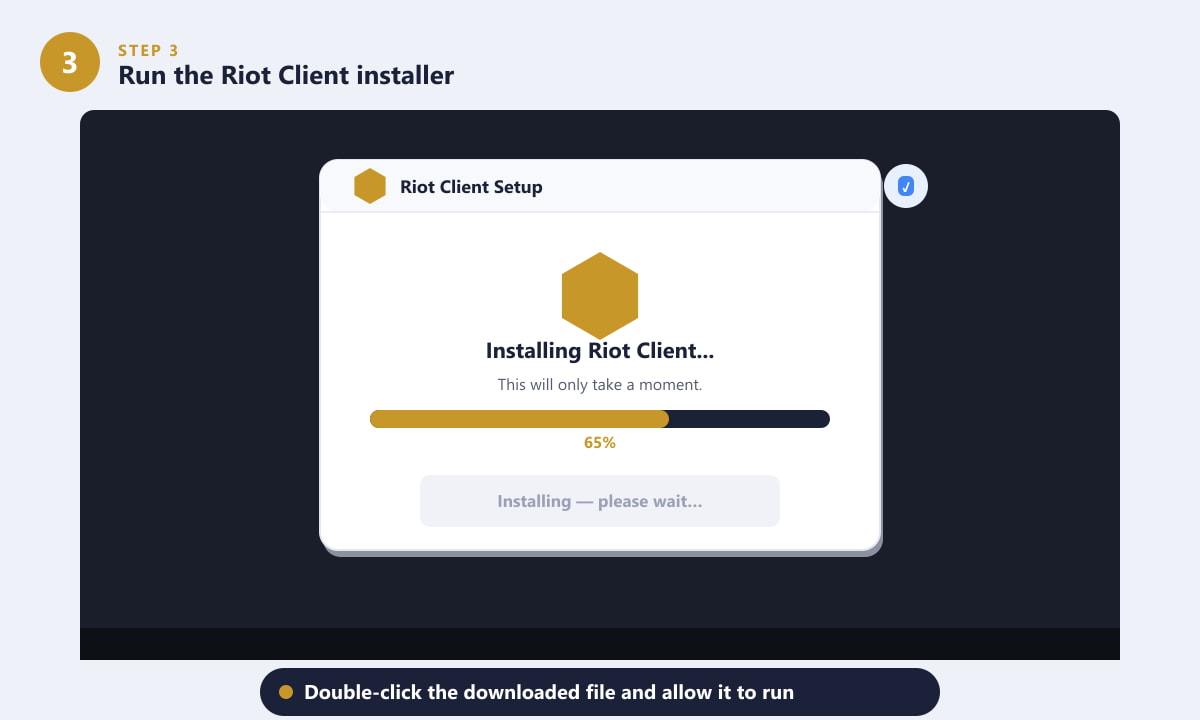
Kliknij dwukrotnie instalator i zaakceptuj monit Kontroli konta użytkownika — klient Riot skonfiguruje się automatycznie. -
Krok 4: Zaloguj się lub utwórz bezpłatne konto Riot
Po otwarciu klienta Riot zobaczysz ekran logowania. Jeśli masz już konto Riot, wprowadź swoją nazwę użytkownika i hasło. Jeśli jesteś nowy, kliknij „Nie masz konta? Załóż je ZA DARMO” , aby się zarejestrować — będziesz potrzebować prawidłowego adresu e-mail i nazwy użytkownika. Utworzenie konta jest całkowicie bezpłatne i zajmuje około dwóch minut. Po zalogowaniu klient wyświetli wszystkie dostępne gry Riot.
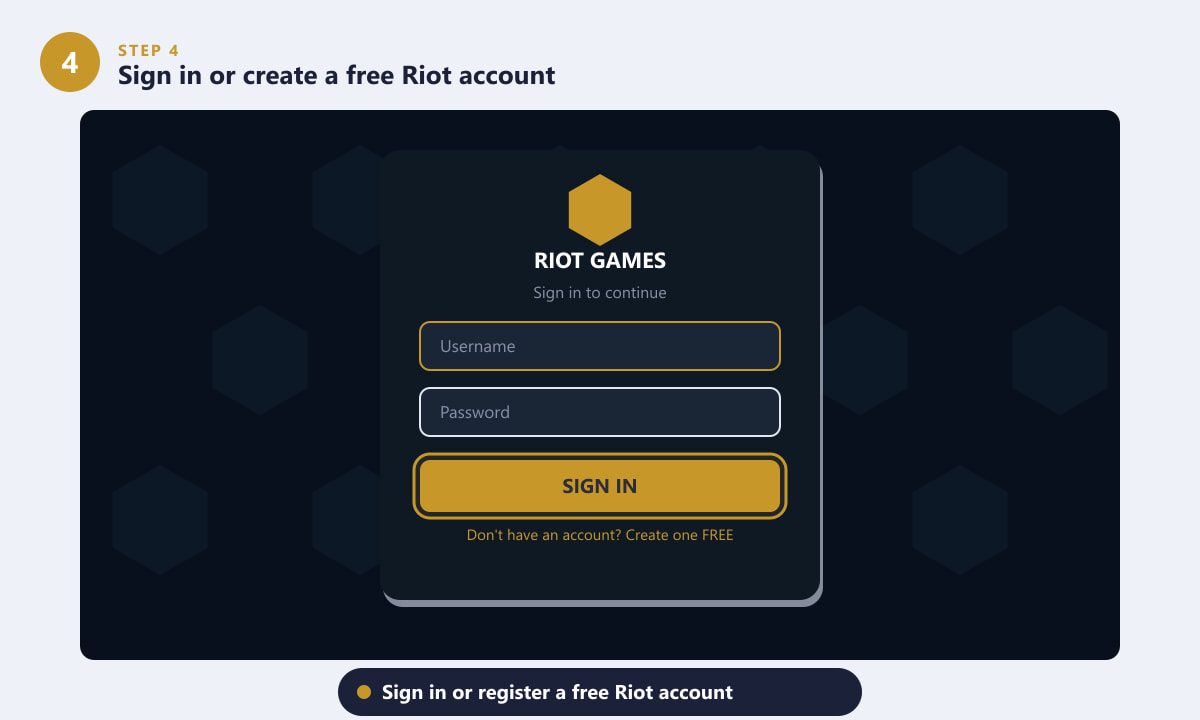
Zaloguj się na istniejące konto lub zarejestruj bezpłatne konto Riot, aby kontynuować. -
Krok 5: Zainstaluj League of Legends z klienta Riot
W kliencie Riot kliknij League of Legends na pasku bocznym po lewej stronie. Panel główny wyświetla grę wraz z szacowanym rozmiarem pliku do pobrania (około 22 GB). Kliknij przycisk INSTALUJ , aby rozpocząć pobieranie i instalację gry. Możesz wybrać niestandardową lokalizację instalacji, jeśli chcesz zapisać ją na konkretnym dysku; w przeciwnym razie domyślna lokalizacja będzie odpowiednia. Klient Riot zarządza całym pobieraniem w tle.
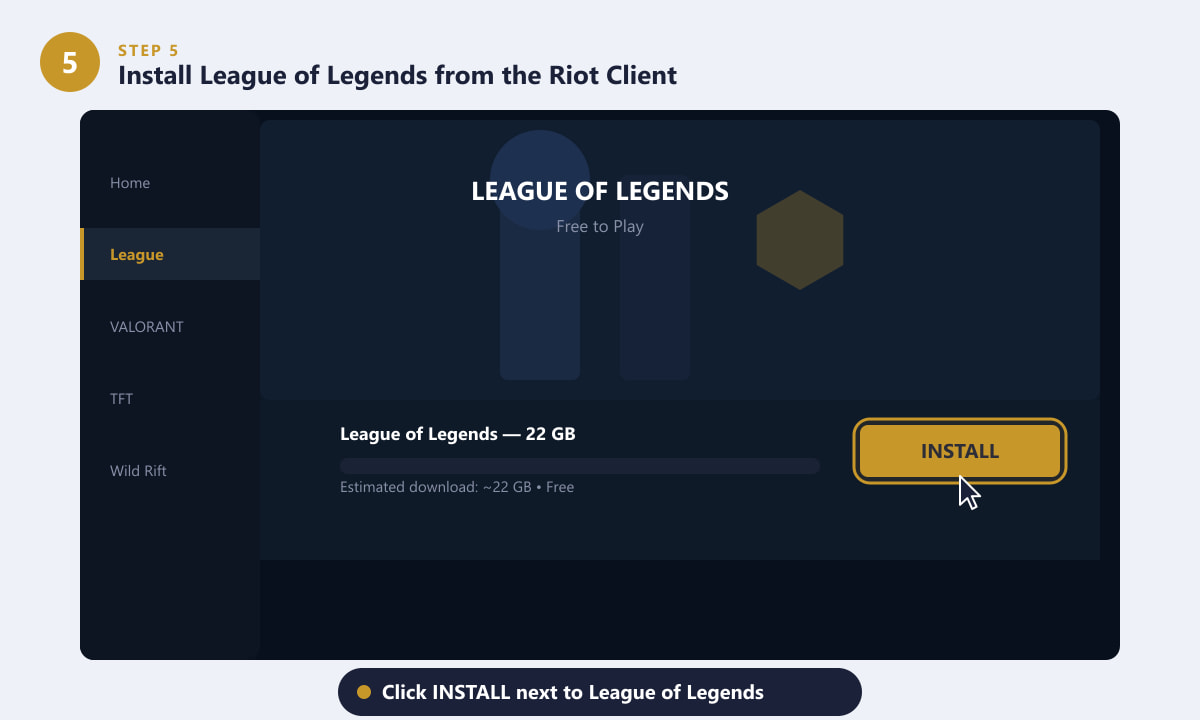
Kliknij INSTALUJ obok League of Legends — klient Riot automatycznie przeprowadzi pełne pobieranie. -
Krok 6: Poczekaj na zakończenie pobierania, a następnie kliknij przycisk Odtwórz
Klient Riot wyświetla pasek postępu pobierania i instalacji. League of Legends ma około 22 GB, więc czas oczekiwania zależy od szybkości internetu – od 10 minut przy szybkim łączu do godziny lub więcej przy wolniejszym. Nie musisz się tym przejmować – klient pobiera wszystko w tle. Gdy pasek osiągnie 100%, przycisk GRAJ stanie się aktywny – kliknij go, aby uruchomić League of Legends i rozpocząć swoją pierwszą grę.
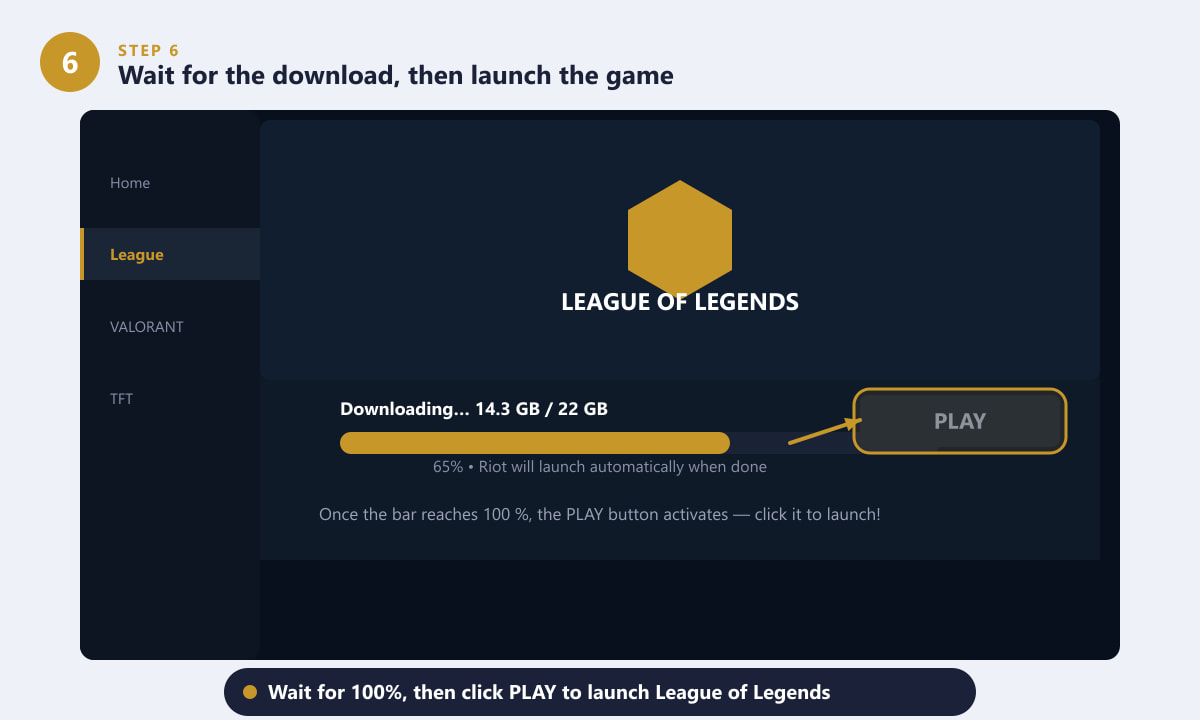
Obserwuj, jak pasek postępu się zapełnia — gdy osiągnie 100%, naciśnij GRAJ, aby uruchomić grę.
Wskazówki dotyczące płynnej instalacji
- Zamknij inne pobieranie. Wstrzymanie aktywnych torrentów lub dużych plików do pobrania zwalnia przepustowość i przyspiesza instalację LoL.
- Jeśli to możliwe, korzystaj z połączenia przewodowego. Ethernet jest stabilniejszy niż Wi-Fi przy pobieraniu 22 GB i zmniejsza ryzyko uszkodzenia łatki.
- Nie zamykaj klienta Riot w trakcie pobierania. Postęp zapisuje się automatycznie, ale zawsze pozwól, aby łatka zakończyła się poprawnie przed zamknięciem programu.
- Sprawdź zaporę sieciową. Jeśli instalator się zawiesza, upewnij się, że program antywirusowy lub Zapora systemu Windows nie blokuje dostępu klienta Riot do internetu.
- Klient Riot pozostaje w zasobniku systemowym. Po instalacji uruchamia się automatycznie wraz z systemem Windows. W razie potrzeby można wyłączyć tę funkcję w Ustawieniach klienta.
Rozwiązywanie typowych problemów z instalacją
Instalator nie otwiera się lub od razu się zawiesza
Kliknij prawym przyciskiem myszy plik instalatora i wybierz opcję Uruchom jako administrator . To nada instalatorowi niezbędne uprawnienia. Wyłącz również tymczasowo skanowanie antywirusowe w czasie rzeczywistym, ponieważ niektóre narzędzia omyłkowo oznaczają instalatora.
Pobieranie się zatrzymało lub pasek postępu jest zamrożony
Spróbuj wstrzymać i wznowić pobieranie w ustawieniach klienta Riot. Jeśli to nie pomoże, uruchom ponownie klienta Riot – rozpocznie on pobieranie od miejsca, w którym zostało przerwane, zamiast zaczynać od nowa.
Po zakończeniu klient wyświetla komunikat „instalacja nie powiodła się”
Usuń częściowo pobrane pliki z domyślnego folderu instalacyjnego (zazwyczaj C:\Riot Games\League of Legends ), a następnie odinstaluj i ponownie pobierz instalator klienta Riot z oficjalnej strony. Na komputerze Mac najpierw przeciągnij aplikację do Kosza.
Często zadawane pytania
Czy League of Legends można pobrać za darmo?
Tak. League of Legends jest całkowicie darmowe do pobrania i grania. Sklep w grze sprzedaje przedmioty kosmetyczne, takie jak skórki bohaterów i emotki, ale żaden z nich nie wpływa na rozgrywkę. Nie musisz wydawać pieniędzy, aby cieszyć się pełną wersją gry.
Czy mogę pobrać League of Legends na Steam?
Nie. League of Legends jest dostępne wyłącznie za pośrednictwem oficjalnego klienta Riot pobranego ze strony riotgames.com. Gra nie jest dostępna na platformie Steam, w Epic Games Store ani w żadnym innym zewnętrznym programie uruchamiającym.
Ile pamięci potrzebuje League of Legends?
Gra wymaga około 22 GB wolnego miejsca na dysku do pełnej instalacji, plus trochę dodatkowego miejsca na przyszłe aktualizacje. Upewnij się, że masz co najmniej 25 GB wolnego miejsca przed rozpoczęciem.
Czy mogę grać w League of Legends na komputerze Mac?
Tak. Riot Games oficjalnie obsługuje system macOS. Pobierz instalator dla komputerów Mac ze strony Riot Games. Proces jest taki sam jak na PC — zainstaluj klienta Riot, zaloguj się i zainstaluj grę.
Jak długo trwa pobieranie League of Legends?
Zależy to od szybkości Twojego internetu. Przy łączu 100 Mb/s pobranie 22 GB zajmuje zazwyczaj około 30 minut. Przy wolniejszym łączu 10 Mb/s, spodziewaj się około 5 godzin. Klient Riot pobiera pliki w tle, dzięki czemu możesz korzystać z komputera w oczekiwaniu.
Gotowy do gry
To wszystko, czego potrzebujesz, aby pobrać League of Legends od Riot. Proces sprowadza się do sześciu prostych kroków: odwiedź stronę riotgames.com, pobierz instalator klienta Riot, uruchom go, zaloguj się lub utwórz konto, zainstaluj League of Legends i kliknij „Graj”, gdy wszystko będzie gotowe. W ciągu godziny (szybciej przy szybkim połączeniu) będziesz czekać w kolejce na swój pierwszy mecz na Rifcie.