Strona główna
» 🎮 Esport
»
Najlepsza czułość myszy w StarCraft: Remastered zapewniająca precyzyjne klikanie
Najlepsza czułość myszy w StarCraft: Remastered zapewniająca precyzyjne klikanie
Początkujący, którzy szukają precyzyjnych kliknięć w StarCraft: Remastered, powinni wypróbować 800 DPI z obecnym ustawieniem czułości myszy w grze , a następnie stopniowo dostosowywać ustawienia w grze. DPI, skrót od „dots per inch”, opisuje czułość ruchu myszy: przy wyższym DPI mysz rejestruje większy ruch przy tym samym ruchu. Najwyższa prędkość końcowa pozwala na pewny wybór małej jednostki, a jednocześnie komfortowe dotarcie do minimapy i krawędzi ekranu.
800 DPI to praktyczna rekomendacja początkowa, a nie optymalna wartość zatwierdzona przez Blizzard ani średnia dla profesjonalnych graczy. Jeśli klikasz precyzyjnie przy innej prędkości, ustaw ją jako wartość bazową. Wolniejszy kursor jest przydatny tylko wtedy, gdy zmniejsza liczbę błędów, nie utrudniając jednocześnie normalnego poruszania się po ekranie.
Dowiedz się, które ustawienie zmieniasz
Na komfort korzystania z myszy może wpływać kilka elementów sterujących, a ich numery opisują różne rzeczy. Zrozumienie tej różnicy znacznie ułatwia rozwiązywanie problemów.
Ustawienie
Co to oznacza
Co zrobić najpierw
DPI myszy
Czułość myszy na wykrywanie ruchu.
Wybierz jedno stabilne ustawienie, np. 800 DPI, korzystając ze sterowania obsługiwanego przez mysz.
Czułość myszy do gier
Dostosowanie gry do ruchu kursora.
Przed wprowadzeniem małej zmiany zanotuj aktualną wartość.
Szybkość wskaźnika w systemie Windows
Ustawienie szybkości kursora w systemie operacyjnym.
Zachowaj spójność porównując ustawienia gry.
Przyspieszenie myszy
Skalowanie ruchu, które zmienia się w zależności od szybkości poruszania myszą.
Podczas porównywania należy zachować stałą konfigurację przyspieszenia.
Szybkość przewijania myszy
Szybkość poruszania się kamery podczas przewijania mapy.
Oceniaj to niezależnie od dokładności kliknięć.
W opisie DPI myszy Razer opisuje DPI jako miarę czułości. Nie wyznacza ona idealnego ustawienia w StarCrafcie. Mysz reklamowana z bardzo wysokim maksymalnym DPI oferuje zakres regulacji; ta maksymalna wartość nie jest automatycznie najlepszym wyborem do wybierania małych celów.
Nie zakładaj, że mnożenie DPI przez wartość procentową w grze daje wiarygodną, uniwersalną wartość czułości. Suwak procentowy nie musi być liniowy, a zachowanie kursora może zależeć od sposobu obsługi danych wejściowych i konfiguracji wyświetlacza. Niniejszy poradnik nie stanowi zweryfikowanej konwersji między suwakiem StarCraft: Remastered, szybkością wskaźnika w systemie Windows i fizycznym ruchem myszy.
1. Przygotuj stabilny profil startowy
Używaj tej samej myszki, podkładki pod mysz, tej samej rozdzielczości ekranu i rozmiaru okna gry przez cały czas porównywania. Zapewnij sobie wystarczająco dużo miejsca na biurku, aby wygodnie się poruszać i zachować typowy chwyt. Jeśli Twoja mysz obsługuje wybieralne poziomy DPI, wybierz 800 DPI i unikaj przełączania między poziomami podczas rozgrywki. Jeśli nie ma możliwości regulacji DPI, zostaw sprzęt w spokoju i dostosuj dostępne sterowanie grą.
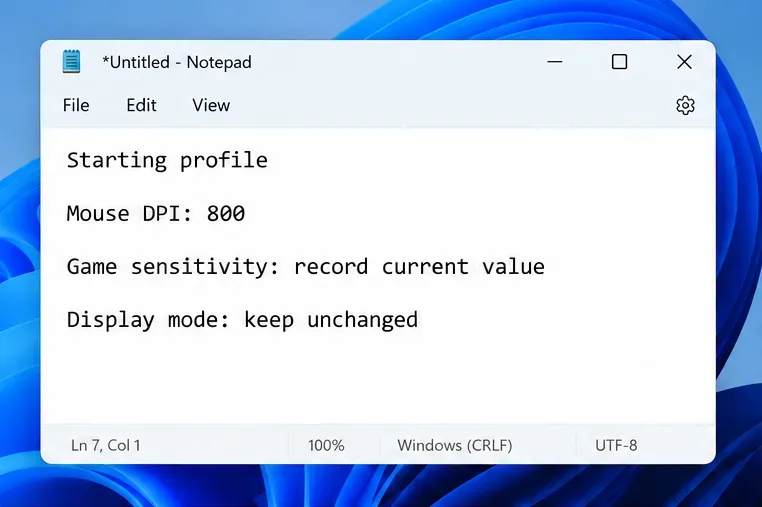
Zapisz oryginalną czułość gry oraz wszelkie istotne ustawienia kursora lub skalowania. Twoje notatki nie muszą być rozbudowane: DPI myszy, czułość gry, tryb wyświetlania i data wystarczą, aby zmiana była odwracalna. Zachowaj oryginalne ustawienia, jeśli 800 DPI natychmiast utrudnia podstawowe ruchy; zalecenie jest punktem wyjścia, a nie wymogiem.
Zarejestruj profil początkowy, aby móc porównywać każdą zmianę czułości na raz.
Przemieszczanie się ekranu jest tu bardziej istotne niż „centymetry na 360” w grach FPS. Ta jednostka w strzelankach opisuje odległość, jaką mysz potrzebuje, aby całkowicie obrócić kamerę. StarCraft używa kursora do wybierania jednostek i wydawania poleceń, więc zamiast tego przetestuj przemieszczanie się między rzeczywistymi celami kliknięcia.
Na przykład, przemieszczanie się od robotników znajdujących się w pobliżu środka pola gry do minimapy powinno być komfortowe. Jeśli wymaga to wielokrotnego podnoszenia i przesuwania myszy, ogólna prędkość może być zbyt niska dla danego obszaru roboczego. Jeśli niewielki ruch palcem powoduje przesunięcie kursora obok robotnika, prędkość może być zbyt wysoka.
2. Zachowaj spójność działania okien i kursora
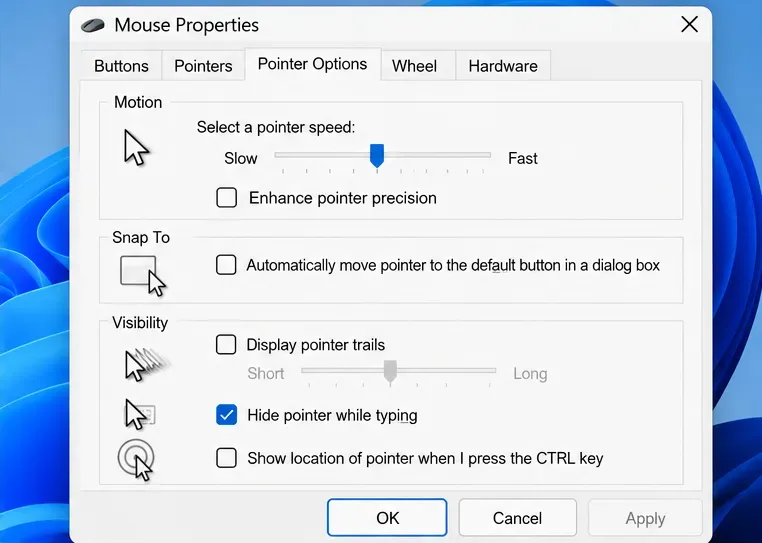
W systemie Windows 11 otwórz Ustawienia, następnie Bluetooth i urządzenia, a następnie Mysz. Kontrolka Szybkość wskaźnika myszy dostosowuje wskaźnik pulpitu. Dodatkowe ustawienia myszy otwierają Właściwości myszy, gdzie karta Opcje wskaźnika udostępnia klasyczne funkcje sterowania wskaźnikiem. Instrukcje dotyczące ustawień myszy firmy Microsoft dokumentują te funkcje; ich rozmieszczenie może się różnić w zależności od wersji systemu Windows.
Aby porównać przewidywalność ruchu, spróbuj wyłączyć opcję „Zwiększ precyzję wskaźnika” i pozostawić ją wyłączoną przez cały test. Potraktuj to jako preferencję testową, a nie uniwersalną regułę. Microsoft opisuje tę funkcję jako pomocną w spowolnieniu ruchu wskaźnika, a niektórzy użytkownicy preferują ją do pracy na komputerach stacjonarnych. Nazwa nie oznacza jednak, że gwarantuje ona lepszy wybór jednostek w grze.
Zachowaj spójność ustawień wskaźnika systemu Windows podczas oceny klikania w grze.
Dokumentacja firmy Microsoft dotycząca obsługi danych wprowadzanych myszką rozróżnia ruch wskaźnika przetwarzany przez system Windows od surowych danych wejściowych, które dostarczają dane myszy w sposób bardziej bezpośredni. Surowe dane wejściowe to metoda, której gra używa do odbierania ruchu, a nie kolejna wartość czułości. Ponieważ aplikacje mogą obsługiwać dane wejściowe w różny sposób, dostosowanie systemu Windows może nie wpływać na każdą grę w ten sam sposób.
Sprawdź wynik w StarCrafcie, zamiast zakładać, że ruch pulpitu i gry jest zgodny. Jeśli zmiany wskaźnika w systemie Windows nie mają zauważalnego wpływu na grę, przestań używać tego suwaka jako narzędzia do strojenia gry. Podobnie, jeśli zainstalowany klient oferuje opcje sprzętowego skalowania kursora lub myszy, zapisz ich stan i zachowaj go podczas zmiany czułości. Niniejszy artykuł nie zaleca niezweryfikowanej kombinacji tych opcji ani nie twierdzi, że gwarantuje ona mniejsze opóźnienie.
3. Dostosuj czułość za pomocą zwykłych akcji StarCraft
Otwórz opcje StarCraft: Remastered i znajdź kontrolkę czułości myszy w zainstalowanym kliencie. Zacznij od zapisanej wartości. Unikaj podążania ścieżką menu StarCraft II: to inna gra, a podobnie nazwane ustawienia nie zapewniają identycznego działania. Jeśli kontrolka to suwak bez czytelnej liczby, zanotuj jego położenie lub zrób własny zrzut ekranu.
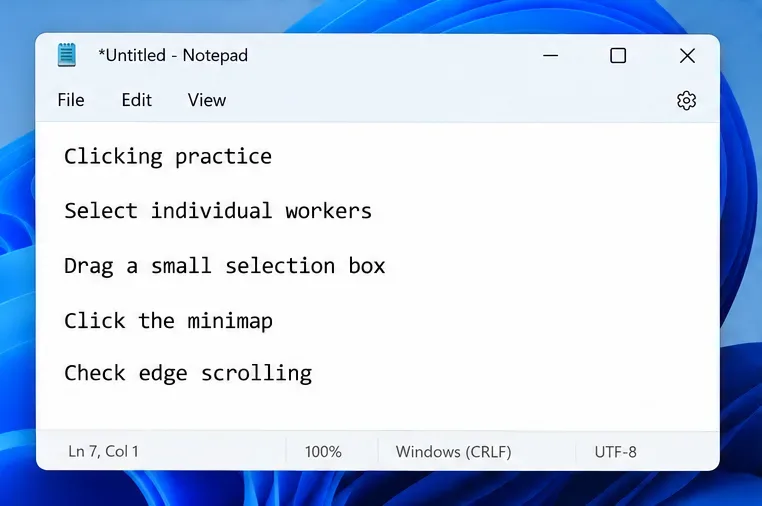
Wykorzystaj grę jednoosobową lub grę niestandardową o niskim poziomie presji ze znanymi jednostkami. Wykonaj tę samą krótką sekwencję przed i po zmianie:
Kliknij poszczególnych pracowników obok siebie i sprawdź, czy wybrałeś właściwego pracownika.
Przeciągnij małe pole wyboru wokół jednostek, które chcesz zaznaczyć, omijając pobliskie jednostki.
Kliknij cel na minimapie, małym podglądzie mapy i sprawdź, w jakim kierunku zmierza kamera.
Na chwilę przesuń kursor do krawędzi ekranu, a następnie wróć nim do celu na polu gry.
Powtórz te same czynności w StarCraft przed i po niewielkiej regulacji czułości.
Na początku poruszaj się rozważnie, a następnie powtórz w normalnym tempie gry. Jeśli stale przesadzasz, co oznacza, że kursor mija zamierzony cel, zmniejsz czułość gry o jeden niewielki, dostępny krok. Jeśli stale nie trafiasz, zatrzymujesz się przed czasem lub masz problemy z przekroczeniem ekranu, spróbuj nieznacznie zwiększyć czułość. Zmień tylko jeden element sterujący, powtórz sekwencję i porównaj z oryginałem.
Nie ma potrzeby forsowania konkretnego procentu. Liczba taka jak 50% nie oddaje wrażeń użytkownika bez znajomości myszy, ustawień wyświetlacza i sposobu wprowadzania danych. Przydatnym celem jest powtarzalna kontrola nad małymi wyborami i długimi ruchami kursora.
Oddziel błędy kursora od błędów przewijania kamery
Jeśli wskaźnik trafia dokładnie w krawędź ekranu, ale kamera przesuwa się zbyt daleko po dotknięciu krawędzi, należy sprawdzić prędkość przewijania myszy, zamiast od razu zmniejszać czułość kursora. Przewijanie krawędzi oznacza przesuwanie kamery poprzez umieszczenie wskaźnika blisko granicy ekranu. Zmniejszenie prędkości wskaźnika może utrudnić dotarcie do granicy bez konieczności zmiany ustawienia kamery na zbyt szybką.
Oficjalne notatki Blizzarda do aktualizacji 1.18 dokumentują tryby okienkowe i blokowanie kursora w grze, które utrzymuje kursor w obszarze gry. Te historyczne notatki przedstawiają kontekst zachowania okna, a nie aktualne zalecenia dotyczące czułości. Podczas porównywania ustawień należy zachować spójność trybu wyświetlania.
4. Sprawdź ustawienia i daj sobie czas na ich naukę
Zachowaj bardziej obiecujące ustawienie na kilka sesji treningowych. Zwróć uwagę, czy zwykły wybór jednostek wymaga mniejszej liczby ruchów korekcyjnych, pola wyboru zawierają odpowiednie jednostki, a kliknięcia na minimapie wydają się kontrolowane. Sprawdź również, czy długie ruchy pozostają komfortowe. Ustawienie, które poprawia drobne kliknięcia, ale sprawia, że każdy ruch na ekranie jest męczący, nie jest zrównoważonym rezultatem.
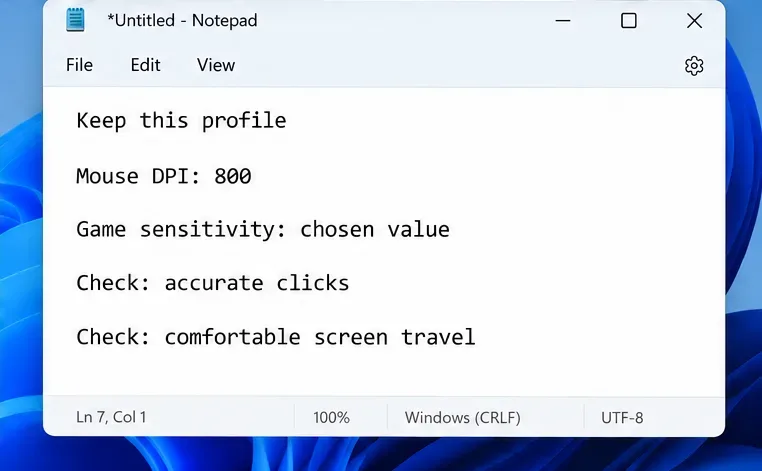
Wybrane ustawienia zapisz dopiero po sprawdzeniu precyzji i komfortu ruchu kursora.
Zapisz wybrane DPI i ustawienia gry w notatkach. Uruchom ponownie grę i sprawdź, czy pozostają one bez zmian, zwłaszcza jeśli oprogramowanie myszy automatycznie przełącza profile. Jeśli wydajność się pogorszy, przywróć pierwotny profil i powtórz tę samą sekwencję ćwiczeń. Twoje notatki umożliwią porównanie bez zgadywania.
Istotną poprawą jest mniejsza liczba powtarzających się błędów wyboru przy komfortowym tempie. APM, czyli liczba akcji na minutę, liczy akcje i nie jest bezpośrednią miarą dokładności kliknięć. Nie wybieraj szybszego ustawienia tylko dlatego, że zachęca do większej liczby kliknięć. Podobnie, przegrana w jednym meczu nie oznacza, że Twoja wrażliwość jest błędna; na wynik wpływają również pozycjonowanie, decyzje i nieznane elementy sterowania.
Typowe błędy utrudniające strojenie
Zmiana wszystkiego na raz. Jednoczesna regulacja DPI, czułości, przyspieszenia i trybu wyświetlania ukrywa zmiany, na które wpływa sterowanie.
Kopiowanie procentu gracza bez jego konfiguracji. Traktuj konfigurację innej osoby jako eksperyment, a nie jako przenoszalne optimum.
Zbyt wolna rozgrywka, by naśladować ustawienia strzelanki. Precyzyjne, drobne wybory wciąż muszą współistnieć z częstym przemieszczaniem się po ekranie.
Mylenie szybkości dwukrotnego kliknięcia z szybkością wskaźnika. Ta pierwsza kontroluje czas rozpoznania dwukrotnego kliknięcia w systemie Windows, ale nie określa, jak daleko przesuwa się kursor.
Obejście zacinania się lub opóźnień poleceń. Zawieszanie się kursora, nierówna animacja lub opóźnienie sieciowe wymagają osobnego rozwiązania. Czułość nie jest w stanie naprawić tych problemów.
Badania na potrzeby tego przewodnika zostały sprawdzone 8 października 2026 roku. Nie zweryfikowano oficjalnie optymalnej rozdzielczości DPI, aktualnej konwersji suwaków ani zmierzonego wzrostu dokładności. Zalecana wartość bazowa 800 DPI i rutyna treningowa stanowią praktyczne wskazówki, a nie przedstawione wyniki testów. Ilustracje przedstawiają przykładowe notatki i udokumentowane elementy sterujące systemu Windows, a nie zrzuty ekranu z testów wydajności StarCraft.
Docelowa prędkość myszy powinna być dostosowana do najczęściej powtarzanych czynności: wybierania jednostki, rysowania kontrolowanego pola, docierania do minimapy i powrotu na pole gry. Zacznij od stabilnego profilu, zmieniaj jedną zmienną na raz i utrzymuj ustawienia, które zapewniają komfort podczas wykonywania tych czynności.