Corrigir a perda de pacotes no Warzone é a maneira mais rápida de acabar com o problema de "elástico", inimigos que se teleportam e tiros perdidos que arruínam uma partida. A perda de pacotes ocorre quando os dados que trafegam entre seu console ou PC e o servidor do jogo não chegam, fazendo com que o jogo tenha que adivinhar o que está acontecendo. A boa notícia é que a maioria dos casos se origina na sua própria rede doméstica e pode ser corrigida em poucos minutos. Este guia mostra passo a passo, em ordem, como resolver o problema de perda de pacotes no Call of Duty: Warzone para PC, PlayStation e Xbox.

O que você vai precisar
Antes de começar, é útil ter algumas coisas à mão: um cabo Ethernet longo o suficiente para alcançar o seu roteador, acesso ao seu modem e roteador (e às respectivas tomadas de energia) e o seu iniciador de jogos aberto (Battle.net ou Steam no PC, ou a loja do console). Você não precisa de nenhum software especial. Siga os passos na ordem indicada e verifique novamente o resultado no jogo após cada um para ver o que realmente ajudou.
Como corrigir a perda de pacotes no Warzone
-
Etapa 1: Confirme a perda de pacotes com a sobreposição de rede.
Ative a telemetria de rede do Warzone para que você possa medir o problema em vez de tentar adivinhar. Abra Configurações > Interface e habilite a opção Telemetria/Informações de rede na tela para exibir Perda de Pacotes e Latência . Durante o jogo, observe o valor da perda de pacotes: qualquer valor acima de aproximadamente 1–2% é suficiente para causar travamentos e problemas de registro de acertos. Distinguir a perda de pacotes de um ping alto ou de uma baixa taxa de quadros indica exatamente qual correção aplicar.
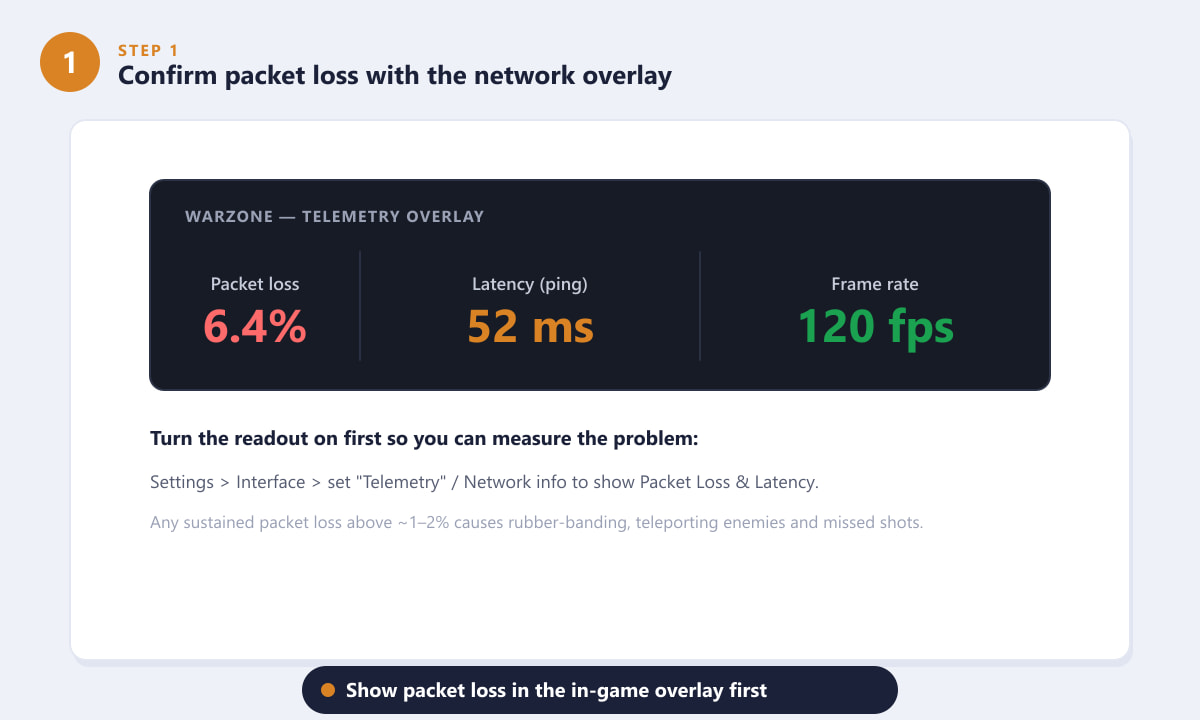
A leitura dentro do jogo mostra a perda de pacotes juntamente com o ping e o FPS, para que você possa identificar o problema. -
Passo 2: Mude da conexão Wi-Fi para uma conexão com fio.
Interferências e oscilações na rede sem fio são a principal causa de perda de pacotes para a maioria dos jogadores. Conecte seu PC ou console de jogos diretamente ao roteador com um cabo Ethernet . Uma conexão cabeada elimina as quedas causadas por paredes, redes de vizinhos e interferência de micro-ondas, e quase sempre oferece uma conexão mais estável do que até mesmo um Wi-Fi potente. Se passar um cabo não for possível, aproxime-se o máximo possível do roteador e use a banda de 5 GHz.
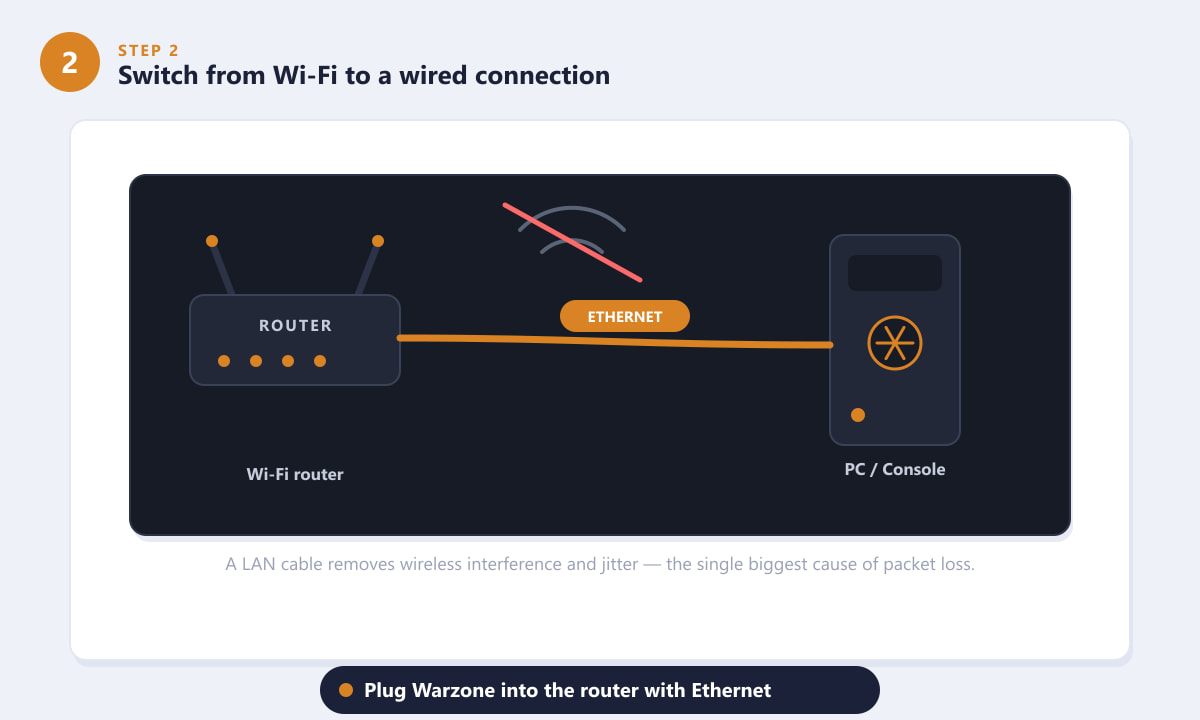
Um cabo de rede local (LAN) contorna a interferência sem fio que causa a perda de pacotes. -
Passo 3: Reinicie o modem e o roteador.
Equipamentos de rede que estão em funcionamento há semanas podem acumular erros que se manifestam como perda intermitente de pacotes. Desconecte o modem e o roteador da tomada por cerca de 30 segundos. Ligue o modem primeiro e espere até que as luzes se estabilizem e ele esteja totalmente sincronizado; em seguida, ligue o roteador novamente. Aproveite e verifique se os cabos coaxial, DSL e Ethernet estão conectados corretamente em ambas as extremidades — um cabo solto ou danificado causa quedas aleatórias que são fáceis de passar despercebidas.
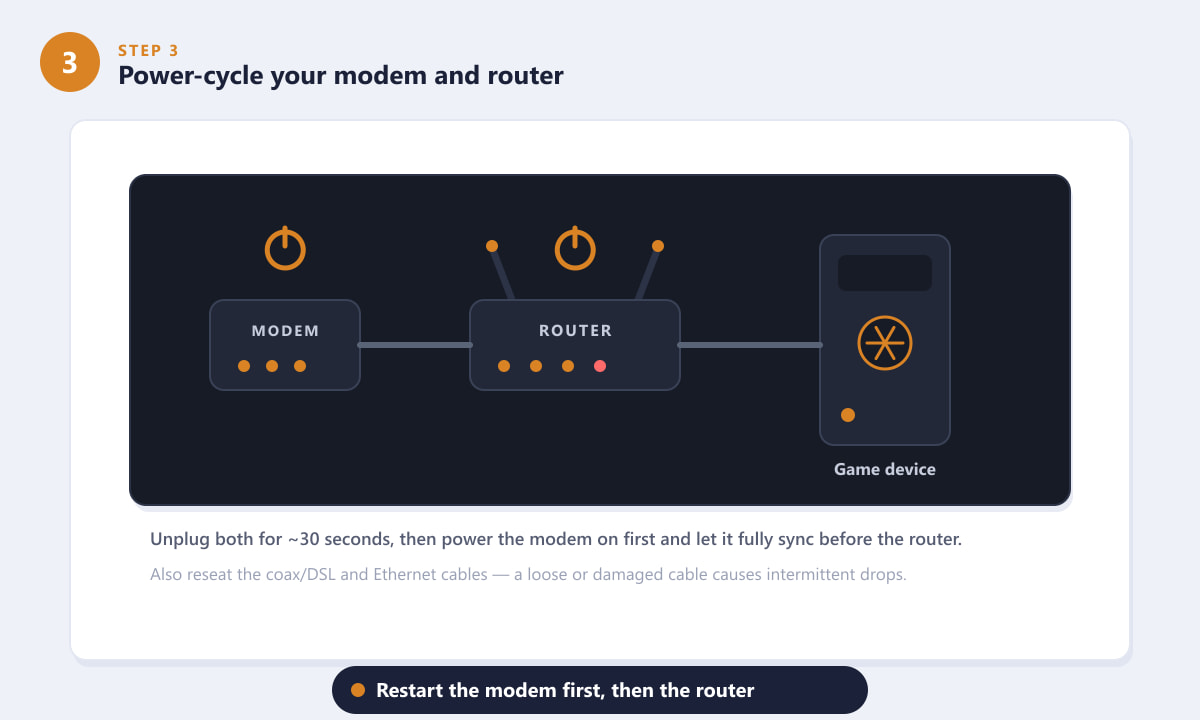
Primeiro reinicie o modem, deixe-o sincronizar e, em seguida, reinicie o roteador. -
Passo 4: Libere largura de banda e feche os aplicativos em segundo plano.
Se sua conexão estiver saturada, os pacotes do Warzone terão que disputar espaço e alguns serão descartados. Pause qualquer atividade que esteja consumindo muita largura de banda: streaming em 4K, downloads grandes de jogos ou do sistema operacional, backups na nuvem ou sincronização de arquivos . Peça para que outras pessoas na casa evitem streaming pesado enquanto você joga. Se o seu roteador suporta QoS ou priorização de dispositivos, defina seu computador de jogos como o dispositivo prioritário para que o tráfego dele seja tratado primeiro.
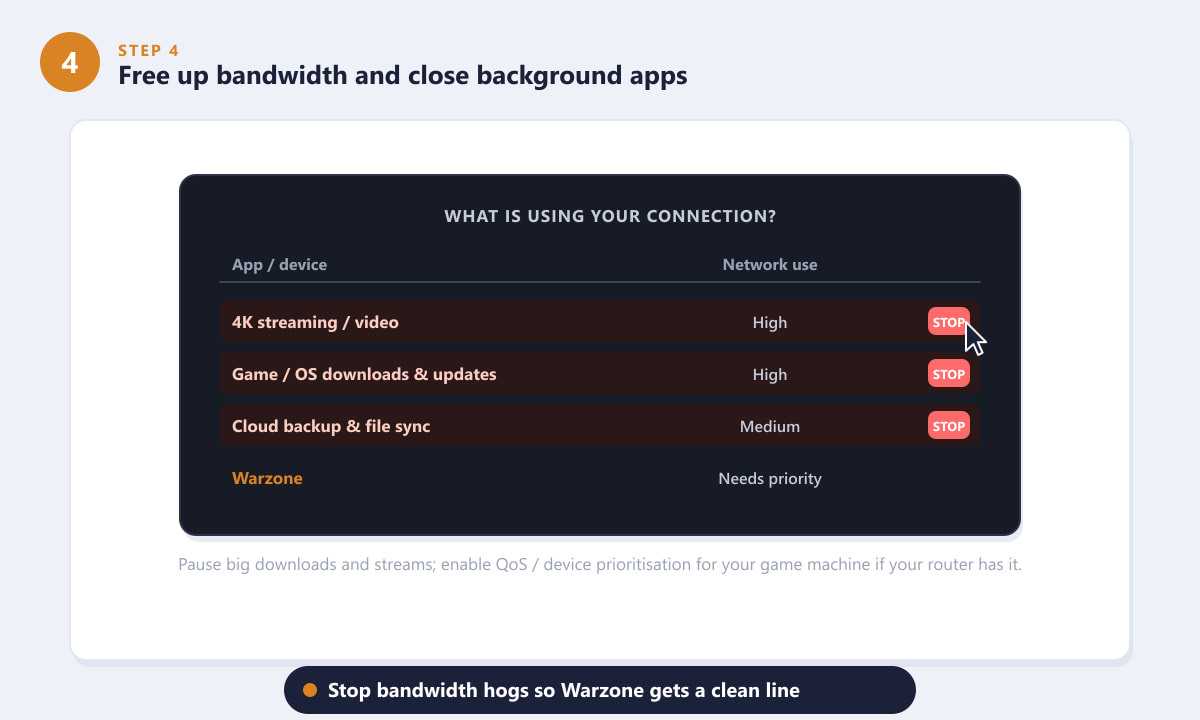
Bloqueie dispositivos que consomem muita largura de banda e priorize seu dispositivo de jogo para manter a conexão livre. -
Passo 5: Atualize, verifique e repare, depois entre em contato com seu provedor de internet.
Arquivos de jogo corrompidos e drivers desatualizados podem simular problemas de rede. No Battle.net, abra as opções e execute "Verificar e Reparar " (ou use "Verificar integridade dos arquivos do jogo " no Steam) e certifique-se de que o Warzone, sua placa de vídeo e os drivers de rede estejam atualizados. Se a perda de pacotes persistir após todas essas etapas, teste em um segundo dispositivo e em uma rede diferente para comprovar que o problema está na sua conexão. Em seguida, entre em contato com seu provedor de internet e peça para verificarem possíveis falhas — o problema pode estar fora da sua rede.
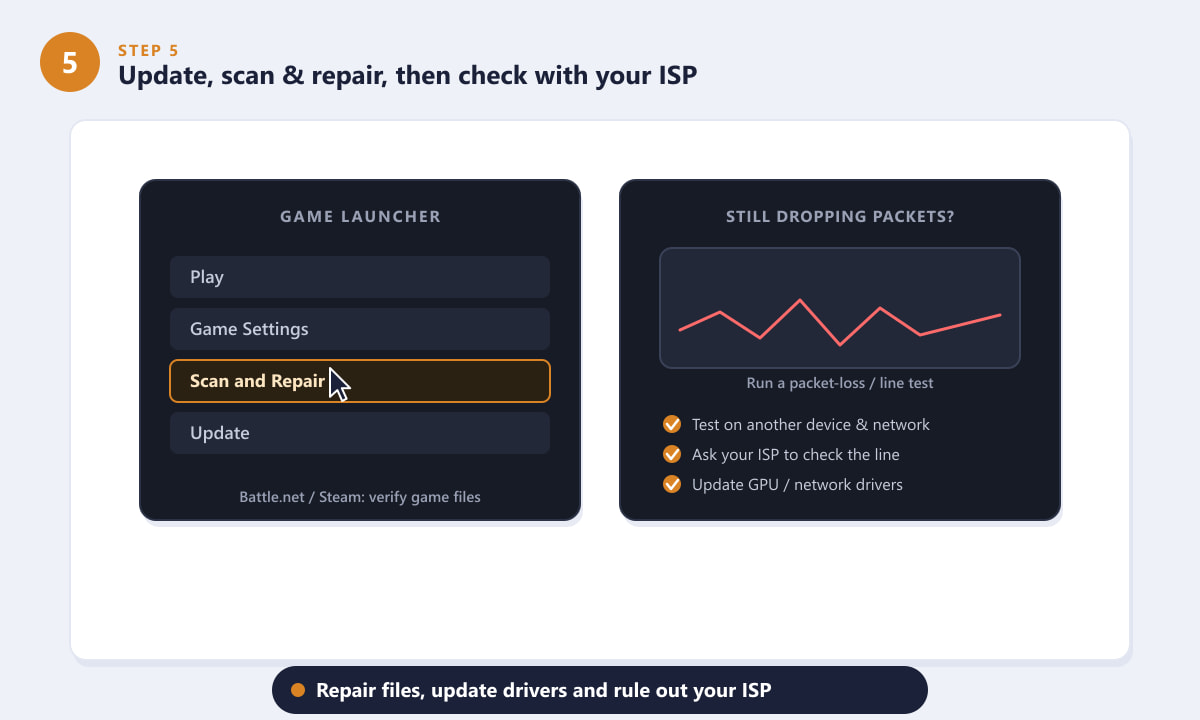
Repare os arquivos, atualize os drivers e, se o problema persistir, verifique se o problema está no seu provedor de internet.
Dicas extras para evitar a perda de pacotes
- Use um cabo de qualidade. Um cabo Ethernet desgastado ou muito longo pode causar erros; um cabo Cat 5e ou Cat 6 novo é uma garantia barata.
- Evite adaptadores Powerline sempre que possível. Eles são melhores que o Wi-Fi para algumas residências, mas podem perder pacotes em circuitos elétricos ruidosos.
- Escolha o centro de dados/região correto. Conectar-se a um servidor distante aumenta a probabilidade de perda de conexão durante a viagem; jogue em servidores próximos a você.
- Reinicie o jogo e o seu dispositivo após fazer alterações na rede para que o Warzone restabeleça uma sessão limpa.
Solução de problemas
A perda de pacotes só aumenta durante as lutas.
Pequenas interrupções durante combates intensos geralmente são causadas por sobrecarga no servidor ou na rota, e não pelo seu hardware. Tente usar um data center diferente e jogar em horários de menor movimento para ver se há melhora.
A conexão com fio ainda perde pacotes.
Troque o cabo Ethernet e tente uma porta diferente no roteador. Se a perda de conexão persistir na conexão cabeada, o problema provavelmente está no seu modem, na linha telefônica ou no seu provedor de internet — passe para o Passo 5.
Todos os testes parecem normais, mas o Warzone continua apresentando problemas de lag.
Execute uma verificação e reparo e reinstale a atualização mais recente. Se uma única sessão do Warzone apresentar problemas, mas o teste de velocidade estiver normal, o problema pode ser uma instabilidade temporária nos servidores da Activision.
Perguntas frequentes
O que causa a perda de pacotes no Warzone?
A maior parte da perda de pacotes ocorre devido a uma conexão doméstica instável — interferência de Wi-Fi, linha saturada, cabo defeituoso ou hardware de roteador antigo. Também pode ser causada pela rede do seu provedor de internet ou, ocasionalmente, por servidores de jogos sobrecarregados.
Quanta perda de pacotes é considerada excessiva no Warzone?
Qualquer valor consistentemente acima de 1 a 2% começará a causar problemas perceptíveis de oscilação e registro de acertos. O ideal é que a perda de pacotes seja de 0%, com apenas picos breves ocasionais.
Uma conexão com fio realmente reduz a perda de pacotes?
Sim. Para a grande maioria dos jogadores, trocar o Wi-Fi por Ethernet é a solução mais eficaz, pois elimina a interferência sem fio e a instabilidade (jitter) que causam a perda de pacotes.
A perda de pacotes no Warzone é culpa minha ou do servidor?
Faça o teste em outro dispositivo e rede. Se a perda de conexão persistir em todos os dispositivos, o problema está na sua conexão ou provedor de internet; se apenas o Warzone for afetado e todo o resto funcionar normalmente, é mais provável que seja um problema no jogo ou no servidor.
Considerações finais
A perda de pacotes dá a sensação de que o jogo está conspirando contra você, mas geralmente é possível resolvê-la em casa. Meça a perda de pacotes com a sobreposição no jogo, use uma conexão cabeada, reinicie o modem e o roteador, elimine programas que consomem muita banda e repare o jogo antes de culpar qualquer outra coisa. Se o problema persistir após essas medidas, o problema provavelmente está no seu provedor de internet. Para obter informações oficiais e suporte, você sempre pode consultar o site oficial do Call of Duty: Warzone .