Início
» 🎮 Esportes eletrônicos
»
Melhores adaptadores Bluetooth para estabilidade do controle do Xbox: as melhores opções para jogos de PC
Melhores adaptadores Bluetooth para estabilidade do controle do Xbox: as melhores opções para jogos de PC
Melhores adaptadores Bluetooth para estabilidade do controle do Xbox
Se o seu controle do Xbox desconecta constantemente do seu PC com Windows, um adaptador Bluetooth confiável pode ajudar quando o problema está no rádio integrado do computador ou no driver. Para uma atualização simples e de baixo custo, comece com o TP-Link UB500 , verificando a revisão de hardware antes de comprar. O ASUS USB-BT500 é outra opção compacta, desde que o driver listado seja compatível com o seu PC. Se você preferir a conexão sem fio nativa do Xbox no Windows, considere o Adaptador Sem Fio Xbox para Windows ; ele é um receptor proprietário do Xbox, não um dongle Bluetooth.
Nenhum adaptador pode prometer jogo sem atrasos. Um número Bluetooth mais recente não garante, por si só, menor latência do controle, maior alcance no seu cômodo ou menos interrupções. A escolha certa depende do modelo do seu controle, da versão do Windows, da localização do dispositivo e da interferência de redes sem fio próximas.
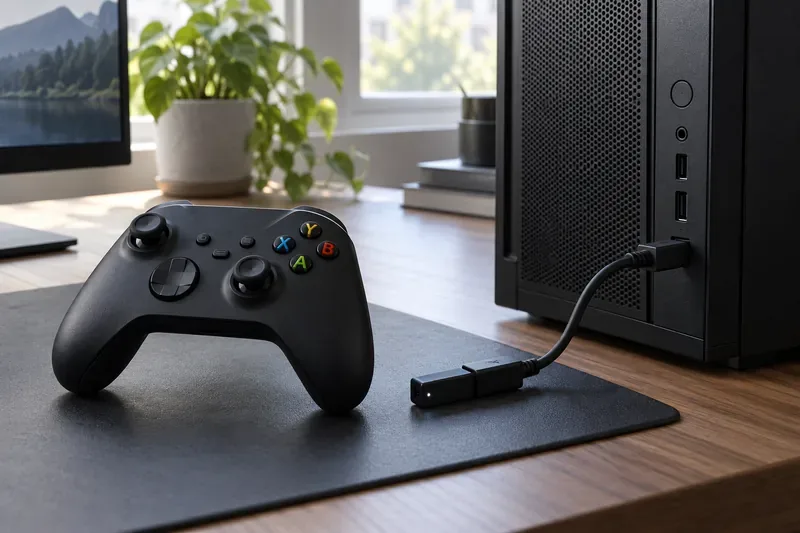
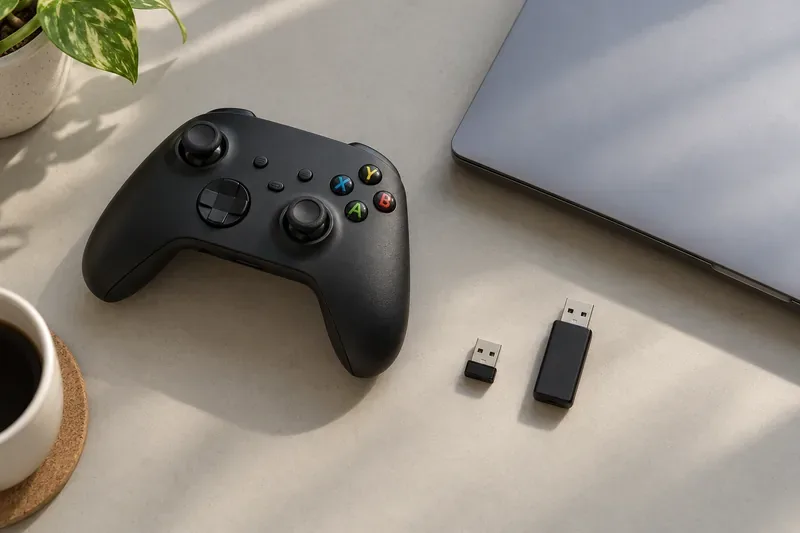
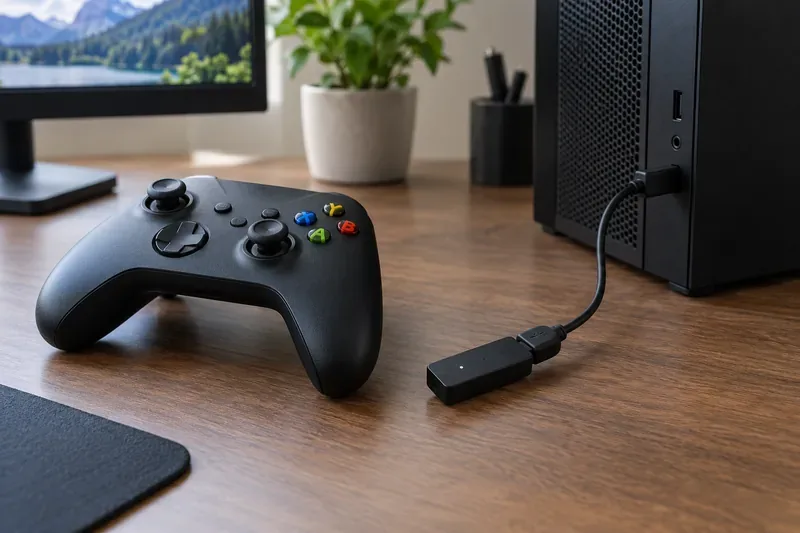
Um controlador e um receptor USB posicionados ao lado de um computador desktop ilustram uma configuração Bluetooth típica para Windows.
Adaptadores Bluetooth para controles do Xbox: uma comparação rápida.
Opção
Tipo de conexão
Melhor ajuste
O que verificar
TP-Link UB500
Adaptador USB Bluetooth
Bluetooth compacto e acessível para PC com Windows
Revisão de hardware e página de drivers regionais; as revisões do UB500 não compartilham todas a mesma versão do Bluetooth.
ASUS USB-BT500
Adaptador USB Bluetooth
Uma pequena atualização de Bluetooth para um PC compatível.
A ASUS indica Bluetooth 5.0; verifique a página de suporte atual para a sua versão do Windows antes de fazer o pedido.
Adaptador sem fio Xbox para Windows
Xbox sem fio, não Bluetooth
Jogadores que desejam a conexão específica do Xbox com o PC
Confirme a disponibilidade atual e siga as instruções de emparelhamento da Microsoft.
Cabo USB
Wired
Testando se a conexão sem fio está causando o atraso ou as interrupções.
Use um cabo de dados compatível com o seu controle.
A Microsoft lista o cabo USB, o Bluetooth e o Adaptador Sem Fio Xbox para Windows como maneiras de conectar um controle a um dispositivo Windows. Um dongle Bluetooth genérico é para PC ou laptop; ele não transforma a porta USB de um console Xbox em um receptor Bluetooth para o controle. Os consoles Xbox emparelham os controles diretamente através do Xbox Wireless. Consulte o guia de conexão de controles do Xbox da Microsoft para obter instruções de emparelhamento com PC e console .
Os receptores USB podem usar diferentes padrões sem fio. Verifique se a descrição do produto menciona Bluetooth ou Xbox Wireless antes de escolher um.
Nossas escolhas: qual adaptador você deve comprar?
TP-Link UB500: a melhor opção compacta de Bluetooth
O UB500 é a escolha ideal se você precisa adicionar Bluetooth a um PC com Windows e deseja um adaptador USB-A compacto. As páginas atuais da TP-Link mostram várias revisões de hardware: o modelo mais antigo, UB500 V1, é listado como Bluetooth 5.0, enquanto revisões regionais mais recentes podem listar Bluetooth 5.3 ou 5.4. O nome do modelo por si só não é suficiente para identificar a versão, portanto, verifique a revisão de hardware impressa na embalagem ou na descrição do produto e use a página do produto TP-Link UB500 correspondente e os downloads de drivers .
A TP-Link lista o Windows 11 e o Windows 10 entre os sistemas suportados, com os requisitos de driver variando de acordo com a versão e o sistema operacional. O formato compacto é conveniente, mas não possui uma antena externa grande que possa ser reposicionada. Se o seu computador estiver embaixo de uma mesa ou dentro de um gabinete, use uma extensão USB curta para mover o adaptador para um local mais acessível.
ASUS USB-BT500: uma segunda opção para PCs compatíveis
O ASUS USB-BT500 é um adaptador Bluetooth 5.0 USB-A compacto, descrito pela ASUS como um dispositivo para conectar aparelhos que incluem controladores. É uma alternativa viável se a lista de compatibilidade regional atual for compatível com o seu sistema operacional e o preço for adequado. As especificações técnicas da ASUS listam o Windows 8.1 e o Windows 10, além do Linux, portanto, usuários do Windows 11 devem verificar a compatibilidade com os drivers atuais antes de comprar, em vez de presumir a compatibilidade com base na versão Bluetooth. Consulte a página do produto ASUS USB-BT500 e as especificações técnicas da ASUS .
Adaptador sem fio Xbox para Windows: a alternativa específica para Xbox
Este não é um dos adaptadores Bluetooth comparados, mas vale a pena considerá-lo se o objetivo for conectar um controle do Xbox a um PC com Windows. A Microsoft documenta como conectar e emparelhar o Adaptador Sem Fio Xbox para Windows . A disponibilidade pode variar, portanto, verifique se o vendedor está oferecendo o adaptador original para Windows e não um receptor Bluetooth genérico ou um transmissor Bluetooth apenas de áudio. Para jogos competitivos, uma conexão com fio também é uma base útil para isolar problemas de conexão sem fio.
Como escolher uma conexão estável para o controle do Xbox
Confirme se o controle é compatível com Bluetooth. As revisões do controle variam. Consulte o guia de conexão da Microsoft para o modelo e a plataforma que você usa; controles mais antigos podem precisar de um cabo ou do Adaptador Sem Fio Xbox em vez de Bluetooth.
Certifique-se de que o adaptador seja compatível com o seu sistema operacional. A menção ao Bluetooth 5.x na embalagem não garante que o fornecedor forneça um driver adequado para a sua versão do Windows. Verifique a revisão exata do hardware e a página de suporte do fabricante.
Escolha o tipo de receptor com cuidado. O Bluetooth é útil se você também quiser conectar outros periféricos Bluetooth ao seu PC. O Xbox Wireless é uma opção específica para PCs com Xbox. Nenhum dos dois serve para emparelhar um controle de console Xbox.
Não compre com base apenas no alcance ou na latência anunciados. Os valores de alcance do produto são frequentemente medidos em condições específicas. Paredes, o gabinete do PC, a localização das portas, o tráfego de 2,4 GHz nas proximidades e o próprio controlador afetam o resultado em um ambiente real.
Configure o dongle e reduza as quedas de conexão comuns.
Instale o adaptador em uma porta USB e siga as instruções do fabricante para o driver da versão exata. Reinicie o Windows se o instalador do driver solicitar.
No Windows 11, acesse Configurações > Bluetooth e dispositivos , selecione Adicionar dispositivo e escolha Bluetooth . No Windows 10, acesse Configurações > Dispositivos > Bluetooth e outros dispositivos .
Ligue o controle e mantenha pressionado o botão de emparelhamento até que o botão Xbox pisque. Selecione o controle quando ele aparecer no Windows. Se ele ainda estiver emparelhado com outro PC ou console, desconecte-o e tente novamente.
Faça o teste no mesmo jogo e na mesma posição em que você notou o problema. Se o sinal cair, aproxime-se e tente outra porta USB. Um pequeno cabo extensor pode ajudar a afastar um receptor pequeno do gabinete do computador e dos cabos.
O posicionamento pode ser tão importante quanto o adaptador. A Intel documentou interferências de radiofrequência em alguns dispositivos sem fio de 2,4 GHz causadas por certos dispositivos e cabos USB 3.0. Se o Bluetooth se tornar instável quando um disco rígido externo rápido estiver ativo, teste uma porta diferente ou afaste o receptor do disco e do cabo. Este é um teste de solução de problemas, não uma garantia de que todas as portas USB 3.0 causem interferência. Para problemas de emparelhamento ou desconexão no Windows, siga as etapas de solução de problemas de Bluetooth da Microsoft .
Colocar o receptor sobre a mesa pode proporcionar um caminho mais livre para ele até o controlador do que deixá-lo atrás de um gabinete de metal de PC.
Um adaptador Bluetooth eliminará o atraso do controle?
Pode ajudar se o adaptador Bluetooth integrado estiver com defeito, mal posicionado ou usando um driver desatualizado, mas não corrige todos os tipos de atraso. A latência online geralmente indica um problema na rede ou no servidor do jogo; o atraso na entrada também pode ser causado pelo jogo, pelas configurações de exibição, pela bateria fraca do controle ou por interferência sem fio. Para identificar a causa, tente usar o controle via USB. Se o atraso desaparecer, concentre-se no adaptador Bluetooth, no driver e no posicionamento. Se o atraso persistir, provavelmente o dongle não é a causa.
Para uma recomendação prática, escolha o TP-Link UB500 após confirmar a revisão e a compatibilidade do driver, ou o ASUS USB-BT500 se a ASUS listar suporte para o seu PC. Se você deseja especificamente usar o Xbox Wireless no Windows, procure o adaptador da Microsoft; se precisar de um teste mais previsível, use uma conexão com fio. Um selo Bluetooth 5.4, alegação de longo alcance ou a menção a "jogos" não comprovam um resultado de baixa latência comprovado.