Como alterar a região do seu data center em Rainbow Six Siege no PC
Para alterar a região do data center em Rainbow Six Siege no PC, feche o jogo, abra as configurações da sua conta GameSettings.inie substitua a DataCenterHint=defaultlinha ativa por um valor de região compatível, como DataCenterHint=playfab/westeurope. Salve o arquivo, reinicie o Siege e verifique a região do data center através do ícone de engrenagem no menu principal.
Cenário ilustrativo: Alex é um jogador hipotético de PC na Europa que deseja comparar a seleção automática com a da Europa Ocidental. A situação de Alex é um exemplo, não um depoimento de jogador ou um teste de desempenho mensurável. O objetivo é fazer uma alteração reversível e verificar seu efeito antes de decidir se deve mantê-la.
Este guia foi verificado com a documentação de suporte da Ubisoft em 8 de outubro de 2026. A Ubisoft documenta este método de configuração para PC. Isso não garante que uma região específica melhorará sua conexão, garantirá filas mais curtas ou controlará todas as situações de matchmaking.
Antes de editar: decida o que você deseja verificar.
Alex deve primeiro distinguir duas questões: "Minha preferência de região foi aplicada?" e "A conexão está melhor durante o jogo?". Uma edição de arquivo bem-sucedida responde à primeira pergunta somente depois que o jogo exibe a região esperada. A qualidade da conexão requer uma comparação separada.
Anote o data center exibido atualmente e o problema que você está tentando resolver. Por exemplo, você pode estar investigando um rótulo de região inesperado, latência inconsistente ou uma conexão que parece atrasada. Evite alterar várias configurações de rede ao mesmo tempo, pois isso dificulta a interpretação do resultado.
A página de informações sobre data centers da Ubisoft explica a seleção automática de região e onde encontrar a indicação do data center. Use essa informação como ponto de partida. Não considere o nome de uma região como garantia de que ela é a melhor opção para a sua conexão.
Alterar a região em quatro etapas
1. Feche o Siege e localize a configuração da conta.
Saia completamente do jogo antes de editar. A Ubisoft indica este local padrão:
C:\Users\<User>\Documents\My Games\Rainbow Six - Siege\<UbisoftConnectID>
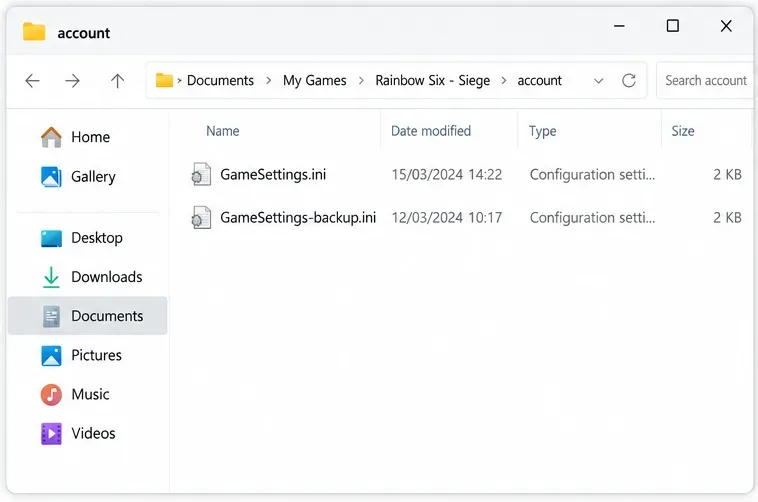
Substitua os espaços reservados pela sua pasta de usuário do Windows e pela pasta da sua conta Ubisoft. Esses rótulos entre colchetes angulares são apenas exemplos, não textos para colar literalmente na barra de endereços. Dentro da pasta da conta, procure por GameSettings.ini.
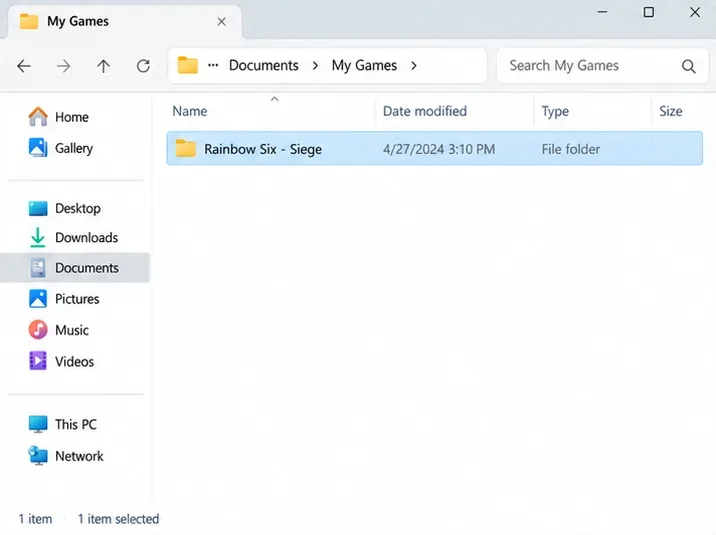
Exemplo ilustrativo: localize Rainbow Six - Siege em Documentos e Meus Jogos.
No exemplo de Alex, o caminho prático é abrir a pasta Documentos, depois Meus Jogos e, em seguida, Rainbow Six - Siege. Se o caminho padrão estiver vazio, verifique o local da pasta Documentos que o Windows realmente usa antes de presumir que a configuração está faltando. A pasta Documentos pode estar incluída no backup de pastas do OneDrive; a Microsoft explica essa configuração na documentação de backup de pastas do OneDrive .
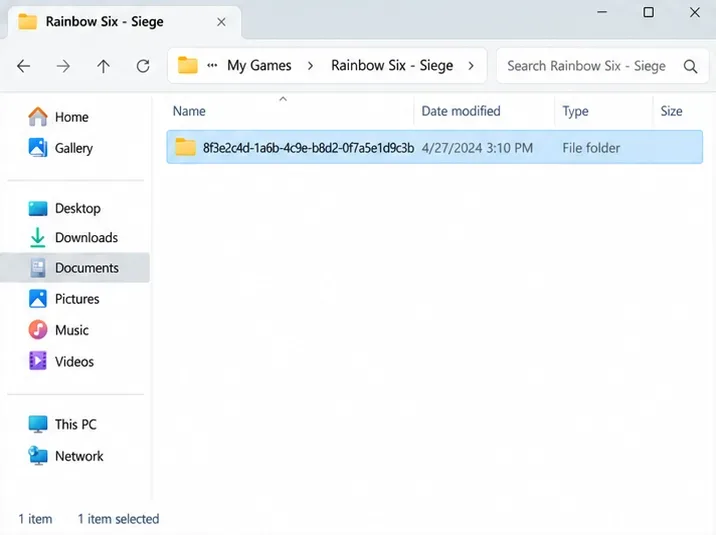
Exemplo ilustrativo: abra a pasta da conta antes de procurar o arquivo GameSettings.ini.
Se você encontrar várias pastas de contas, não edite todas as cópias. Como forma de solucionar problemas, compare os horários de modificação após abrir e fechar o Siege com os da conta em questão. Um arquivo modificado recentemente é uma pista útil, mas não uma prova conclusiva. Anote o caminho exato que você escolheu para poder revisitar o mesmo arquivo posteriormente.
2. Faça backup do arquivo e identifique a linha ativa.
Faça uma cópia antes de alterar qualquer coisa. Um nome como `backup` GameSettings-backup.iniajuda a distinguir o arquivo de backup do arquivo que você pretende editar. Abra o original em um editor de texto simples, como o Bloco de Notas, em vez de um processador de texto.
Exemplo ilustrativo: mantenha um backup separado e edite o arquivo GameSettings.ini original.
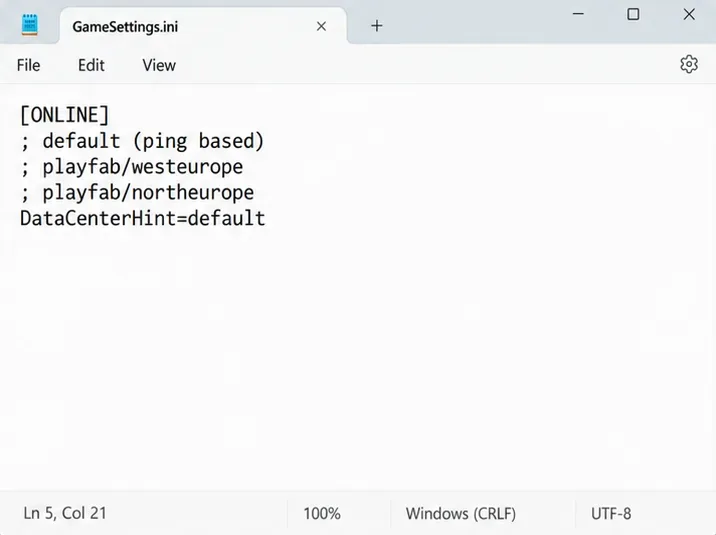
A seção documentada da Ubisoft fica perto do final do arquivo. Um exemplo resumido seria o seguinte:
Visão ilustrativa: a atribuição ativa do DataCenterHint fica abaixo das opções de região comentadas.
As entradas precedidas por ponto e vírgula são comentários que listam opções. A atribuição sem comentário é a configuração a ser alterada. Alex deve deixar as entradas de referência como estão e editar apenas o valor após o sinal de igual na linha ativa.
Essa distinção também evita um erro comum de edição: adicionar uma região desejada a uma linha comentada sem alterar a atribuição ativa. Antes de salvar, inspecione a atribuição em si, em vez de confiar na presença do nome de uma região em algum lugar do documento.
3. Insira um valor compatível e salve.
Para a comparação hipotética com a Europa Ocidental, utilize:
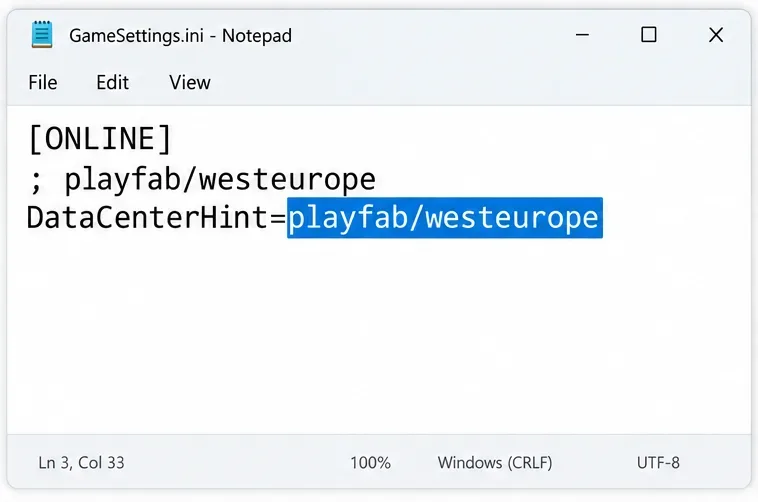
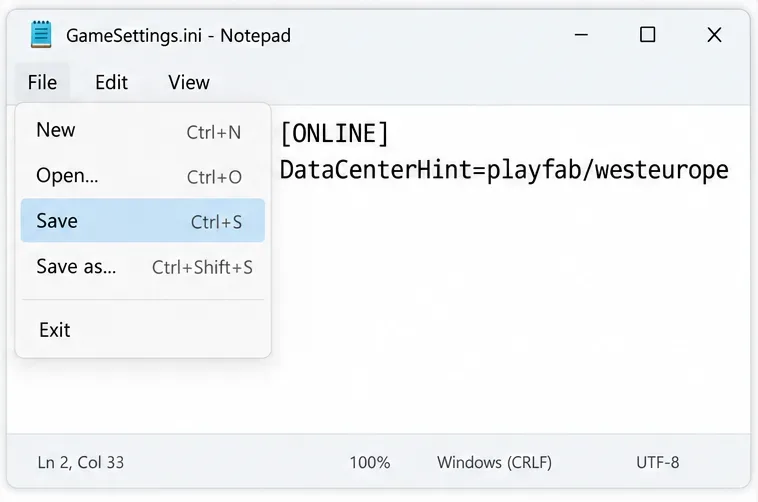
DataCenterHint=playfab/westeurope
Visão ilustrativa: o exemplo da Europa Ocidental altera o valor ativo para playfab/westeurope.
Não adicione parênteses, o nome de exibição de uma região, aspas ou uma nota explicativa a essa atribuição. Mantenha o restante do arquivo intacto. O playfab/prefixo faz parte dos valores documentados no manual.
Abaixo, são apresentados alguns exemplos da lista de configurações publicada pela Ubisoft. Esta é uma seleção de referência, não uma classificação ou uma afirmação de que estes são os únicos locais de operação.
Região
Valor manual
Europa Ocidental
playfab/westeurope
Norte da Europa
playfab/northeurope
Estados Unidos Centrais
playfab/centralus
Leste dos EUA
playfab/eastus
Sudeste Asiático
playfab/southeastasia
Japão Oriental
playfab/japaneast
Siga a sintaxe das instruções de seleção de data center do manual da Ubisoft . Se uma região aparecer na lista geral de locais, mas não tiver um valor correspondente nas instruções de configuração, não crie um token a partir do nome de exibição dela.
Visão ilustrativa: salve a configuração existente após alterar o valor da região.
Salve o arquivo existente. Em seguida, abra-o novamente e confirme se a sua tarefa ainda está presente. Essa pequena verificação diferencia um problema de edição de um problema de comportamento do jogo: se o texto não foi salvo, reiniciar o jogo não poderá verificar a alteração que você pretendia fazer.
4. Reinicie, verifique a região e compare o desempenho.
Inicie o Siege e selecione o ícone de engrenagem no menu principal para inspecionar o Centro de Dados. Alex deve comparar a região exibida com a preferência solicitada de Europa Ocidental antes de tirar conclusões sobre o desempenho.
Em seguida, avalie algumas partidas concluídas em condições semelhantes. Mantenha a comparação prática: observe a latência durante o jogo, picos recorrentes, avisos de conexão e se o matchmaking se torna inconveniente. Estas são observações sugeridas, não resultados de benchmarks publicados. Evite abandonar deliberadamente uma partida em andamento apenas para trocar de arquivo.
No cenário ilustrativo, existem três resultados possíveis. Se a Europa Ocidental aparecer e o desempenho for aceitável, Alex pode manter a configuração. Se o rótulo mudar, mas o desempenho piorar, Alex deve reverter. Se o rótulo não mudar, Alex deve verificar o arquivo e a sintaxe antes de tentar alterações de rede não relacionadas. Nenhum resultado é assumido aqui.
Se a região não mudar, verifique primeiro estas causas.
Arquivo incorreto: confirme a pasta da conta e o caminho completo. Editar um backup ou uma cópia de outra conta não garante que a configuração ativa foi alterada.
Linha incorreta: Verifique a tarefa sem comentários DataCenterHint=. Mantenha uma única tarefa clara em vez de adicionar cópias conflitantes.
Extensão incorreta: Certifique-se de que você não criou um arquivo GameSettings.ini.txt. No Windows 11, habilite Exibir, Mostrar e Extensões de nome de arquivo no Explorador de Arquivos; consulte as orientações da Microsoft sobre extensões de arquivo .
Alteração não salva: Reabra o arquivo original após salvar e verifique o valor. Resolva qualquer erro de salvamento em vez de presumir que a operação foi bem-sucedida.
Sem reinicialização completa: Feche e abra o Siege novamente após a edição.
Visão ilustrativa: as extensões de arquivo visíveis ajudam a distinguir o arquivo .ini original de uma cópia de texto acidental.
Se a atribuição persistir após uma reinicialização, mas o comportamento observado ainda for diferente, registre o valor exato, a região exibida, a pasta da conta e as etapas realizadas. As páginas de suporte consultadas não explicam todas as partes envolvidas, o processo de matchmaking ou os casos de fallback. Considere a discrepância como um problema não resolvido, e não como prova de que um código diferente e não documentado irá corrigi-lo.
Para problemas de conexão que persistirem mesmo com a seleção automática, utilize o guia de solução de problemas de conectividade do Siege da Ubisoft . A seleção de região é apenas uma configuração; não se trata de um diagnóstico para todas as causas de lag.
Restaurar a seleção automática quando a comparação terminar.
Feche o Siege, retorne ao mesmo arquivo e defina a atribuição ativa de volta para:
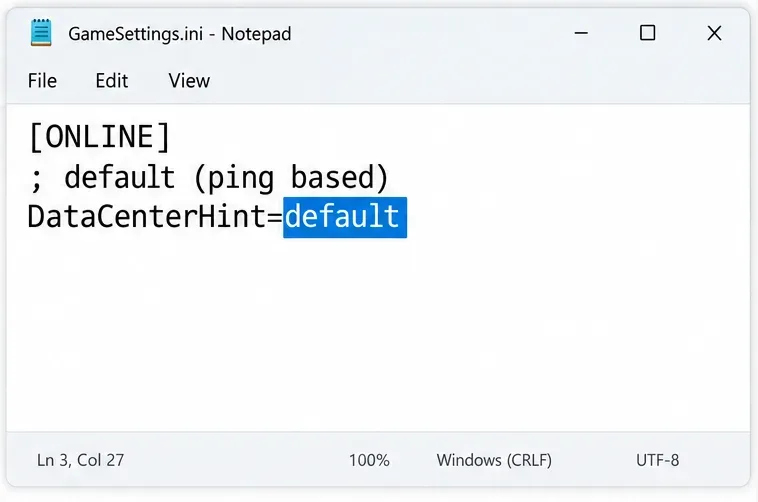
DataCenterHint=default
Visão ilustrativa: restaure DataCenterHint=default para retornar à seleção automática.
Salve, reinicie e verifique novamente a leitura do Centro de Dados. A seleção automática não significa que o jogo necessariamente retornará à região exata que você anotou anteriormente. Verifique o que está sendo exibido.
O resultado útil de Alex é uma preferência verificada e reversível, com anotações sobre as condições reais de jogo. Aplique o mesmo padrão à sua própria configuração: confirme o arquivo salvo, confirme a região exibida no jogo e mantenha uma escolha manual apenas quando a experiência observada a justificar.