Início
» 🎮 Esportes eletrônicos
»
Melhores configurações de câmera no Rocket League para controle de bola e dribles
Melhores configurações de câmera no Rocket League para controle de bola e dribles
Para uma configuração prática de dribles no Rocket League, comece com a vibração da câmera desativada, Campo de Visão 110, Distância 270, Altura 110, Ângulo -4 e Rigidez 0,50. Use isso como uma base de comparação, não como a melhor configuração garantida. O resultado útil é uma visão que permite avaliar a posição da bola em relação ao seu carro, sem deixar de observar a jogada à frente.
Nenhuma fonte oficial consultada para este guia estabelece uma câmera universalmente ideal para controle de bola. Os valores abaixo são sugestões iniciais da equipe editorial, não um consenso de jogadores profissionais ou resultados de testes da versão atual. A documentação oficial foi consultada em 8 de outubro de 2026. As ilustrações do menu mostram os controles relevantes e valores de exemplo; não são capturas de tela em tempo real nem comprovam uma melhoria de desempenho.
Uma configuração inicial predefinida — e para que serve cada número.
Driblar significa controlar a bola através de toques repetidos ou carregá-la no carro. Driblar no chão e driblar no ar, mantendo o controle da bola enquanto no ar, exigem diferentes níveis de visão. Uma câmera que facilita a visualização de uma jogada com a bola no capô pode precisar de ajustes para jogadas aéreas ou para observar a presença de defensores.
Opção de câmera
Sugestão inicial
O que avaliar
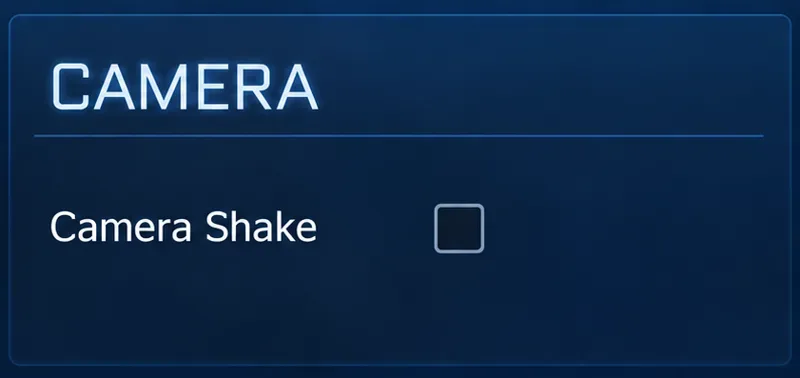
Tremor da câmera
Desativado
Se menos distrações visuais tornam os toques mais fáceis de acompanhar.
Campo de Visão
110
É difícil avaliar se você consegue ter uma visão suficiente do campo sem que o contato próximo seja um obstáculo.
Distância
270
Se o carro e a bola permanecem legíveis em um tamanho aparente útil.
Altura
110
Se você consegue interpretar a posição da bola sobre o capô.
Ângulo
-4
Verificar se a inclinação da tela é adequada tanto para abordagens com carga quanto para abordagens comuns.
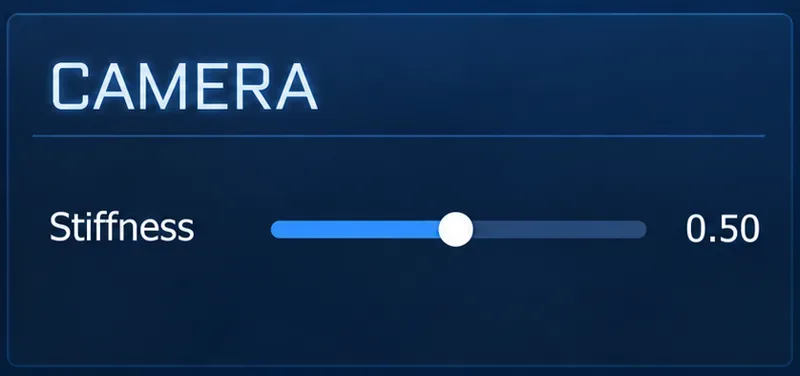
Rigidez
0,50
Se o movimento da câmera parece previsível durante as mudanças de velocidade.
Preferências de giro e transição
Inicialmente, mantenha seus valores familiares.
Seja olhando ao redor ou mudando de perspectiva, isso interrompe seu controle.
Abra as Configurações e a aba Câmera para verificar seus valores atuais. Anote-os antes de experimentar. Se você já controla a bola confortavelmente, compare um valor sugerido por vez, em vez de substituir completamente uma configuração que funciona bem.
A frase “Desativar a vibração melhora o controle” precisa de um significado preciso.
Verificado: A Epic descreve a trepidação da câmera como um efeito visual associado à velocidade e colisões em sua explicação oficial das configurações de câmera do Rocket League . Desativá-la é uma primeira medida razoável quando o movimento visual te distrai.
A opção "Raspagem da Câmera" desmarcada ilustra a configuração básica sugerida com a vibração desativada.
Depende do jogador: uma imagem mais estável pode ser mais fácil de interpretar, mas desativar um efeito não ensina o controle de aceleração, direção e tempo necessários para um bom lançamento. Não deve ser descrito como uma mudança no comportamento da bola.
Ação: Repita um movimento simples de condução lenta com liberação rápida da bola. Avalie se consegue acompanhar o contato com mais facilidade e, em seguida, continue praticando os toques reais. Se a bola rolar repetidamente na mesma direção, analise seus comandos de condução e também sua visão da bola.
A afirmação “A câmera mais ampla ou mais próxima é sempre a melhor” ignora uma compensação.
Verificado: Campo de visão, abreviado como FOV, controla a extensão do campo visível. Distância altera a distância da câmera atrás do carro. São controles separados, embora ambos afetem a sua visão geral.
O campo de visão (FOV) de 110 e a distância de 270 formam a linha de base de exemplo para comparar a percepção do campo com a legibilidade da bola em curta distância.
Depende da situação: mostrar mais espaço ao redor é útil para a percepção visual, mas uma visão mais ampla pode fazer com que pequenos detalhes fiquem menos evidentes. Aproximar-se pode ajudar a entender a relação entre o carro e a bola, ao mesmo tempo que reduz o espaço disponível para inspeção. Essas são compensações visuais, não uma prova de que um extremo melhora todos os dribles.
Ação: Se a bola parecer muito pequena para ler, compare a distância 260 com a 270, mantendo o campo de visão inalterado. Se a visão parecer congestionada, compare com a distância 280. Esses são valores de teste aproximados, não um intervalo ideal validado. Mantenha a versão que lhe permite reconhecer tanto o contato quanto a próxima parte da sua trajetória.
Se quiser comparar o campo de visão posteriormente, experimente 105 contra 110 com a distância fixa. Não altere ambos simultaneamente e não atribua o resultado a apenas um deles. Avalie os mesmos tipos de toques na mesma tela, com o mesmo carro e a mesma distância de visualização.
A afirmação de que "uma câmera mais alta automaticamente facilita o transporte" está incompleta.
Verificado: A altura controla a posição vertical da câmera; o ângulo controla sua inclinação em relação ao carro. Levantar a câmera e alterar sua inclinação são ajustes diferentes.
O ângulo -4 é um exemplo de inclinação de visualização; avalie-o separadamente da altura da câmera.
Depende da sua tarefa: ter uma visão mais ampla do campo de visão por cima pode ajudar a interpretar um drible no chão. No entanto, uma visão que parece clara durante um drible reto pode parecer estranha ao se aproximar de uma bola quicando, ao girar ou ao se afastar de uma parede. A melhor visão para dribles no chão ainda deve ser útil para o restante do seu jogo.
Ação: Se a bola estiver obstruindo muito a visão, compare a Altura 120 com 110 e mantenha o ângulo fixo. Se a sua preocupação for a inclinação da visão, restaure a altura e compare o Ângulo -3 ou -5 com -4. Após qualquer melhoria, verifique uma aproximação de arremesso normal e uma decolagem aérea antes de confirmar a alteração.
Não use a aparência de um carregamento bem-sucedido em um vídeo como prova de que os números da câmera funcionarão na sua tela. O tamanho da tela, a distância em que você se senta dela e sua familiaridade com a visualização influenciam a legibilidade.
A afirmação “A rigidez máxima é a configuração de precisão” não está estabelecida.
Verificado: Rocket League expõe uma configuração de rigidez da câmera. A explicação do suporte analisada aqui não quantifica seu comportamento nem estabelece um valor ideal para dribles. Historicamente, as notas da atualização v1.74 de 10 de março de 2020 alteraram a rigidez padrão de 0,3 para 0,5 e a distância padrão de 260 para 270. Essa alteração histórica nos valores padrão não valida uma configuração ideal atual.
A rigidez de 0,50 é o valor de referência para comparação antes de realizar alterações maiores.
Desconhecido: Não há nenhuma comparação controlada na documentação citada que mostre que a rigidez máxima produz melhores resultados de drible. Um determinado valor pode parecer mais consistente para um jogador e desconfortável para outro.
Ação: Compare os valores 0,40, 0,50 e 0,60 durante o mesmo exercício de leitura lenta e aceleração. Observe se a imagem permanece legível quando a velocidade muda. Escolha o valor que reduz seus erros de leitura, em vez daquele que soa mais preciso.
A câmera da bola é uma ferramenta, não uma regra para todos os toques.
A câmera da bola rastreia a bola; a visão focada no carro oferece uma referência diferente para dirigir. Para uma comparação de passes com a bola no capô, experimente a visão focada no carro e veja se facilita a avaliação das suas correções. Para uma bola solta ou uma aproximação aérea, compare novamente com a câmera da bola. Estas são sugestões de prática, não uma exigência para usar uma única visão durante toda a posse de bola.
O indicador da câmera da bola também é uma configuração separada. A Epic o descreve como o indicador na tela que mostra quando a câmera da bola está ativa. Ocultar esse indicador não desativa a câmera da bola automaticamente. Ação: Verifique a configuração de ativação/desativação da câmera e a visualização ativa antes de concluir que sua distância ou altura estão incorretas.
Mantenha suas preferências de rotação e transição habituais durante a primeira comparação de câmeras. Uma grande mudança na forma como você olha ao redor ou alterna entre as visualizações pode introduzir outra variável. Avalie essas preferências separadamente se a própria transição fizer com que você perca a bola de vista.
Use um teste repetível em vez de julgar uma única tentativa bem-sucedida.
O Modo Livre oferece um ambiente conveniente para comparar configurações sem a pressão de uma partida. O guia oficial de controles do Modo Livre, desenvolvido pela desenvolvedora , descreve as ações "Tomar Posse", que coloca a bola na frente do carro, e "Iniciar Drible", que a coloca sobre o capô. Verifique as atribuições dessas ações no menu de controles, pois elas podem entrar em conflito com outras ações.
O exercício "Drible Inicial" prepara o terreno para um movimento de condução de bola; ele não demonstra que você consegue pegar e estabilizar a bola sozinho. Use-o para comparar a perspectiva e, em seguida, inclua aproximações a partir do chão para avaliar a habilidade completa.
Repita um movimento lento de transporte em linha reta e observe onde você perde o controle.
Inclua giros suaves para verificar se a posição da bola permanece legível.
Inclua a aceleração e a desaceleração para avaliar a mudança de perspectiva.
Verifique a abordagem de um chute normal e um toque no ar para que a configuração suporte mais de um exercício.
Mantenha o carro, a arena, os controles e a configuração de exibição consistentes. Altere um valor da câmera, repita a mesma tarefa e compare com sua linha de base gravada. Suas anotações podem identificar uma preferência útil; algumas tentativas não comprovam que uma configuração predefinida resulta em melhores resultados competitivos.
Quando um problema repentino na câmera não é um problema de ajuste.
Um zoom abrupto ou um comportamento inesperado da câmera merecem uma análise diferente de uma visualização desconfortável, porém consistente. A página de Problemas Conhecidos do desenvolvedor , atualizada em 6 de outubro de 2026, lista um problema de zoom inesperado da câmera entre os problemas corrigidos na versão 2.71. Ela também lista diversas correções relacionadas à câmera na versão 2.76. Esses são problemas corrigidos no passado, não uma afirmação de que todos os problemas atuais da câmera tenham a mesma causa.
Ação: Verifique a versão instalada e as notas sobre o problema atual quando a câmera mudar inesperadamente. Não altere permanentemente a distância para compensar um comportamento intermitente antes de verificar se ele persiste em uma nova sessão de Jogo Livre.
Mantenha a configuração predefinida escolhida quando conseguir ler os toques com segurança, recuperar a bola após pequenos erros e manter uma boa noção do campo. Reavalie-a quando persistir um problema visual específico. As melhores configurações de câmera para controle de bola são uma visão estável e compreensível, aliada à prática — e não uma combinação de números que garanta o sucesso no drible.