Início
» 🎮 Esportes eletrônicos
»
Melhores configurações de sobreposição de telemetria do Warzone para ping e perda de pacotes
Melhores configurações de sobreposição de telemetria do Warzone para ping e perda de pacotes
Se você sentir atrasos em um tiroteio ou se o seu operador voltar repentinamente ao lugar, uma sobreposição de telemetria pode ajudar a identificar se a conexão da partida está instável. A melhor configuração do Warzone para verificar o ping e a perda de pacotes é simples: ative a Latência do Servidor e a Perda de Pacotes em Configurações > Interface > Telemetria e observe ambos durante a partida. Esses indicadores diagnosticam o comportamento da sua conexão; eles não reduzem o ping nem corrigem a perda de pacotes.
Até 8 de outubro de 2026, não encontrei nenhum anúncio oficial recente alterando esses controles de telemetria. As orientações de suporte da Activision ainda explicam a latência e a perda de pacotes como fatores independentes que contribuem para o lag. O layout e a redação do menu podem mudar entre atualizações de jogos e plataformas, portanto, procure a seção Telemetria nas suas configurações de interface atuais, caso o caminho seja diferente.
Configurações de telemetria recomendadas
Configuração
Recomendação
O que isso ajuda você a verificar
Latência do servidor
Em
Exibe a latência durante a partida, comumente chamada de ping, em milissegundos.
Perda de Pacotes
Em
Mostra se está havendo perda de dados entre o seu jogo e a conexão da partida.
Outras telemetrias
Deixe de fora, a menos que seja necessário.
Mantém o HUD focado nas duas leituras de conexão que você está investigando.
Não é necessário maximizar todas as telas de diagnóstico. Comece com esses dois indicadores, jogue uma partida normal e observe se os valores permanecem estáveis ou mudam ao mesmo tempo que os sintomas de lag. A posição exata da sobreposição e as opções de telemetria disponíveis podem variar de acordo com a versão do jogo, o modo ou a plataforma.
Como ativar o ping e a perda de pacotes
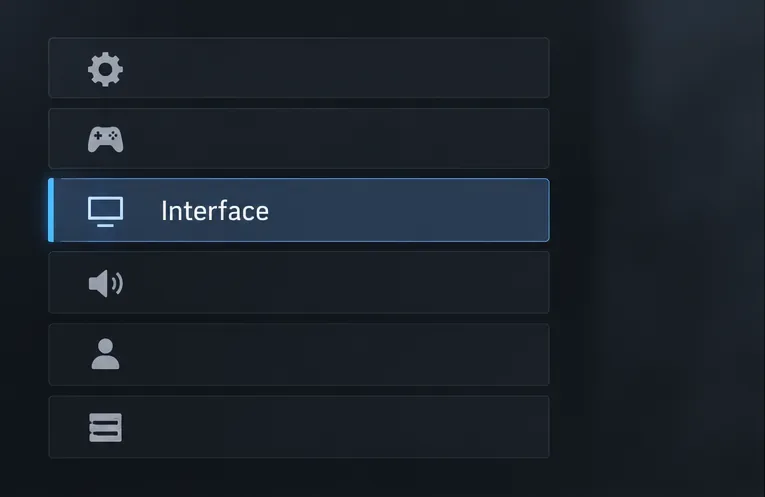
Abra o menu de Configurações dentro do jogo .
Selecione a interface .
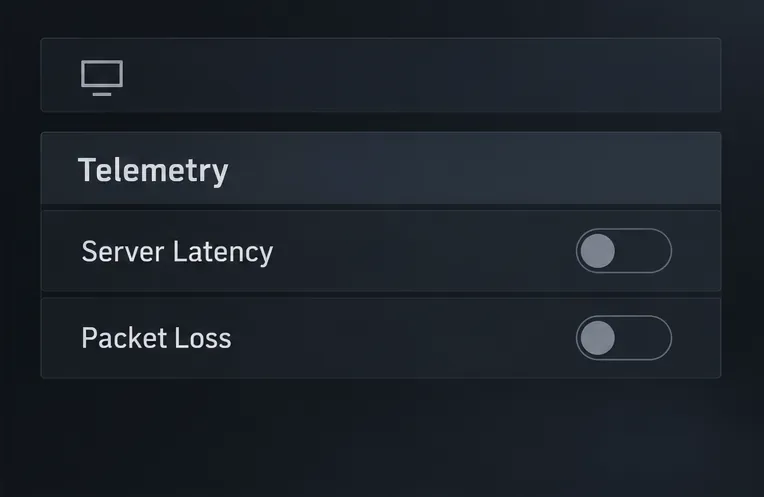
Deslize para a seção de Telemetria .
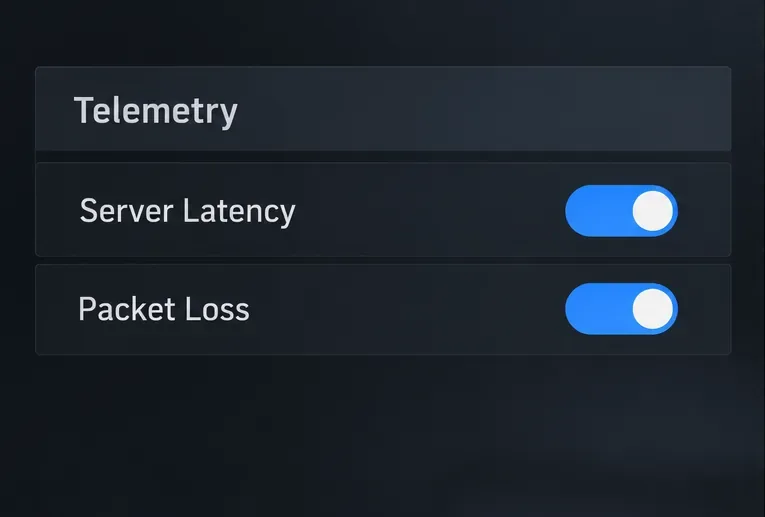
Ative a opção Latência do Servidor e Perda de Pacotes , depois volte para uma partida e confirme se ambas as leituras aparecem.
A Activision documentou a latência do servidor e a perda de pacotes como opções de monitoramento no jogo em seu material de configurações do Call of Duty. Esse guia é para um título anterior do Call of Duty para PC, então use os rótulos na sua interface atual do Warzone como referência caso algum menu tenha mudado de lugar. O guia de configurações da Activision explica os dois monitores de telemetria .
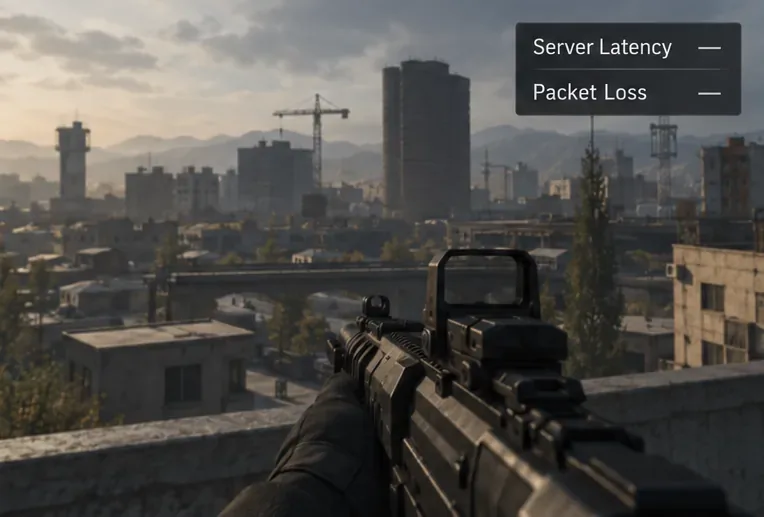
Comece em Configurações e abra Interface; os nomes das categorias e o layout do menu podem variar entre versões e plataformas.Localize a seção de Telemetria e encontre as duas leituras que deseja monitorar.Ative as opções Latência do Servidor e Perda de Pacotes para que a sobreposição durante a partida possa exibi-las simultaneamente.A sobreposição durante a partida deve tornar visíveis as duas leituras de conexão; o posicionamento e a aparência exatos podem variar.
O que significam as duas leituras
Latência do servidor: quanto tempo leva para a resposta chegar.
Latência é o tempo que os dados levam para viajar entre locais, medida em milissegundos. Em uma partida, uma leitura mais alta significa maior atraso entre o seu sistema e o servidor do jogo. A Activision observa que o ping é influenciado por fatores como seu provedor de internet e sua localização geográfica em relação aos servidores, e o matchmaking não consegue eliminar todos os efeitos da latência. O guia de lag do Warzone da Activision define latência e descreve as influências mais comuns .
Não julgue uma conexão com base em um único número isolado. Observe se a leitura é consistente ao longo da partida e compare-a com suas percepções: registro de acertos atrasado, oscilações ou correções repentinas de movimento. Uma leitura estável, porém mais alta, pode indicar a rota ou a distância até o servidor da partida; a sobreposição de dados sozinha não revela a causa.
Perda de pacotes: quando alguns dados não estão sendo transmitidos.
Perda de pacotes significa que alguns dados enviados pela conexão não chegam como esperado. O jogo pode parecer inconsistente mesmo que a latência pareça aceitável. Uma leitura breve diferente de zero é motivo para observar o que acontece em seguida, e não prova por si só que o problema está no seu roteador ou provedor. Perda de pacotes repetida ou contínua, juntamente com travamentos, é uma evidência mais útil para registrar e relatar.
Latência e perda de pacotes podem ocorrer simultaneamente, mas uma não explica automaticamente a outra. Um aumento no ping sem perda visível sugere atraso; perdas recorrentes sugerem problemas de entrega. Esses são indícios, não um teste completo da rede.
Leia a sobreposição sem tirar conclusões precipitadas.
Ambas as leituras parecem estáveis e a jogabilidade está normal: deixe as configurações como estão. A sobreposição está funcionando corretamente sem a necessidade de widgets adicionais.
A latência aumenta durante um pico de atraso, enquanto a perda permanece em zero: observe o horário e a correspondência e compare com outra correspondência. A sobreposição mostra o sintoma, não se ele veio da rota, do servidor ou de congestionamento em outro lugar.
A perda de pacotes ocorre durante interrupções visíveis: repita a observação. Registre se isso acontece em Wi-Fi ou Ethernet e se outros dispositivos estão usando a conexão.
A tela está ausente ou congelada: retorne a Interface > Telemetria, confirme se ambas as configurações permanecem ativadas e verifique novamente após entrar em uma partida ao vivo. Alguns menus ou modos podem não exibir as leituras da mesma maneira.
Não existe um limite universal de ping ou perda de conexões que garanta uma partida tranquila no Warzone para todos os jogadores. A análise técnica da Activision sobre o matchmaking do Call of Duty distingue a latência de rede da latência dentro do jogo e explica que a experiência geral também depende do processamento do servidor e do cliente. Considere a sobreposição como uma visualização das condições de conexão, não como uma pontuação completa de desempenho. O documento da Activision sobre matchmaking explica os diferentes componentes da latência .
Use as leituras como guia para o seu próximo teste.
Compare mais de uma partida. Anote a latência e a perda de desempenho exibidas quando o jogo estiver normal e quando estiver ruim. Um padrão recorrente é mais informativo do que um pico isolado.
Compare os tipos de conexão, se possível. A Activision recomenda uma conexão com fio, pois a confiabilidade do Wi-Fi pode variar. Se a conexão Ethernet for viável, teste-a em condições semelhantes.
Reduza o tráfego concorrente para um teste. Pause downloads grandes ou transmissões de vídeo e veja se o padrão muda. A Activision observa que outros usos da rede podem consumir a largura de banda disponível.
Verifique sua rede local e seu provedor. Se os problemas persistirem em diferentes partidas, consulte as instruções do roteador ou entre em contato com seu provedor de internet, informando os horários e as leituras que você registrou. A sobreposição não consegue identificar o salto exato que falhou nem provar que o servidor do jogo causou o problema.
Um teste de velocidade pode ser útil para verificar sua conexão geral, mas pode usar uma rota e um ponto de extremidade diferentes do servidor da partida de Warzone. A documentação da Activision explica que o data center selecionado afeta a latência da rede, portanto, use a leitura exibida no jogo ao avaliar a partida em si.
Erros comuns de telemetria
Ativar todos os widgets: informações extras podem sobrecarregar a interface. Mantenha a Latência do Servidor e a Perda de Pacotes visíveis primeiro; adicione outro indicador apenas para responder a uma pergunta específica.
Supondo que a sobreposição corrija o atraso: essas são configurações de monitoramento. Elas não alteram sua rota de internet, atribuição de servidor ou entrega de pacotes.
Interpretar um único pico como diagnóstico: registre observações repetidas e anote o que você estava fazendo quando o problema ocorreu.
Confundir um teste de velocidade da internet com o ping durante a partida: um teste para outro ponto de extremidade não corresponde necessariamente à rota usada pelo lobby atual.
Compartilhar capturas de tela sem verificá-las: as telas de rede podem conter detalhes da conta ou da conexão. Recorte ou oculte informações privadas antes de publicar uma imagem publicamente.
Melhor configuração inicial: ative a Latência do Servidor e a Perda de Pacotes, mantenha o restante da telemetria no mínimo e observe ambos durante partidas reais. Use leituras repetidas para decidir se deve testar a conexão Ethernet, reduzir o tráfego concorrente ou entrar em contato com seu provedor. A sobreposição ajuda a descrever um problema de conexão com clareza; ela não pode garantir um ping menor nem identificar a causa por si só.