Загрузка League of Legends на Windows бесплатна и занимает всего несколько минут — Riot Games предоставляет официальный установщик, который обрабатывает все, от создания учетной записи до финальной установки игровых файлов. Выполните пять шагов, описанных ниже, и вы будете готовы встать в очередь в кратчайшие сроки.

Что вам понадобится перед началом работы
League of Legends — бесплатная игра, официально поддерживающая Windows 10 и Windows 11. Для запуска установщика вам потребуется стабильное интернет-соединение (полная версия клиента занимает примерно 10–12 ГБ), бесплатная учетная запись Riot Games и права администратора. Игра работает на большинстве современных ПК — Riot публикует минимальные и рекомендуемые системные требования на своем веб-сайте, если вы хотите проверить совместимость со своим оборудованием.
Как скачать League of Legends на Windows
-
Шаг 1: Посетите официальный сайт League of Legends.
Откройте браузер и перейдите на сайт leagueoflegends.com . Найдите на главной странице заметную кнопку «Играть сейчас» или «Играть бесплатно» . Она всегда ведет к официальной загрузке, поэтому вы избегаете сторонних сайтов, которые могут распространять нежелательное программное обеспечение.

Перейдите на сайт leagueoflegends.com и нажмите кнопку «Играть сейчас», чтобы начать игру. -
Шаг 2: Создайте учетную запись Riot или войдите в систему.
Для игры в League of Legends требуется бесплатная учетная запись Riot Games . Если вы новичок, нажмите «Создать учетную запись» и укажите свой адрес электронной почты, уникальное имя пользователя (оно станет вашим внутриигровым именем) и пароль. Если вы уже играете в Valorant, Teamfight Tactics или любую другую игру от Riot, вы можете войти в систему с той же учетной записью — для всех игр Riot используется один логин.
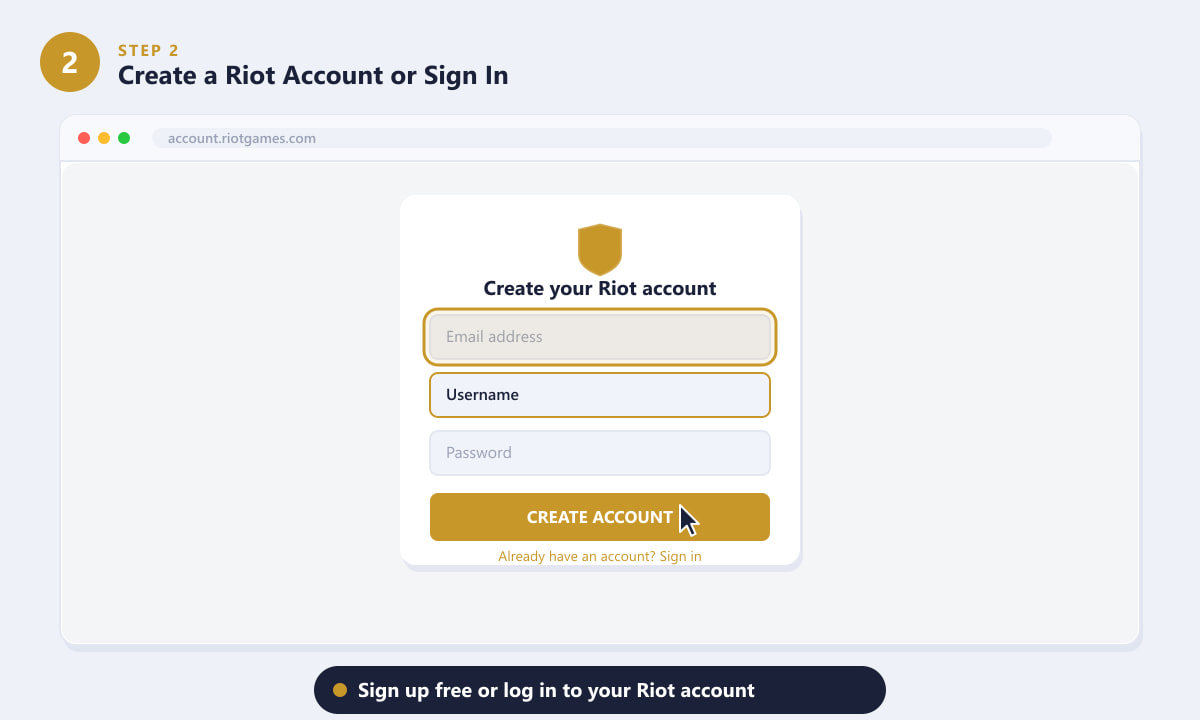
Создайте бесплатную учетную запись Riot или войдите с помощью существующей — одна учетная запись подходит для всех игр Riot. -
Шаг 3: Загрузите установщик клиента Riot.
После входа в систему сайт перенаправит вас на страницу загрузки. Нажмите «Загрузить для Windows» . Небольшой файл под названием RiotClientInstaller.exe (примерно 1 МБ) будет сохранен в папку «Загрузки». Этот файл подключается к серверам Riot и загружает полный клиент, поэтому первоначальная загрузка происходит очень быстро.
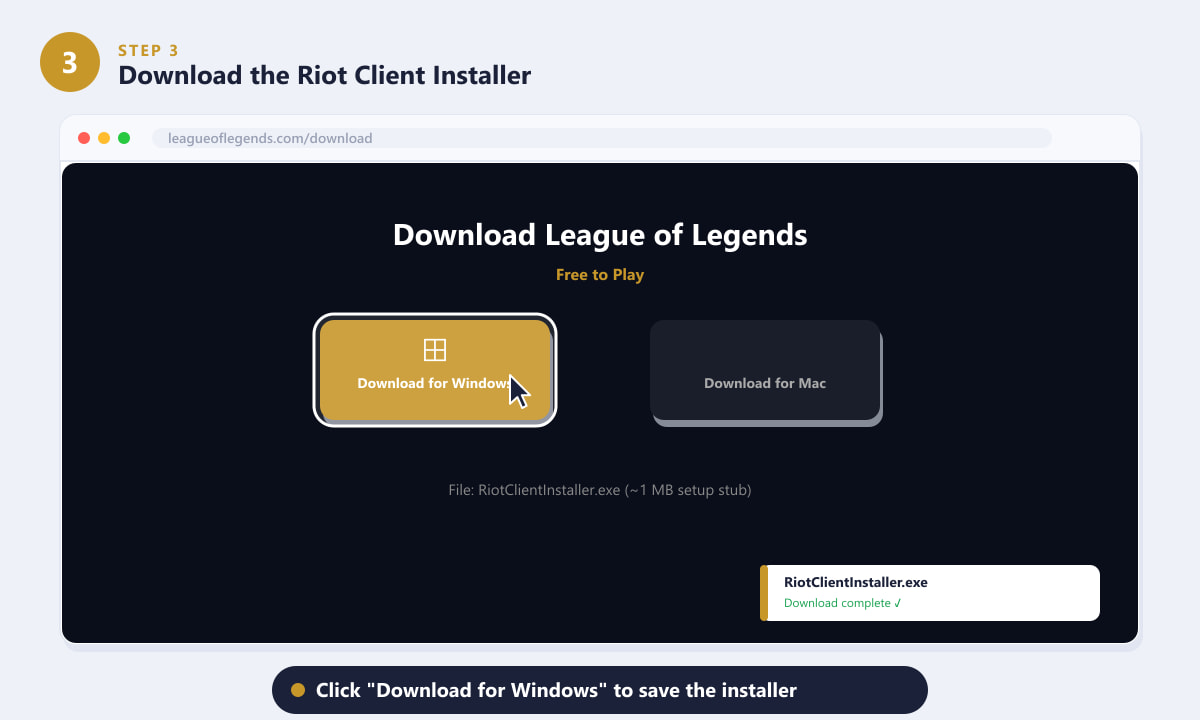
Нажмите «Скачать для Windows», чтобы сохранить файл RiotClientInstaller.exe — его размер всего около 1 МБ. -
Шаг 4: Запустите установщик и предоставьте необходимые права доступа.
Откройте папку «Загрузки» и дважды щелкните файл RiotClientInstaller.exe . Windows отобразит запрос контроля учетных записей пользователей с вопросом, хотите ли вы разрешить приложению вносить изменения в ваше устройство. Нажмите «Да» — издателем указана компания Riot Games, поэтому это ожидаемо и безопасно. После этого клиент Riot установится (обычно в
C:\Riot Games\) и начнет автоматическую загрузку League of Legends.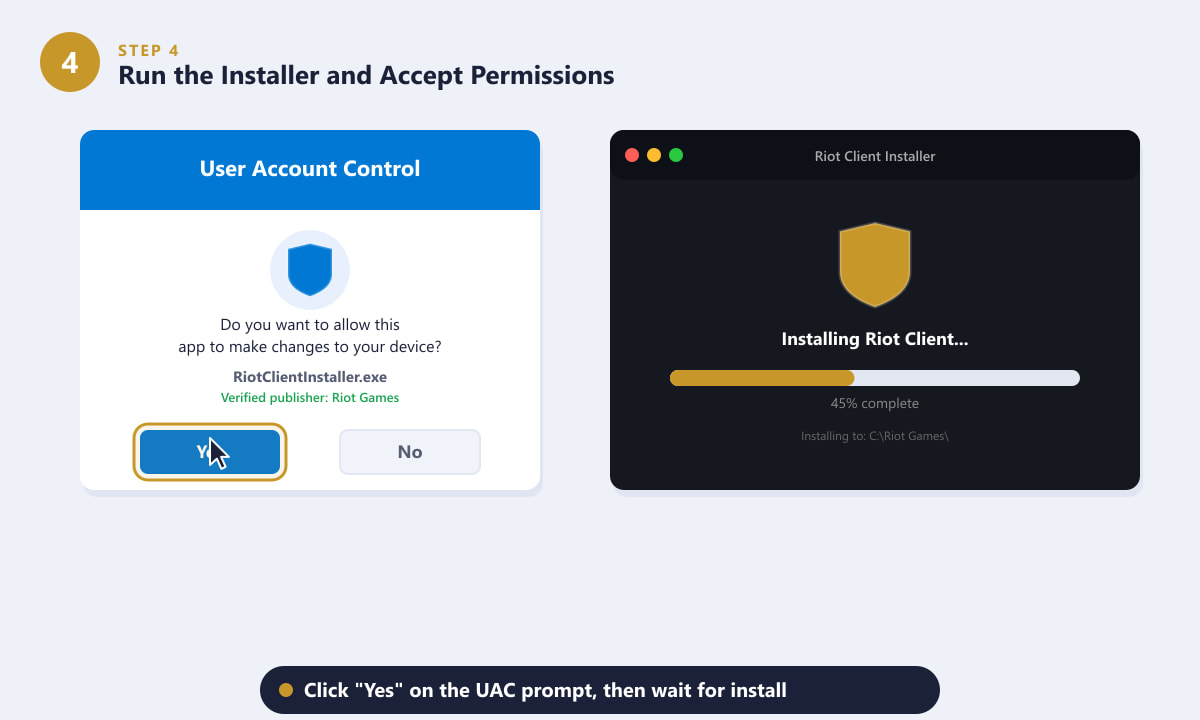
Нажмите «Да» в диалоговом окне UAC — подтвержденным издателем является Riot Games — затем разрешите запуск установщика. -
Шаг 5: Запустите League of Legends и установите патч.
После запуска клиента Riot выберите League of Legends в левой боковой панели. Клиент загрузит и установит все игровые файлы. Установка этого патча может занять от 20 минут до более часа в зависимости от скорости вашего интернета. Когда загрузка достигнет 100%, кнопка «ИГРАТЬ» станет активной — нажмите на неё, чтобы войти в игру и запустить её.
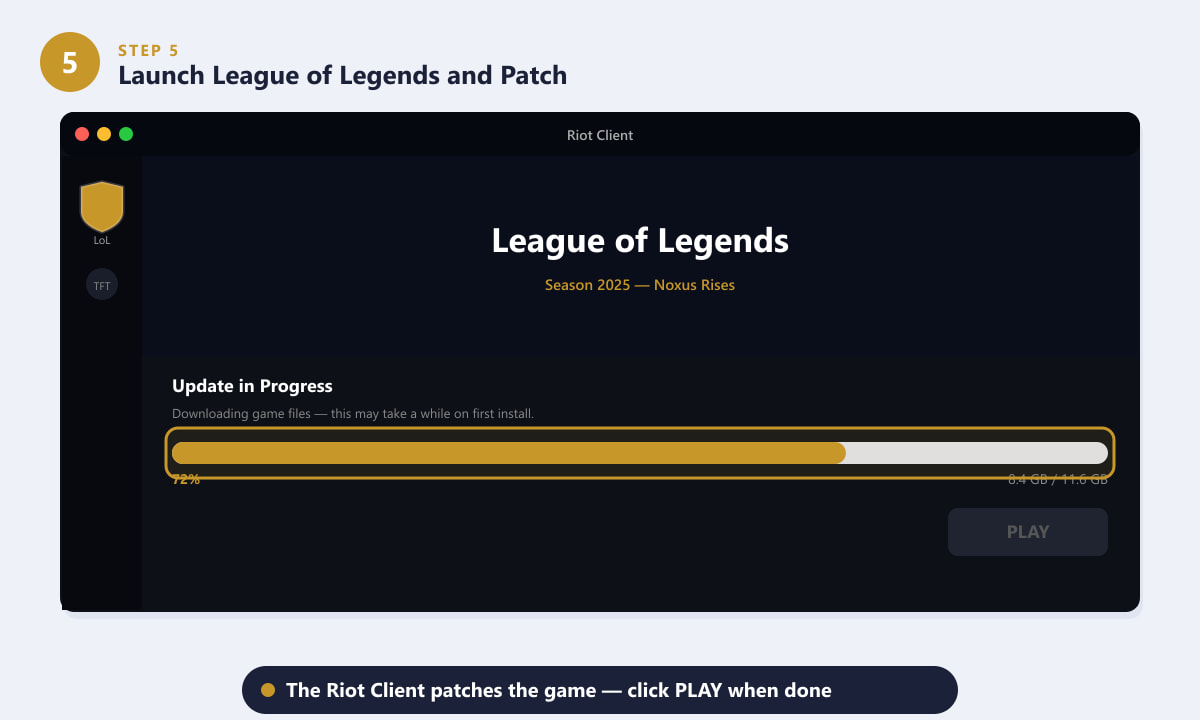
Клиент Riot автоматически установит полный патч — нажмите кнопку «ИГРАТЬ» после завершения загрузки.
Полезные советы
- По возможности используйте проводное соединение. Первоначальный объем загружаемого файла велик, а проводное Ethernet-соединение быстрее и стабильнее, чем Wi-Fi, что снижает вероятность повреждения файла во время загрузки.
- Держите Riot Client запущенным в фоновом режиме. После установки клиент автоматически запускается при загрузке Windows и поддерживает игру в актуальном состоянии, поэтому вы всегда будете готовы играть в день выхода обновления.
- Путь установки. При желании вы можете изменить каталог установки во время установки, разместив игру на другом диске. Для более быстрой загрузки игры рекомендуется использовать SSD-накопитель.
- Исключения брандмауэра. Если загрузка зависает, убедитесь, что брандмауэр Windows Defender не блокирует Riot Client. Временное отключение стороннего антивируса во время установки также может помочь, если установщик по ошибке помещается в карантин.
Поиск неисправностей
Программа установки зависает или загрузка останавливается.
Закройте клиент Riot, откройте его снова и дождитесь продолжения работы. Если проблема сохраняется, попробуйте запустить установщик от имени администратора (щелкните правой кнопкой мыши по файлу .exe и выберите «Запустить от имени администратора» ). Вы также можете посетить сайт поддержки Riot, чтобы загрузить новую копию установщика.
Ошибка: «Для установки этого программного обеспечения необходимы права администратора».
Щелкните правой кнопкой мыши по файлу RiotClientInstaller.exe и выберите «Запустить от имени администратора» . Возможно, ваша учетная запись имеет права «Стандартный», а не «Администратор»; попросите того, кто управляет компьютером, предоставить вам необходимые разрешения или запустить установщик за вас.
Игра скачивается, но кнопка «Играть» остается неактивной (серой).
Обычно это означает, что проверка файлов патча продолжается даже после того, как индикатор загрузки достигнет 100%. Подождите ещё несколько минут. Если процесс зависнет, перезапустите клиент Riot, и проверка должна возобновиться автоматически.
Часто задаваемые вопросы
Можно ли бесплатно скачать League of Legends на Windows?
Да. League of Legends полностью бесплатна для скачивания, установки и игры. Все более 170 чемпионов доступны за внутриигровую валюту, заработанную во время игры. Дополнительные косметические предметы (скины, эмоции) можно приобрести, но ничего, что влияет на игровой процесс, не является платным.
Каков размер загружаемого файла League of Legends?
Первоначальный установочный файл занимает всего около 1 МБ, но полный игровой клиент — примерно 10–12 ГБ. Убедитесь, что у вас есть как минимум 16 ГБ свободного места на диске, чтобы оставить место для будущих обновлений.
Можно ли использовать один аккаунт Riot для нескольких игр Riot?
Да. Одна учетная запись Riot дает вам доступ к League of Legends, Teamfight Tactics, Valorant, Legends of Runeterra и другим играм Riot. Вам нужно создать всего одну учетную запись.
Работает ли League of Legends на Windows 11?
Да, League of Legends полностью поддерживается как на Windows 11, так и на Windows 10. Компания Riot Games регулярно тестирует игру на соответствие последним обновлениям Windows, поэтому вам не потребуется выполнять никаких специальных действий на Windows 11, кроме как следовать описанным выше шагам.
Можно ли изменить место установки League of Legends?
Да. В процессе установки клиента Riot у вас будет возможность выбрать пользовательскую папку установки. Если вы пропустите этот момент, вы можете удалить и переустановить клиент, выбрав другой путь.
Готовы играть?
Скачать League of Legends на Windows очень просто: скачайте небольшой установщик с официального сайта Riot Games, создайте бесплатную учетную запись, позвольте клиенту Riot загрузить полную версию игры и нажмите «Играть». Весь процесс — за исключением времени загрузки — занимает менее десяти минут. После запуска перейдите в тренировочный режим, чтобы освоиться со своим первым чемпионом, прежде чем начать реальный матч.