Установка клиента Riot на ПК — первый шаг к игре в League of Legends , и весь процесс занимает менее десяти минут при современном интернет-соединении. Клиент Riot — это единый лаунчер от Riot Games: после установки вы можете устанавливать и переключаться между League of Legends, Teamfight Tactics, VALORANT и Wild Rift из одного приложения.

Что вам понадобится перед началом работы
- Компьютер под управлением Windows 10 или Windows 11 (клиент Riot больше не поддерживает Windows 7 или 8).
- Необходимо как минимум 12 ГБ свободного места на диске (сам клиент Riot занимает немного места; для League of Legends требуется примерно 9 ГБ).
- Права администратора на компьютере — установщик требует их для установки Riot Vanguard, драйвера защиты от читерства.
- Стабильное интернет-соединение для загрузки игровых файлов после установки.
Как установить клиент Riot на ПК
-
Шаг 1: Посетите официальный сайт League of Legends.
Откройте браузер и перейдите на сайт leagueoflegends.com . Нажмите «Играть бесплатно» в верхней панели навигации или найдите заметную кнопку «Скачать сейчас» на главной странице. Всегда загружайте игры с официального сайта Riot Games, чтобы избежать использования неофициальных или модифицированных установщиков.

Перейдите на сайт leagueoflegends.com и нажмите золотую кнопку «Скачать сейчас». -
Шаг 2: Запустите загруженный файл установщика.
Ваш браузер сохранит небольшой файл с именем, например, Install_League_of_Legends.exe (около 50 МБ). Найдите его в папке «Загрузки» — или нажмите «Открыть файл» в строке загрузки вашего браузера — и дважды щелкните по нему. Windows отобразит запрос контроля учетных записей пользователей (UAC) с вопросом, разрешить ли приложению вносить изменения. Нажмите «Да» , чтобы продолжить; это ожидаемо и безопасно для проверенного установщика Riot Games.
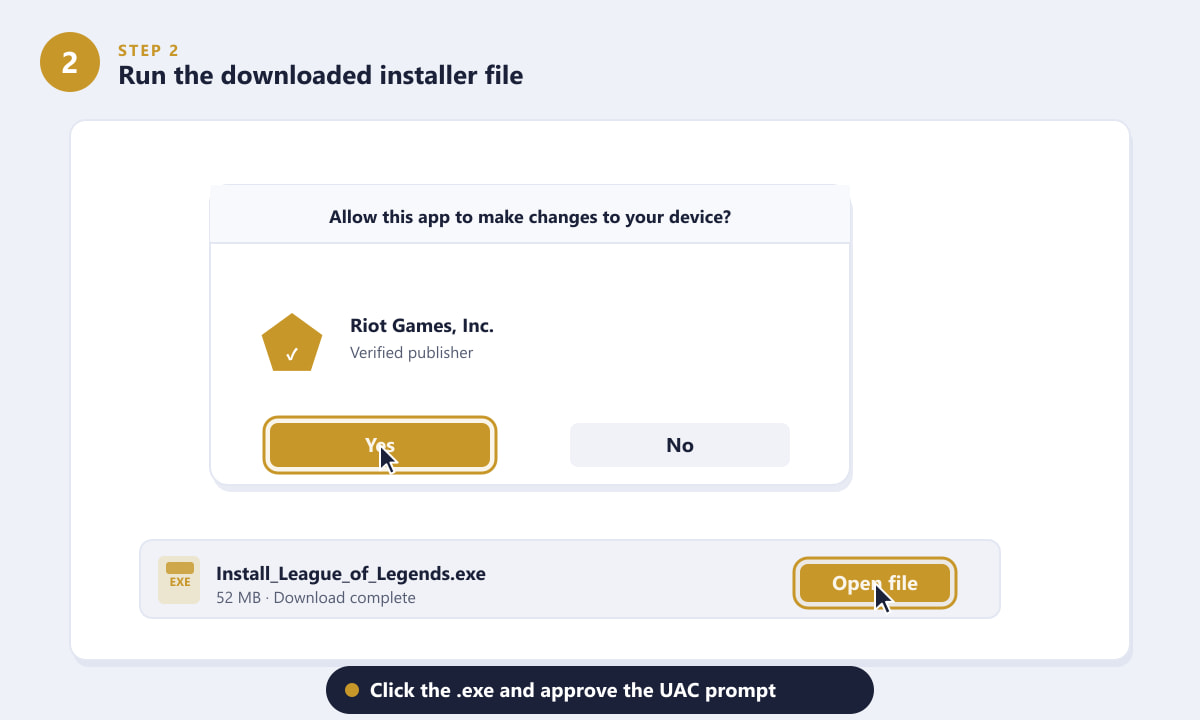
Нажмите «Да» в диалоговом окне UAC — установщик подписан компанией Riot Games, Inc. -
Шаг 3: Дождитесь завершения установки клиента Riot.
Мастер установки копирует файлы, устанавливает Riot Vanguard (античитерскую программу на уровне ядра) и загружает основную оболочку Riot Client. В темном окне отображается счетчик процентов выполнения. Весь процесс обычно занимает от одной до трех минут в зависимости от скорости вашего ПК. Не закрывайте окно установщика во время его работы, так как это может привести к неработоспособности Vanguard, требующей ручного восстановления.
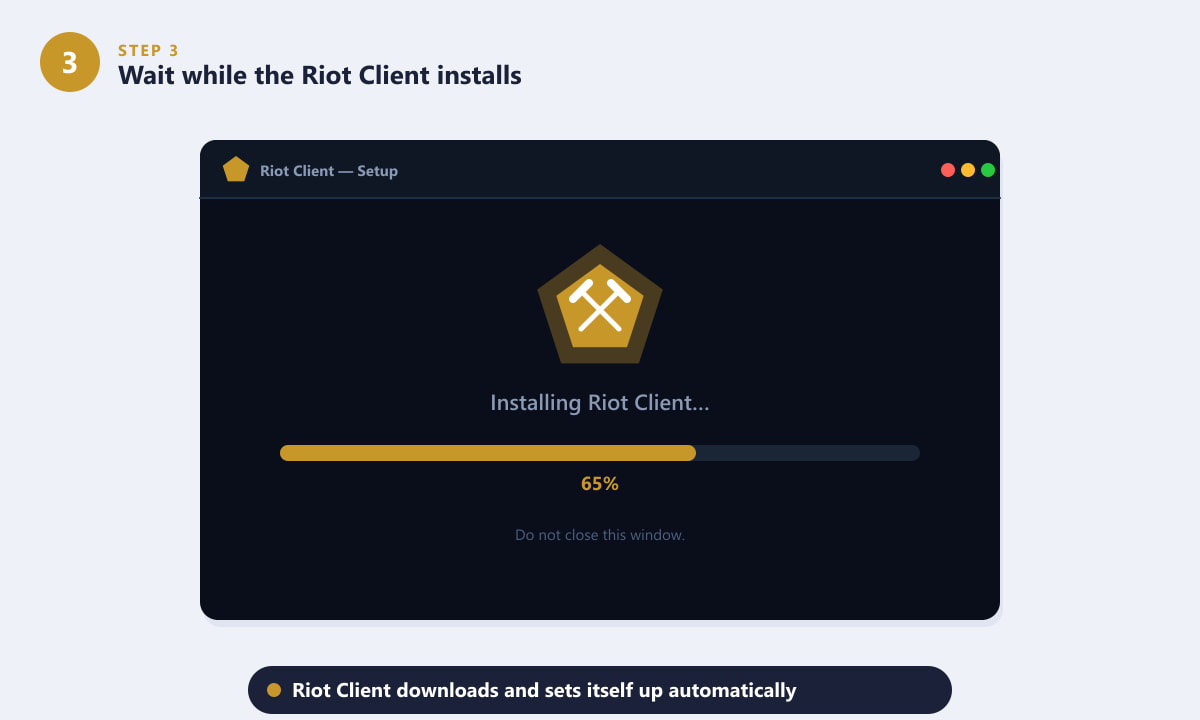
В темном окне настроек отображается ход выполнения в реальном времени — дайте процессу завершиться самостоятельно. -
Шаг 4: Войдите в систему или создайте бесплатную учетную запись Riot.
При первом запуске клиента Riot отображается экран входа в систему. Если у вас уже есть учетная запись Riot, введите имя пользователя и пароль и нажмите «Войти» . Если это ваша первая игра от Riot, нажмите «Создать учетную запись» — это совершенно бесплатно и займет всего минуту. Ваша учетная запись Riot предоставляет доступ ко всем играм Riot, поэтому одной регистрации достаточно для League of Legends, VALORANT, TFT и других.
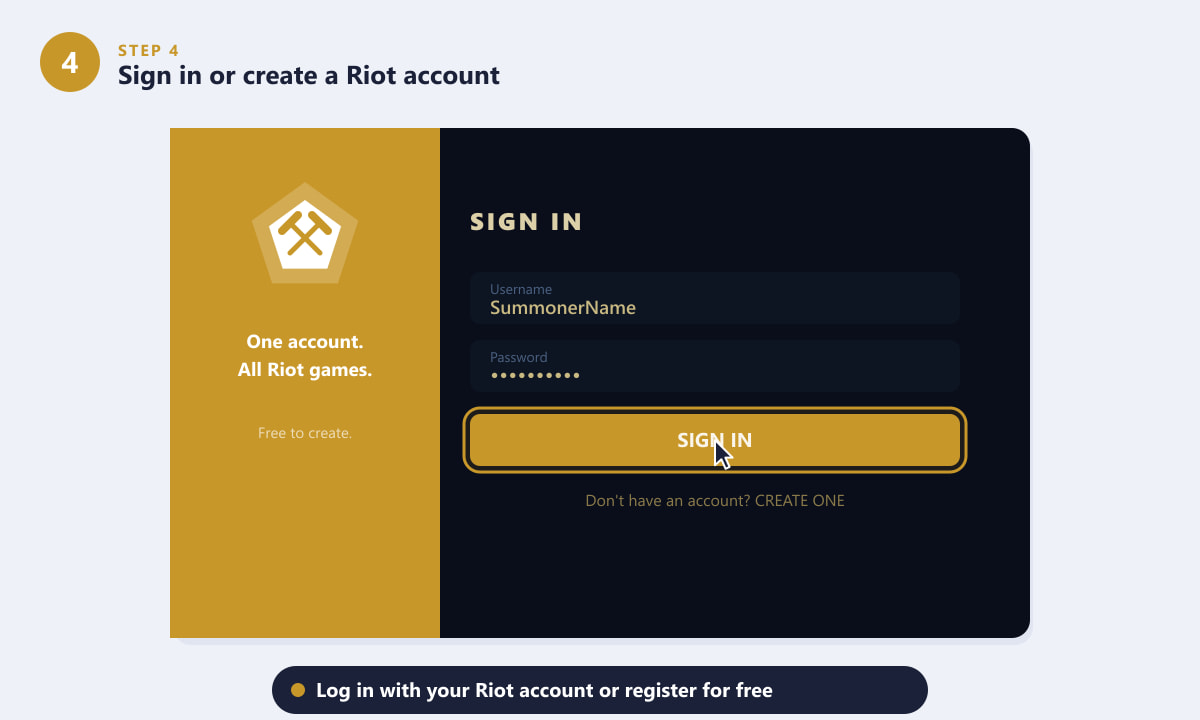
Войдите или зарегистрируйтесь бесплатно — одна учетная запись Riot работает во всех играх Riot. -
Шаг 5: Установите League of Legends через клиент Riot.
После входа в систему вы увидите библиотеку игр клиента Riot. Выберите League of Legends в левой боковой панели (она должна быть выделена по умолчанию). Нажмите большую кнопку «Установить» в центральной панели. Клиент загрузит и установит все оставшиеся игровые файлы — примерно 9 ГБ. Вы можете следить за индикатором загрузки внизу клиента. Как только индикатор завершит загрузку, кнопка «Установить» изменится на «Играть» , и вы будете готовы начать игру.
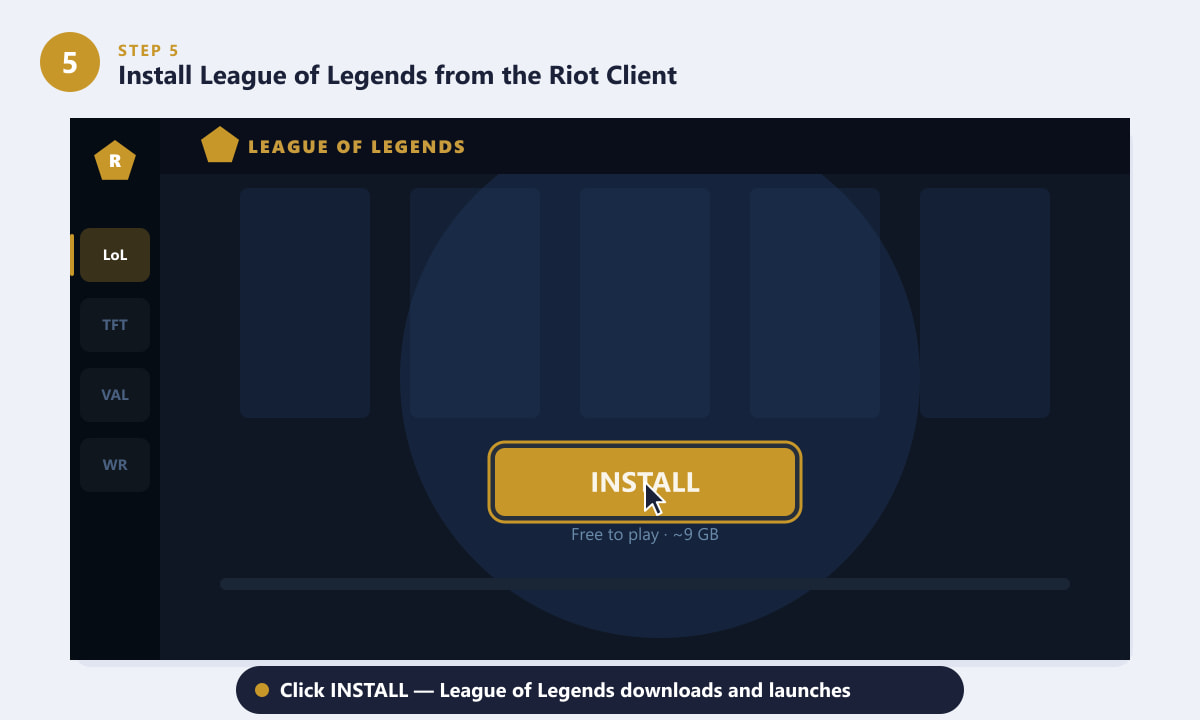
Выберите League of Legends на боковой панели и нажмите «Установить», чтобы начать загрузку игры.
Полезные советы
- Не выключайте компьютер и не подключайте его к интернету. Загрузка игры приостанавливается, если вы закрываете клиент Riot или теряете интернет-соединение, но возобновляется с того места, где остановились, при повторном открытии клиента.
- Измените место установки. Во время первого запуска установщика есть возможность выбрать другой диск. Это полезно, если на диске C мало места.
- Разрешите запуск Vanguard при загрузке системы. Riot Vanguard работает как служба Windows, которая запускается вместе с вашим компьютером. Вы не сможете играть в рейтинговые игры или некоторые другие режимы, если Vanguard отключен, поэтому оставьте его включенным для максимально комфортной игры.
- Брандмауэр и антивирус. Некоторые программы безопасности могут пометить Vanguard как вредоносное ПО или приостановить загрузку. Если загрузка зависает, временно добавьте папку Riot Client (
C:\Riot Games\по умолчанию) в список разрешенных папок вашего антивируса. - Другие игры Riot Games необязательны. Вам не нужно устанавливать VALORANT, TFT или Wild Rift — только League of Legends. У каждой игры есть своя кнопка «Установить» внутри клиента.
Устранение распространенных проблем
Программа установки останавливается или сразу же выдает ошибку.
Убедитесь, что у вас достаточно места на диске (не менее 12 ГБ свободного места) и что ваш Windows Defender или антивирус не блокирует установщик. Если стандартный двойной щелчок не сработает, щелкните правой кнопкой мыши по файлу .exe и выберите «Запустить от имени администратора» .
Riot Vanguard не устанавливается или выдает ошибку.
Для работы Vanguard требуется Windows 10 версии 1903 или более поздней (а также Windows 11 с включенными функциями Secure Boot и TPM 2.0). Если ваша система не соответствует этим требованиям, сначала обновите Windows через «Параметры» > «Центр обновления Windows» .
Загрузка зависла на определенном проценте.
Закройте клиент Riot, откройте его снова, и загрузка должна возобновиться автоматически. Если она по-прежнему зависает, попробуйте отключить VPN (если он есть), а затем перезапустите клиент. Вы также можете использовать инструмент Hextech Repair Tool, доступный на страницах поддержки Riot, для диагностики и восстановления зависшей установки.
Клиент Riot открывается, но отображает черный экран.
Обычно это происходит из-за устаревшего драйвера видеокарты. Обновите драйверы вашей видеокарты (NVIDIA, AMD или Intel), затем перезагрузите компьютер и снова откройте клиент Riot.
Часто задаваемые вопросы
Можно ли бесплатно скачать клиент Riot?
Да. И клиент Riot, и League of Legends полностью бесплатны для скачивания и игры. Вы тратите деньги только в том случае, если решите приобрести косметические предметы, такие как скины, и эти покупки совершенно необязательны.
Можно ли установить Riot Client на Windows 10?
Да. Клиент Riot официально поддерживает Windows 10 (версия 1903 или новее) и Windows 11. Он не поддерживает Windows 7, 8 или 8.1 по состоянию на 2024 год.
Нужно ли мне переустанавливать клиент Riot, если у меня уже установлена VALORANT?
Нет. Если VALORANT (или любая другая игра от Riot) уже установлена, у вас уже есть клиент Riot. Просто откройте его, выберите League of Legends на левой боковой панели и нажмите «Установить» — дополнительная загрузка самого клиента не требуется.
Сколько времени занимает установка клиента Riot на ПК?
Установка клиентской оболочки занимает от одной до трех минут. Загрузка всех файлов игры League of Legends (~9 ГБ) может занять от пяти минут до более часа в зависимости от скорости вашего интернета.
Можно ли перенести установку клиента Riot после завершения установки?
Компания Riot не предоставляет официальный инструмент для "переустановки" приложения. Самый безопасный способ — удалить и переустановить клиент Riot, выбрав предпочтительный диск во время новой установки. Данные вашей учетной записи и прогресс хранятся на сервере, поэтому ничего не будет потеряно.
Готовы играть?
Установка клиента Riot на ПК — это быстрый пятиэтапный процесс: скачайте небольшой установщик с официального сайта League of Legends, запустите его и подтвердите запрос UAC, дайте клиенту Riot настроиться самостоятельно, войдите в систему или создайте бесплатную учетную запись Riot, а затем установите League of Legends из клиента. Как только загрузка игры завершится, загорится кнопка «Играть», и вы сможете начать игру. Удачи на Рифте!