การดาวน์โหลด Overwatch 2 บน Windows นั้นฟรีและใช้เวลาเพียงไม่กี่คลิกผ่านแอป Battle.net บนเดสก์ท็อป Overwatch 2 เป็นเกมยิงฮีโร่ 5v5 เล่นฟรีจาก Blizzard Entertainment และวิธีการติดตั้งอย่างเป็นทางการบนพีซี Windows คือผ่านตัวเรียกใช้งาน Battle.net ของ Blizzard เอง คู่มือนี้จะแนะนำคุณทีละขั้นตอน ตั้งแต่การตรวจสอบพีซีของคุณ การติดตั้ง Battle.net ไปจนถึงการคลิกเล่น
คุณไม่จำเป็นต้องซื้ออะไรเพื่อเล่น เกมหลักเล่นได้ฟรี ดังนั้นขั้นตอนทั้งหมดด้านล่างจึงเป็นการติดตั้งตัวเปิดเกม ลงชื่อเข้าใช้ด้วยบัญชี Blizzard และปล่อยให้เกมดาวน์โหลด
สิ่งที่คุณต้องเตรียมก่อนเริ่ม
- คอมพิวเตอร์ที่ใช้ระบบปฏิบัติการ Windows 10 หรือ Windows 11 (64 บิต)
- บัญชี Battle.net (Blizzard) ฟรี — คุณสามารถสร้างบัญชีได้ระหว่างการเข้าสู่ระบบ
- จำเป็นต้องมีการเชื่อมต่อบรอดแบนด์ที่เสถียรเนื่องจากเกมนี้มีไฟล์ดาวน์โหลดขนาดใหญ่
- ต้อง มีพื้นที่ว่างในฮาร์ดดิสก์ประมาณ 50 GBบนไดรฟ์ที่คุณต้องการติดตั้ง
- ฮาร์ดแวร์ที่ตรงตามข้อกำหนดขั้นต่ำสำหรับกราฟิกการ์ดและโปรเซสเซอร์
วิธีดาวน์โหลด Overwatch 2 บน Windows
-
ขั้นตอนที่ 1: ตรวจสอบว่าพีซี Windows ของคุณพร้อมใช้งานแล้ว
ก่อนดาวน์โหลด โปรดตรวจสอบให้แน่ใจว่าพีซีของคุณใช้ระบบปฏิบัติการWindows 10 หรือ Windows 11 (64 บิต)และมีพื้นที่ว่างประมาณ 50 GBบนไดรฟ์ที่คุณต้องการติดตั้งเกม การเชื่อมต่อแบบใช้สายหรือ Wi-Fi ที่เสถียรจะทำให้การดาวน์โหลดเร็วขึ้นและเชื่อถือได้มากขึ้น เนื่องจาก Overwatch 2 เป็นเกมเล่นฟรี คุณจึงไม่ต้องซื้ออะไรเพิ่มเติม เพียงแค่มีบัญชี Blizzard ซึ่งก็ฟรีเช่นกัน
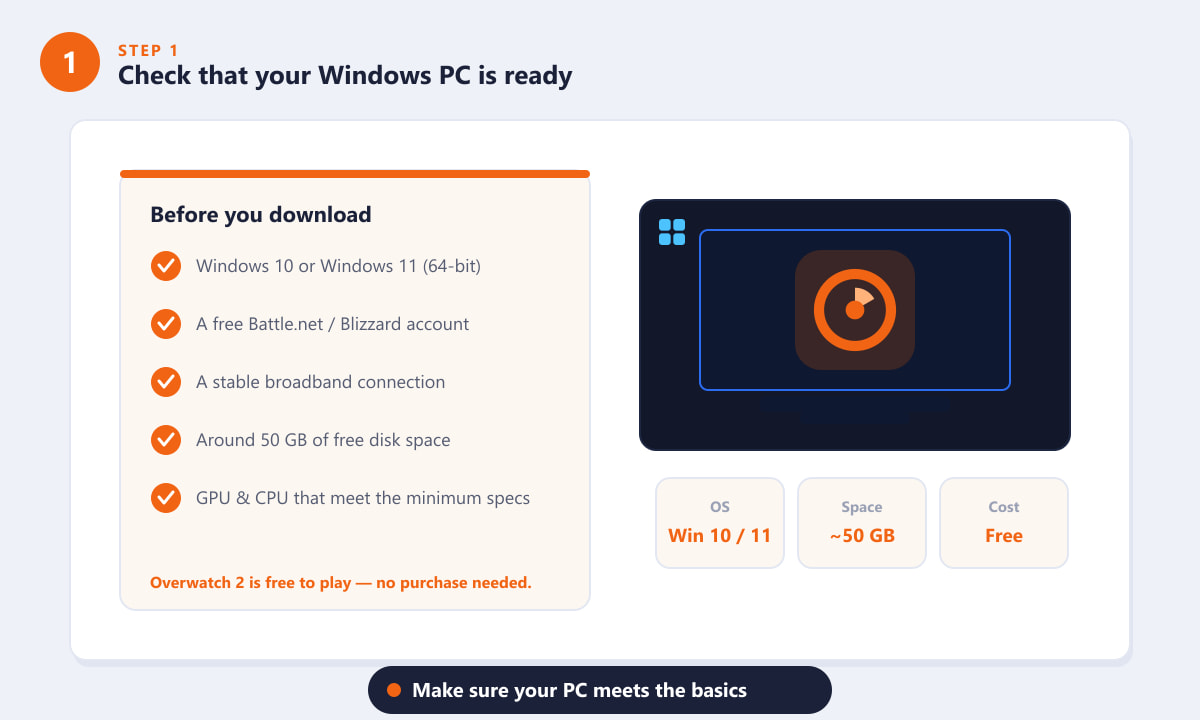
โปรดตรวจสอบระบบปฏิบัติการ พื้นที่ว่างในดิสก์ และบัญชีของคุณก่อนเริ่มดาวน์โหลด -
ขั้นตอนที่ 2: ดาวน์โหลดแอปพลิเคชัน Battle.net สำหรับเดสก์ท็อป
Overwatch 2 บน PC นั้นติดตั้งผ่าน Launcher ของ Blizzard ดังนั้นให้ไปที่หน้าดาวน์โหลด Battle.net อย่างเป็นทางการ แล้วคลิก ปุ่ม "ดาวน์โหลดสำหรับ Windows " เบราว์เซอร์ของคุณจะบันทึกไฟล์ติดตั้ง (ชื่อประมาณBattle.net-Setup.exe ) ลงในโฟลเดอร์ดาวน์โหลดของคุณ เพื่อความปลอดภัย ควรดาวน์โหลด Launcher จากเว็บไซต์อย่างเป็นทางการของ Blizzard เท่านั้น
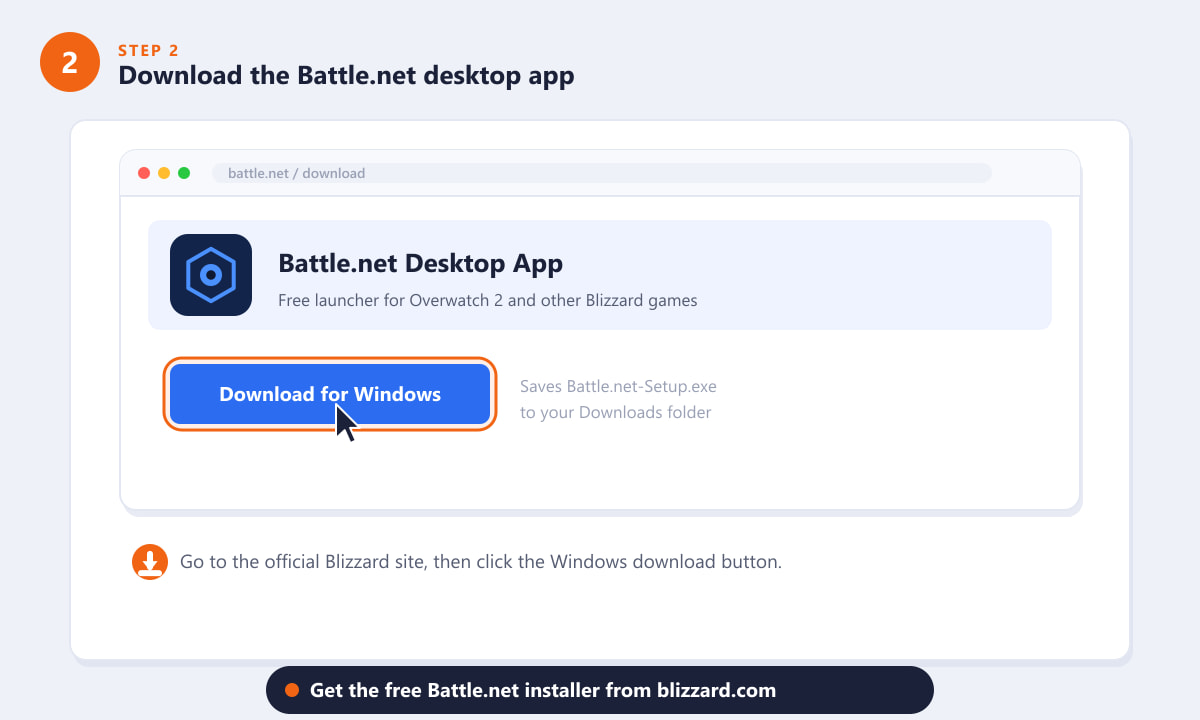
ดาวน์โหลดโปรแกรมติดตั้ง Battle.net ฟรีได้จากหน้าดาวน์โหลดอย่างเป็นทางการของ Blizzard -
ขั้นตอนที่ 3: ติดตั้ง Battle.net และเข้าสู่ระบบ
เปิด ไฟล์ Battle.net-Setup.exe ที่ดาวน์โหลดมา แล้ว ปล่อยให้มันติดตั้ง – ใช้เวลาเพียงไม่กี่นาที เมื่อแอปเปิดขึ้นมา ให้ล็อกอินด้วยบัญชี Battle.net (Blizzard) ของคุณ หากคุณยังไม่มีบัญชี ให้คลิกสร้างบัญชีฟรีแล้วทำตามขั้นตอนต่างๆ ใช้เวลาเพียงไม่กี่นาทีและไม่มีค่าใช้จ่ายใดๆ ทั้งสิ้น
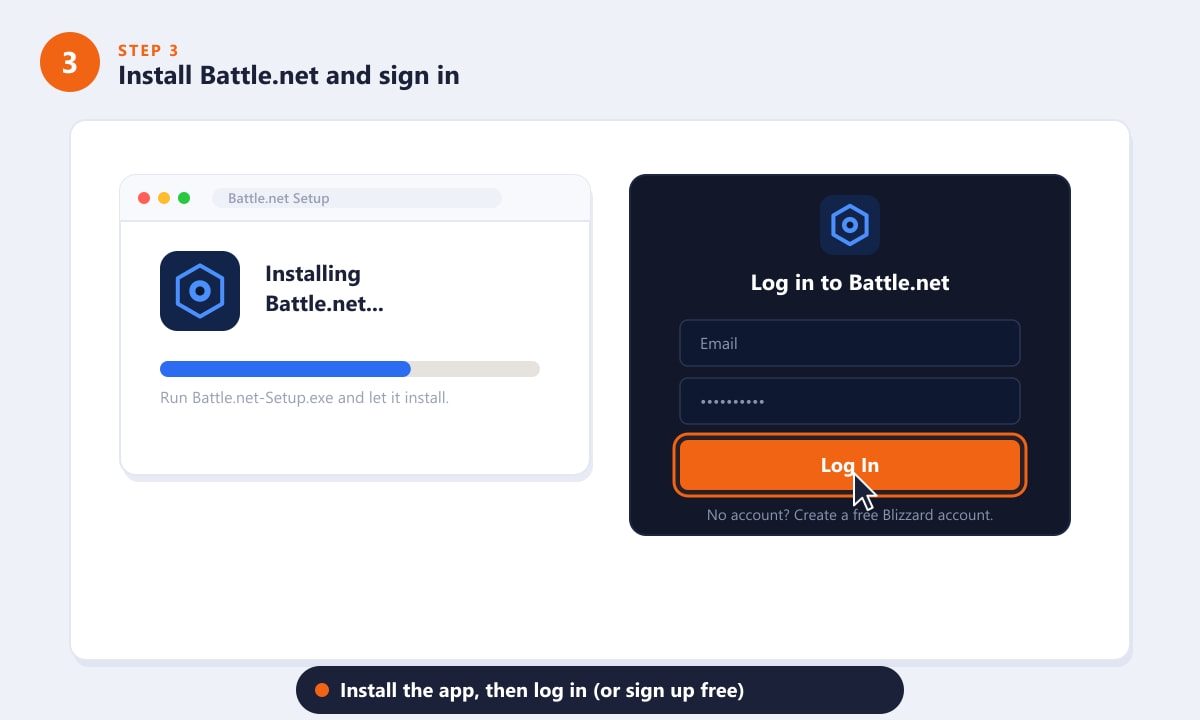
เรียกใช้โปรแกรมติดตั้ง จากนั้นลงชื่อเข้าใช้หรือสร้างบัญชี Blizzard ฟรี -
ขั้นตอนที่ 4: เปิด Battle.net และติดตั้ง Overwatch 2
ภายในแอป Battle.net ให้ค้นหาOverwatch 2ในรายการเกมทางด้านซ้าย เลือกเพื่อเปิดหน้าเกม จากนั้นคลิก ปุ่ม ติดตั้ง สีส้ม คุณจะถูกถามว่าต้องการติดตั้งที่ใด ให้เลือกไดรฟ์ที่มีพื้นที่ว่างเพียงพอและยืนยัน การดาวน์โหลดจะเริ่มต้นโดยอัตโนมัติ
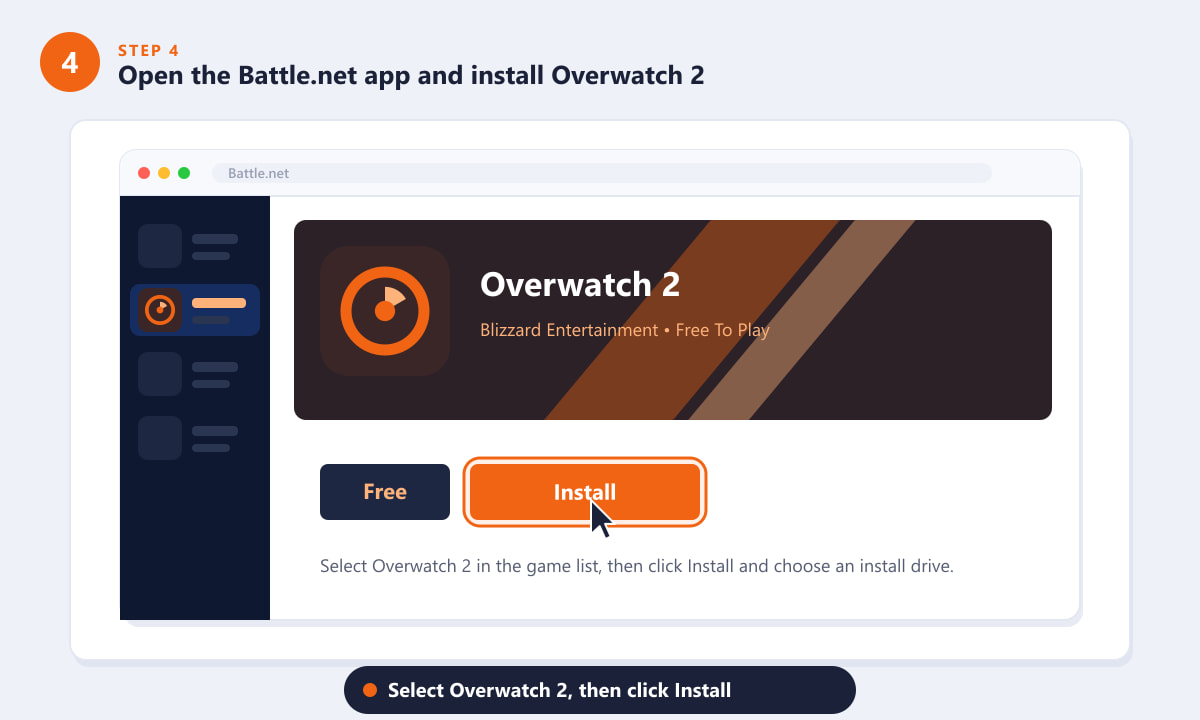
เลือก Overwatch 2 ในคลังเกม Battle.net แล้วคลิก ติดตั้ง -
ขั้นตอนที่ 5: รอจนกว่าการดาวน์โหลดจะเสร็จสิ้น จากนั้นคลิกเล่น
Battle.net จะดาวน์โหลดและติดตั้ง Overwatch 2 โดยระยะเวลาที่ใช้จะขึ้นอยู่กับความเร็วในการเชื่อมต่อของคุณ เมื่อการติดตั้งเสร็จสิ้น ปุ่มจะเปลี่ยนจาก ติดตั้ง เป็นเล่นคลิกเล่นเพื่อเริ่มเกม การเปิดเกมครั้งแรกอาจมีการอัปเดตอย่างรวดเร็วก่อนที่คุณจะเข้าสู่เมนู จากนั้นคุณก็พร้อมที่จะเริ่มเล่นได้เลย
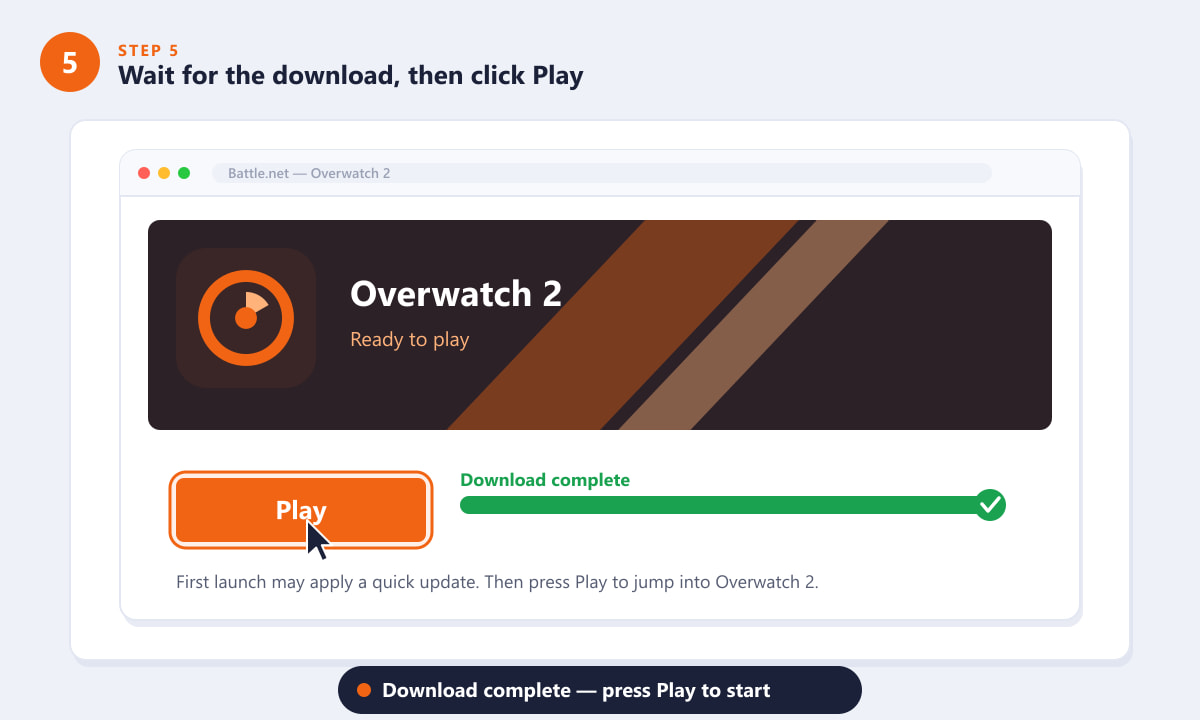
เมื่อดาวน์โหลดเสร็จแล้ว ให้กดปุ่ม Play เพื่อเริ่มเล่น Overwatch 2
เคล็ดลับเพื่อการติดตั้งที่ราบรื่น
- ก่อนอื่นให้เคลียร์พื้นที่ว่างหากไดรฟ์หลักของคุณเต็มแล้ว ให้ติดตั้งลงในไดรฟ์สำรองที่มีพื้นที่ว่างอย่างน้อย 50 GB เพื่อหลีกเลี่ยงข้อผิดพลาดระหว่างการดาวน์โหลด
- ถ้าเป็นไปได้ ให้ใช้การเชื่อมต่อแบบใช้สาย การเชื่อมต่อผ่านสายอีเธอร์เน็ตจะดาวน์โหลดไฟล์เกมขนาดใหญ่ได้เสถียรกว่าการเชื่อมต่อผ่าน Wi-Fi
- อย่าปิดโปรแกรม Battle.net เพราะตัว Launcher จะจัดการการอัปเดตและแพทช์ในอนาคตโดยอัตโนมัติ ดังนั้นอย่าปิดโปรแกรมไปเลย
- เปิดใช้งานการยืนยันตัวตนแบบสองขั้นตอนการรักษาความปลอดภัยบัญชี Blizzard ของคุณด้วยแอปยืนยันตัวตนจะช่วยปกป้องความคืบหน้าและไอเทมตกแต่งของคุณ
การแก้ไขปัญหา
การดาวน์โหลดหยุดชะงักหรือช้ามาก
หยุดและเริ่มการดาวน์โหลดใหม่ใน Battle.net รีสตาร์ทตัวเรียกใช้งาน หรือตรวจสอบการเชื่อมต่ออินเทอร์เน็ตของคุณ คุณยังสามารถลองเปลี่ยนภูมิภาคการดาวน์โหลดในการตั้งค่าของแอปได้หากความเร็วการดาวน์โหลดยังคงช้าอยู่
ฉันได้รับข้อความแสดงข้อผิดพลาด "พื้นที่ดิสก์ไม่เพียงพอ"
เพิ่มพื้นที่ว่างหรือเลือกไดรฟ์ติดตั้งอื่น Overwatch 2 ต้องการพื้นที่ประมาณ 50 GB บวกกับพื้นที่สำรองสำหรับการอัปเดต
Overwatch 2 ไม่สามารถเปิดใช้งานได้หลังจากติดตั้งเสร็จ
ตรวจสอบให้แน่ใจว่าไดรเวอร์การ์ดจอของคุณเป็นเวอร์ชันล่าสุด จากนั้นใช้ เครื่องมือ สแกนและซ่อมแซมใน Battle.net (อยู่ใต้ไอคอนการตั้งค่าในเกม) เพื่อแก้ไขไฟล์ที่เสียหาย
คำถามที่พบบ่อย
Overwatch 2 สามารถดาวน์โหลดได้ฟรีบนระบบ Windows หรือไม่?
ใช่แล้ว Overwatch 2 เป็นเกมเล่นฟรี ดังนั้นการดาวน์โหลดและติดตั้งบนพีซีระบบ Windows ผ่าน Battle.net จึงไม่เสียค่าใช้จ่ายใดๆ ส่วนไอเทมตกแต่งและ Battle Pass นั้นต้องเสียเงินซื้อเพิ่มเติม
ฉันจำเป็นต้องใช้ Battle.net เพื่อเล่น Overwatch 2 บนพีซีหรือไม่?
บนระบบ Windows ใช่แล้ว แอป Battle.net บนเดสก์ท็อปเป็นตัวเรียกใช้งานอย่างเป็นทางการที่ใช้ในการดาวน์โหลด อัปเดต และเริ่มเล่น Overwatch 2 บนพีซี
ไฟล์ดาวน์โหลด Overwatch 2 มีขนาดเท่าไหร่?
วางแผนเผื่อพื้นที่ว่างในฮาร์ดดิสก์ไว้ประมาณ 50 GB ขนาดที่แน่นอนอาจเปลี่ยนแปลงได้เมื่อ Blizzard ปล่อยซีซั่นใหม่และการอัปเดตต่างๆ ออกมา
ฉันสามารถดาวน์โหลด Overwatch 2 บน Windows 11 ได้หรือไม่?
ใช่แล้ว Overwatch 2 สามารถเล่นได้ทั้งบน Windows 10 และ Windows 11 (64 บิต) และขั้นตอนการติดตั้งเหมือนกันทั้งสองเวอร์ชัน
ฉันจำเป็นต้องมีบัญชี Blizzard เพื่อดาวน์โหลด Overwatch 2 หรือไม่?
ใช่ คุณต้องมีบัญชี Battle.net (Blizzard) ฟรีเพื่อลงชื่อเข้าใช้และดาวน์โหลดเกม คุณสามารถสร้างบัญชีได้ฟรีในขั้นตอนการลงชื่อเข้าใช้
ข้อคิดส่งท้าย
การติดตั้ง Overwatch 2 บนพีซีระบบ Windows นั้นง่ายมาก: ตรวจสอบระบบของคุณ ติดตั้งแอป Battle.net ฟรี ลงชื่อเข้าใช้ด้วยบัญชี Blizzard ติดตั้ง Overwatch 2 แล้วกดเล่น เนื่องจากเกมนี้เล่นฟรี กระบวนการทั้งหมดจึงเน้นไปที่การติดตั้งมากกว่าการซื้อ ดังนั้นเมื่อดาวน์โหลดเสร็จแล้ว คุณก็สามารถเริ่มเล่นแมตช์ได้ทันที