การแก้ไขปัญหาเกม Apex Legends ค้างบนพีซีมักจะใช้การแก้ไขที่เชื่อถือได้ไม่กี่วิธีมากกว่าการกดปุ่มวิเศษเพียงปุ่มเดียว ไม่ว่าเกมจะค้างที่หน้าจอโหลด เกมจะเด้งออกไปที่หน้าเดสก์ท็อปขณะเล่น หรือแสดงข้อผิดพลาด "หยุดทำงาน" สาเหตุเกือบทั้งหมดมักจะเหมือนกันคือ ไฟล์เสียหาย ไดรเวอร์การ์ดจอที่ล้าสมัย การตั้งค่าที่มากเกินไป หรือแอปพลิเคชันที่ทำงานอยู่เบื้องหลังแย่งชิงทรัพยากร คู่มือนี้จะแนะนำคุณทีละขั้นตอนในการแก้ไข ตั้งแต่วิธีที่เร็วที่สุดไปจนถึงวิธีที่ละเอียดที่สุด
Apex Legends เป็นเกมแบทเทิลรอยัลเล่นฟรีที่ต้องการทรัพยากรสูง และบนพีซีมันจะใช้การ์ดจอ ซีพียู และพื้นที่จัดเก็บข้อมูลอย่างมาก ปัญหาเกมค้างส่วนใหญ่สามารถแก้ไขได้ภายในไม่กี่นาที ดังนั้นให้เริ่มจากขั้นตอนที่ 1 ก่อน และค่อยดำเนินการต่อหากเกมยังคงไม่เสถียร
สิ่งที่คุณต้องเตรียม
- ติดตั้งเกม Apex Legends ผ่านSteamหรือ แอ ปEA
- จำเป็นต้องมีการเชื่อมต่ออินเทอร์เน็ตเพื่อตรวจสอบไฟล์และดาวน์โหลดไดรเวอร์
- ใช้เวลาประมาณ10-15 นาทีและต้องมีสิทธิ์ผู้ดูแลระบบในการปิดแอปพลิเคชันที่ทำงานอยู่เบื้องหลัง
- (ไม่จำเป็น): ความรู้เกี่ยวกับยี่ห้อของการ์ดจอของคุณ (NVIDIA หรือ AMD)
วิธีแก้ไขปัญหาเกม Apex Legends ค้างบนพีซี
-
ขั้นตอนที่ 1: ตรวจสอบหรือซ่อมแซมไฟล์เกม
ไฟล์เสียหายหรือสูญหายเป็นสาเหตุที่พบบ่อยที่สุดที่ทำให้เกมล่ม โดยเฉพาะอย่างยิ่งหลังจากอัปเดตแพทช์ ในSteamให้คลิกขวาที่ Apex Legends ในคลังเกมของคุณ เลือกคุณสมบัติ → ไฟล์ที่ติดตั้ง → ตรวจสอบความสมบูรณ์ของไฟล์เกมแล้วปล่อยให้มันสแกน ในแอป EAให้เปิด Apex Legends คลิกเมนูจุดสามจุด (⋮) แล้วเลือกซ่อมแซมเครื่องมือทั้งสองจะดาวน์โหลดไฟล์ที่เสียหายทั้งหมดใหม่
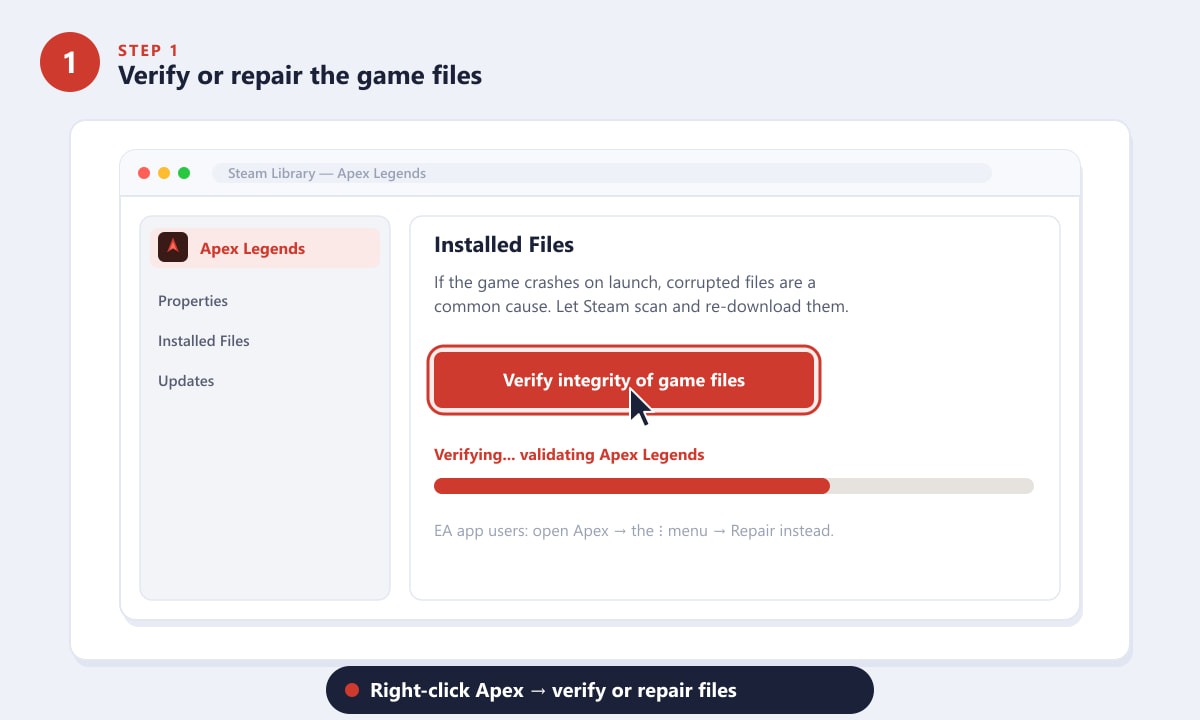
ตรวจสอบไฟล์เกมใน Steam (หรือใช้ฟังก์ชันซ่อมแซมในแอป EA) เพื่อแก้ไขข้อมูลที่เสียหาย -
ขั้นตอนที่ 2: อัปเดตไดรเวอร์การ์ดจอของคุณ
ไดรเวอร์การ์ดจอที่ล้าสมัยหรือมีข้อบกพร่องเป็นสาเหตุสำคัญที่ทำให้เกม Apex ค้างและหยุดทำงาน โปรดอัปเดตเป็นไดรเวอร์เวอร์ชั่นล่าสุดที่เสถียร: ใช้แอป NVIDIA / GeForce Experienceสำหรับการ์ด GeForce หรือซอฟต์แวร์ AMD: Adrenalin Editionสำหรับการ์ด Radeon หากตัวติดตั้งมี ตัวเลือก การติดตั้งแบบคลีนให้เลือกเพื่อลบไฟล์เก่าที่อาจก่อให้เกิดความขัดแย้ง จากนั้นรีสตาร์ทพีซีของคุณก่อนที่จะเปิด Apex อีกครั้ง
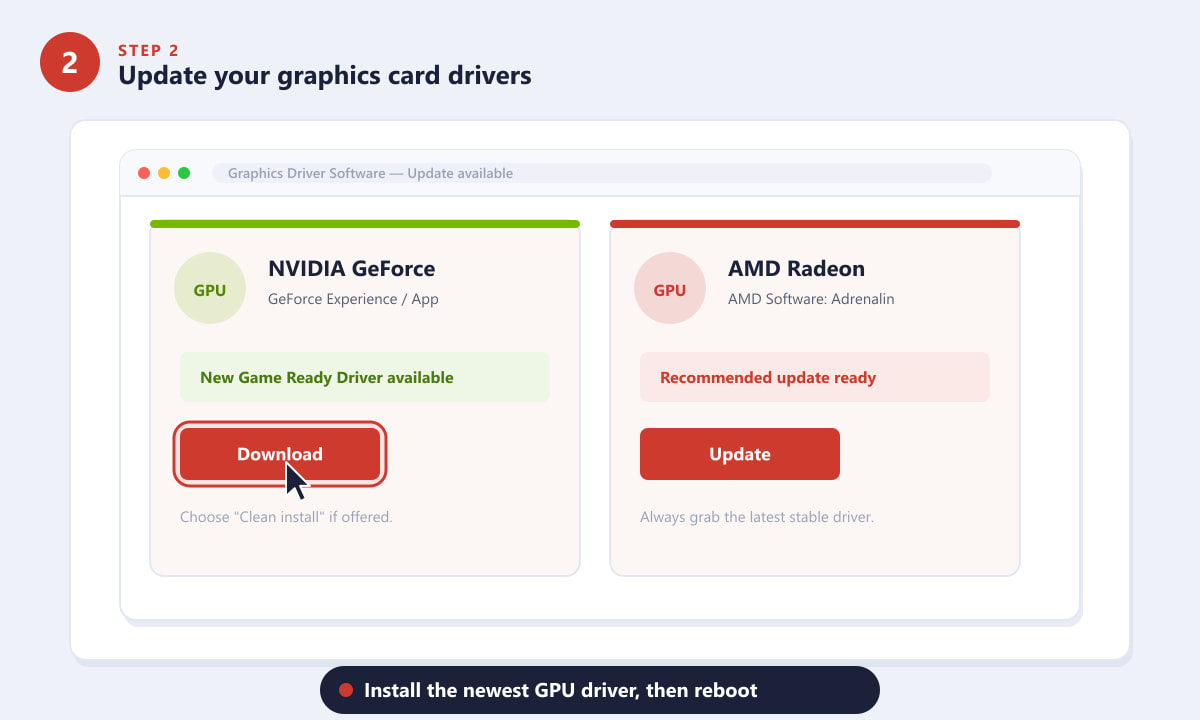
ติดตั้งไดรเวอร์ NVIDIA หรือ AMD เวอร์ชันล่าสุด จากนั้นรีบูตเครื่องเพื่อเริ่มต้นการทำงานอย่างราบรื่น -
ขั้นตอนที่ 3: ลดการตั้งค่ากราฟิกในเกมที่ใช้ทรัพยากรสูงลง
หาก Apex ค้างหรือหยุดทำงานหลังจากเล่นไปได้ไม่กี่นาที ฮาร์ดแวร์ของคุณอาจร้อนเกินไปหรือหน่วยความจำวิดีโอเหลือน้อย ใน เมนู การตั้งค่า → วิดีโอให้ตั้งค่า โหมดการแสดงผลเป็น เต็มหน้าจอ ปิดV-Syncและลดค่าการตั้งค่าที่ใช้ทรัพยากรมาก เช่นงบประมาณการสตรีมพื้นผิวรายละเอียดโมเดล และการตั้งค่าเงา การตั้งค่า Adaptive Resolution FPS เป็น 0 จะช่วยรักษาระดับความละเอียดให้คงที่ ซึ่งอาจช่วยเพิ่มความเสถียรได้เช่นกัน
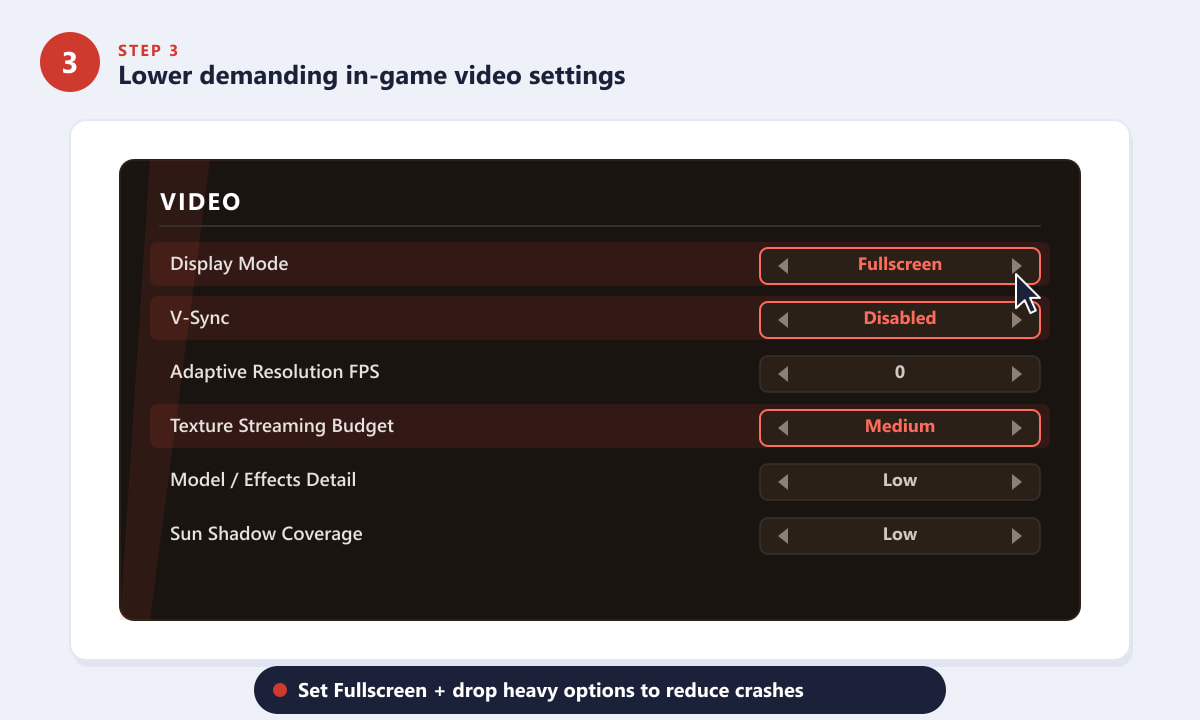
ใช้โหมดเต็มหน้าจอและลดการตั้งค่าที่ใช้ทรัพยากรมากที่สุดลงเพื่อลดภาระการทำงาน -
ขั้นตอนที่ 4: เพิ่มตัวเลือกการเปิดใช้งานเพื่อทำให้เกมเสถียรขึ้น
ตัวเลือกการเริ่มต้นเกมสามารถบังคับให้ Apex เริ่มทำงานในสถานะที่เสถียรยิ่งขึ้น ใน Steam ให้เปิดคุณสมบัติ → ทั่วไป → ตัวเลือกการเริ่มต้นเกมแล้ววางบรรทัดเช่นนี้ลงไป บรรทัด
-novsync +fps_max 144 -highนี้-novsyncจะปิดใช้งาน V-Sync เพื่อป้องกันการค้าง,+fps_maxจำกัดอัตราเฟรมเพื่อไม่ให้ GPU ทำงานหนักเกินไป และ-highเพิ่มลำดับความสำคัญของ CPU สำหรับ Apex ปรับการจำกัดเฟรมให้เหมาะสมกับจอภาพและฮาร์ดแวร์ของคุณ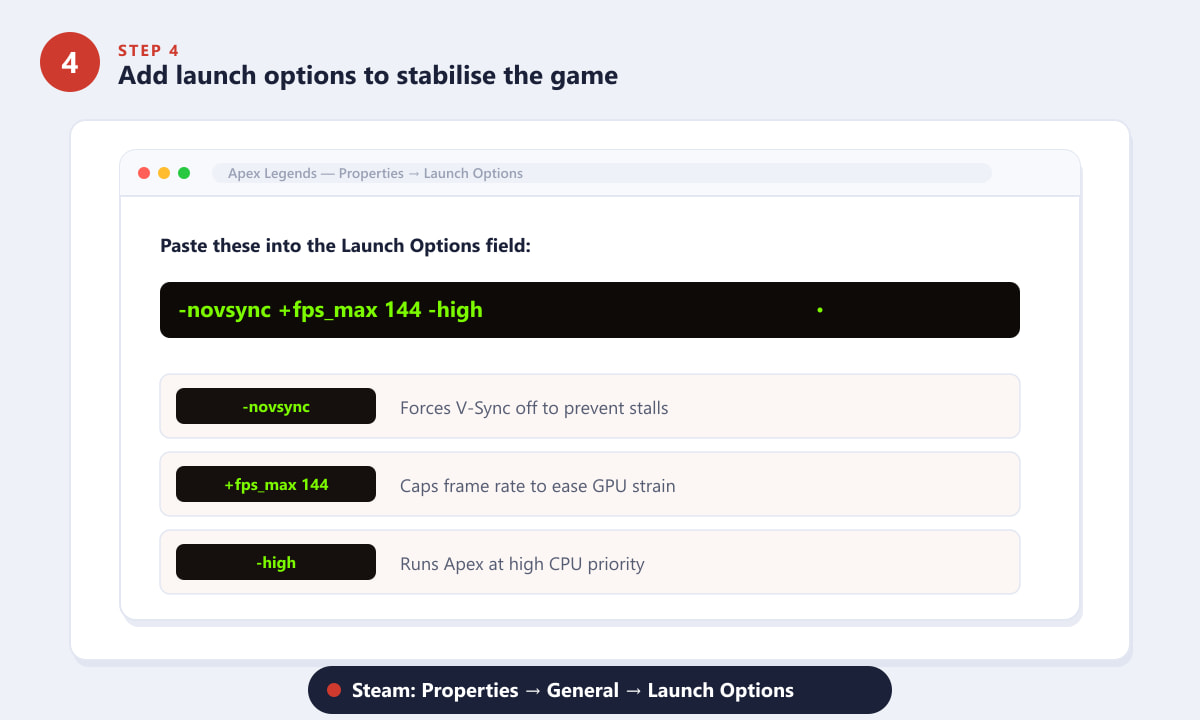
วางตัวเลือกการเปิดใช้งานที่เสถียรลงในช่องตัวเลือกการเปิดใช้งานของ Steam -
ขั้นตอนที่ 5: ปิดโปรแกรมที่ซ้อนทับและโปรแกรมที่กินทรัพยากรมากในพื้นหลัง
โปรแกรมที่ทำงานอยู่เบื้องหลังอาจขัดแย้งกับ Apex และทำให้เกมล่มได้ เปิดตัวจัดการงาน (Ctrl + Shift + Esc) และปิดโปรแกรมที่ใช้ทรัพยากรมาก เช่น เบราว์เซอร์ที่มีแท็บจำนวนมาก โปรแกรมควบคุมแสงสีหรือพัดลม และโปรแกรมสแกนไวรัสที่กำลังทำงานอยู่ ปิดใช้งานโอเวอร์เลย์ในเกมจากDiscord, Steam, แอป EA และ GeForce Experienceเนื่องจากโอเวอร์เลย์ฮุกเป็นสาเหตุที่ทำให้เกมล่มบ่อยครั้ง หากเกมยังคงไม่เสถียร การติดตั้งเกมใหม่ทั้งหมดเป็นวิธีสุดท้ายที่ได้ผลดีที่สุด
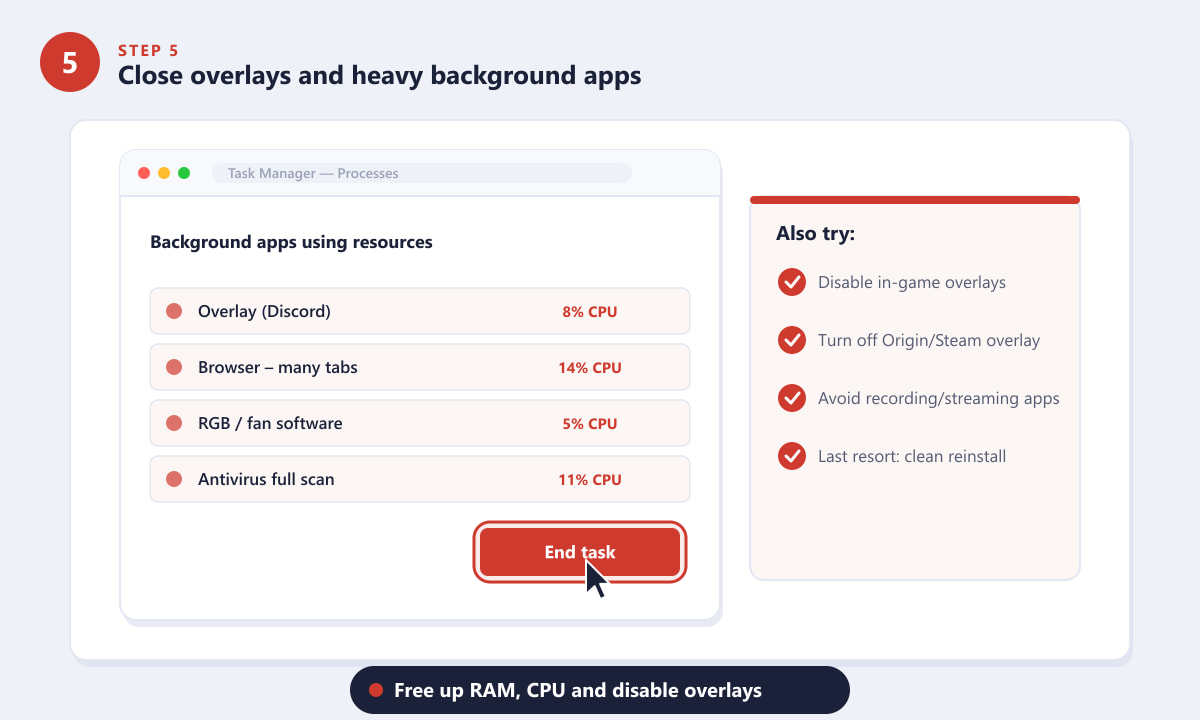
เพิ่มพื้นที่ว่างใน CPU และ RAM และปิดการใช้งานโอเวอร์เลย์ก่อนเปิดเกม Apex
เคล็ดลับเพิ่มเติมที่ช่วยป้องกันอุบัติเหตุ
- หมั่นอัปเดต Windows อยู่เสมอการขาดการอัปเดตระบบหรือ DirectX อาจทำให้เกมเวอร์ชันใหม่ๆ มีปัญหาได้
- คอยตรวจสอบอุณหภูมิใช้เครื่องมือตรวจสอบ หากการ์ดจอหรือซีพียูร้อนจัด ให้ทำความสะอาดฝุ่นจากพัดลมและปรับปรุงการไหลเวียนของอากาศ
- เว้นพื้นที่ว่างในดิสก์ให้เพียงพอ Apex ต้องการพื้นที่สำหรับแคชเชดเดอร์และไฟล์ชั่วคราว ดังนั้นควรเว้นพื้นที่ว่างไว้หลายกิกะไบต์ในไดรฟ์ที่ติดตั้งโปรแกรม
- ปิดใช้งานโปรแกรมเสริมหรือตัวเร่ง FPS จากภายนอกแอป "ปรับแต่งเกม" มักจะก่อให้เกิดโทษมากกว่าผลดี
- เรียกใช้ในฐานะผู้ดูแลระบบคลิกขวาที่ไอคอนตัวเรียกใช้งาน แล้วเลือก "เรียกใช้ในฐานะผู้ดูแลระบบ" หาก Apex ไม่สามารถเริ่มต้นได้เลย
การแก้ไขปัญหาข้อผิดพลาดทั่วไป
Apex ค้างทันทีที่เริ่มเกม
โดยส่วนใหญ่แล้ว ปัญหานี้มักเกิดจากไฟล์เสียหายหรือไดรเวอร์มีปัญหา ให้ลองตรวจสอบ/ซ่อมแซมไฟล์จากขั้นตอนที่ 1 ก่อน จากนั้นทำการติดตั้งไดรเวอร์ใหม่ทั้งหมดจากขั้นตอนที่ 2 ก่อนที่จะลองทำอย่างอื่น
เกมค้างระหว่างการแข่งขัน
อาการค้างระหว่างเล่นเกมมักเกิดจากความร้อนสูง การใช้งานหน่วยความจำมากเกินไป หรือความขัดแย้งของโปรแกรมที่ซ้อนทับกัน ให้ลดการตั้งค่าในขั้นตอนที่ 3 จำกัดอัตราเฟรมในขั้นตอนที่ 4 และปิดโปรแกรมที่ซ้อนทับกันในขั้นตอนที่ 5
ฉันได้รับข้อผิดพลาด DirectX หรือข้อผิดพลาดของเอนจิ้น
อัปเดต Windows และไดรเวอร์การ์ดจอของคุณ จากนั้นตรวจสอบไฟล์เกมอีกครั้ง โดยปกติแล้วข้อผิดพลาดเหล่านี้จะหายไปเมื่อระบบและการติดตั้งของคุณได้รับการอัปเดตเรียบร้อยแล้ว
คำถามที่พบบ่อย
ทำไมเกม Apex Legends ถึงค้างและปิดตัวเองบ่อยบนพีซีของฉัน?
สาเหตุที่พบบ่อยคือไฟล์เกมเสียหาย ไดรเวอร์การ์ดจอที่ล้าสมัย การตั้งค่าที่ทำให้ฮาร์ดแวร์ทำงานหนักเกินไป หรือแอปพลิเคชันและโอเวอร์เลย์ที่ทำงานอยู่เบื้องหลัง การทำตามห้าขั้นตอนข้างต้นจะช่วยแก้ปัญหาได้ในกรณีส่วนใหญ่
การตรวจสอบไฟล์เกมจะลบความคืบหน้าของฉันหรือไม่?
ไม่ การตรวจสอบหรือซ่อมแซมจะทำการตรวจสอบและดาวน์โหลดไฟล์เกมใหม่เท่านั้น ความคืบหน้าในบัญชี อันดับ และไอเทมตกแต่งของคุณจะถูกจัดเก็บไว้ในระบบออนไลน์และจะไม่ได้รับผลกระทบ
การลดการตั้งค่าลงจะช่วยแก้ปัญหาเกมค้างได้จริงหรือไม่?
โดยทั่วไปแล้วใช่ การตั้งค่าที่ต่ำลงจะช่วยลดภาระการทำงานของ GPU ความร้อน และการใช้หน่วยความจำวิดีโอ ซึ่งเป็นสาเหตุหลักที่ทำให้เกมค้างหรือหยุดทำงานระหว่างการแข่งขัน
ถ้าไม่มีวิธีแก้ปัญหาใดๆ เลยที่ทำให้โปรแกรมหยุดทำงานล่ะ?
ทำการติดตั้ง Apex Legends ใหม่ทั้งหมด อัปเดต Windows และตรวจสอบอุณหภูมิของฮาร์ดแวร์ หากปัญหายังคงอยู่ โปรดติดต่อฝ่ายสนับสนุนอย่างเป็นทางการของ EA พร้อมรายละเอียดการเกิดข้อผิดพลาด
ข้อคิดส่งท้าย
ปัญหาเกม Apex Legends ค้างบนพีซีส่วนใหญ่แก้ไขได้ด้วยวิธีพื้นฐาน: ตรวจสอบหรือซ่อมแซมไฟล์ อัปเดตไดรเวอร์การ์ดจอ ลดการตั้งค่าที่ใช้ทรัพยากรมาก เพิ่มตัวเลือกการเปิดเกม และปิดแอปพลิเคชันและโอเวอร์เลย์ที่ทำงานอยู่เบื้องหลัง ลองทำตามลำดับเหล่านี้ แล้วเกมของคุณจะกลับมาเล่นได้อย่างเสถียรภายในไม่กี่นาที สำหรับปัญหาเกี่ยวกับบัญชีหรือการติดตั้งที่คุณแก้ไขไม่ได้ โปรดตรวจสอบเว็บไซต์อย่างเป็นทางการของ Apex Legendsเพื่อดูแหล่งข้อมูลการสนับสนุน