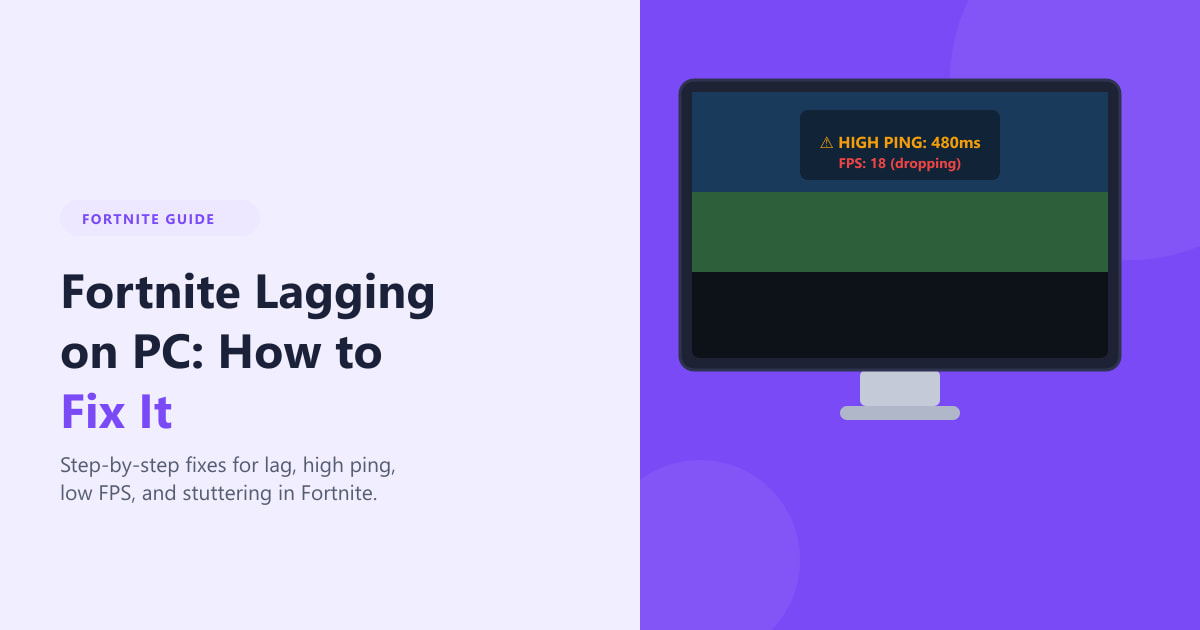
ปัญหาแล็กในเกม Fortnite บนพีซีเป็นหนึ่งในปัญหาที่ผู้เล่นบ่นกันบ่อยที่สุด แต่โดยส่วนใหญ่แล้วสามารถแก้ไขได้ไม่ว่าคุณจะเจอปัญหาปิงสูง เฟรมเรตต่ำ ภาพกระตุกตลอดเวลา หรือเกมค้างแบบสุ่มระหว่างการแข่งขัน สาเหตุหลักมักเกิดจากไดรเวอร์ที่ล้าสมัย การตั้งค่าในเกมที่ไม่เหมาะสม แอปพลิเคชันที่ทำงานอยู่เบื้องหลังกินทรัพยากรมากเกินไป หรือการเชื่อมต่อเครือข่ายที่ไม่เสถียร ลองทำตาม 6 ขั้นตอนด้านล่างตามลำดับ แล้วคุณจะเห็นความแตกต่างในกรณีส่วนใหญ่
ก่อนที่คุณจะเริ่มต้น
ในเกม Fortnite มีอาการแล็กอยู่สองประเภทหลักๆ คือแล็กเฟรมเรต (คอมพิวเตอร์ของคุณแสดงผลเฟรมได้ไม่เร็วพอ) และแล็กเครือข่าย (การเชื่อมต่อกับเซิร์ฟเวอร์ของ Epic ช้าหรือไม่เสถียร) ผู้เล่นหลายคนประสบปัญหาทั้งสองอย่างพร้อมกัน ขั้นตอนด้านล่างนี้จะช่วยแก้ปัญหาทั้งสองอย่าง คุณไม่จำเป็นต้องใช้ซอฟต์แวร์พิเศษใดๆ เพราะทุกอย่างใช้เครื่องมือที่ติดตั้งมาใน Windows และ Epic Games Launcher แล้ว
วิธีแก้ปัญหาอาการแล็กในเกม Fortnite บนพีซี
-
ขั้นตอนที่ 1: อัปเดตไดรเวอร์การ์ดจอของคุณ
ไดรเวอร์การ์ดจอที่ล้าสมัยเป็นสาเหตุหลักที่ทำให้เกม Fortnite กระตุกและมีเฟรมเรตต่ำ หากคุณใช้การ์ดจอ NVIDIA ให้เปิดGeForce Experienceแล้วคลิกDrivers → Check for Updatesสำหรับการ์ดจอ AMD ให้ใช้AMD Software: Adrenalin Editionแล้วตรวจสอบไดรเวอร์ใหม่ใน แท็บ Homeผู้ใช้ Intel Arc สามารถอัปเดตได้ผ่านIntel Arc Controlควรเริ่มต้นพีซีใหม่ทุกครั้งหลังจากติดตั้งไดรเวอร์ใหม่ก่อนที่จะทดสอบ Fortnite อีกครั้ง
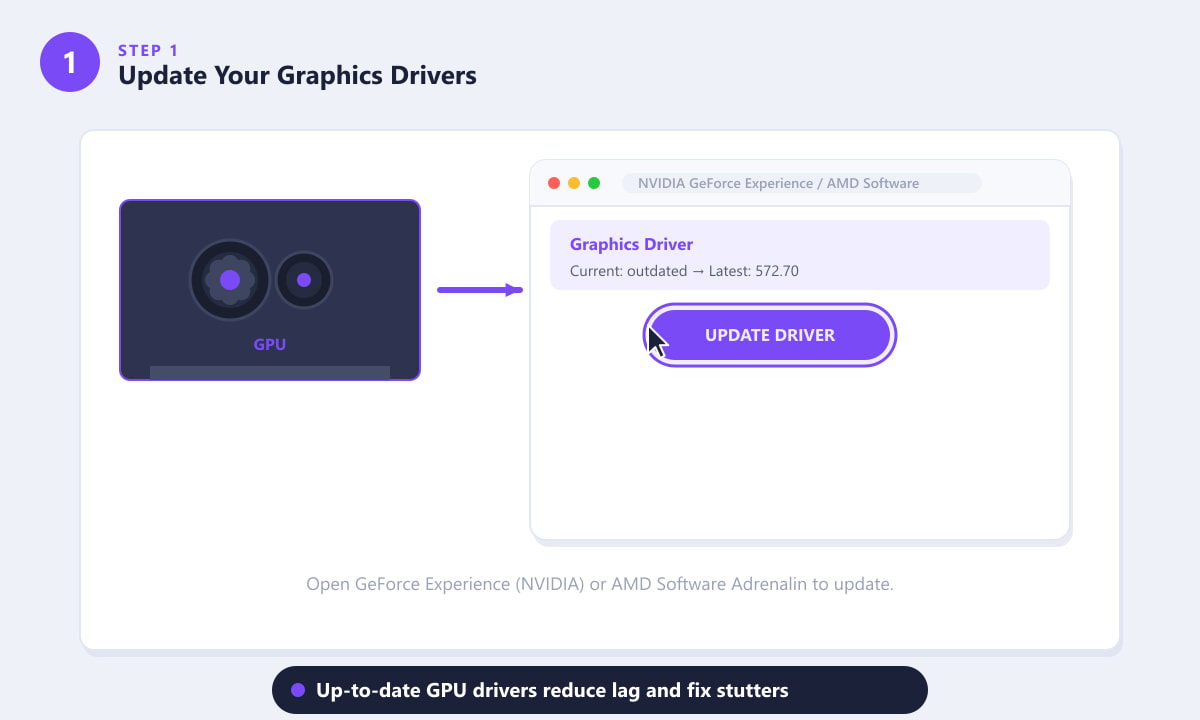
เปิดโปรแกรม GeForce Experience (NVIDIA) หรือ AMD Software Adrenalin เพื่อดาวน์โหลดไดรเวอร์เวอร์ชั่นล่าสุด การอัปเดตเพียงครั้งเดียวก็อาจช่วยแก้ปัญหาภาพกระตุกได้ -
ขั้นตอนที่ 2: ลดการตั้งค่ากราฟิกในเกม
ภายในเกม Fortnite ให้กดEscape → การตั้งค่า → วิดีโอตั้งค่าคุณภาพการแสดงผลเป็นต่ำ — แค่นี้ก็มักจะเพิ่มอัตราเฟรมเรตเป็นสองหรือสามเท่าบนฮาร์ดแวร์ระดับกลางแล้ว นอกจากนี้ให้ปิด เงาและการลดรอยหยัก (Shadows and Anti-Aliasing)ตั้ง ค่าพื้นผิวและเอฟเฟกต์ (Textures and Effects ) เป็นต่ำ (Low ) และตรวจสอบให้แน่ใจว่าโหมดหน้าต่าง (Window Mode) ตั้งค่าเป็นเต็มหน้าจอ (Fullscreen) (ไม่ใช่แบบหน้าต่างหรือไร้ขอบ) เพื่อให้ Fortnite ควบคุม GPU ของคุณได้อย่างเต็มที่ บันทึกการเปลี่ยนแปลง แล้วทดสอบในแมตช์
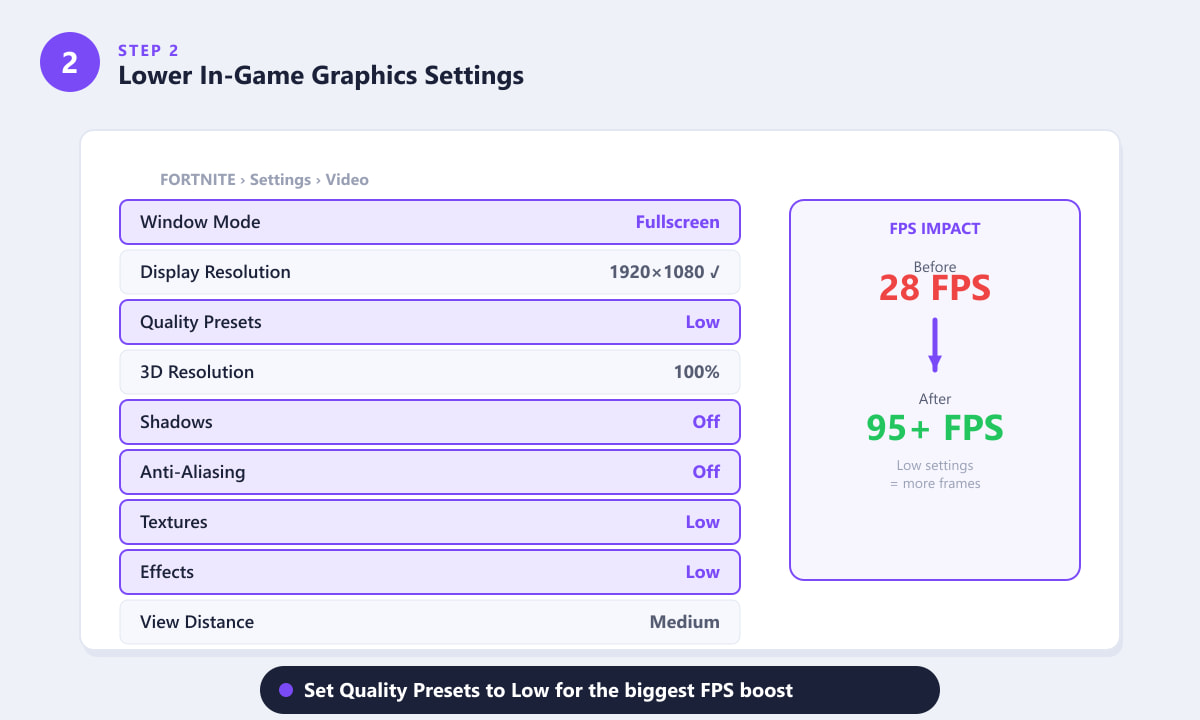
การตั้งค่าคุณภาพกราฟิกเป็นระดับต่ำและปิดใช้งานเงาจะช่วยเพิ่มเฟรมเรตจาก 28 FPS เป็น 95+ FPS บนฮาร์ดแวร์เดียวกันได้ -
ขั้นตอนที่ 3: ตั้งค่า Fortnite ให้มีความสำคัญสูง และปิดแอปพลิเคชันที่ทำงานอยู่เบื้องหลัง
กดCtrl + Shift + Escเพื่อเปิด Task Manager ขณะที่ Fortnite กำลังทำงานอยู่ บน แท็บ Processesคลิกขวาที่FortniteClient-Win64-Shippingเลื่อนเมาส์ไปที่Set priorityแล้วเลือกHighการทำเช่นนี้จะบอกให้ Windows จัดสรรเวลา CPU ให้กับ Fortnite มากกว่างานอื่นๆ ในขณะเดียวกัน ให้คลิกEnd Taskสำหรับโปรแกรมใดๆ ที่ใช้ CPU หรือ RAM มากเกินความจำเป็น เช่น แท็บเบราว์เซอร์ วิดีโอ Discord Spotify โปรแกรมอัปเดตระบบ และอื่นๆ
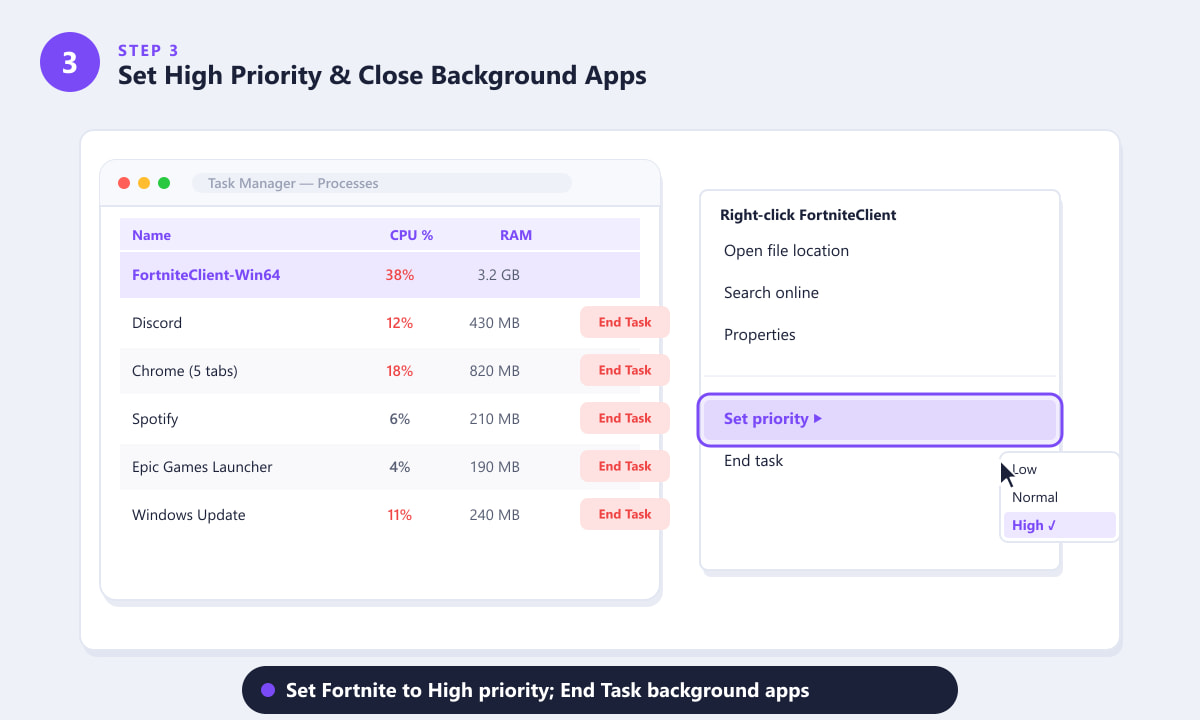
คลิกขวาที่ FortniteClient ใน Task Manager เพื่อตั้งค่าลำดับความสำคัญสูง จากนั้นปิดแอปพลิเคชันใด ๆ ที่ใช้ CPU และ RAM มากเกินไป -
ขั้นตอนที่ 4: เปลี่ยนไปใช้แผนพลังงานประสิทธิภาพสูง และปิดใช้งานการเพิ่มประสิทธิภาพแบบเต็มหน้าจอ
โดยค่าเริ่มต้น Windows จะใช้ แผนการจัดการพลังงาน แบบสมดุลซึ่งจะลดความเร็ว CPU เพื่อประหยัดพลังงาน หากต้องการเปลี่ยน ให้กดWin + Rพิมพ์
powercfg.cplแล้วกด Enter เลือกประสิทธิภาพสูงเพื่อเพิ่มประสิทธิภาพเพิ่มเติม ให้คลิกขวาที่ไฟล์ปฏิบัติการ Fortnite (อยู่ในโฟลเดอร์ติดตั้ง Epic ของคุณ) ไปที่คุณสมบัติ → ความเข้ากันได้เลือกปิดใช้งานการเพิ่มประสิทธิภาพแบบเต็มหน้าจอและเรียกใช้ในฐานะผู้ดูแลระบบจากนั้นคลิก ใช้ การเพิ่มประสิทธิภาพแบบเต็มหน้าจออาจทำให้เกิดอาการกระตุกเล็กน้อยในหลายเกม รวมถึง Fortnite ด้วย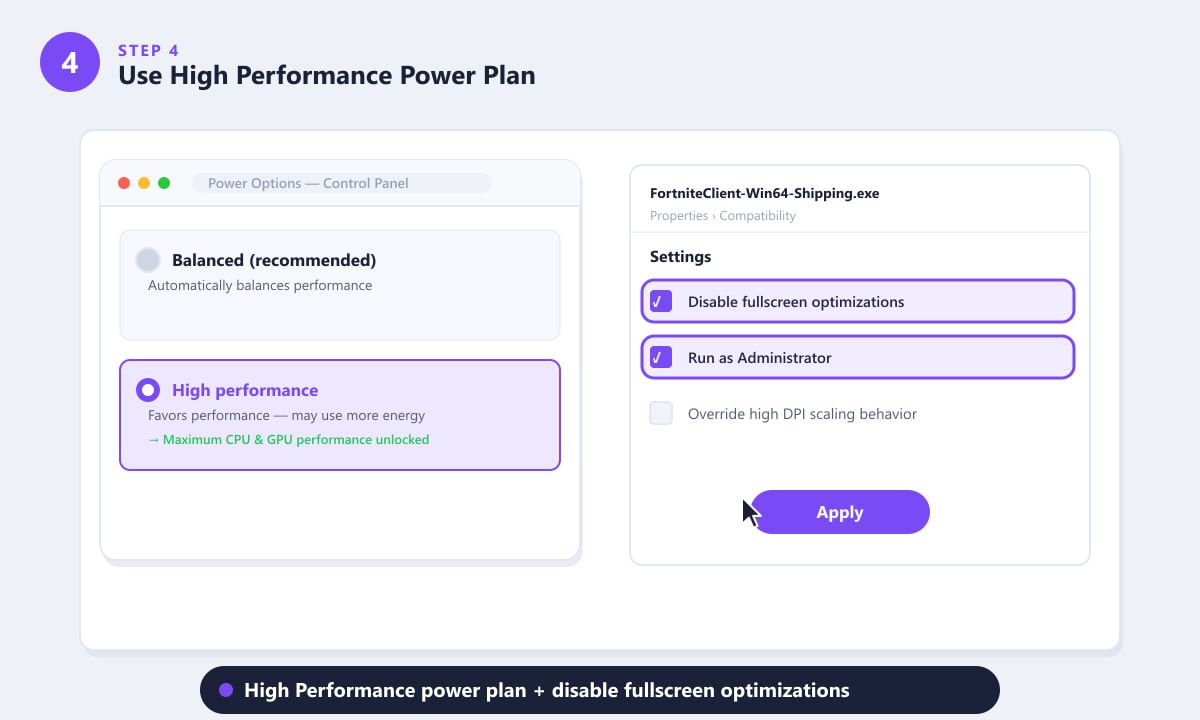
แผนการจัดการพลังงานประสิทธิภาพสูงจะช่วยป้องกันไม่ให้ CPU ทำงานช้าลง และการปิดใช้งานการปรับแต่งแบบเต็มหน้าจอจะช่วยขจัดสาเหตุทั่วไปของการกระตุก -
ขั้นตอนที่ 5: ปรับปรุงการเชื่อมต่อเครือข่ายของคุณ
สำหรับปัญหา ping สูงและภาพกระตุก การเปลี่ยนแปลงที่ได้ผลดีที่สุดคือการเปลี่ยนจาก Wi-Fi ไปใช้สาย Ethernet Wi-Fi ทำให้เกิดความหน่วงแฝงและการสูญเสียแพ็กเก็ตที่ไม่แน่นอน ซึ่งไม่มีโปรแกรมใดสามารถแก้ไขได้อย่างครบถ้วน หากไม่สามารถใช้สาย Ethernet ได้ ให้ขยับเข้าไปใกล้เราเตอร์มากขึ้น หรือเปลี่ยนไปใช้คลื่นความถี่ 5 GHz นอกจากนี้ คุณควรล้างแคช DNS ด้วย โดยเปิดCommand Prompt ในฐานะผู้ดูแลระบบแล้วเรียกใช้คำสั่ง `npm run start`
ipconfig /flushdnsตามด้วย `npmnetsh int ip resetstart` จากนั้นรีสตาร์ทพีซีของคุณ คุณยังสามารถเปลี่ยนภูมิภาคการจับคู่ใน Fortnite ได้ในการตั้งค่า → เกม → ภูมิภาค — เลือกเซิร์ฟเวอร์ที่อยู่ใกล้คุณที่สุดในเชิงภูมิศาสตร์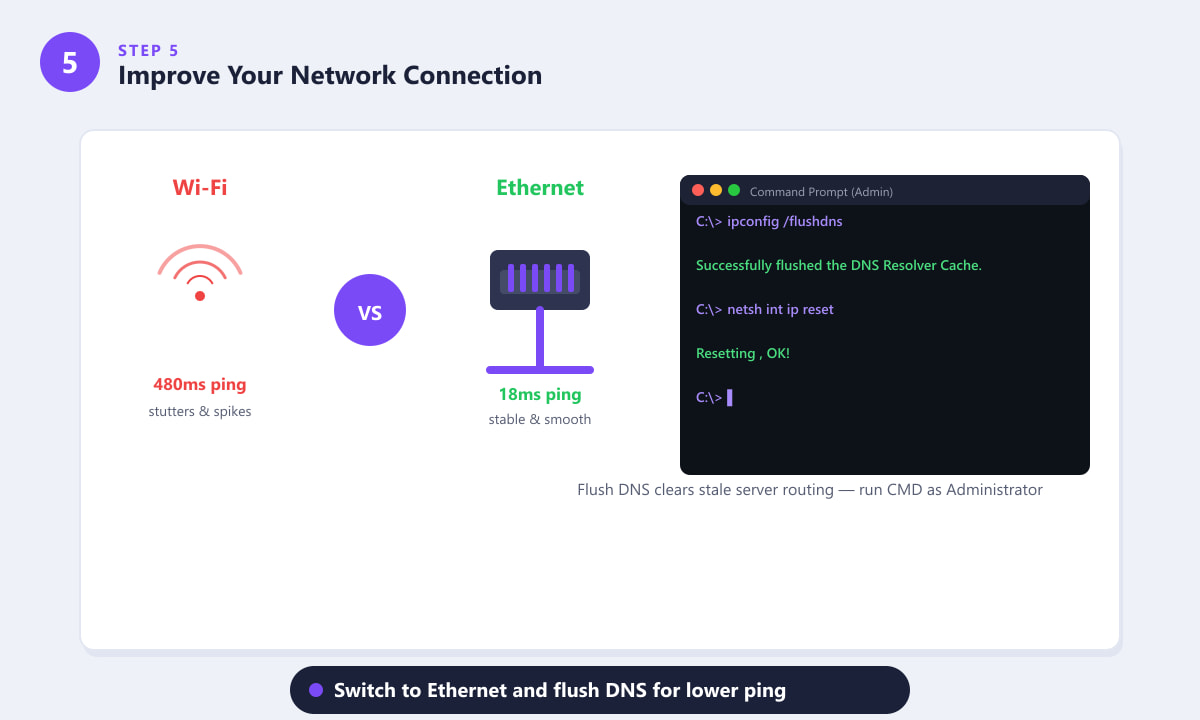
การเชื่อมต่ออีเธอร์เน็ตแบบใช้สายสามารถลดเวลา ping จาก 480 มิลลิวินาที เหลือต่ำกว่า 20 มิลลิวินาทีได้ นอกจากนี้ การล้างแคช DNS ยังช่วยล้างเส้นทางการเชื่อมต่อที่ล้าสมัยซึ่งเป็นสาเหตุของความหน่วงอีกด้วย -
ขั้นตอนที่ 6: ตรวจสอบไฟล์เกมใน Epic Games Launcher
ไฟล์ Fortnite ที่เสียหายหรือสูญหายอาจทำให้เกิดปัญหาเกมค้าง เกมกระตุก และประสิทธิภาพลดลง ซึ่งไม่สามารถแก้ไขได้ด้วยการเปลี่ยนไดรเวอร์หรือการตั้งค่า ใน Epic Games Launcher ให้ไปที่คลังเกม ของคุณ คลิกเมนูจุดสามจุด ( … ) บนการ์ด Fortnite แล้วเลือกตรวจสอบ (Verify ) ตัว Launcher จะสแกนไฟล์เกมทั้งหมดและดาวน์โหลดไฟล์ที่เสียหายหรือสูญหายโดยอัตโนมัติ ซึ่งอาจใช้เวลา 5-30 นาที ขึ้นอยู่กับความเร็วของฮาร์ดไดรฟ์ของคุณ เมื่อเสร็จแล้ว ให้เปิด Fortnite และทดสอบอีกครั้ง
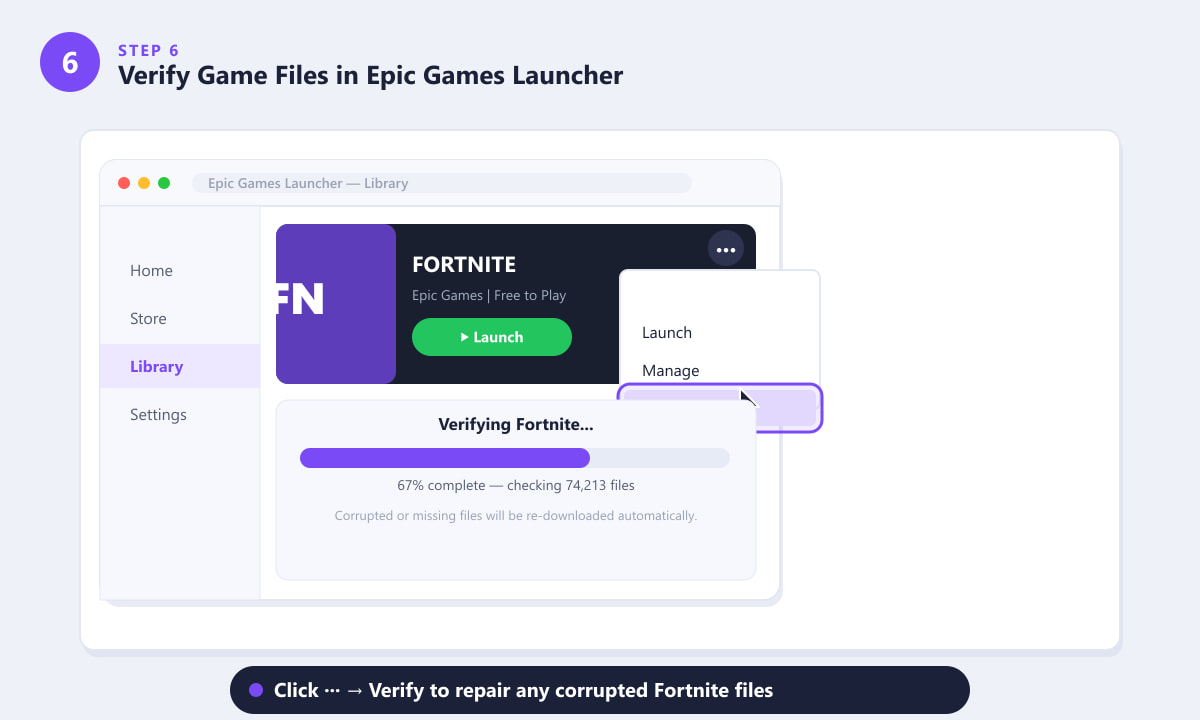
คลิกเมนูจุดสามจุดบนไอคอน Fortnite ใน Epic Library ของคุณ แล้วเลือก Verify เพื่อซ่อมแซมไฟล์ที่เสียหาย
เคล็ดลับเพิ่มเติมเพื่อประสิทธิภาพที่ดีขึ้นในการเล่น Fortnite
- เปิดใช้งานโหมดประสิทธิภาพในการตั้งค่าวิดีโอของ Fortnite ให้ตั้งค่าโหมดการเรนเดอร์เป็นประสิทธิภาพ (อัลฟ่า)หากพีซีของคุณรองรับ โหมดนี้จะใช้ตัวเรนเดอร์แบบลดทอนที่ปรับให้เหมาะสมเพื่อเพิ่มเฟรมเรตสูงสุดแทนที่จะเน้นความคมชัดของภาพ
- จำกัด อัตราเฟรมในการตั้งค่า → วิดีโอ ให้ตั้งค่าขีดจำกัดอัตราเฟรมเป็นค่าที่พีซีของคุณสามารถทำได้อย่างสม่ำเสมอ (เช่น 60 หรือ 144) แทนที่จะปล่อยไว้โดยไม่จำกัด เฟรมที่เสถียรจะให้ความรู้สึกที่ราบรื่นกว่าเฟรมที่ผันผวน
- อัปเดต Windowsไปที่การตั้งค่า → การอัปเดต Windowsและติดตั้งการอัปเดตที่ค้างอยู่ทั้งหมด รวมถึงการอัปเดตไดรเวอร์เพิ่มเติมด้วย
- ตรวจสอบไดรฟ์จัดเก็บข้อมูลของคุณการติดตั้ง Fortnite บน SSD จะโหลดพื้นผิวได้เร็วกว่าบนฮาร์ดไดรฟ์มาก ช่วยลดอาการกระตุกเมื่อมีการโหลดพื้นที่ใหม่บนแผนที่
- ปิดใช้งาน Xbox Game Barไปที่การตั้งค่า → เกม → Xbox Game Barแล้วปิดใช้งาน — โปรแกรมนี้ทำงานอยู่เบื้องหลังและอาจรบกวนประสิทธิภาพของเกมได้
การแก้ไขปัญหา
Fortnite ยังคงกระตุกอยู่แม้จะลองทำตามคำแนะนำข้างต้นทั้งหมดแล้ว
ตรวจสอบว่าเซิร์ฟเวอร์ของ Fortnite มีปัญหาหรือไม่โดยเข้าไปที่หน้าสถานะของ Epic Gamesการที่เซิร์ฟเวอร์ล่มหรือประสิทธิภาพการทำงานลดลงจากฝั่ง Epic จะทำให้เกิดอาการแล็กสำหรับทุกคน ไม่ว่าคุณจะมีสเปคคอมพิวเตอร์อย่างไรก็ตาม
อาการหน่วงเกิดขึ้นเฉพาะบางช่วงเวลาของวันเท่านั้น
โดยปกติแล้ว ปัญหานี้บ่งชี้ถึงความแออัดของเครือข่าย ไม่ว่าจะเป็นเครือข่ายของผู้ให้บริการอินเทอร์เน็ตของคุณในช่วงเวลาที่มีผู้ใช้งานมาก หรือเซิร์ฟเวอร์ของ Epic เอง ลองเล่นในช่วงเวลาที่ไม่ใช่ช่วงเวลาที่มีผู้ใช้งานมาก หรือติดต่อผู้ให้บริการอินเทอร์เน็ตของคุณเพื่อตรวจสอบปัญหาความแออัดที่เกิดขึ้นกับสายสัญญาณของคุณ
เฟรมเรตลดลงอย่างกะทันหันระหว่างการแข่งขัน แต่โดยรวมแล้วก็ปกติดี
ปัญหานี้มักเกิดจากความร้อนสูง ลองใช้โปรแกรมฟรีอย่าง HWMonitor หรือ MSI Afterburner ตรวจสอบอุณหภูมิ CPU และ GPU ขณะเล่นเกมดู หากอุณหภูมิใดอุณหภูมิหนึ่งสูงถึง 90°C หรือสูงกว่านั้น แสดงว่าฮาร์ดแวร์ของคุณกำลังลดประสิทธิภาพลงเพื่อป้องกันตัวเอง ทำความสะอาดฝุ่นจากพัดลมและฮีทซิงค์ของพีซี และตรวจสอบให้แน่ใจว่าเคสของคุณมีการระบายอากาศที่เพียงพอ
คำถามที่พบบ่อย
ทำไม Fortnite ถึงกระตุกมากบนพีซีของฉัน?
สาเหตุที่พบบ่อยที่สุดคือไดรเวอร์การ์ดจอที่ล้าสมัย การตั้งค่ากราฟิกสูงเกินไปสำหรับฮาร์ดแวร์ของคุณ แอปที่ทำงานอยู่เบื้องหลังใช้ CPU และ RAM มากเกินไป การเชื่อมต่อ Wi-Fi ที่มีความหน่วงสูง หรือไฟล์เกมเสียหาย ลองทำตามหกขั้นตอนข้างต้นเพื่อระบุและแก้ไขสาเหตุในกรณีของคุณ
การลดการตั้งค่ากราฟิกช่วยลดอาการแล็กใน Fortnite ได้จริงหรือไม่?
ใช่เลย โดยเฉพาะอย่างยิ่งสำหรับปัญหาเฟรมเรตตก การตั้งค่าคุณภาพกราฟิกเป็นระดับต่ำ และปิดเงาและการลดรอยหยัก จะช่วยเพิ่มเฟรมเรตได้มากกว่าสองเท่าบนพีซีระดับกลาง ทำให้เกมเล่นได้ลื่นไหลขึ้นอย่างเห็นได้ชัด
ฉันจะตรวจสอบค่า ping ใน Fortnite ได้อย่างไร?
ในเกม Fortnite ให้ไปที่การตั้งค่า → เกม → HUDแล้วเปิดใช้งานสถิติการดีบักเครือข่าย (Net Debug Stats ) ซึ่งจะแสดงค่า ping และการสูญเสียแพ็กเก็ตในปัจจุบันระหว่างการแข่งขัน เพื่อให้คุณสามารถตรวจสอบได้ว่าอาการแล็กเกิดจากปัญหาเครือข่ายหรือประสิทธิภาพของพีซี
เกม Fortnite สามารถเล่นได้ที่ 60 FPS บนพีซีสเปคต่ำหรือไม่?
ในหลายกรณีก็ใช่ โดยเฉพาะอย่างยิ่งเมื่อเปิดใช้งานโหมดประสิทธิภาพและตั้งค่ากราฟิกเป็นระดับต่ำ Fortnite ได้รับการปรับปรุงอย่างต่อเนื่องและสามารถเล่นได้บนฮาร์ดแวร์ที่ไม่แรงมากนักเมื่อตั้งค่าอย่างถูกต้อง
ฉันควรใช้ VPN เพื่อลดอาการแล็กใน Fortnite หรือไม่?
โดยทั่วไปแล้วไม่ครับ VPN จะเพิ่มขั้นตอนการเชื่อมต่ออีกหนึ่งขั้นตอน ซึ่งจะทำให้ค่า ping สูงขึ้นในกรณีส่วนใหญ่ สถานการณ์เดียวที่ VPN อาจช่วยได้คือ หากผู้ให้บริการอินเทอร์เน็ตของคุณจำกัดปริมาณการใช้งานสำหรับการเล่นเกม ซึ่งเป็นกรณีที่ไม่ค่อยเกิดขึ้น
สรุป
อาการแล็กใน Fortnite บนพีซีเป็นเรื่องที่น่าหงุดหงิด แต่ไม่ค่อยเป็นปัญหาถาวร เริ่มต้นด้วยการอัปเดตไดรเวอร์การ์ดจอและการตั้งค่ากราฟิกต่ำ (ขั้นตอนที่ 1 และ 2) ซึ่งจะช่วยแก้ไขปัญหาเฟรมเรตตกส่วนใหญ่ได้ภายในไม่กี่นาที จากนั้นแก้ไขปัญหาด้านเครือข่ายด้วยสายอีเธอร์เน็ตและการล้างแคช DNS (ขั้นตอนที่ 5) หากค่า ping เป็นปัญหาหลักของคุณ หากวิธีอื่นไม่ได้ผล การตรวจสอบไฟล์เกมของคุณ (ขั้นตอนที่ 6) มักจะตรวจพบข้อมูลที่เสียหายซึ่งทำให้เกิดปัญหาประสิทธิภาพที่ไม่ทราบสาเหตุ สำหรับข้อมูลอัปเดตแพทช์และข้อกำหนดของระบบล่าสุดของ Fortnite โปรดตรวจสอบเว็บไซต์อย่างเป็นทางการของFortnite