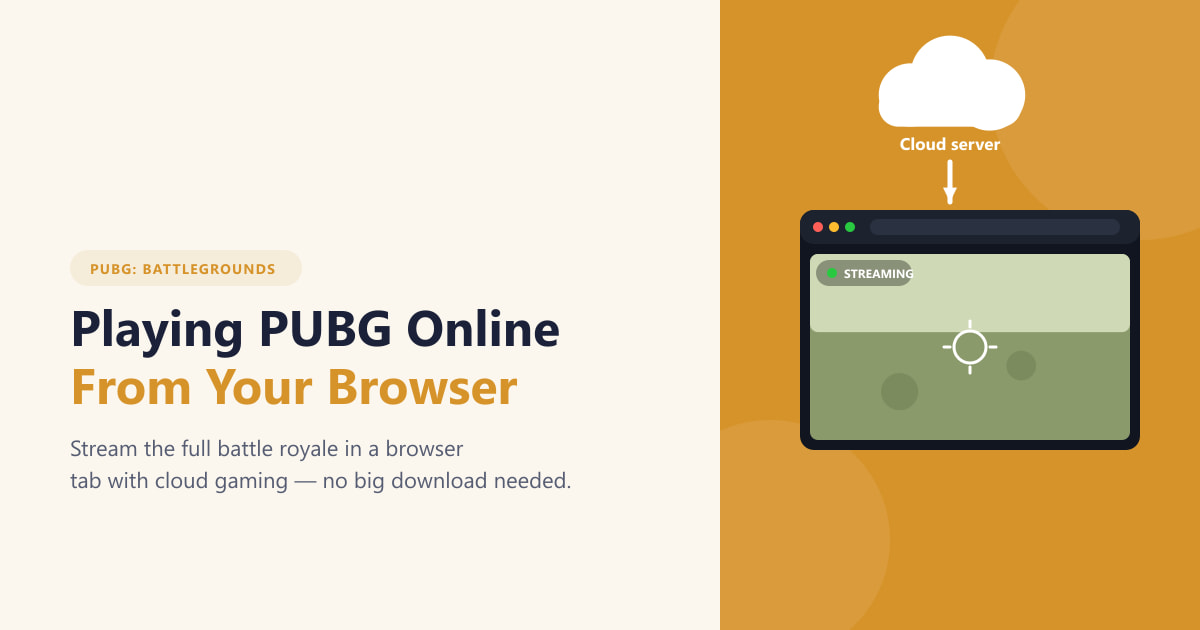
Bulut oyunculuğu sayesinde, PUBG: BATTLEGROUNDS'un tam sürümünü ağır bir yerel kurulum gerektirmeden doğrudan tarayıcı sekmenize aktararak PUBG'yi tarayıcınızdan çevrimiçi oynayabilirsiniz . PUBG'nin kendisi yerel bir PC ve konsol oyunu olduğundan, oyunun kendi sitesinde resmi bir "tarayıcıda oyna" düğmesi bulunmamaktadır. Bunun yerine, bir bulut hizmeti oyunu güçlü bir uzak bilgisayarda çalıştırır ve videoyu ekranınıza gönderirken, fare, klavye veya kontrol cihazı girişleriniz geri iletilir. Bu kılavuz, tüm süreci adım adım açıklamaktadır.
Bu yöntemin en büyük avantajı esnekliktir: düşük özellikli bir dizüstü bilgisayar, bir Chromebook veya hatta bir tablet bile grafiksel olarak yoğun bir battle royale oyununu çalıştırabilir, çünkü gerçek hesaplama bulutta gerçekleşir. Dezavantajı ise, oyun gerçek zamanlı olarak yayınlandığı için hızlı ve istikrarlı bir internet bağlantısına ihtiyaç duymanızdır.
Başlamadan önce ihtiyacınız olanlar
- Dizüstü bilgisayar, masaüstü bilgisayar, telefon veya tablette modern bir web tarayıcısı (Chrome, Edge, Firefox veya Safari).
- İdeal olarak kablolu Ethernet veya 5 GHz Wi-Fi olmak üzere, yaklaşık 25 Mbps veya üzeri hızda güvenilir bir internet bağlantısı.
- Genellikle Steam hesabına bağlı olan ve oyunun ücretsiz olarak eklenebildiği bir PUBG: BATTLEGROUNDS hesabı.
- PUBG'yi kütüphanesinde bulunduran bir bulut oyun hizmetine ait abonelik veya ücretsiz hesap.
Tarayıcınızdan PUBG'yi çevrimiçi nasıl oynayabilirsiniz?
-
Adım 1: PUBG'yi yayınlayan bir bulut oyun hizmeti seçin.
PUBG: BATTLEGROUNDS, yerel bir tarayıcı oyunu değil, tam teşekküllü bir PC/konsol oyunudur; bu nedenle, sıradan bir HTML5 oyunu gibi bir web sayfasında yükleyemezsiniz. Gerçekçi yol, oyunu uzaktaki yüksek performanslı bir bilgisayarda çalıştıran ve videoyu tarayıcınıza aktaran bir bulut oyun hizmeti kullanmaktır. PUBG'yi kataloğunda resmi olarak listeleyen ve cihazınızda tarayıcı üzerinden oynamayı destekleyen bir hizmet seçin. Birçok abonelik platformu bunu sunar ve birçoğu zaten sahip olduğunuz bağlantılı mağazadaki oyunlarla çalışır.
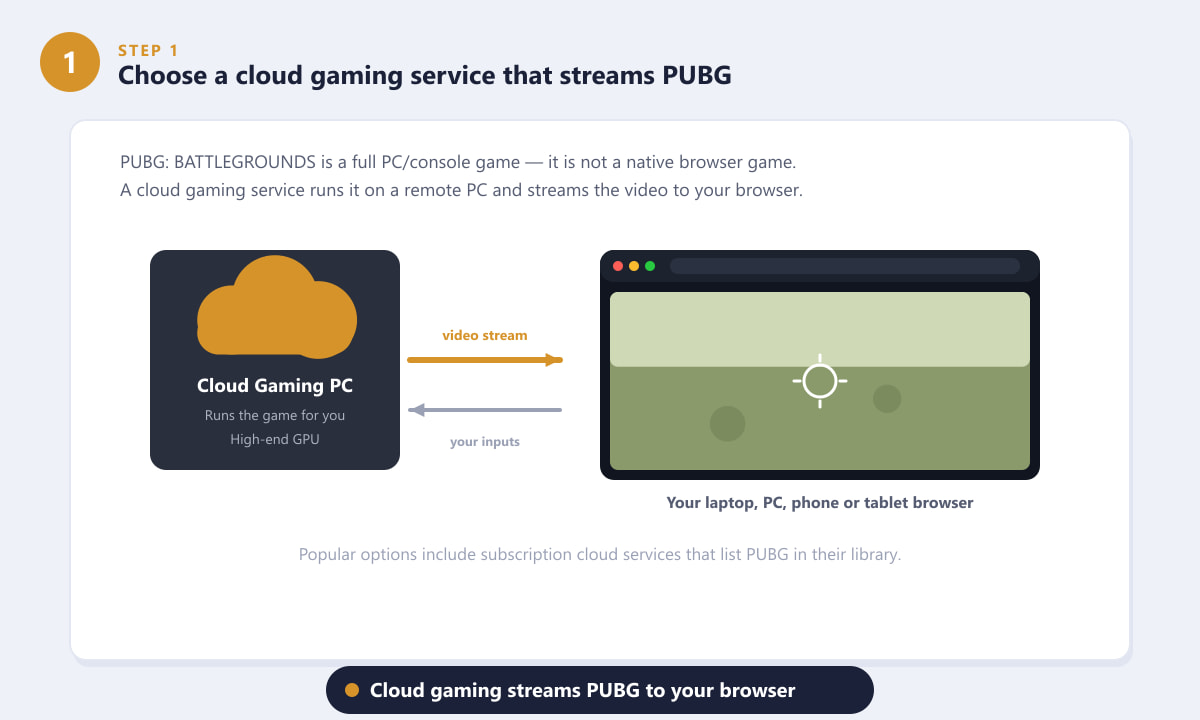
Bir bulut sunucusu PUBG'yi çalıştırır ve videoyu tarayıcınıza aktarır, bu sırada sizin girdiğiniz veriler de geri gönderilir. -
Adım 2: PUBG'yi (ücretsiz oynanabilir) ve bir oyun hesabını edinin.
PUBG: BATTLEGROUNDS ücretsiz oynanabilir bir oyundur, bu nedenle Steam kütüphanenize hiçbir ücret ödemeden ekleyebilirsiniz. Çoğu bulut oyun hizmeti, kendi kopyalarını barındırmak yerine mevcut PC oyunlarınızı başlatır; bu da PUBG'nin Steam hesabınızda olması, oyunun "yayınlanmaya hazır" olarak görünmesini sağlar. Steam hesabınızı oluşturun veya oturum açın, PUBG'yi kütüphanenize ekleyin ve oyuna normal şekilde giriş yapabildiğinizden emin olun.
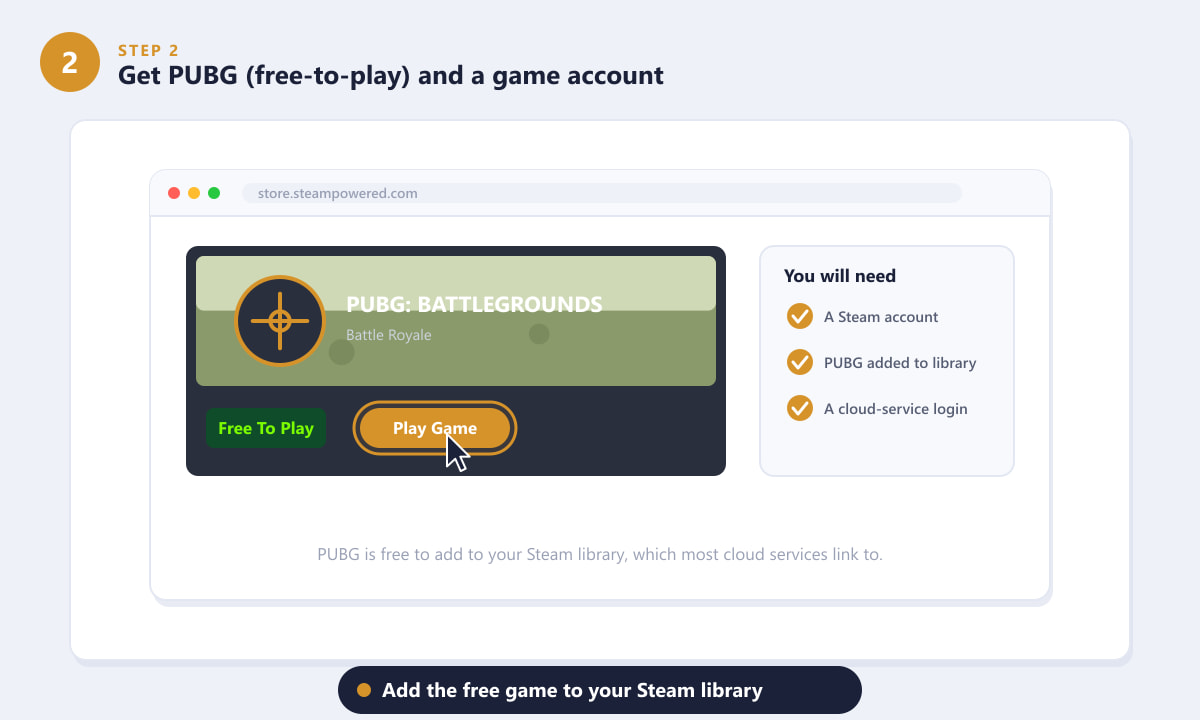
PUBG'yi Steam kütüphanenize ücretsiz olarak ekleyebilirsiniz ve çoğu bulut hizmeti Steam ile uyumludur. -
3. Adım: Bulut hizmetine giriş yapın ve Steam'i bağlayın.
Tarayıcınızda bulut oyun hizmetini açın ve hesabınızla giriş yapın. Ardından, hizmetin sizin adınıza PUBG'yi algılayıp başlatabilmesi için oyun mağazalarınızı, özellikle de Steam'i bağlayın. Steam bağlandıktan sonra, platform PUBG: BATTLEGROUNDS dahil olmak üzere zaten sahip olduğunuz oyunları tanır. Bu bağlantı adımı genellikle tek tıklamalık bir yetkilendirmedir ve yalnızca bir kez yapılması gerekir.
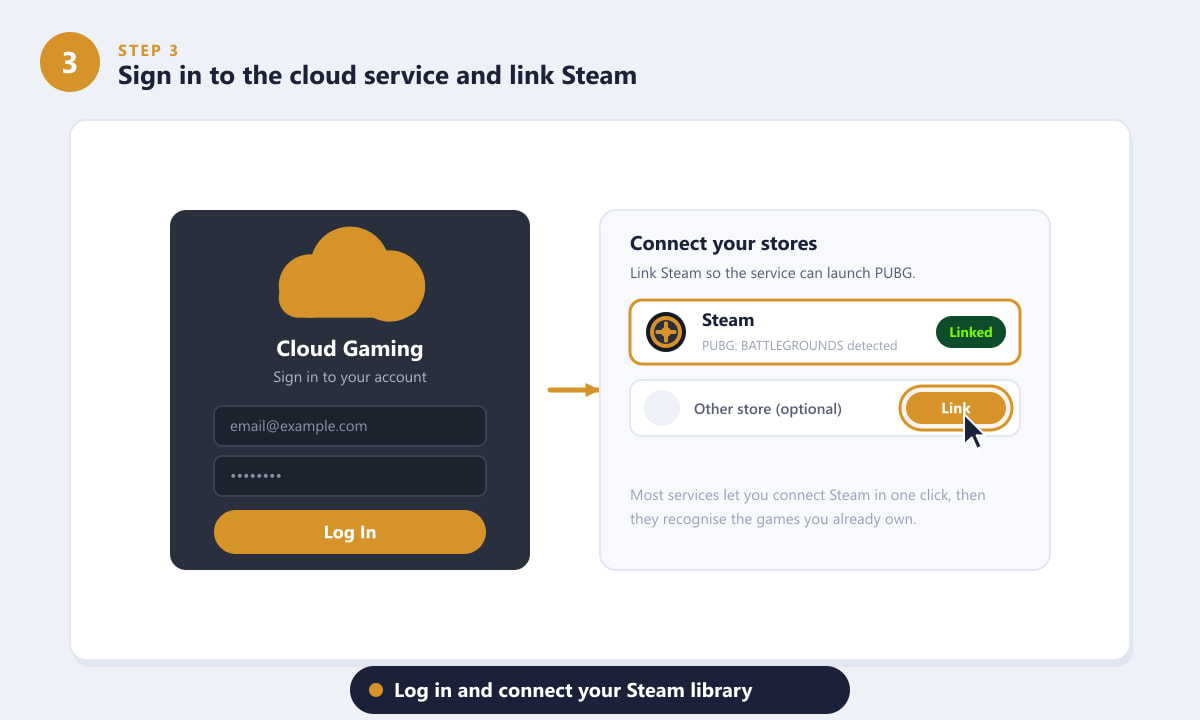
Bulut hizmetine giriş yapın ve Steam'i bağlayarak PUBG oyununuzun başlatılmasını sağlayın. -
4. Adım: Kütüphanede PUBG'yi bulun ve bağlantınızı kontrol edin.
Hizmetin arama çubuğunu kullanarak PUBG: BATTLEGROUNDS'u bulun, ardından Steam üzerinden yayınlanmaya hazır olarak görünmesi için sayfasını açın. Başlatmadan önce bağlantınızı kontrol edin. Bulut oyunları hız ve gecikmeye duyarlıdır, bu nedenle hızlı ve düşük pingli bir bağlantı, nişan alma ve hareketlerin duyarlı hissettirmesini sağlar. Mümkünse, kablolu Ethernet kablosu veya güçlü bir 5 GHz Wi-Fi sinyali kullanın ve diğer bant genişliği yoğun uygulamaları ve indirmeleri kapatın.
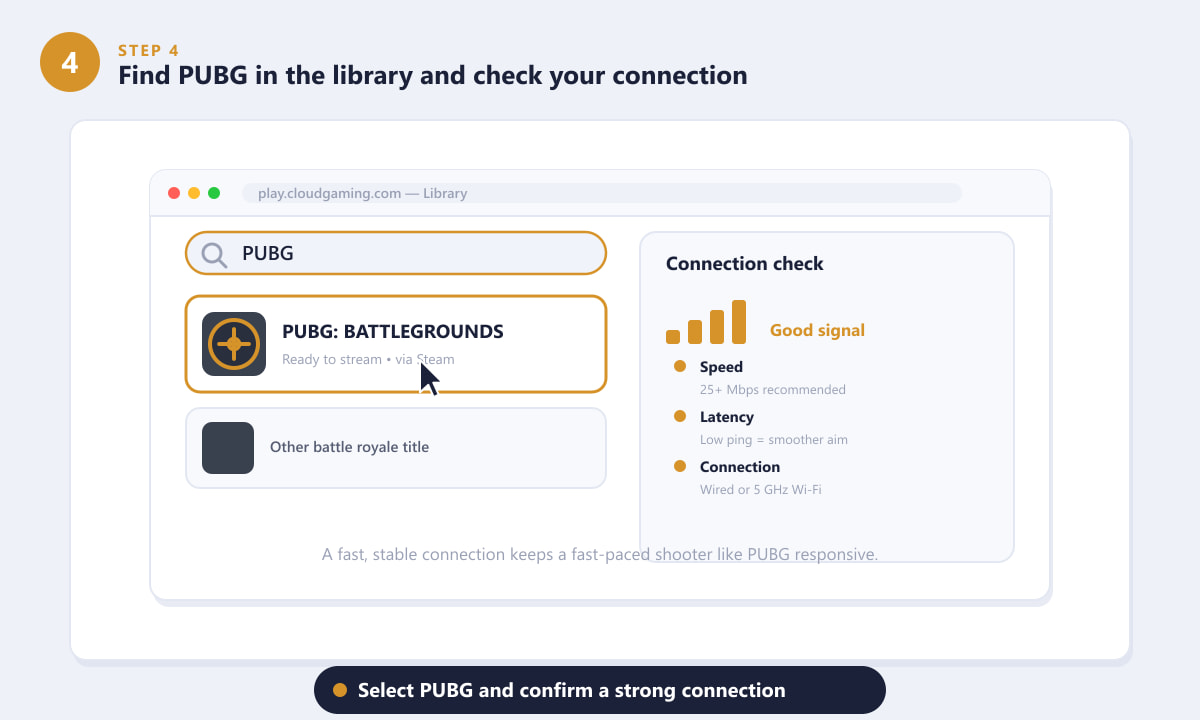
PUBG'yi seçin, ardından sorunsuz yayın için güçlü ve düşük gecikmeli bir bağlantınız olduğundan emin olun. -
Adım 5: Tarayıcınızda başlatın ve bir maça katılın.
Her şey bağlı ve bağlantınız sağlıklı görünüyorsa, "Oynat"a tıklayın. Servis uzaktan bir oturum başlatır, PUBG tarayıcı sekmesinde yüklenir ve oyun içi lobiye ulaşırsınız. Oradan itibaren masaüstü sürümüyle tamamen aynı şekilde oynanır: maç için sıraya girin, haritada iniş bölgenizi işaretleyin, paraşütle inin, ganimet toplayın ve ayakta kalan son kişi olmak için savaşın. Yerel olarak hiçbir şey yüklenmediği için, aynı hesaplara tekrar giriş yaparak başka bir cihazdan devam edebilirsiniz.
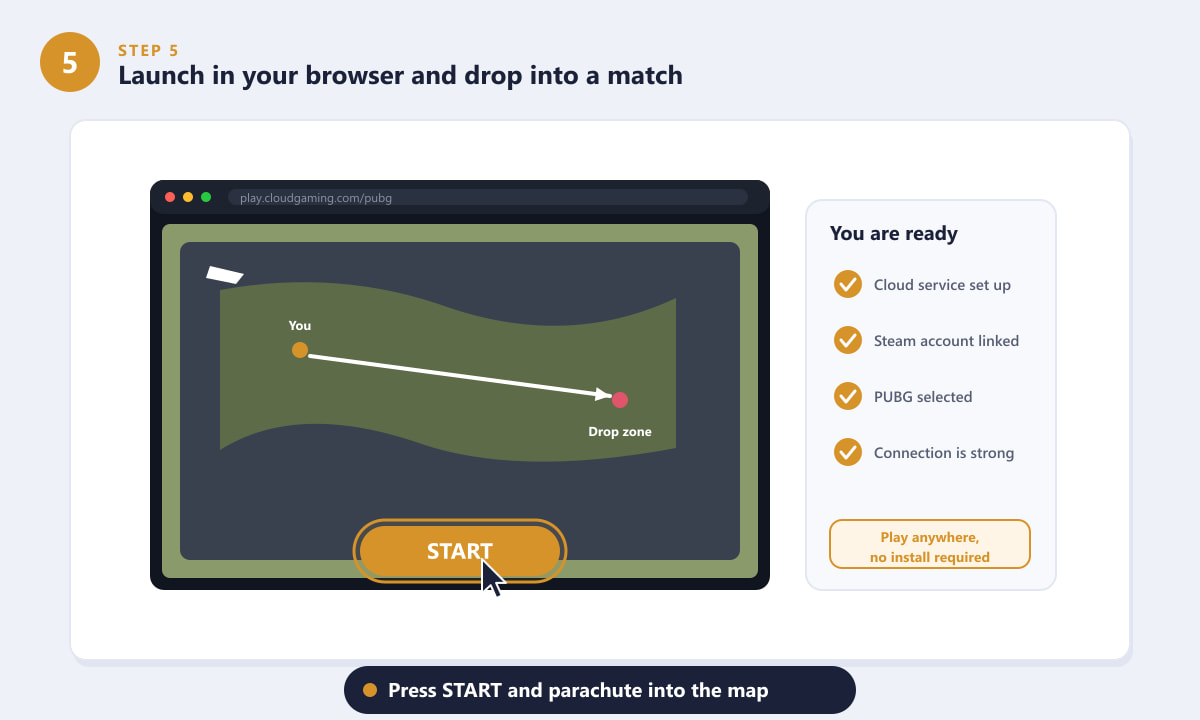
Yayın oturumunu başlatmak ve haritaya paraşütle inmek için BAŞLAT düğmesine basın.
En iyi tarayıcı deneyimi için ipuçları
- Mümkünse kablolu bağlantı kullanın. Ethernet bağlantısı, özellikle hızlı nişancı oyunlarında en çok sorun yaratan bağlantı kesintilerini ve ani gecikmeleri ortadan kaldırır.
- Oyun kumandası veya fare ve klavye kullanın. Dokunmatik kontroller gerektiğinde işe yarar, ancak PUBG'de hassas nişan alma, uygun giriş cihazlarıyla çok daha kolaydır.
- Tam ekran modunda oynatın. Sekmeyi tam ekran yapmak dikkat dağıtıcı unsurları azaltır ve yayına daha fazla ekran alanı sağlar.
- Arka planda çalışan indirmeleri kapatın. Güncellemeler veya video akışları gibi bant genişliğinizi tüketen her şey oyun akışını doğrudan düşürür.
- Yönlendiricinize yakın oturun. Wi-Fi kullanmanız gerekiyorsa, 5 GHz bandı ve kısa mesafe belirgin bir fark yaratır.
Sık karşılaşılan sorunların giderilmesi
Video bulanık görünüyor veya sürekli takılıyor.
Bu neredeyse her zaman bir bağlantı sorunudur. Mümkünse kablolu bağlantıya geçin, yönlendiricinize daha yakın bir yere gidin ve diğer indirmeleri durdurun. Servis ayarlarında yayın kalitesini düşürmek de zayıf bir hattı stabilize edebilir.
Kontrollerimde gecikme hissediyorum.
Bulut oyunlarında giriş gecikmesi, gecikme süresinden kaynaklanır. Yüksek ping, nişan almayı yavaş hissettirir, bu nedenle bağlantınızı test edin, Ethernet kullanın ve yoğun halka açık ağlarda oynamaktan kaçının.
PUBG kütüphanede görünmüyor.
PUBG'nin Steam kütüphanenizde olduğundan ve Steam hesabınızın bulut hizmetine doğru şekilde bağlı olduğundan emin olun. Gerekirse mağazayı yeniden bağlayın, ardından kataloğu yenileyin.
Sıkça sorulan sorular
PUBG'yi gerçekten bir tarayıcıda oynayabilir misiniz?
Hayır, doğal olarak değil. PUBG: BATTLEGROUNDS bir PC ve konsol oyunudur, ancak destekleyen bir bulut oyun hizmeti aracılığıyla yayın yaparak tarayıcı sekmesinde oynayabilirsiniz.
PUBG tarayıcıda ücretsiz oynanabilir mi?
PUBG'nin kendisi ücretsiz oynanabilir, ancak bulut oyun hizmetleri genellikle performans seviyeleri için abonelik veya ücretli süre gerektirir. Bazılarında sınırlı ücretsiz seçenekler bulunur. Hizmetin fiyatlandırmasını kontrol edin.
Hangi internet hızına ihtiyacım var?
Yaklaşık 25 Mbps veya daha yüksek hızda ve düşük gecikme süresine sahip istikrarlı bir bağlantı hedefleyin. Kablolu Ethernet bağlantısı veya güçlü bir 5 GHz Wi-Fi sinyali en sorunsuz sonuçları verir.
Chromebook veya tabletten PUBG oynayabilir miyim?
Evet. Oyun bulutta çalıştığı için, Chromebook'lar ve tabletler gibi hafif cihazlar, yeterli bir tarayıcıya ve hızlı bir bağlantıya sahip oldukları sürece PUBG'yi yayın akışı yoluyla oynayabilirler.
İlerlediğim yol kaydedilecek mi?
Evet. Kendi PUBG hesabınızı bulut üzerinden kullanıyorsunuz, bu nedenle ilerlemeniz, istatistikleriniz ve eşyalarınız herhangi bir cihaza değil, o hesaba bağlıdır.
Son düşünceler
Tarayıcınızdan PUBG'yi çevrimiçi oynamak tek bir fikre dayanıyor: bulut sunucusunun ağır işleri yapmasına ve oyunu size yayınlamasına izin verin. PUBG'yi Steam kütüphanenize ekleyin, destekleyen bir bulut oyun hizmetine giriş yapın, hesabınızı bağlayın ve yayını bir tarayıcı sekmesinde başlatın. Sağlam bir bağlantıyla, büyük bir indirmeye gerek kalmadan neredeyse her cihazda tam battle royale deneyimini yaşarsınız. Oyun hakkında resmi ayrıntılar için resmi PUBG: BATTLEGROUNDS web sitesine bakın .