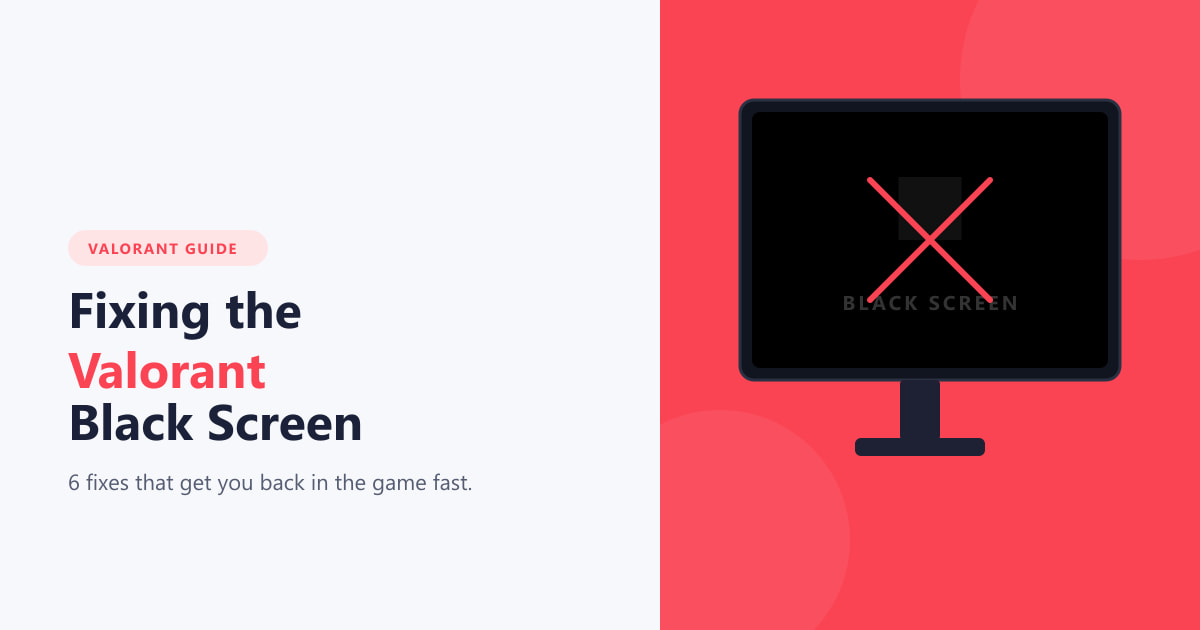
Een zwart scherm in Valorant kan voorkomen bij het opstarten, tijdens het laadscherm of direct aan het begin van een wedstrijd . Dit betekent meestal dat de game de verbinding met je beeldscherm is kwijtgeraakt. Het goede nieuws is dat er een aantal bekende oplossingen zijn die dit probleem op bijna elke pc verhelpen, en geen daarvan vereist geavanceerde technische kennis. Volg de zes stappen hieronder in de juiste volgorde en je zou binnen enkele minuten weer moeten kunnen spelen.
Voordat je begint
Zorg er eerst voor dat je de basisstappen hebt uitgevoerd: herstart je pc, controleer of de kabel van je monitor goed is aangesloten en controleer via Taakbeheer of Valorant niet al op de achtergrond draait. Als het zwarte scherm na een herstart nog steeds verschijnt, volg dan de onderstaande stappen.
Hoe los je het zwarte scherm in Valorant op?
-
Stap 1: Update uw GPU-stuurprogramma's
Een verouderd of beschadigd grafisch stuurprogramma is de meest voorkomende oorzaak van een zwart scherm in Valorant. Klik met de rechtermuisknop op de Startknop en open Apparaatbeheer . Vouw Beeldschermadapters uit , klik met de rechtermuisknop op je GPU (NVIDIA, AMD of Intel) en selecteer Stuurprogramma bijwerken . Kies 'Automatisch naar stuurprogramma's zoeken'. Nadat de update is voltooid, start je je pc opnieuw op en start je Valorant opnieuw. Voor het beste resultaat kun je het nieuwste stuurprogramma het beste rechtstreeks downloaden van de website van de fabrikant van je GPU (NVIDIA GeForce Experience of AMD Adrenalin) in plaats van alleen op Windows te vertrouwen.
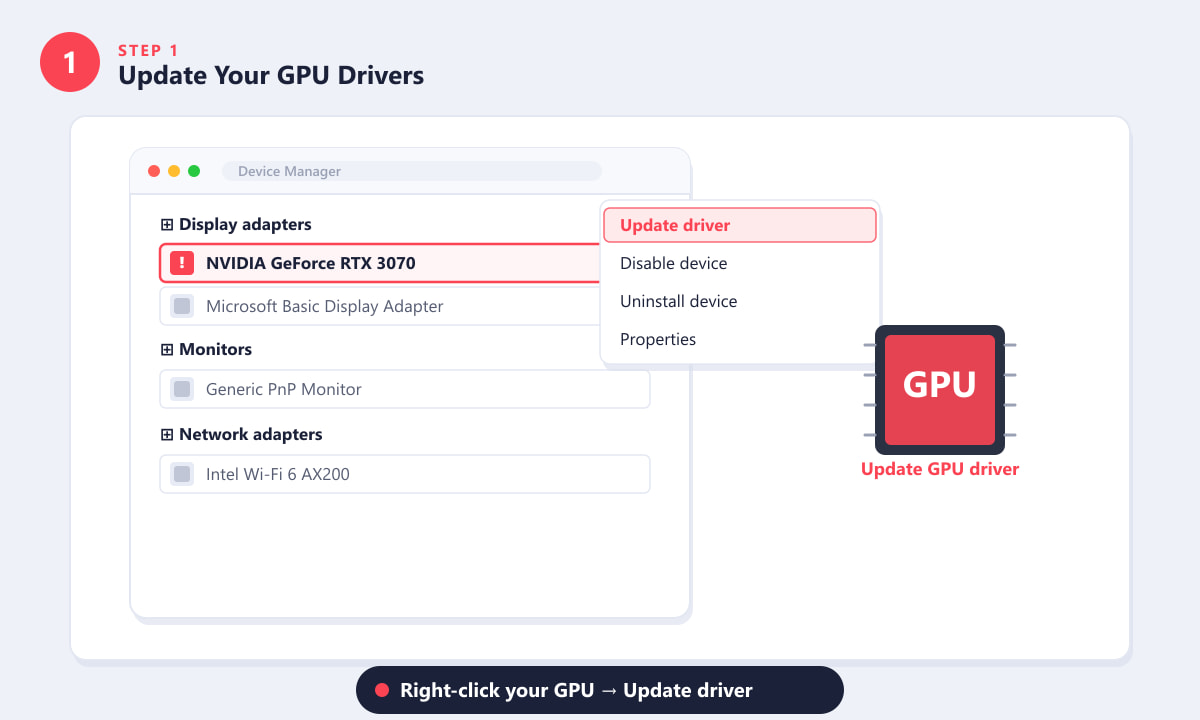
Open Apparaatbeheer, vouw Beeldschermadapters uit en klik met de rechtermuisknop op uw GPU om het stuurprogramma bij te werken. -
Stap 2: Start Valorant als beheerder.
Het anti-cheat-systeem van Valorant, Vanguard, vereist op sommige systemen beheerdersrechten. Zonder deze rechten kan het spel wel opstarten, maar wordt er alleen een zwart scherm weergegeven. Zoek de VALORANT -snelkoppeling op je bureaublad, klik er met de rechtermuisknop op en kies 'Uitvoeren als beheerder' . Klik op 'Ja' in het UAC-venster. Als dit het probleem oplost, kun je de wijziging permanent maken: klik met de rechtermuisknop op de snelkoppeling, ga naar 'Eigenschappen' > 'Compatibiliteit' en vink ' Dit programma als beheerder uitvoeren' aan .
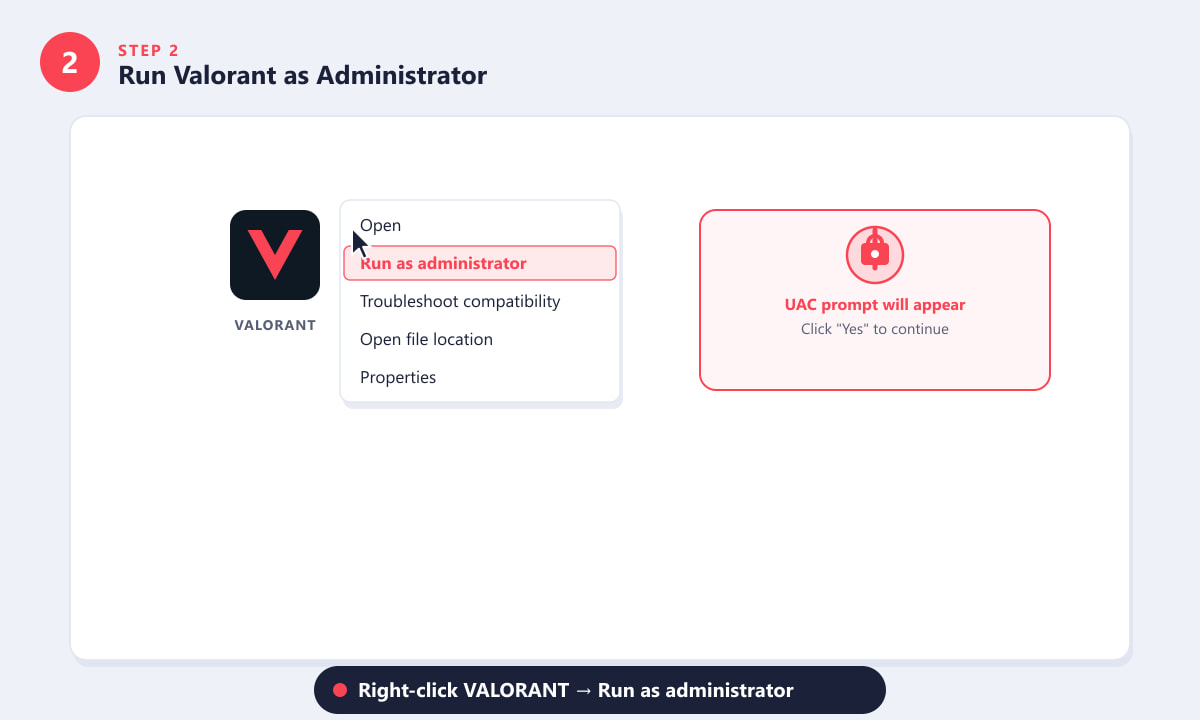
Klik met de rechtermuisknop op de VALORANT-snelkoppeling en selecteer 'Uitvoeren als beheerder' om het de benodigde machtigingen te geven. -
Stap 3: Schakel optimalisaties voor volledig scherm uit.
Windows 10 en 11 bevatten een functie voor 'optimalisaties voor volledig scherm' die kan conflicteren met de exclusieve volledigschermmodus van Valorant, wat kan resulteren in een zwart scherm. Om deze functie uit te schakelen, klikt u met de rechtermuisknop op het bestand VALORANT.exe (te vinden in uw Riot Games-installatiemap), kiest u Eigenschappen en opent u het tabblad Compatibiliteit . Vink het vakje ' Optimalisaties voor volledig scherm uitschakelen' aan , klik op Toepassen en vervolgens op OK . Start het spel opnieuw. Veel spelers merken dat deze ene aanpassing voldoende is.
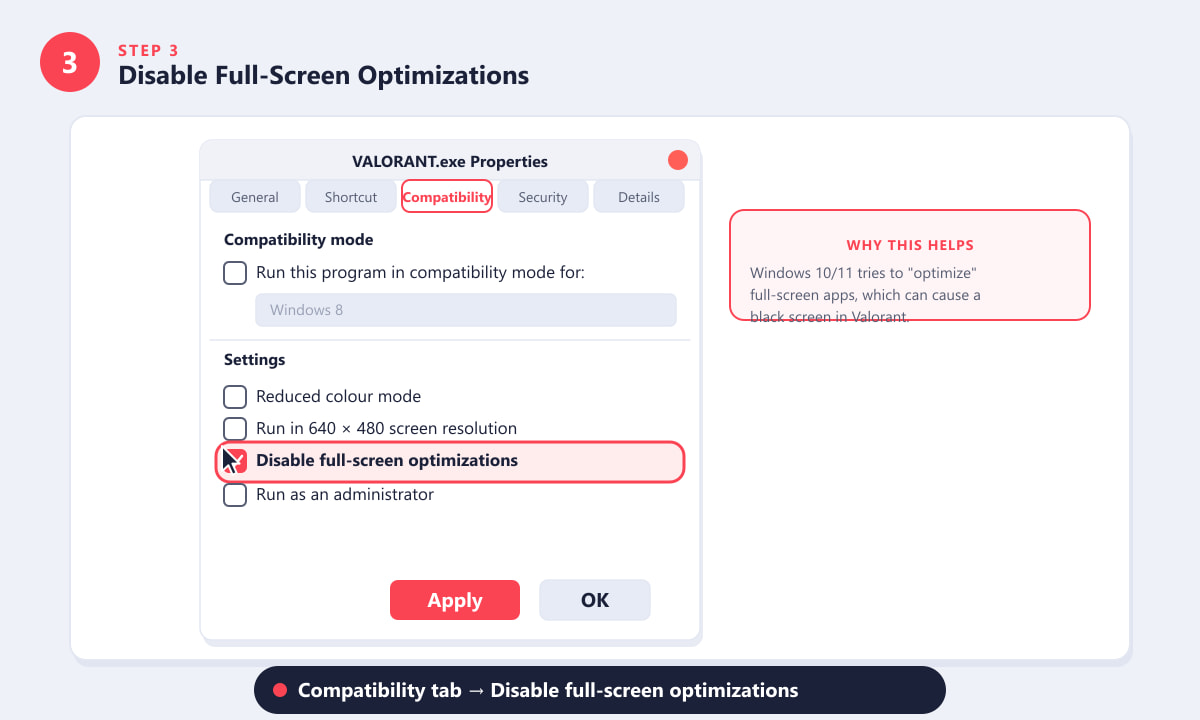
In het tabblad Compatibiliteit vinkt u 'Optimalisaties voor volledig scherm uitschakelen' aan en klikt u op Toepassen. -
Stap 4: Controleer uw beeldscherm- en resolutie-instellingen
Als Valorant is ingesteld op een resolutie of verversingsfrequentie die je monitor niet aankan, wordt er niets weergegeven. Open Instellingen > Systeem > Beeldscherm en controleer of je schermresolutie is ingesteld op de aanbevolen waarde (meestal 1920 × 1080 voor de meeste gamingmonitors). Controleer vervolgens de verversingsfrequentie van het scherm en stel deze in op een frequentie die je monitor wel ondersteunt, bijvoorbeeld 60 Hz, 144 Hz of 240 Hz. Als je meerdere monitors gebruikt, probeer dan eerst 'Alleen op 1 weergeven' in te stellen om een probleem met een tweede monitor uit te sluiten voordat je terugschakelt naar de standaardinstelling.
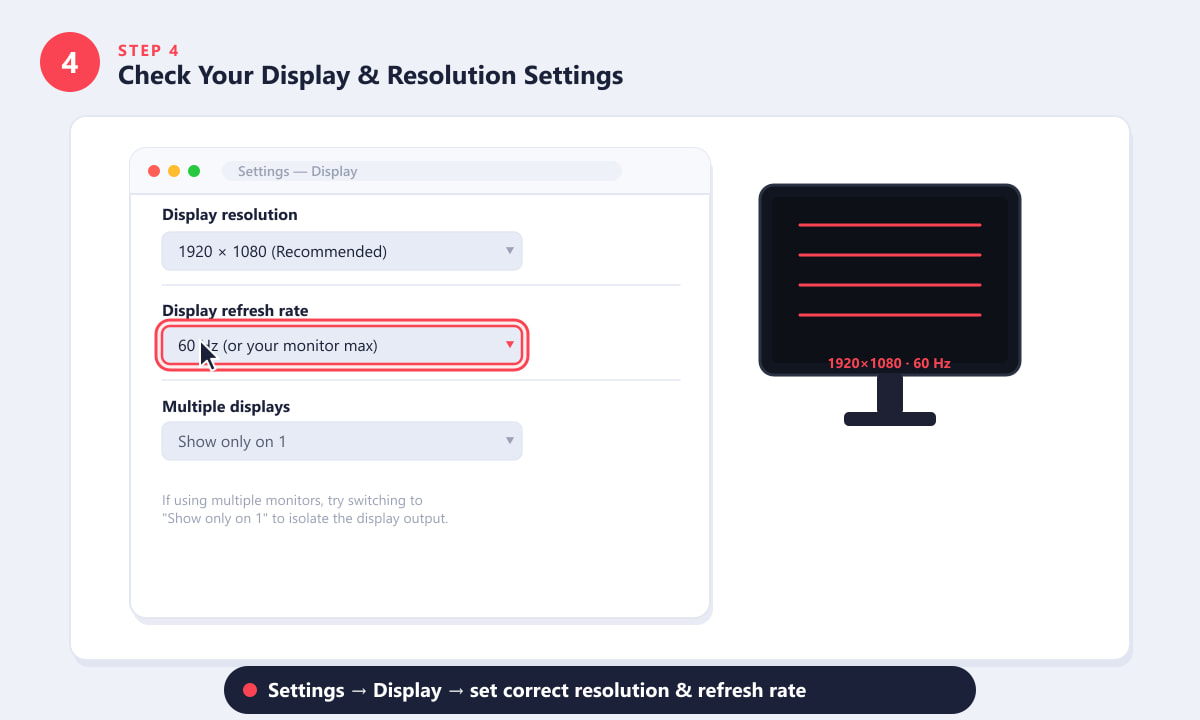
Stel de resolutie in op de aanbevolen waarde en kies een vernieuwingsfrequentie die uw monitor ondersteunt. -
Stap 5: Herstel de spelbestanden via de Riot Client.
Beschadigde of ontbrekende gamebestanden kunnen ervoor zorgen dat Valorant niet goed wordt weergegeven. Open de Riot Client , klik op het tandwielpictogram naast de VALORANT-startknop en kies ' Repareren' . De client controleert en downloadt automatisch alle beschadigde bestanden opnieuw. Dit proces kan enkele minuten duren, afhankelijk van je internetsnelheid. Zodra het klaar is, sluit je de Riot Client en open je deze opnieuw. Probeer Valorant vervolgens opnieuw te starten.
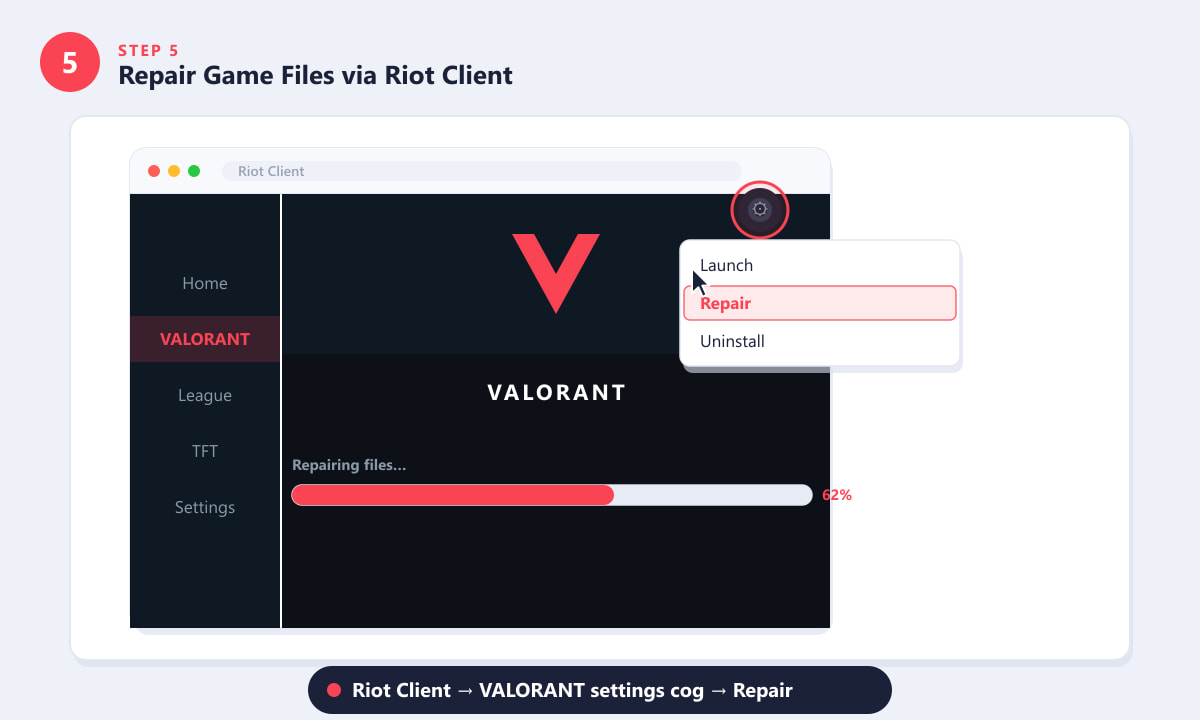
Klik in de Riot Client op het tandwielpictogram naast VALORANT en kies vervolgens 'Repareren' om de spelbestanden te controleren. -
Stap 6: Probeer een schone opstart of herinstallatie
Als geen van de bovenstaande stappen heeft gewerkt, kan een achtergrondapplicatie conflicteren met Valorant of Vanguard. Druk op Win + R , typ msconfig en druk op Enter. Selecteer onder het tabblad Algemeen de optie Selectief opstarten en schakel 'Opstartitems laden' uit . Start je pc opnieuw op en probeer Valorant nogmaals. Als laatste redmiddel kun je de Riot Client volledig verwijderen via 'Programma's toevoegen of verwijderen' , alle resterende bestanden in C:\Riot Games verwijderen , vervolgens een nieuw installatieprogramma downloaden van de officiële Valorant-website en het spel opnieuw installeren.
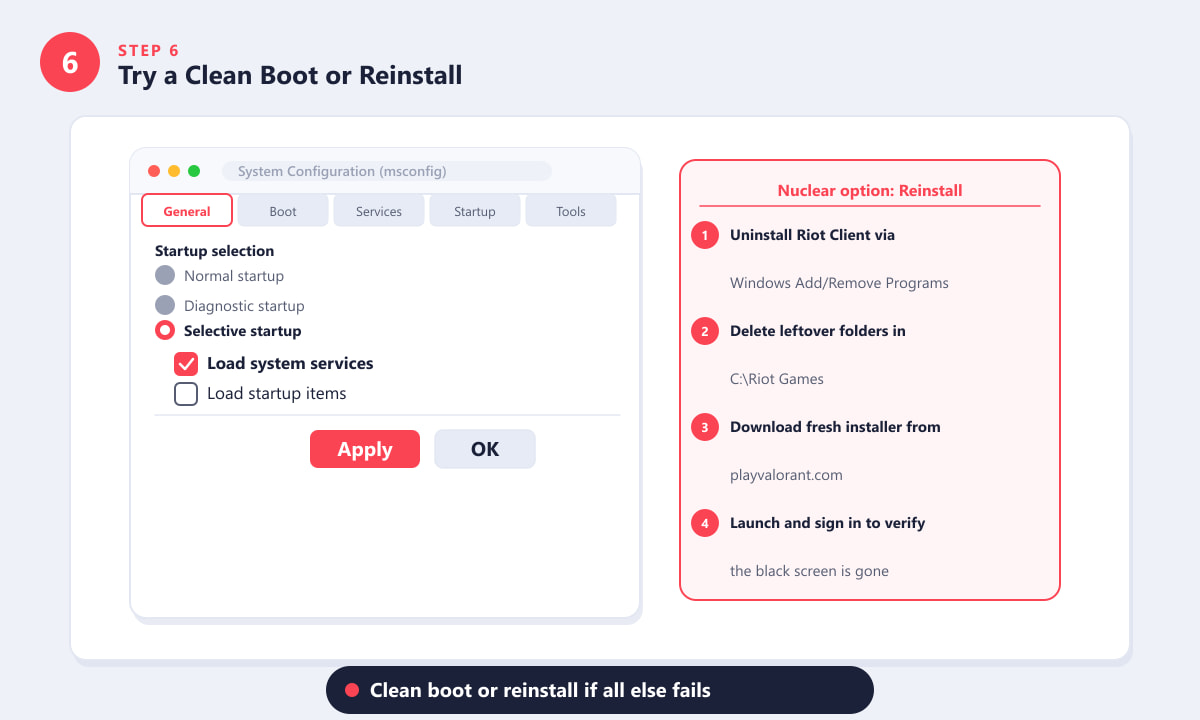
Een schone opstart isoleert softwareconflicten; een volledige herinstallatie is de ultieme oplossing als al het andere faalt.
Snelle tips
- Druk op Alt + Enter tijdens het zwarte scherm. Hiermee schakel je tussen de volledige schermmodus en de venstermodus, en kan Valorant mogelijk weer correct worden weergegeven.
- Probeer de venstermodus in de spelinstellingen. Start Valorant, laat het 30 seconden op een zwart scherm staan en druk dan op Escape. Soms is het menu wel zichtbaar, maar niet zichtbaar. Ga naar de video-instellingen en schakel over van Volledig scherm naar Venstermodus met volledig scherm.
- Koppel secundaire monitoren tijdelijk los. Extra beeldschermen kunnen de renderer van Valorant in de war brengen, vooral bij de eerste keer opstarten na een systeemwijziging.
- Controleer de status van Vanguard. Als het Vanguard-pictogram in het systeemvak een foutmelding geeft, kan dit betekenen dat het spel niet kan starten. Start Vanguard opnieuw via het systeemvak of herstart je pc.
Probleemoplossing
Valorant: zwart scherm, maar ik hoor wel geluid.
Als het geluid van het spel wel afspeelt, maar het scherm zwart blijft, betekent dit dat Valorant succesvol is opgestart, maar niet op je scherm wordt weergegeven. Probeer op Alt + Enter te drukken om over te schakelen naar de venstermodus, of gebruik de bovenstaande stappen om de optimalisaties voor volledig scherm uit te schakelen (stap 3) en je beeldscherminstellingen te controleren (stap 4).
Het zwarte scherm verschijnt alleen tijdens het laden.
Dit is meestal een driverprobleem. Update je GPU-drivers (stap 1) en herstel de gamebestanden (stap 5). Controleer ook of er geen updates in Windows Update staan, aangezien Windows-patches voor grafische kaarten DirectX kunnen beïnvloeden.
Valorant werkte eerst prima, maar na een Windows-update begon het scherm zwart te worden.
Een Windows-update overschrijft soms GPU-stuurprogramma's met een generiek Microsoft-beeldschermstuurprogramma. Open Apparaatbeheer, controleer of uw GPU nu wordt weergegeven als 'Microsoft Basic Display Adapter' en installeer het juiste stuurprogramma opnieuw via de website van de fabrikant van uw GPU.
Veelgestelde vragen
Waarom krijg ik bij het opstarten van Valorant een zwart scherm te zien?
De meest voorkomende oorzaken zijn verouderde GPU-stuurprogramma's, Windows-optimalisaties voor volledig scherm die conflicteren met het spel, onvoldoende machtigingen voor Vanguard of beschadigde spelbestanden. In de meeste gevallen lost het bijwerken van je stuurprogramma en het uitschakelen van optimalisaties voor volledig scherm (stappen 1 en 3) het probleem op.
Verschijnt het zwarte scherm in Valorant ook op Windows 11?
Ja, en het komt iets vaker voor op Windows 11 omdat de manier waarop het besturingssysteem omgaat met optimalisatie voor volledig scherm is veranderd. De oplossingen zijn identiek: update je GPU-stuurprogramma, schakel optimalisatie voor volledig scherm uit voor het uitvoerbare bestand en start het spel als beheerder.
Zal het opnieuw installeren van Valorant het probleem met het zwarte scherm oplossen?
Een schone herinstallatie lost het probleem op als het wordt veroorzaakt door beschadigde game- of Vanguard-bestanden. Omdat het probleem echter vaak te maken heeft met een driver of Windows-instelling, is het raadzaam om eerst stap 1 tot en met 5 te proberen voordat u de game opnieuw installeert. Dit bespaart tijd.
Kan een defecte HDMI- of DisplayPort-kabel een zwart scherm in Valorant veroorzaken?
Het kan, hoewel het zelden voorkomt. Als het scherm alleen in Valorant zwart wordt, maar in alle andere applicaties normaal werkt, is de kabel waarschijnlijk niet de oorzaak. Maar als je scherm soms ook in andere situaties flikkert of zwart wordt, probeer dan voor de zekerheid een andere kabel of poort.
Hoe los ik het probleem op van een zwart scherm in Valorant, waardoor ik niets meer kan zien?
Als het scherm volledig zwart is en je niet door de menu's van het spel kunt navigeren, probeer dan Alt + Enter om over te schakelen naar de venstermodus. Als dat niet werkt, wacht dan 30 seconden en druk op Alt + F4 om het spel af te sluiten. Voer vervolgens de driverupdate of compatibiliteitspatches uit voordat je het spel opnieuw opstart.
Tot slot
Het zwarte scherm in Valorant oplossen is bijna altijd een kwestie van je GPU-stuurprogramma bijwerken, de optimalisaties voor volledig scherm van Windows uitschakelen of de game beheerdersrechten geven – drie snelle aanpassingen die in de overgrote meerderheid van de gevallen het probleem verhelpen. Als je na deze zes stappen nog steeds vastzit, raadpleeg dan het officiële Valorant-ondersteuningsportaal voor platformspecifieke instructies en om indien nodig een ticket in te dienen.