Als Warzone steeds vastloopt op je pc, ben je niet de enige. Het goede nieuws is dat de meeste crashes te wijten zijn aan een handvol oplosbare oorzaken. Call of Duty: Warzone is een veeleisende free-to-play battle royale en crashes, vastlopers, "dev error"-pop-ups en fatale fouten zijn meestal terug te voeren op verouderde stuurprogramma's, beschadigde gamebestanden of instellingen die je hardware te zwaar belasten. Deze handleiding beschrijft de meest voorkomende oorzaken van Warzone-crashes en hoe je elk probleem kunt oplossen.
Voordat je begint, doorloop de stappen in de juiste volgorde. Veel spelers merken dat de eerste twee of drie oplossingen de crashes al verhelpen, dus het is niet nodig om alles te doen als het spel gaandeweg stabieler wordt. Herstart je pc tussen grote wijzigingen, zodat ze goed worden doorgevoerd.
Waarom blijft Warzone crashen?
Warzone crasht om een aantal terugkerende redenen: verouderde of instabiele grafische stuurprogramma's , beschadigde of ontbrekende gamebestanden , een verouderde versie van Windows of DirectX, grafische instellingen die je VRAM overschrijden (vooral Ray Tracing en On-Demand Texture Streaming), conflicten met overlays en achtergrondapps, en instabiele overklokinstellingen. De onderstaande stappen behandelen elk van deze problemen afzonderlijk.
Wat je nodig hebt
- Je launcher (Battle.net of Steam) en de Call of Duty/Warzone-installatie.
- Je GPU-software (NVIDIA-app of AMD-software: Adrenalin).
- Een paar gigabytes vrije schijfruimte en een stabiele internetverbinding voor updates.
- Ongeveer 20-30 minuten, plus de tijd die nodig is om eventuele downloads te voltooien.
Stapsgewijze handleiding voor het oplossen van vastlopende Warzone-problemen.
-
Stap 1: Update de stuurprogramma's van uw grafische kaart.
Verouderde of defecte GPU-stuurprogramma's zijn de meest voorkomende oorzaak van crashes in Warzone. Open de NVIDIA-app (of GeForce Experience) of AMD Software: Adrenalin , controleer of er een nieuw Game Ready/aanbevolen stuurprogramma beschikbaar is en installeer dit. Als je software een optie voor een schone installatie biedt , kies deze dan om oude, conflicterende bestanden te verwijderen. Herstart je pc daarna voordat je het spel start.
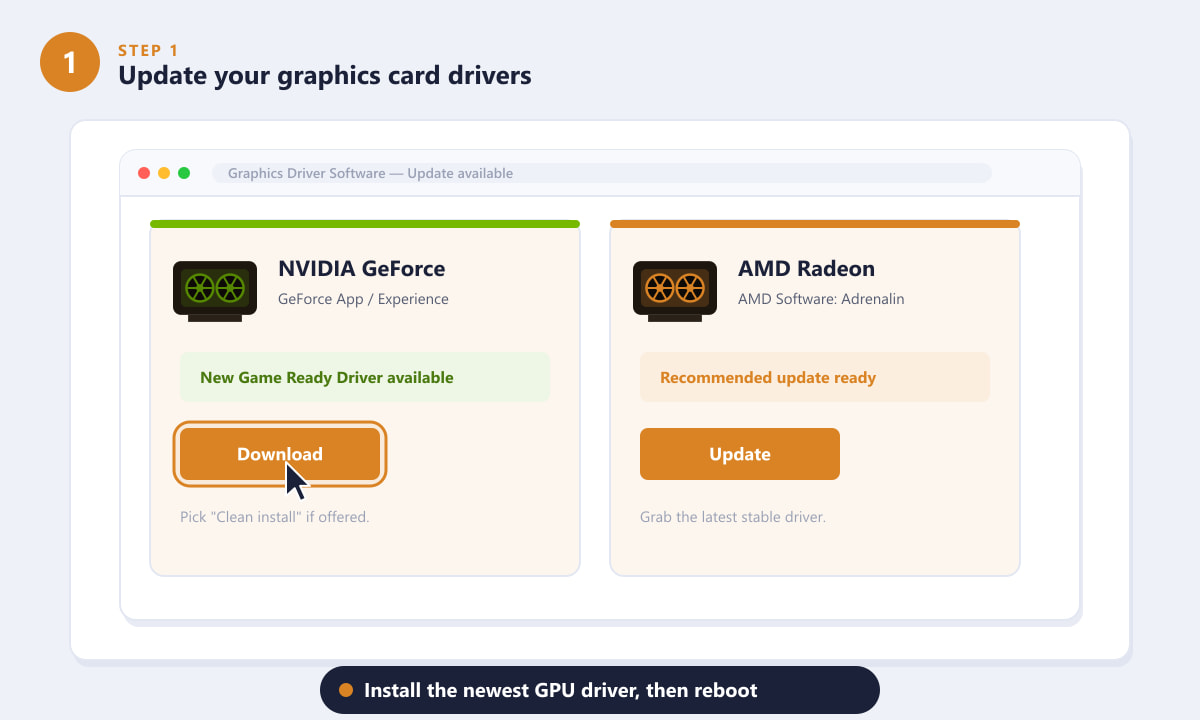
Installeer het nieuwste GPU-stuurprogramma en herstart de computer — dit lost een groot deel van de crashes op. -
Stap 2: Scan en repareer de spelbestanden
Beschadigde of onvolledige gamebestanden veroorzaken crashes bij het opstarten en vastlopers tijdens een wedstrijd. Selecteer in de Battle.net- launcher Call of Duty, open Opties en kies Scannen en repareren . Klik in Steam met de rechtermuisknop op de game, open Eigenschappen → Geïnstalleerde bestanden en selecteer Integriteit van gamebestanden controleren . De launcher controleert elk bestand en downloadt alles wat beschadigd is opnieuw.
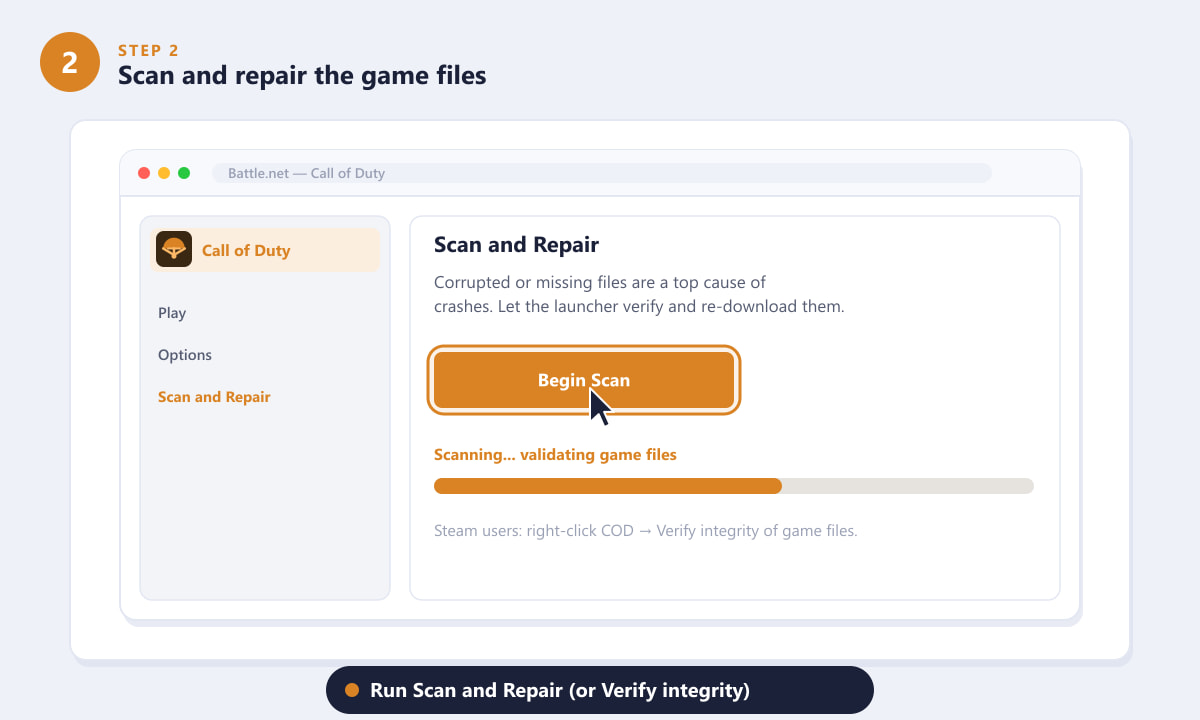
Scannen en repareren (of integriteit controleren) vervangt beschadigde bestanden die crashes veroorzaken. -
Stap 3: Windows bijwerken en schijfruimte vrijmaken
Een verouderde Windows-installatie of ontbrekende DirectX- en Visual C++-runtimes kunnen ervoor zorgen dat het spel vastloopt. Open Instellingen → Windows Update , installeer alle openstaande updates en herstart de computer. Controleer meteen ook of er voldoende vrije schijfruimte is op de schijf waarop Warzone is geïnstalleerd. Te weinig opslagruimte voorkomt namelijk dat het spel de cache en tijdelijke bestanden kan schrijven, wat tot crashes kan leiden.
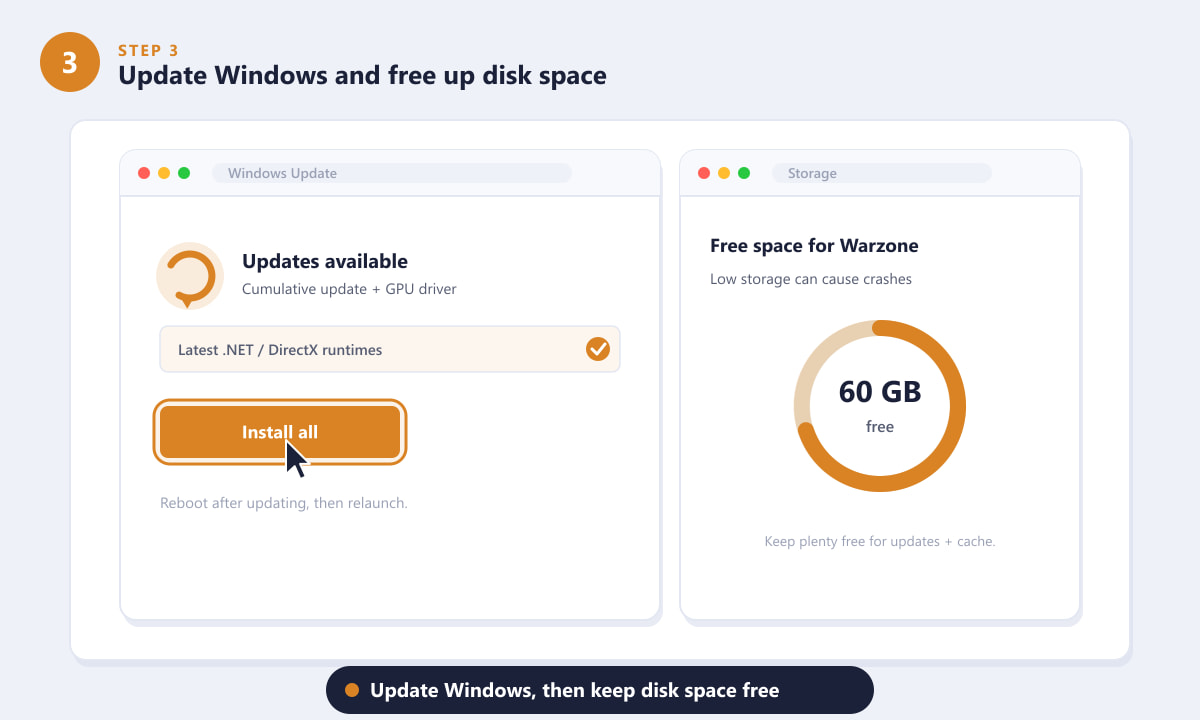
Zorg dat Windows up-to-date is en reserveer voldoende vrije ruimte voor de gamecache. -
Stap 4: Verlaag de veeleisende grafische instellingen
Als Warzone midden in een wedstrijd vastloopt, kan het zijn dat je instellingen het geheugen (VRAM) van je grafische kaart overschrijden. Ga naar Instellingen → Grafische instellingen , schakel Ray Tracing uit , zet On-Demand Texture Streaming op Uitgeschakeld , schakel de weergavemodus over naar Exclusief volledig scherm en schakel V-Sync uit . Verlaag de textuurresolutie naar Normaal als de vastlopers aanhouden. Deze vier opties veroorzaken de meeste instabiliteit op hardware uit het middensegment.
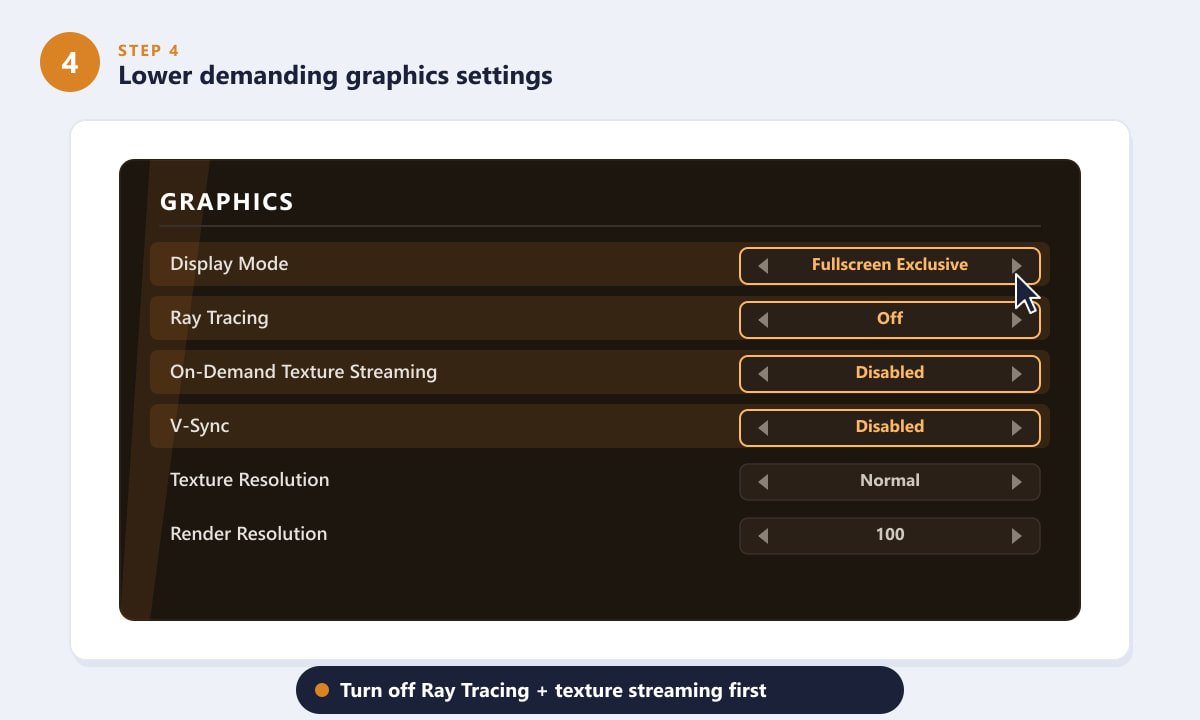
Schakel eerst Ray Tracing en On-Demand Texture Streaming uit; dit zijn de grootste boosdoeners. -
Stap 5: Sluit overlays en apps die veel op de achtergrond draaien.
Overlays en apps die veel systeembronnen verbruiken, conflicteren vaak met Warzone. Open Taakbeheer (Ctrl+Shift+Esc) en beëindig de taak in browsers met veel tabbladen, RGB- of ventilatorregelingsprogramma's en actieve antivirusscans. Schakel in-game overlays uit (Discord, de launcher-overlay, opname- of streamingtools) en zet eventuele overklokken van de CPU of GPU uit , aangezien dit vaak een verborgen oorzaak is van fatale fouten.
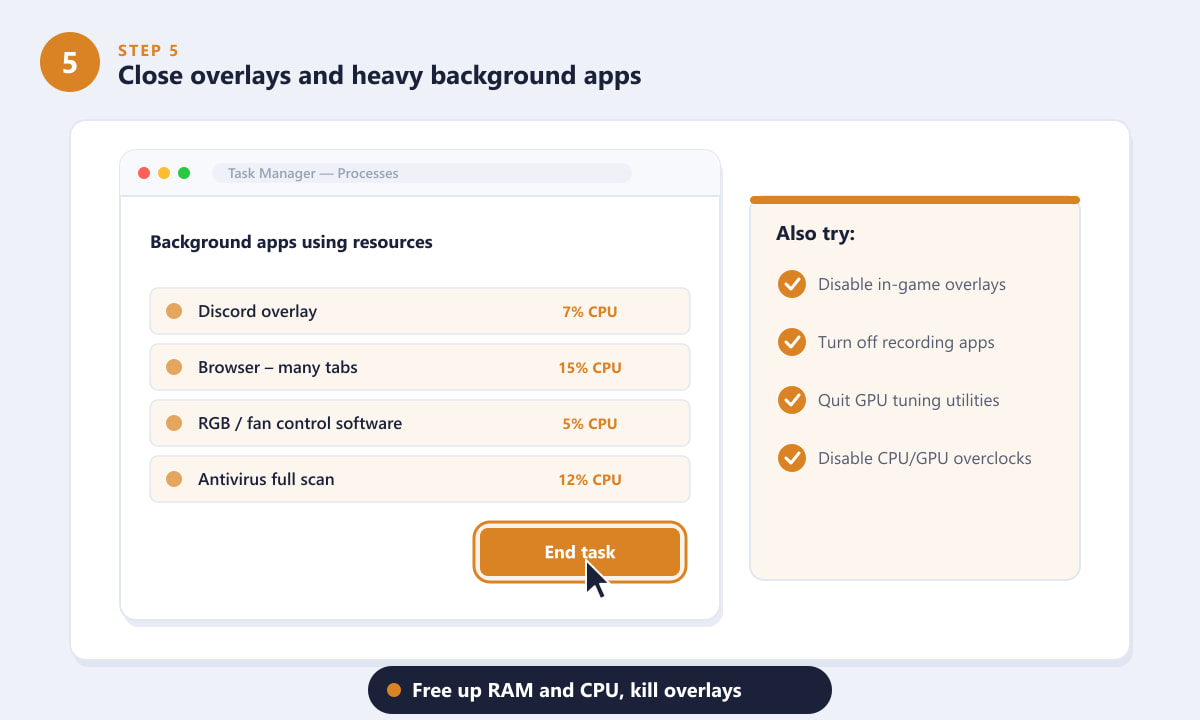
Maak RAM en CPU vrij, schakel overlays uit en verwijder overklokinstellingen voor een stabiele game-ervaring. -
Stap 6: Stel de instellingen opnieuw in of installeer de app opnieuw als laatste redmiddel.
Als de crashes aanhouden, reset dan de spelinstellingen naar de standaardwaarden en wis de shadercache . Een beschadigde shadercache is een veelvoorkomende oorzaak van terugkerende ontwikkelaarsfouten na een update. Als niets anders werkt, verwijder en installeer Warzone opnieuw voor een volledig nieuwe set bestanden. Het downloaden duurt lang, maar het lost problemen op die met de eerdere stappen niet verholpen konden worden.
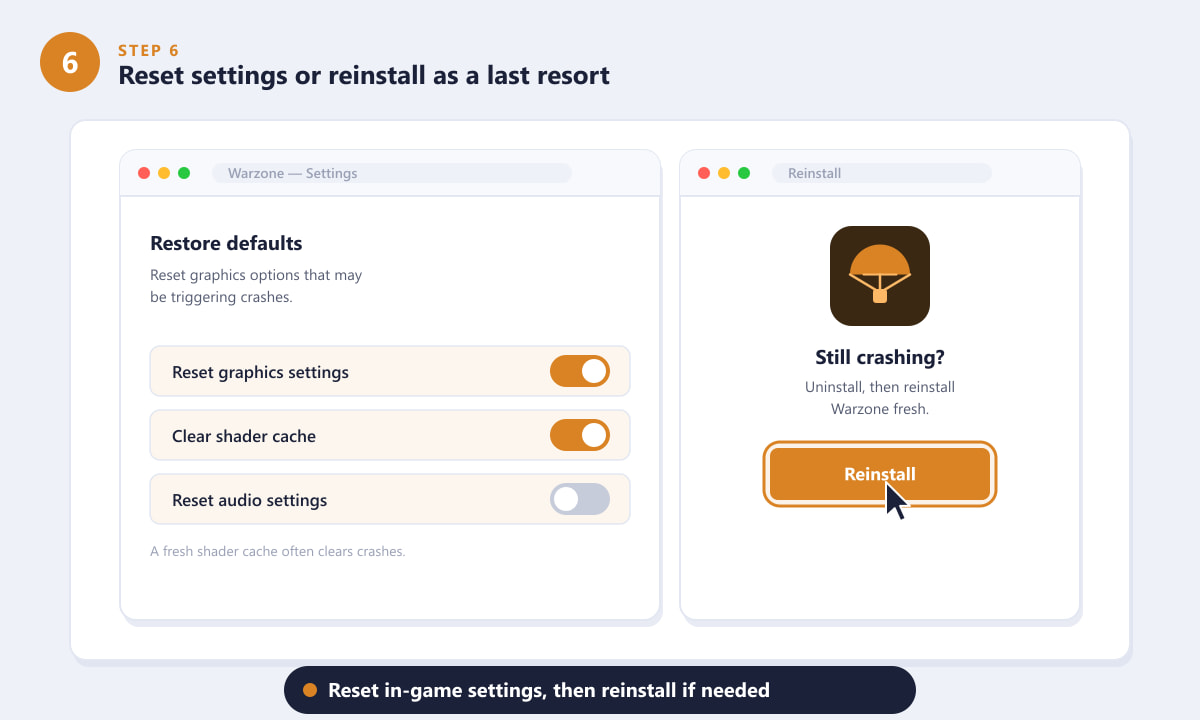
Herstel de standaardinstellingen en wis de shadercache, en installeer het programma opnieuw als de crashes aanhouden.
Extra tips om Warzone stabiel te houden
- Uitvoeren als beheerder. Klik met de rechtermuisknop op het opstartprogramma en kies 'Uitvoeren als beheerder' zodat het spel toegang heeft tot alle benodigde bestanden.
- Update na elke grote patch. Een nieuw seizoen wordt vaak geleverd met een driver- en een game-update — installeer beide voordat je gaat spelen.
- Houd de temperaturen in de gaten. Oververhitte componenten kunnen hun prestaties verlagen of vastlopen; verwijder stof van de ventilatoren en zorg voor een goede luchtcirculatie in uw behuizing.
- Probeer de modus 'Venster in volledig scherm'. Als het probleem zich nog steeds voordoet in de modus 'Exclusief volledig scherm', kan overschakelen naar 'Zonder rand' op sommige systemen stabieler zijn.
Problemen oplossen die vaak voorkomen bij crashes
Warzone crasht bij het opstarten voordat het menu geladen is.
Dit wijst meestal op een defecte driver of beschadigde bestanden. Voer stap 1 uit (update de GPU-driver met een schone installatie) gevolgd door stap 2 (scannen en repareren). Controleer ook of Windows volledig is bijgewerkt.
Warzone loopt vast of crasht midden in een wedstrijd.
Dit is meestal een probleem met het VRAM-geheugen of oververhitting. Verlaag je grafische instellingen (stap 4), met name Ray Tracing en texture streaming, en schakel eventuele overklokfuncties uit (stap 5).
Ik krijg steeds een "dev error"-code.
Ontwikkelaarsfouten zijn vaak gerelateerd aan een beschadigde shadercache of gamebestanden. Wis de shadercache en voer 'Scan and Repair' uit; als het probleem direct na een patch is ontstaan, lost een herinstallatie de meeste hardnekkige ontwikkelaarsfouten op.
Veelgestelde vragen
Waarom blijft Warzone vastlopen op mijn pc?
De meest voorkomende oorzaken zijn verouderde grafische stuurprogramma's, beschadigde gamebestanden, ontbrekende Windows- of DirectX-updates, instellingen die het VRAM overschrijden en conflicten met overlays of overklokken. Door de zes bovenstaande stappen te doorlopen, wordt het probleem in de overgrote meerderheid van de gevallen opgelost.
Hoe voorkom ik dat Warzone midden in een spel vastloopt?
Crashes midden in een wedstrijd worden meestal veroorzaakt doordat je hardware te zwaar belast wordt. Verlaag de veeleisende instellingen (schakel Ray Tracing en On-Demand Texture Streaming uit), sluit achtergrondapps, schakel overklokken uit en controleer of je pc niet oververhit raakt.
Zal het opnieuw installeren van Warzone het probleem met de crashes oplossen?
Het opnieuw installeren vervangt alle gamebestanden en lost vaak crashes op die met eenvoudigere stappen niet verholpen kunnen worden, maar het is wel een grote download. Probeer eerst je stuurprogramma's bij te werken, te scannen en te repareren, en de shadercache te wissen. Opnieuw installeren kun je het beste als laatste redmiddel gebruiken.
Zijn de crashes in Warzone een probleem met mijn pc of met het spel zelf?
Het kan beide zijn. Problemen aan de serverkant na een nieuwe patch worden meestal binnen enkele dagen door de ontwikkelaars opgelost, terwijl lokale crashes bijna altijd worden verholpen door stuurprogramma's bij te werken, bestanden te repareren en je instellingen aan te passen.
Vermindert het verlagen van de grafische instellingen het aantal crashes echt?
Ja. Crashes komen vaak voor wanneer hoge instellingen het geheugen van je grafische kaart overschrijden. Het verlagen van de textuur- en raytracing-opties vermindert het VRAM-gebruik en is een van de meest betrouwbare manieren om het spel stabiel te houden op hardware uit het middensegment.
Tot slot
Het vastlopen van Warzone is frustrerend, maar zelden permanent. Begin met het bijwerken van je grafische stuurprogramma's en het repareren van de gamebestanden. Zorg er vervolgens voor dat Windows up-to-date is en verlaag de zwaarste grafische instellingen. Het sluiten van overlays en het verwijderen van overklokinstellingen verhelpt de meeste resterende instabiliteit. Een reset van de instellingen of een schone herinstallatie lost hardnekkige problemen op. Voor officiële update-informatie en een overzicht van bekende problemen kun je de officiële Call of Duty: Warzone-website raadplegen .