Het downloaden van de Riot Client is het eerste wat je moet doen voordat je League of Legends – of een andere game van Riot Games – kunt spelen. De Riot Client is een gratis alles-in-één launcher waarmee je je game-installaties beheert, alles up-to-date houdt en vanuit één plek kunt schakelen tussen LoL, VALORANT, Teamfight Tactics en meer. Het hele proces duurt ongeveer vijf minuten, exclusief de downloadtijd van de games.
Wat je nodig hebt voordat je begint
- Een pc of laptop met Windows 10/11 of macOS 10.14 of hoger.
- Een internetverbinding is vereist (het installatieprogramma zelf is slechts ongeveer 2 MB; de gameclient wordt apart gedownload).
- Administratorrechten op de computer zijn vereist zodat het installatieprogramma kan worden uitgevoerd.
- Een gratis Riot Games-account — je kunt er een aanmaken tijdens de installatie als je er nog geen hebt.
Hoe download je de Riot Client?
-
Stap 1: Bezoek de officiële website van Riot Games.
Open een willekeurige webbrowser en ga naar de officiële downloadpagina van de Riot Client op riotgames.com . Download altijd via de officiële website om onofficiële of aangepaste installatieprogramma's te vermijden. De pagina is overzichtelijk en gebruiksvriendelijk, met een duidelijk zichtbare downloadknop.
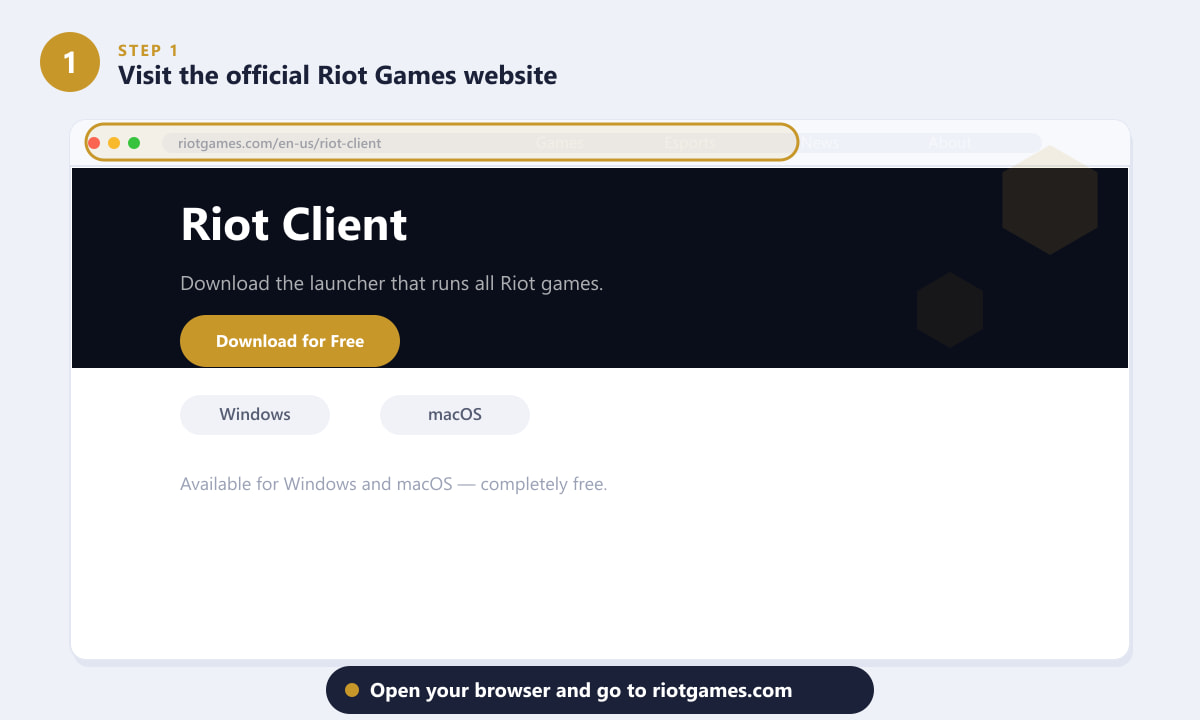
Ga in je browser naar riotgames.com en navigeer naar de Riot Client-pagina. -
Stap 2: Klik op "Gratis downloaden"
Klik op de grote knop 'Gratis downloaden' . De pagina detecteert automatisch je besturingssysteem en downloadt het juiste installatieprogramma voor Windows of macOS. Een klein installatiebestand – ongeveer 2 MB – verschijnt binnen enkele seconden in je map Downloads. Dit kleine bestand zorgt voor de volledige download van de gameclient zodra je het uitvoert.
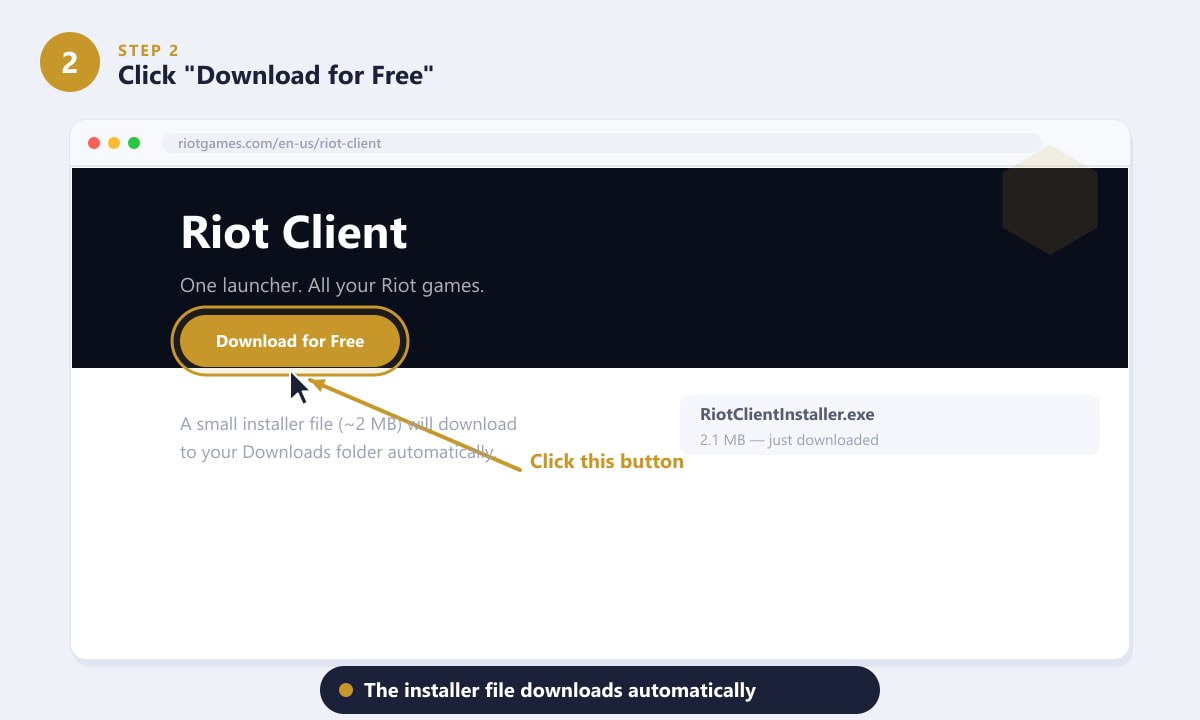
Klik op 'Gratis downloaden' — het installatiebestand (~2 MB) verschijnt binnen enkele seconden in je downloadmap. -
Stap 3: Voer het gedownloade installatieprogramma uit.
Zoek RiotClientInstaller.exe (Windows) of het overeenkomstige macOS-pakket in uw map Downloads en dubbelklik erop. Windows kan een melding van Gebruikersaccountbeheer weergeven; klik op Ja om de installatie toe te staan. Het installatieprogramma pakt zichzelf uit, downloadt de resterende clientbestanden van de servers van Riot en installeert de Riot Client op uw computer. Deze stap duurt meestal één tot drie minuten, afhankelijk van uw internetsnelheid.
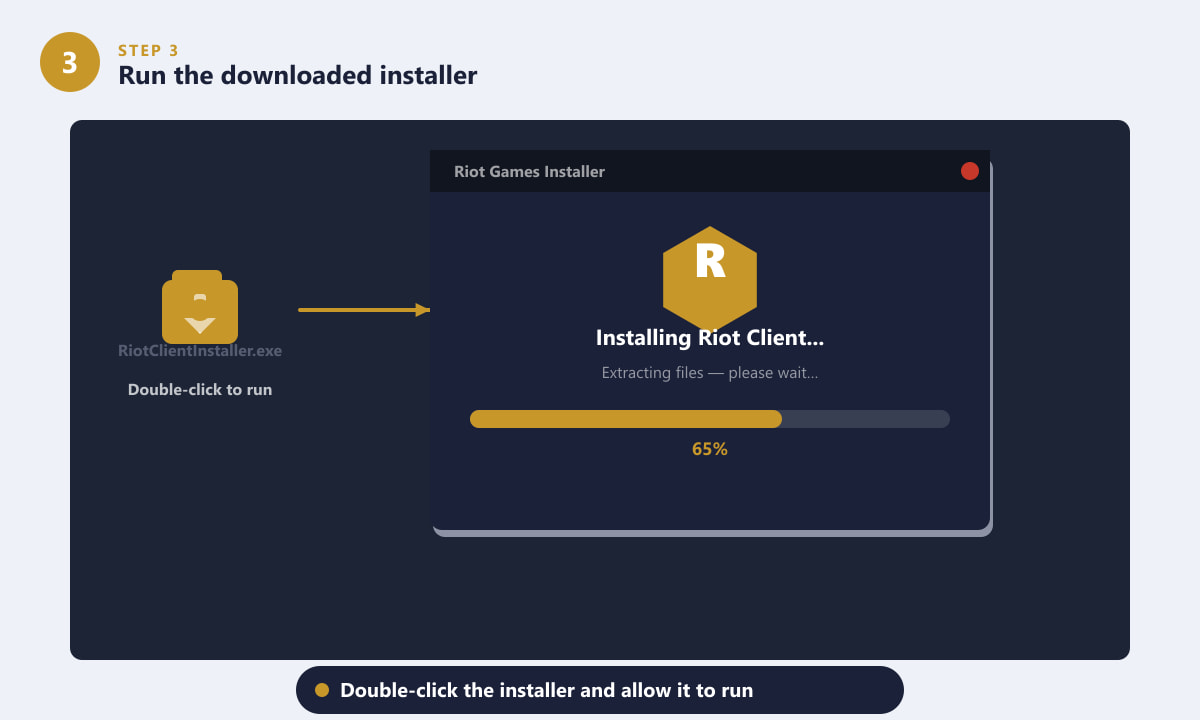
Dubbelklik op het installatieprogramma, keur de UAC-prompt goed en wacht tot de voortgangsbalk volledig is gevuld. -
Stap 4: Meld je aan of maak een Riot-account aan.
Zodra de Riot Client voor de eerste keer wordt geopend, verschijnt het inlogscherm. Als je al een Riot-account hebt, voer dan je gebruikersnaam en wachtwoord in en klik op 'Inloggen' . Ben je nieuw bij Riot Games? Klik dan op 'Account aanmaken '. Dit is gratis en je hebt alleen een e-mailadres en je geboortedatum nodig. Je kunt er ook voor kiezen om later in te loggen als je de client eerst wilt verkennen.
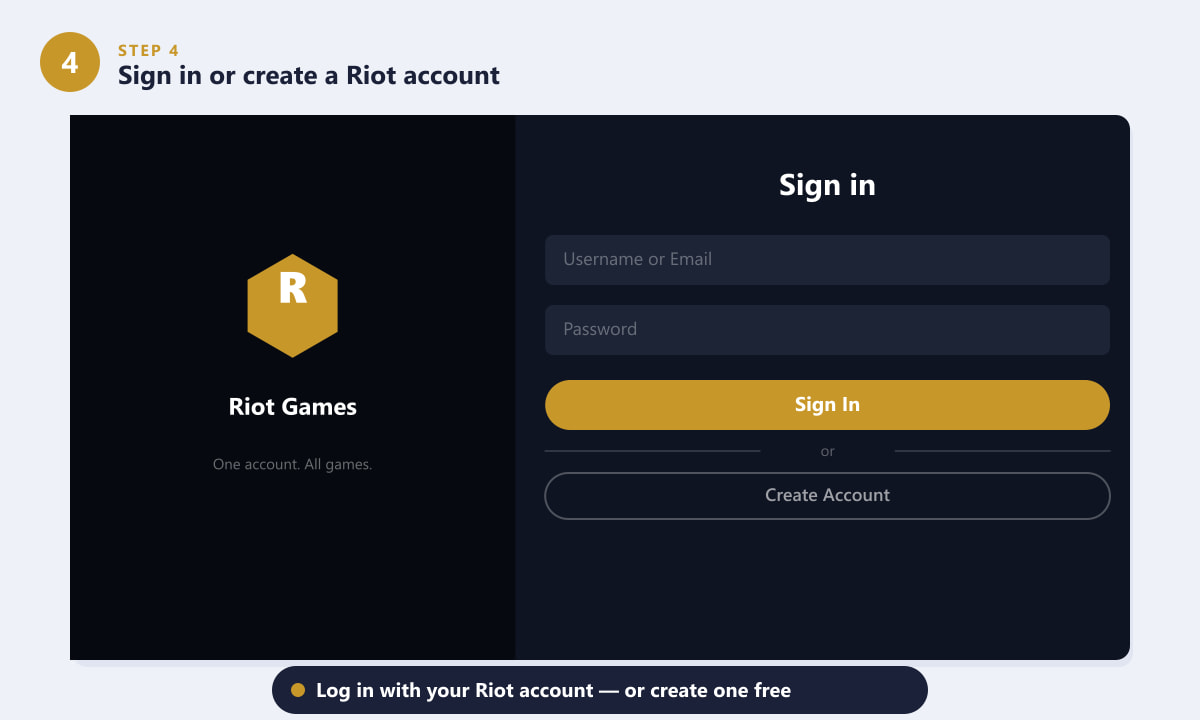
Meld u aan met uw bestaande Riot-account of maak direct een gratis account aan. -
Stap 5: Installeer League of Legends vanuit de bibliotheek.
Na het inloggen opent de Riot Client je gamebibliotheek. Zoek League of Legends (er verschijnt een knop ' Installeren ' omdat het spel zelf nog niet is gedownload, alleen de launcher). Klik op 'Installeren' en kies de gewenste installatielocatie. Bevestig vervolgens. De client downloadt en installeert het volledige spel, dat ongeveer 22-24 GB groot is. Je kunt je pc gewoon blijven gebruiken terwijl het downloaden op de achtergrond plaatsvindt.
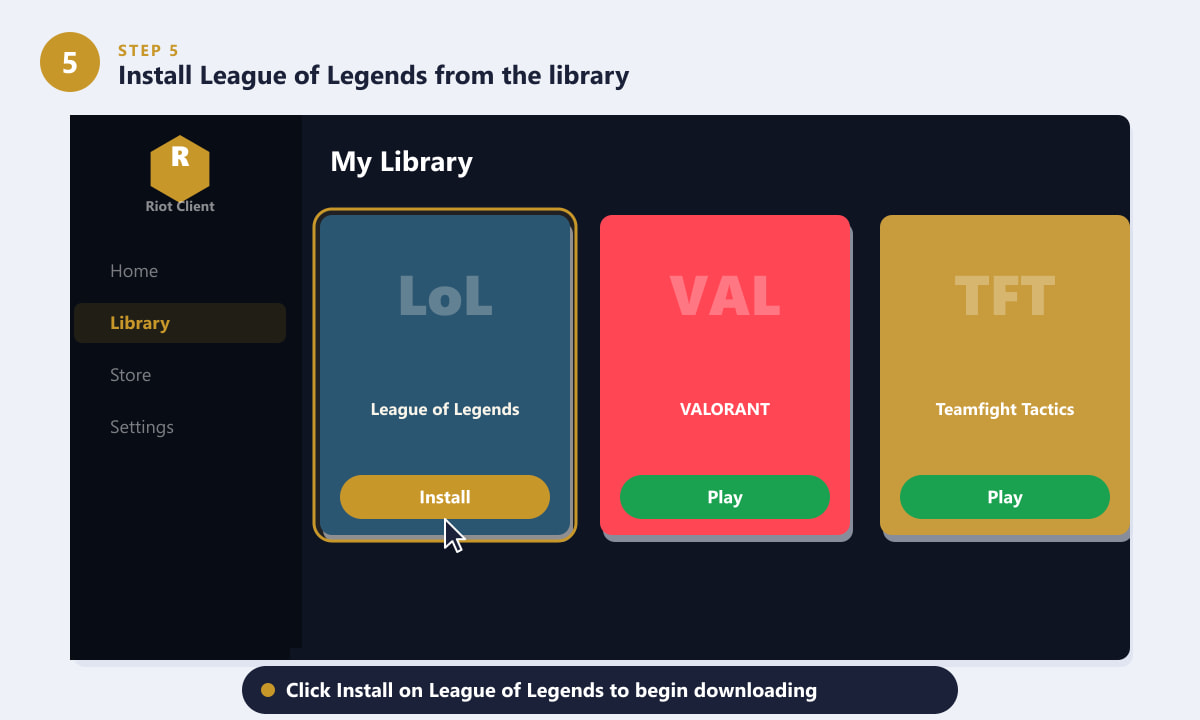
Klik in Mijn bibliotheek op Installeren bij League of Legends om de volledige game te downloaden.
Tips en handige weetjes
- De Riot Client blijft open in je systeemvak. Je hoeft hem niet elke keer handmatig opnieuw te openen; hij draait stil op de achtergrond en start automatisch wanneer je wilt spelen.
- Automatische updates. De client patcht League of Legends en alle andere geïnstalleerde Riot-games automatisch vóór elke opstart, zodat u nooit handmatig updates hoeft te downloaden.
- Eén account voor alles. Met één Riot-account krijg je toegang tot LoL, VALORANT, TFT, Wild Rift, Legends of Runeterra en alle toekomstige Riot-games.
- Serverregio. Met de Riot Client kun je wisselen tussen regionale servers. Als je verhuist of met vrienden in een andere regio wilt spelen, ga dan naar Instellingen en wijzig je regio voordat je inlogt.
- Opnieuw installeren. Als u ooit opnieuw moet installeren, is het downloaden van een nieuw installatieprogramma van de officiële website en dit over de bestaande installatie heen uitvoeren de schoonste oplossing.
Probleemoplossing
Het installatieprogramma opent niet of sluit direct weer.
Klik met de rechtermuisknop op het installatiebestand en selecteer 'Uitvoeren als beheerder' . Sommige beveiligingssoftware kan niet-ondertekende uitvoerbare bestanden blokkeren. Het tijdelijk uitschakelen van uw antivirusprogramma tijdens de installatie kan helpen. Schakel het weer in zodra de Riot Client is geïnstalleerd.
De download is erg traag of loopt vast.
Controleer je internetverbinding en probeer de download te pauzeren en te hervatten in de Riot Client. Het gebruik van een bekabelde ethernetverbinding in plaats van wifi helpt ook aanzienlijk. Als de problemen aanhouden, vind je op de ondersteuningswebsite van Riot een speciale handleiding voor het oplossen van netwerkproblemen.
De Riot Client wordt geopend, maar toont een blanco scherm.
Dit is meestal een probleem met de grafische driver. Update je GPU-drivers en start de client opnieuw. Als het probleem aanhoudt, probeer dan de map C:\Riot Games\Riot Client te verwijderen en het installatieprogramma opnieuw uit te voeren.
Ik kan het spel niet vinden in de bibliotheek nadat ik ben ingelogd.
Zorg ervoor dat u verbonden bent met internet. Trek de pagina naar beneden om te vernieuwen of sluit en heropen de client. Als uw account nieuw is, kan het een paar seconden duren voordat de bibliotheek na de eerste keer inloggen is geladen.
Veelgestelde vragen
Is de Riot Client gratis te downloaden?
Ja, de Riot Client is volledig gratis. League of Legends zelf is ook gratis te spelen; je betaalt alleen als je cosmetische items zoals champion skins wilt kopen.
Heb ik de Riot Client nodig om League of Legends te spelen?
Ja. Sinds 2023 heeft Riot de oude League of Legends-client geïntegreerd in de Riot Client. Je kunt LoL niet meer starten zonder deze client. Het installeren van de Riot Client is de enige ondersteunde manier om te spelen.
Kan ik League of Legends installeren zonder de hele Riot Client opnieuw te installeren?
Als de Riot Client al is geïnstalleerd, open deze dan, ga naar Mijn bibliotheek en klik op Installeren bij League of Legends. Je hoeft geen nieuw installatieprogramma te downloaden.
Hoeveel opslagruimte heeft de Riot Client plus League of Legends nodig?
De Riot Client zelf gebruikt minder dan 1 GB. League of Legends vereist ongeveer 22-24 GB vrije schijfruimte voor een volledige installatie, en dat aantal neemt met elke grote patch iets toe.
Kan ik meerdere Riot-accounts op dezelfde installatie hebben?
Ja. Met de Riot Client kun je meerdere accounts toevoegen en ertussen wisselen via het accountmenu. Elk account behoudt zijn eigen instellingen, vriendenlijst en voortgang.
Tot slot
Het installeren en gebruiken van de Riot Client is heel eenvoudig: ga naar riotgames.com, download het installatieprogramma, voer het uit, log in op je Riot-account en installeer League of Legends vanuit de bibliotheek. Zodra alles is ingesteld, zorgt de client automatisch voor alle toekomstige updates, zodat je meer tijd kunt besteden aan spelen en minder tijd aan het beheren van bestanden. Mocht je problemen ondervinden, dan is de officiële ondersteuningspagina van Riot de beste plek voor platformspecifieke hulp.