Fortnite downloaden op een MacBook Air is gratis en eenvoudig : je hoeft alleen maar eerst de Epic Games Launcher te installeren, in te loggen en op Installeren te klikken. Deze handleiding leidt je door elke stap, van het controleren van je macOS-versie tot het spelen van je eerste wedstrijd.

Wat je nodig hebt voordat je begint
Voordat je Fortnite installeert, zorg ervoor dat je het volgende hebt:
- macOS 11 Big Sur of nieuwer — Fortnite vereist minimaal macOS 11. Apple Silicon Macs (M1, M2, M3) draaien het spel bijzonder goed.
- Minimaal 30 GB vrije opslagruimte is vereist , aangezien de Fortnite-client groot is en regelmatig wordt bijgewerkt.
- Een stabiele internetverbinding is nodig voor de download en voor elke online wedstrijd.
- Een gratis Epic Games-account — je maakt er een aan of logt in tijdens de installatie.
Hoe Fortnite te downloaden op een MacBook Air
-
Stap 1: Controleer je macOS-versie
Klik op het Apple-menu in de linkerbovenhoek en kies ' Over deze Mac' . Je macOS-versie wordt hier weergegeven. Fortnite vereist macOS 11 Big Sur of nieuwer . Als je Mac een oudere versie gebruikt, open dan Systeemvoorkeuren (of Systeeminstellingen) en werk je Mac bij via Software-update voordat je verdergaat.
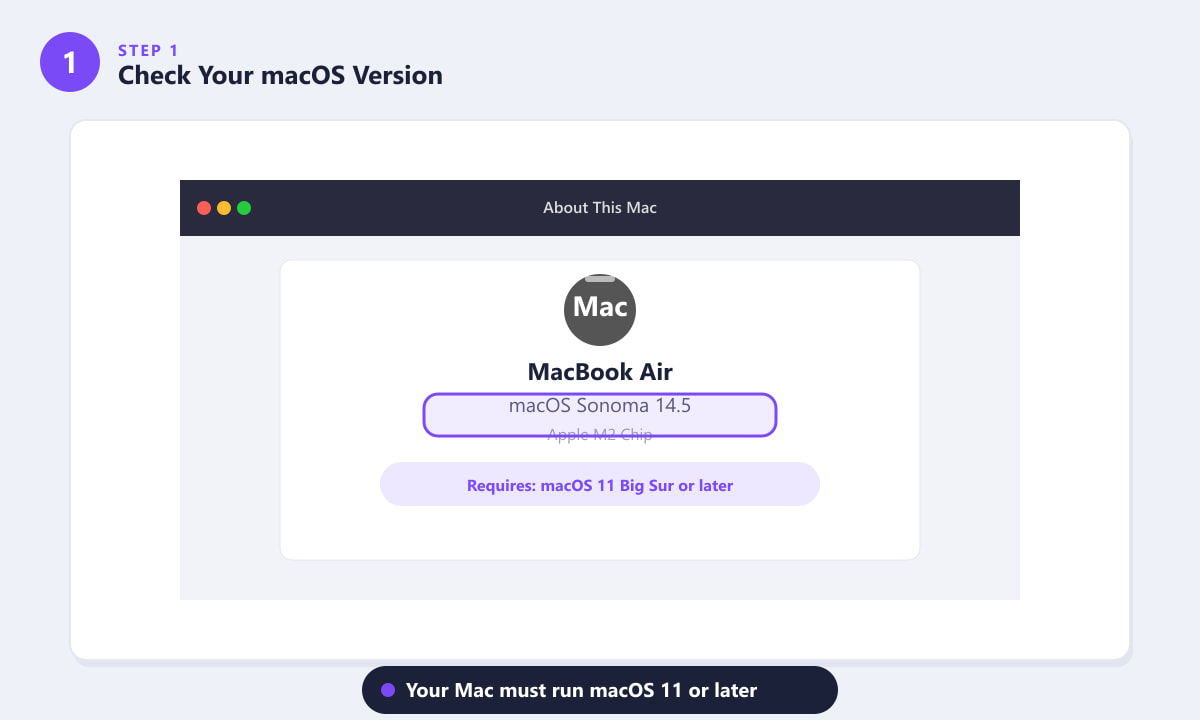
Controleer via 'Over deze Mac' of je macOS 11 of nieuwer gebruikt. -
Stap 2: Ga naar de website van Epic Games.
Open Safari (of een andere browser) en ga naar store.epicgames.com . Je ziet een opvallende knop ' Downloaden voor Mac ' op de pagina. Klik hierop om het installatieprogramma van de Epic Games Launcher (.dmg-bestand) te downloaden.
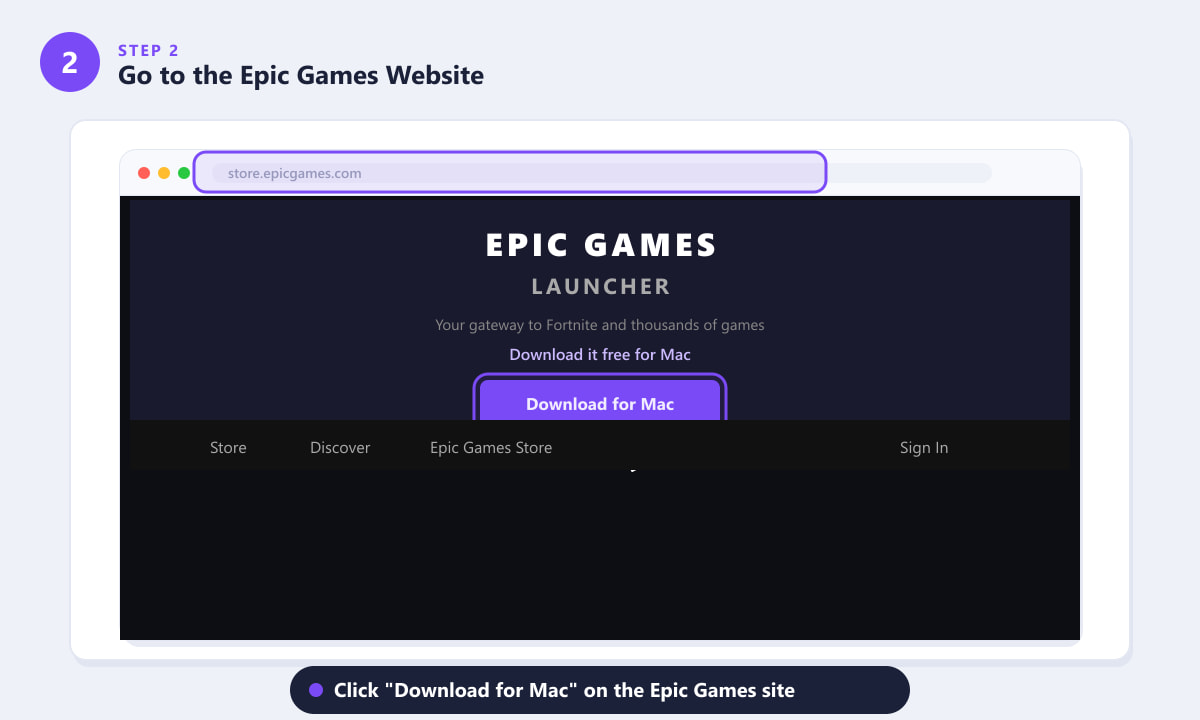
Ga naar de Epic Games-website en klik op "Downloaden voor Mac" om het installatieprogramma te downloaden. -
Stap 3: Installeer de Epic Games Launcher
Zodra de download is voltooid, open je het .dmg-bestand in je map Downloads. Er verschijnt een macOS-installatievenster. Klik door de stappen Introductie, Licentie en Bestemming en laat het programma de launcher naar je map Programma's kopiëren. Klik na afloop op Sluiten en open Epic Games Launcher vanuit Programma's (of Launchpad). Je Mac vraagt je mogelijk om te bevestigen dat het veilig is om de app te openen. Klik op Openen .
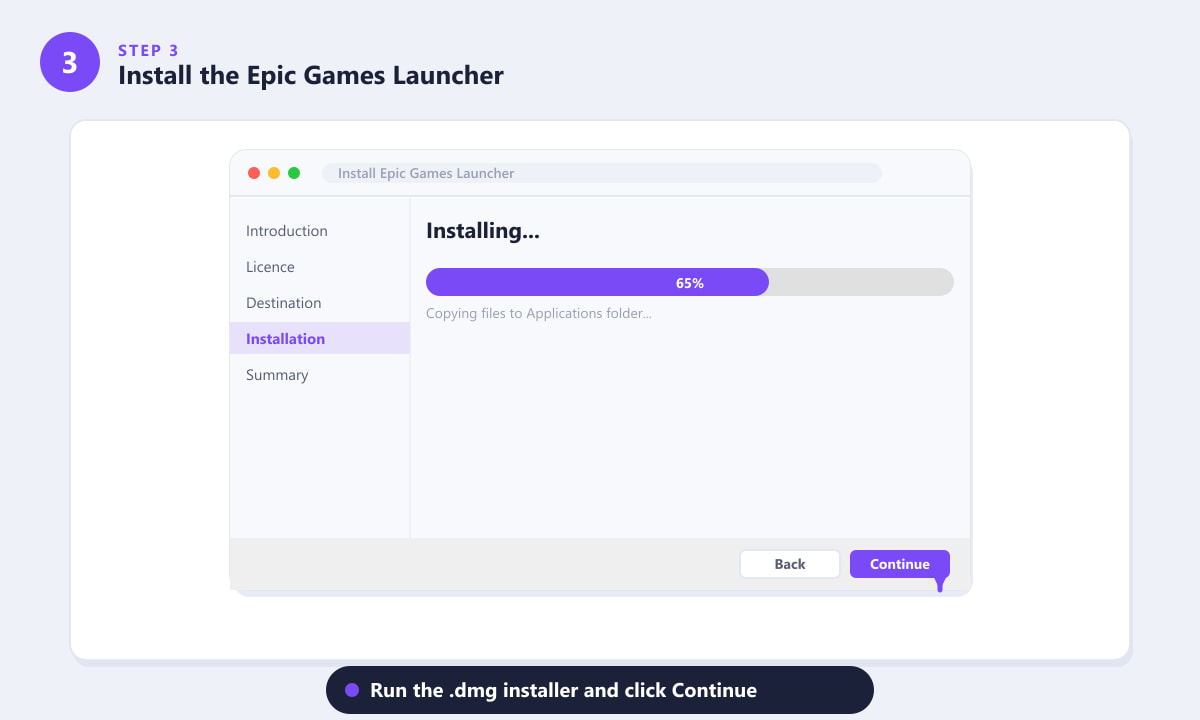
Het standaard macOS-installatieprogramma kopieert de Epic Games Launcher naar je map 'Programma's'. -
Stap 4: Log in op je Epic Games-account.
De launcher opent met een inlogscherm. Als je al een Epic Games-account hebt, voer dan je e-mailadres en wachtwoord in en klik op 'Inloggen' . Als je nieuw bent bij Epic, klik dan op ' Een Epic Games-account aanmaken' en volg de instructies op het scherm. Het is gratis en duurt slechts een minuut. Je kunt je ook aanmelden met Google, Facebook of Apple als je dat liever hebt.
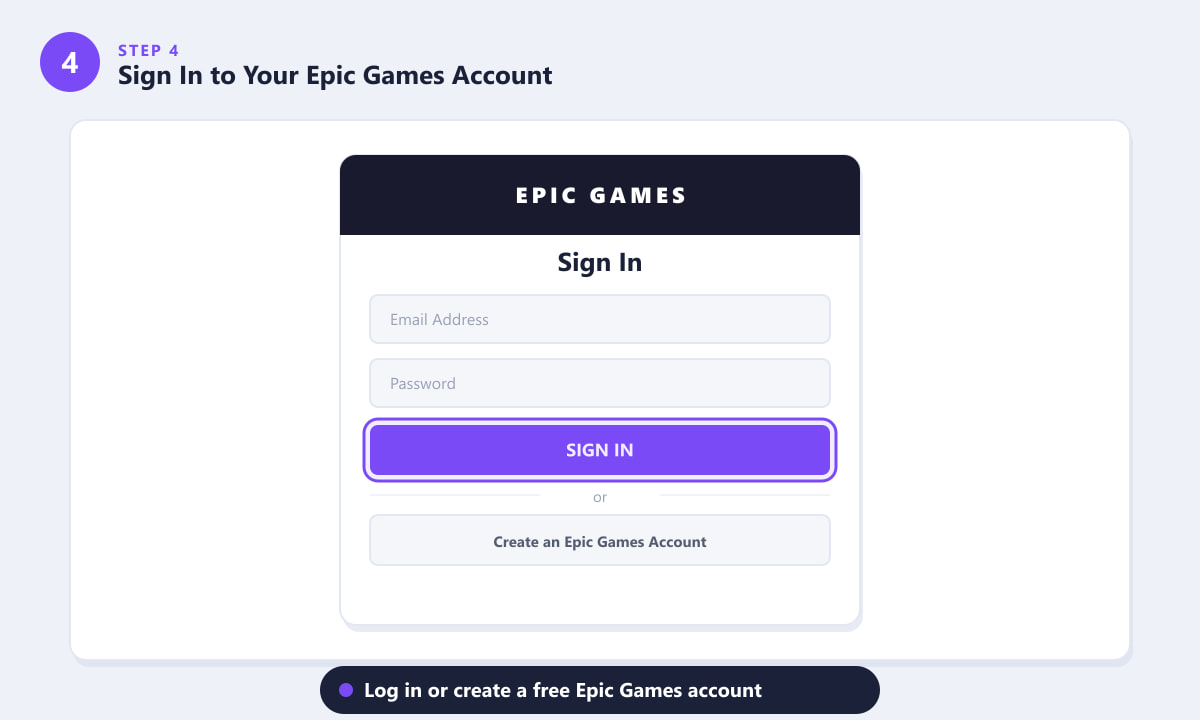
Meld u aan of maak een gratis Epic Games-account aan om toegang te krijgen tot de launcher-bibliotheek. -
Stap 5: Zoek Fortnite en klik op Installeren
Nadat je bent ingelogd, klik je op het Fortnite -icoon in de linkerzijbalk van de launcher, of zoek je naar 'Fortnite' in het tabblad Bibliotheek. Op de Fortnite-pagina verschijnt een knop ' Installeren ' — klik hierop. Er verschijnt een dialoogvenster waarin je wordt gevraagd waar je het spel wilt installeren (de standaardlocatie is prima). De launcher downloadt en installeert Fortnite vervolgens automatisch. Dit kan even duren, afhankelijk van je internetverbinding, aangezien het spel meer dan 25 GB groot is.
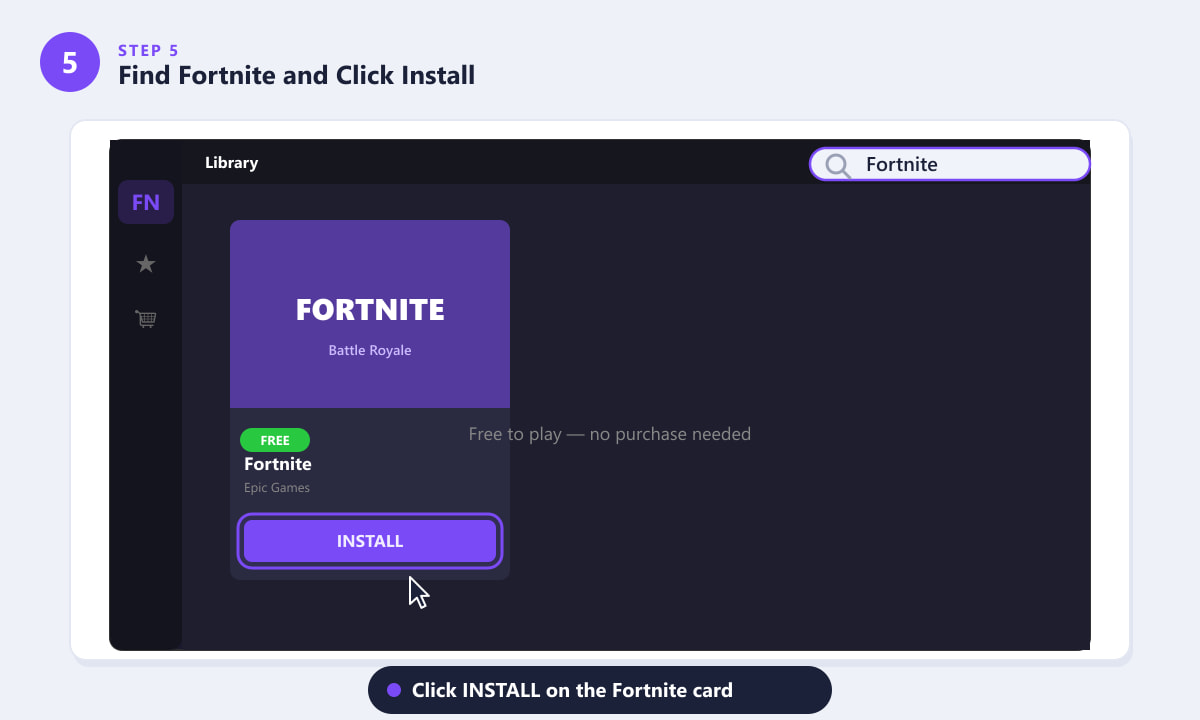
Klik op INSTALLEREN in de Fortnite-kaart; het spel is volledig gratis te downloaden. -
Stap 6: Start Fortnite en begin met spelen.
Zodra de download en installatie voltooid zijn, verandert de knop van 'Installeren' in 'Starten' . Klik erop om Fortnite te starten. Het spel laadt en je wordt door een korte eerste installatieprocedure geleid. Kies vervolgens een spelmodus — Battle Royale, Zero Build of Creative — en begin aan je eerste wedstrijd. Welkom op het eiland!
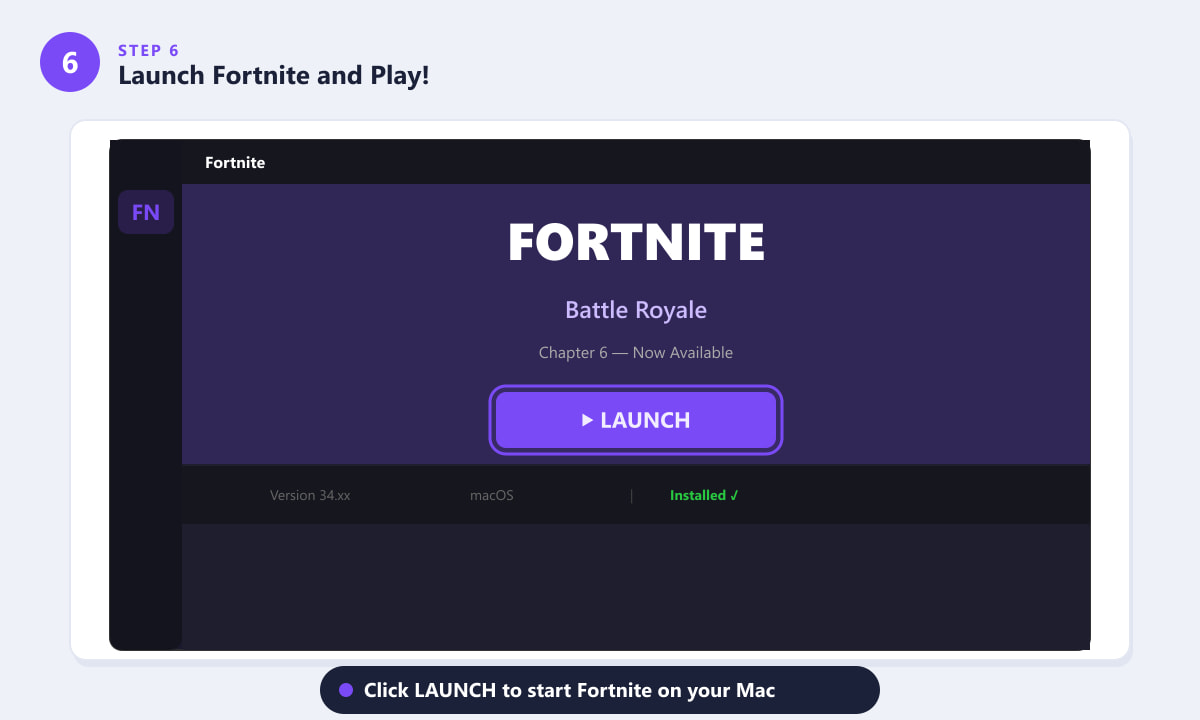
Zodra de installatie is voltooid, klikt u op STARTEN om Fortnite op uw MacBook Air te starten.
Tips voor het spelen van Fortnite op een MacBook Air
- Gebruik een bekabelde verbinding of een sterke wifi-verbinding. Fortnite is een game die uitsluitend online gespeeld kan worden. Een stabiele verbinding vermindert vertraging en verbetert je spelervaring aanzienlijk.
- Verlaag de grafische instellingen. Open de instellingen in de game en verlaag de 3D-resolutie of stel de kwaliteitsvoorinstelling in op Laag of Gemiddeld om de framerate stabiel te houden, vooral op oudere MacBook Air-modellen.
- Zorg dat macOS en Fortnite up-to-date zijn. Epic brengt regelmatig patches uit die bugs verhelpen en de prestaties op Mac verbeteren. Laat de launcher het spel vóór elke speelsessie bijwerken.
- Sluit je MacBook Air aan op het stroomnet. Fortnite is erg GPU-intensief. Spelen op de accu verbruikt de batterij snel en kan leiden tot oververhitting. Een voedingsadapter zorgt voor stabiele prestaties.
- Gebruik een controller of muis. Het trackpad van de MacBook Air werkt wel, maar een Bluetooth-muis of een controller die via USB of Bluetooth is aangesloten, geeft je een aanzienlijk voordeel in gevechten.
Probleemoplossing
De Epic Games Launcher wil niet openen op mijn Mac.
macOS blokkeert mogelijk standaard apps van onbekende ontwikkelaars. Ga naar Systeeminstellingen > Privacy en beveiliging , scroll naar beneden en je ziet een bericht over de Epic Games Launcher. Klik op ' Toch openen' . Je kunt ook met de rechtermuisknop op de app in Finder klikken en ' De eerste keer openen' selecteren.
Fortnite loopt vast of start niet op na installatie.
Zorg ervoor dat je macOS volledig is bijgewerkt en probeer vervolgens de Epic Games Launcher opnieuw te starten als beheerder. Je kunt ook Fortnite in de bibliotheek selecteren, op het menu met de drie puntjes klikken en 'Verifiëren' kiezen om beschadigde bestanden te herstellen.
De download is erg traag.
De servers van Epic kunnen drukbezet zijn, vooral na een grote update. Probeer de download te pauzeren en te hervatten, of download op een rustiger moment van de dag. Je kunt de serverstatus van Epic ook controleren op hun officiële supportwebsite.
Ik kan de Fortnite-kaart niet vinden in de launcher.
Klik op Ontdekken of Winkel in de bovenste navigatiebalk en zoek naar "Fortnite". Je kunt ook rechtstreeks naar de Fortnite-pagina gaan via de website van Epic Games en op Downloaden klikken om de game aan je bibliotheek toe te voegen, waarna je hem via de launcher kunt installeren.
Veelgestelde vragen
Is Fortnite gratis te downloaden op een MacBook Air?
Ja. Fortnite is volledig gratis te downloaden en te spelen op een MacBook Air. De enige kosten zijn optionele cosmetische aankopen – skins, emotes en de Battle Pass – maar deze hebben geen invloed op de gameplay.
Welke macOS-versie heb ik nodig om Fortnite te spelen?
Je hebt macOS 11 Big Sur of nieuwer nodig . Als je macOS 10.15 Catalina of ouder gebruikt, moet je je systeem eerst bijwerken via Systeeminstellingen > Software-update.
Draait Fortnite goed op een MacBook Air met Apple Silicon?
Ja. Fortnite draait native op Apple Silicon (M1, M2, M3) MacBook Air-modellen en profiteert van de efficiëntie van de chip. De prestaties zijn over het algemeen vloeiend bij gemiddelde instellingen, vooral op M2- en M3-modellen.
Kan ik Fortnite spelen op een oudere Intel MacBook Air?
Fortnite is compatibel met Intel Macs die macOS 11 of nieuwer draaien. Oudere Intel MacBook Airs kunnen een lagere framerate ervaren, dus het is aan te raden de grafische instellingen te verlagen voor een betere spelervaring.
Moet ik naast de Epic Games Launcher nog iets anders downloaden?
Nee. Zodra je de Epic Games Launcher installeert en inlogt, verloopt al het andere – het downloaden van Fortnite, het bijwerken ervan en het opstarten – via de launcher zelf.
Afronding
Het installeren van Fortnite op je MacBook Air duurt ongeveer 10 minuten, plus de downloadtijd van het spel zelf. De belangrijkste stappen zijn: controleer je macOS-versie, download en installeer de Epic Games Launcher, log in op je Epic-account, zoek Fortnite op en klik op Installeren. Zodra de installatie is voltooid, klik je op Starten en kun je spelen. Voor meer informatie over het spel en de nieuwste seizoenscontent kun je terecht op de officiële Fortnite-website .