In GTA 5 werkt het opslaan van je spel anders dan in de meeste openwereldgames: er is geen enkele knop om op te slaan. In plaats daarvan biedt Grand Theft Auto V je drie verschillende manieren: slapen in een safehouse, het pauzemenu gebruiken en een automatische opslag activeren door van personage te wisselen. Als je ze alle drie kent, raak je nooit meer je zuurverdiende voortgang kwijt, of je nu op pc, PlayStation of Xbox speelt.
Wat je moet weten voordat je gaat sparen
In de verhaalmodus van GTA 5 wordt je voortgang opgeslagen in maximaal 15 opslagslots . Slot 1 wordt ook gebruikt door het ingebouwde automatische opslagsysteem van de game, dat wordt geactiveerd na missies, tussenfilmpjes en het wisselen van personages. Handmatig opslaan gebeurt in het slot dat je kiest. GTA Online werkt anders: je online personage en voortgang worden automatisch opgeslagen op de servers van Rockstar en niet in lokale savebestanden.
Hoe sla je je spel op in GTA 5?
-
Stap 1: Slaap in je veilige huis
De snelste manier om handmatig op te slaan in GTA 5 is door naar het veilige huis van je personage te gaan (het pand dat op de kaart is gemarkeerd met een bedicoon), naar het bed te lopen en op de knop te drukken om te gaan slapen. Het spel slaat automatisch op wanneer je personage wakker wordt. Op pc druk je op E , op PlayStation op Vierkantje en op Xbox op X wanneer de melding op het scherm verschijnt.
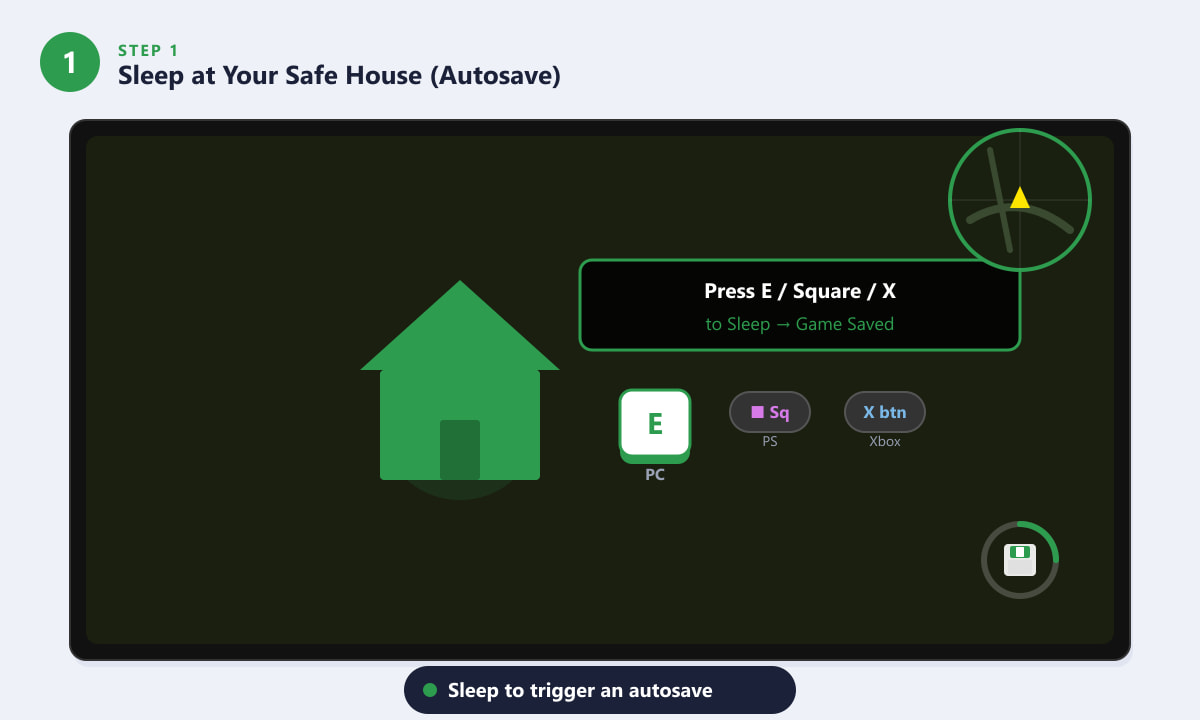
Loop naar het bed in je veilige huis en druk op de knop; het spel slaat je voortgang automatisch op zodra je wakker wordt. -
Stap 2: Gebruik het pauzemenu om handmatig op te slaan.
Je kunt op elk moment opslaan in een willekeurige opslagsleuf via het pauzemenu. Druk op ESC op de pc, de Options- knop op PlayStation of de Menu -knop op Xbox om het pauzescherm te openen. Ga naar het tabblad 'Game' bovenaan, scrol omlaag en selecteer ' Spel opslaan' . Er verschijnt een lijst met opslagsleuven. Kies een lege sleuf of overschrijf een bestaande. Dit is de beste methode als je een back-up wilt maken voor een lastige missie.
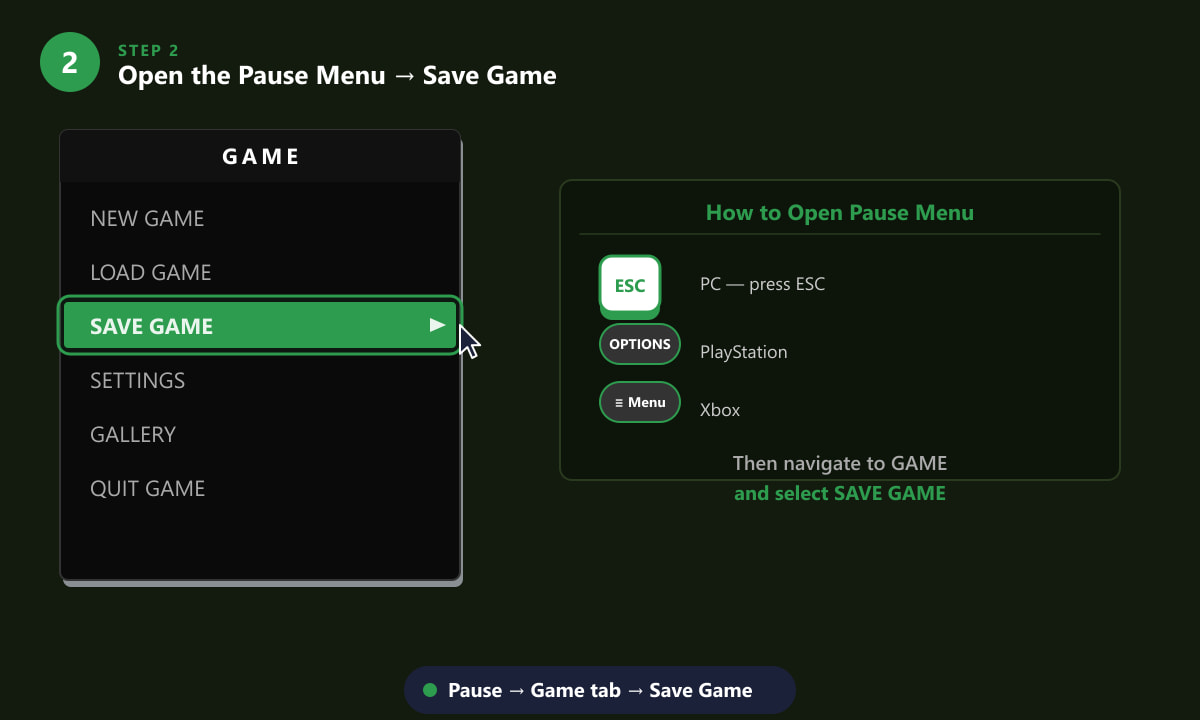
Pauzeer het spel, ga naar het tabblad 'Spel' en kies 'Spel opslaan' om het opgeslagen spel in een beschikbare opslaglocatie op te slaan. -
Stap 3: Wissel van personage om een automatische opslag te activeren.
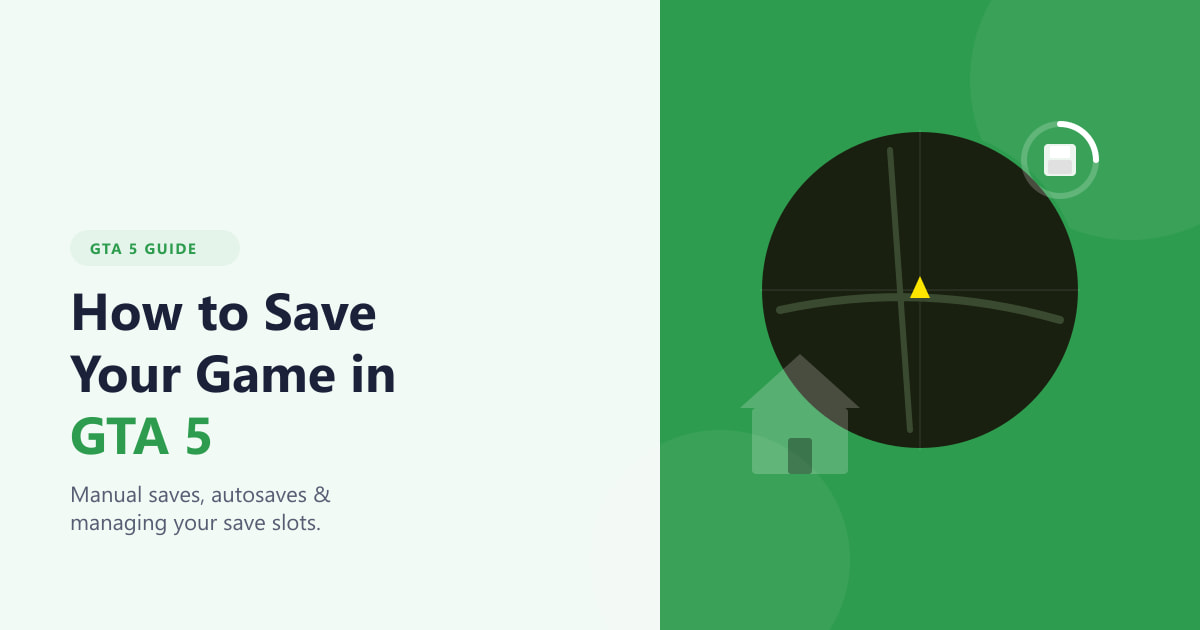
GTA 5 slaat altijd automatisch op wanneer je wisselt tussen Michael, Trevor en Franklin. Op pc houd je Alt ingedrukt om het personagewiel te openen en sleep je de muis naar het volgende personage, laat je vervolgens los. Op consoles houd je de D-pad omlaag- knop ingedrukt, draai je aan het draaiwiel naar het gewenste personage en laat je los. Je ziet een draaiend opslagicoon in de rechterbovenhoek van de HUD terwijl het spel je voortgang opslaat.
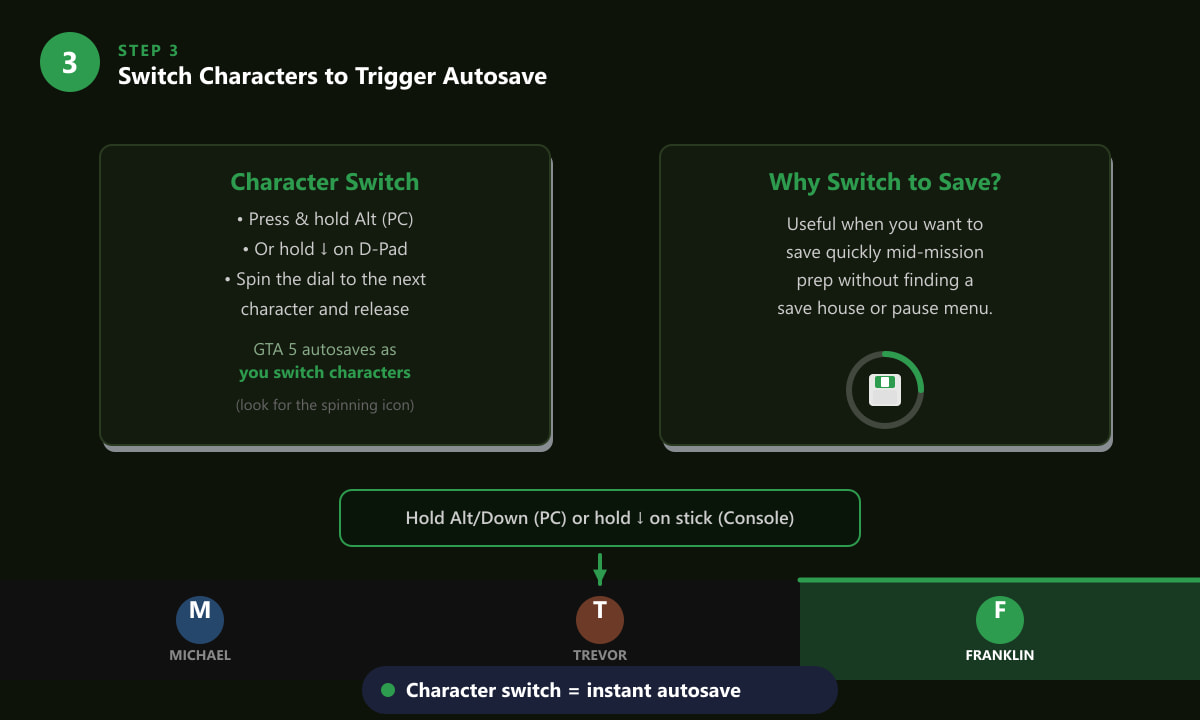
Elke keer dat je van personage wisselt, wordt je spel automatisch opgeslagen. Zoek naar het draaiende schijfje-icoon in de rechterbovenhoek. -
Stap 4: Beheer je opslagslots
Via hetzelfde menu Spel → Opslaan kun je ook opgeslagen spellen laden of verwijderen. GTA 5 biedt 15 opslagslots in de verhaalmodus. Het is een goede gewoonte om tussen minstens twee slots te wisselen: bewaar je meest recente save in het ene slot en een back-up van vóór een missie in het andere. Op die manier heb je altijd een back-up als een missie misgaat of je een destructieve beslissing neemt. Automatische opslag overschrijft slot 1, dus bewaar je enige back-up daar niet.
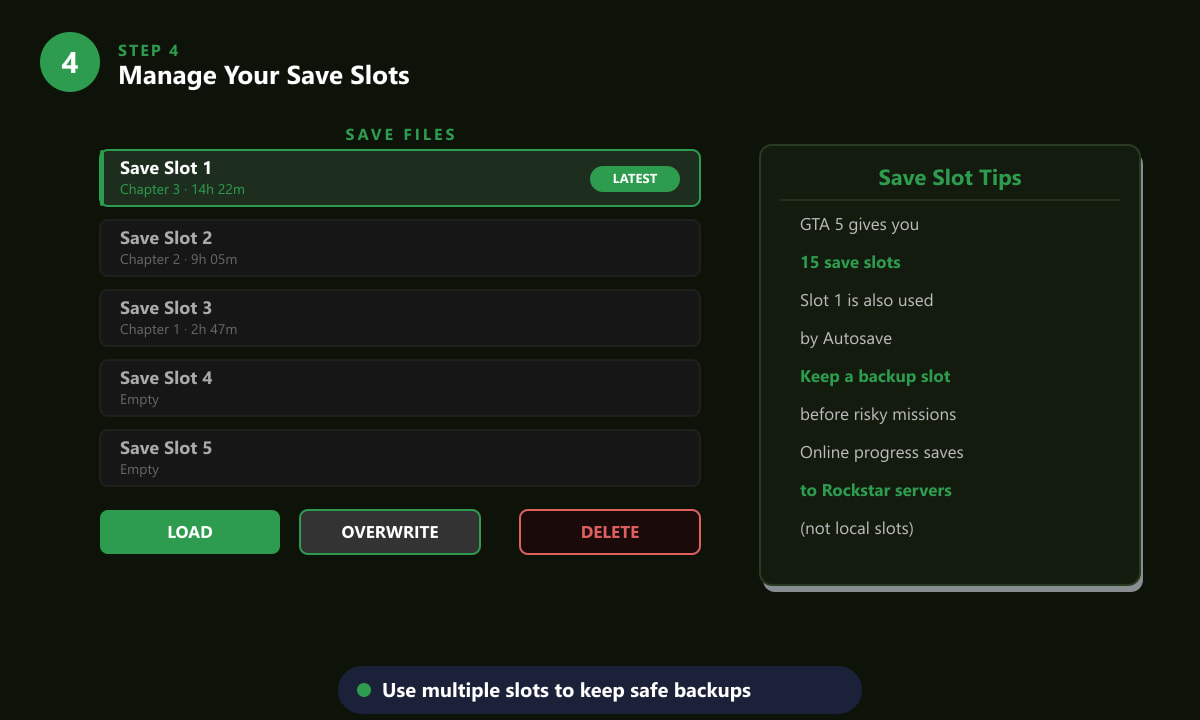
Wissel tussen verschillende wapenslots om jezelf te beschermen vóór risicovolle missies. -
Stap 5: Let op het pictogram voor automatisch opslaan.
Wanneer GTA 5 automatisch opslaat — na een missie, na het wisselen van personage of wanneer je slaapt — verschijnt er een klein draaiend diskette-icoontje in de rechterbovenhoek van het scherm. Zolang het draait, is het opslaan nog bezig. Wacht tot het icoontje verdwijnt voordat je het spel afsluit of je console uitzet. Het uitschakelen tijdens het opslaan kan je bestand beschadigen.
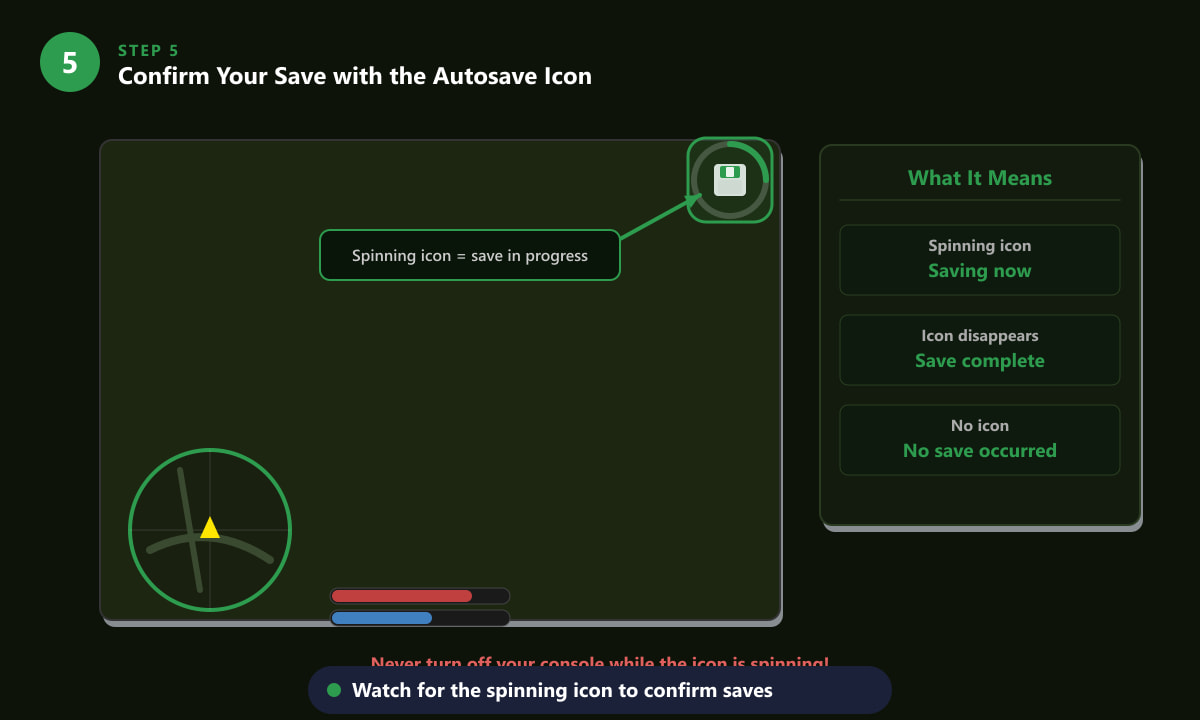
Het draaiende schijfje geeft aan dat er een opslagbewerking bezig is. Schakel uw systeem niet uit voordat het pictogram verdwijnt.
Tips voor het opslaan van je voortgang in GTA 5
- Sla je spel op voordat je grote overvallen pleegt. Gebruik de handmatige opslagoptie in het pauzemenu om een back-up te maken van de voorbereiding op een overval. Zo kun je de planning opnieuw uitvoeren als de klus mislukt.
- Gebruik meerdere personages om snel op te slaan. Schakelen naar een ander personage en direct weer terugschakelen telt als twee automatische opslagmomenten kort na elkaar – handig als je net een lastige situatie hebt overleefd en extra zekerheid wilt.
- Vertrouw niet uitsluitend op opslagslot 1. De automatische opslagfunctie van GTA 5 slaat altijd op in opslagslot 1. Dit betekent dat een automatische opslag na afloop van een missie een handmatig opgeslagen bestand kan overschrijven. Bewaar je belangrijke back-ups in opslagslot 2 of hoger.
- GTA Online maakt geen gebruik van lokale opslag. Je online personage, bezittingen en geld worden door Rockstar Games op de server opgeslagen. Je online voortgang wordt automatisch opgeslagen wanneer je een sessie afsluit of terugkeert naar de verhaalmodus.
- Console-spelers: de melding voor het bed verschijnt alleen als je dicht genoeg bij het bed bent. Loop er rechtstreeks naartoe in plaats van in de deuropening te blijven staan.
Probleemoplossing
De bedprompt verschijnt niet.
Zorg ervoor dat je het personage bestuurt dat eigenaar is van het veilige huis. Michael kan slapen in zijn landhuis in Rockford Hills, Franklin in zijn huizen en Trevor in zijn caravan of op andere eigendommen. Als je het eigendom van een ander personage betreedt, krijg je niet de optie om te slapen.
De optie 'Spel opslaan' is grijs weergegeven.
In GTA 5 kun je niet opslaan tijdens actieve missies en sommige tussenfilmpjes. Wacht tot de missie is afgelopen of het tussenfilmpje is afgelopen, en open dan pas het pauzemenu.
Mijn opgeslagen spelbestand lijkt verdwenen te zijn
Op pc worden savebestanden opgeslagen in de map Documents\Rockstar Games\GTA V\Profiles\[Profile ID]\. Als er bestanden ontbreken, controleer dan die map en herstel vanuit een back-up als je die hebt. Cloud-saves via de Rockstar Launcher kunnen ook een oudere versie herstellen.
Veelgestelde vragen
Hoe sla je je voortgang op in GTA 5 op de pc?
Druk op ESC om het pauzemenu te openen, ga naar het tabblad Spel , selecteer Spel opslaan en kies een opslagslot. Je kunt ook naar het veilige huis van je personage gaan en met het bed interageren, of Alt ingedrukt houden en naar een ander personage overschakelen om een automatische opslag te activeren.
Slaat GTA 5 automatisch op op PS4, PS5 en Xbox?
Ja. GTA 5 slaat automatisch op na het voltooien van missies en tussenfilmpjes, en elke keer dat je van personage wisselt. De game slaat altijd automatisch op in slot 1. Je moet echter nog steeds handmatig opslaan in andere slots voordat je aan moeilijke missies begint.
Hoeveel opslagslots heeft GTA 5?
De verhaalmodus van GTA 5 heeft 15 opslagslots . Slot 1 is gereserveerd voor het automatische opslagsysteem van de game, maar je kunt er ook handmatig saves in opslaan. Slots 2 tot en met 15 zijn uitsluitend bedoeld voor je handmatig opgeslagen voortgang.
Kun je je voortgang opslaan tijdens een missie in GTA 5?
Nee. De optie 'Spel opslaan' in het pauzemenu is niet beschikbaar tijdens een actieve missie. Je moet de missie voltooien, mislukken of afbreken voordat je een handmatige save kunt maken. Het wisselen van personages is ook geblokkeerd tijdens missies.
Waarom verschijnen GTA Online-personages niet in opgeslagen spelbestanden?
GTA Online slaat je voortgang op de servers van Rockstar zelf op, niet in lokale savebestanden. Je online personage blijft behouden op alle platforms die aan je Rockstar Social Club-account zijn gekoppeld en wordt niet beïnvloed door wat je met je saves in de verhaalmodus doet.
Tot slot
Je spel opslaan in GTA 5 is eenvoudig als je de drie methoden kent: slapen in een safehouse, de optie 'Spel opslaan' in het pauzemenu gebruiken of een autosave activeren door van personage te wisselen. Gebruik ze alle drie om een goede back-up te maken en let altijd op het draaiende opslagicoontje voordat je je systeem uitzet. Ga voor het laatste nieuws en updates over Grand Theft Auto V naar de officiële Rockstar Games GTA V-pagina .