Het downloaden van League of Legends op een MacBook duurt minder dan tien minuten en het proces is eenvoudig: download het Riot Client-installatieprogramma van de officiële website, start het, log in en laat het spel via de client downloaden. Deze handleiding leidt je door elke stap, zodat je meteen kunt beginnen met het spelen van LoL op macOS.

Voordat je begint: wat je nodig hebt
- Een MacBook met macOS 10.13 High Sierra of later (macOS Monterey, Ventura, Sonoma en Sequoia werken allemaal).
- Minimaal 22 GB vrije opslagruimte voor de volledige game-installatie.
- Minimaal 4 GB RAM (8 GB aanbevolen voor een soepele gameplay)
- Een stabiele breedbandinternetverbinding
- Een gratis Riot Games-account (je kunt er een aanmaken tijdens de installatie).
MacBooks met Apple Silicon (M1, M2, M3, M4) worden volledig ondersteund via de native macOS-client, dus er is geen Rosetta-oplossing nodig.
Hoe download je League of Legends op een MacBook?
-
Stap 1: Controleer de systeemvereisten
Controleer voordat je de app downloadt of je Mac aan de minimale specificaties voldoet. Open het Apple-menu en klik op 'Over deze Mac' om je macOS-versie, processor en RAM-geheugen te bekijken. League of Legends vereist macOS 10.13 of nieuwer, minimaal 4 GB RAM en ongeveer 22 GB vrije schijfruimte. De meeste MacBooks die de afgelopen jaren zijn uitgebracht, voldoen ruimschoots aan deze vereisten.
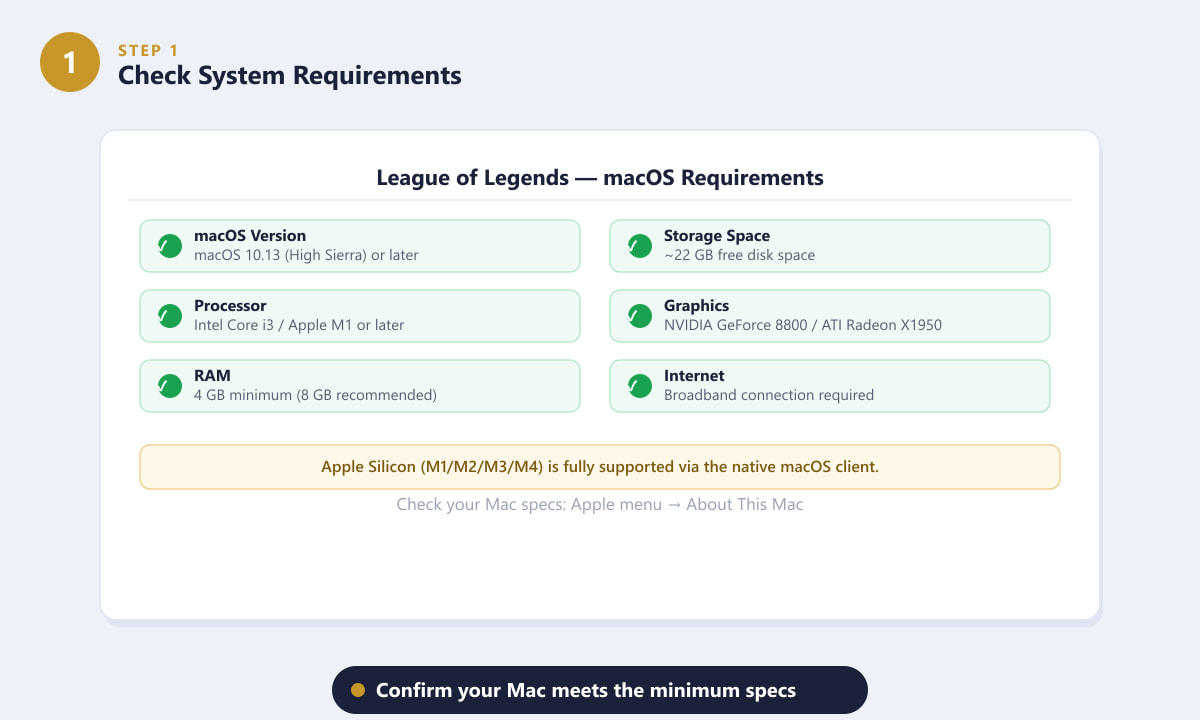
Controleer voordat u de app downloadt of uw MacBook voldoet aan de vereisten voor macOS-versie, RAM-geheugen en opslagruimte. -
Stap 2: Bezoek de officiële League of Legends-website
Open Safari of je favoriete browser en ga naar leagueoflegends.com . Klik op de knop 'Speel gratis' in de banner van de hoofdheld. Je komt dan op de downloadpagina waar je je besturingssysteem kunt selecteren. Download League of Legends alleen van de officiële Riot Games-website – vermijd downloads via derden.
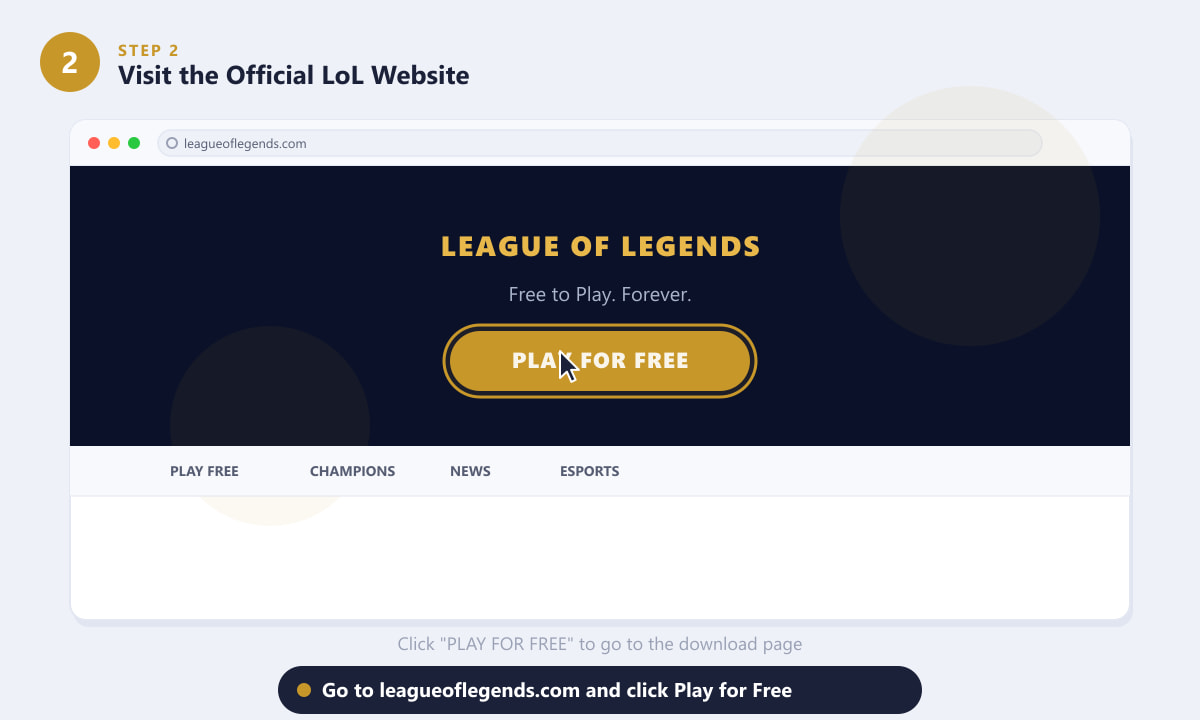
Klik op "Speel gratis" op de officiële homepage van leagueoflegends.com om naar de downloadpagina te gaan. -
Stap 3: Download het Riot Client-installatieprogramma voor macOS.
Zorg ervoor dat op de downloadpagina macOS is geselecteerd als platform en klik vervolgens op Downloaden voor macOS . Hiermee wordt een bestand gedownload met de naam RiotClientInstaller.dmg — een klein bestand van ongeveer 90 MB. Je browser slaat dit bestand op in je map Downloads. De daadwerkelijke gamebestanden (ongeveer 22 GB) worden later gedownload via de Riot Client zelf.
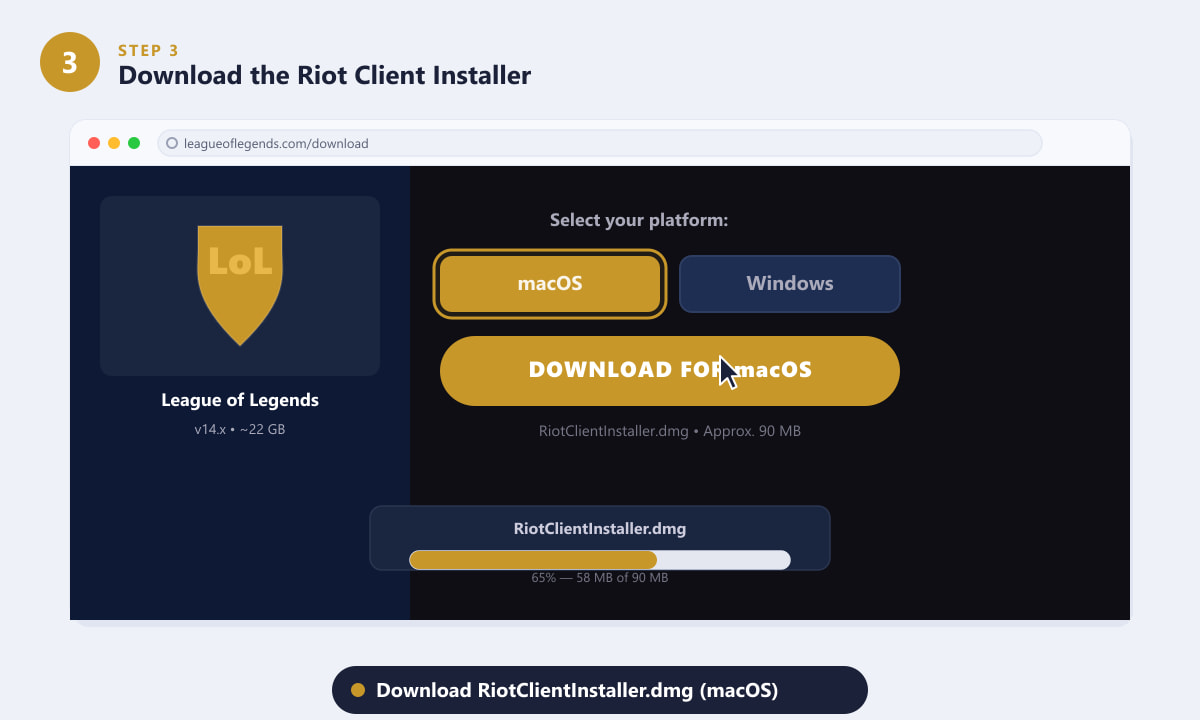
Selecteer macOS en klik op de downloadknop — het installatiebestand (DMG) is slechts ongeveer 90 MB groot. -
Stap 4: Open het DMG-bestand en voer het installatieprogramma uit.
Ga naar je map Downloads en dubbelklik op RiotClientInstaller.dmg om het te mounten. Er wordt een Finder-venster geopend met het pictogram van de Riot Client Installer. Dubbelklik op het installatiepictogram om de installatie te starten. macOS kan je vragen om te bevestigen dat je een app van internet wilt openen. Klik op Openen om verder te gaan. De installer kopieert de Riot Client vervolgens automatisch naar je map Programma's.
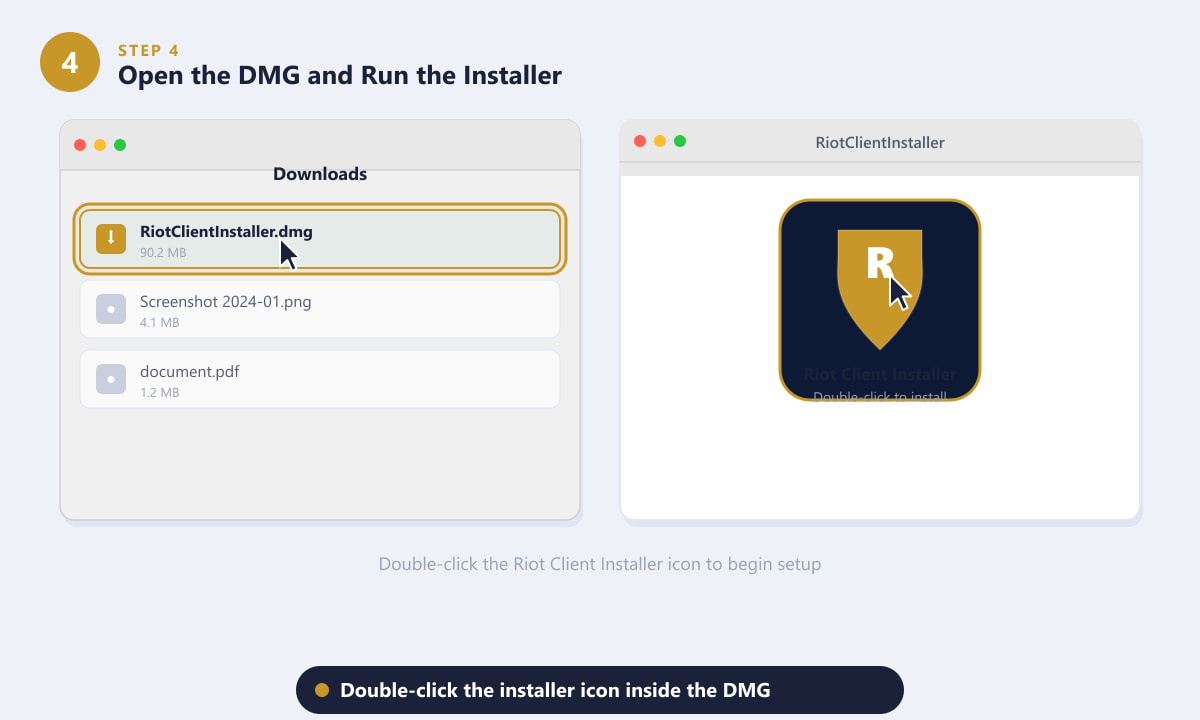
Dubbelklik op het installatiepictogram in het DMG-bestand om de installatie te starten; slepen en neerzetten is niet nodig. -
Stap 5: Meld je aan of maak een Riot-account aan.
Zodra de Riot Client is geopend, verschijnt een inlogscherm. Als je al een Riot-account hebt, voer dan je gebruikersnaam en wachtwoord in en klik op 'Inloggen'. Ben je nieuw bij Riot Games? Klik dan op 'Account aanmaken '. Registratie is gratis en duurt ongeveer twee minuten. Je hebt een geldig e-mailadres nodig om het account te verifiëren.
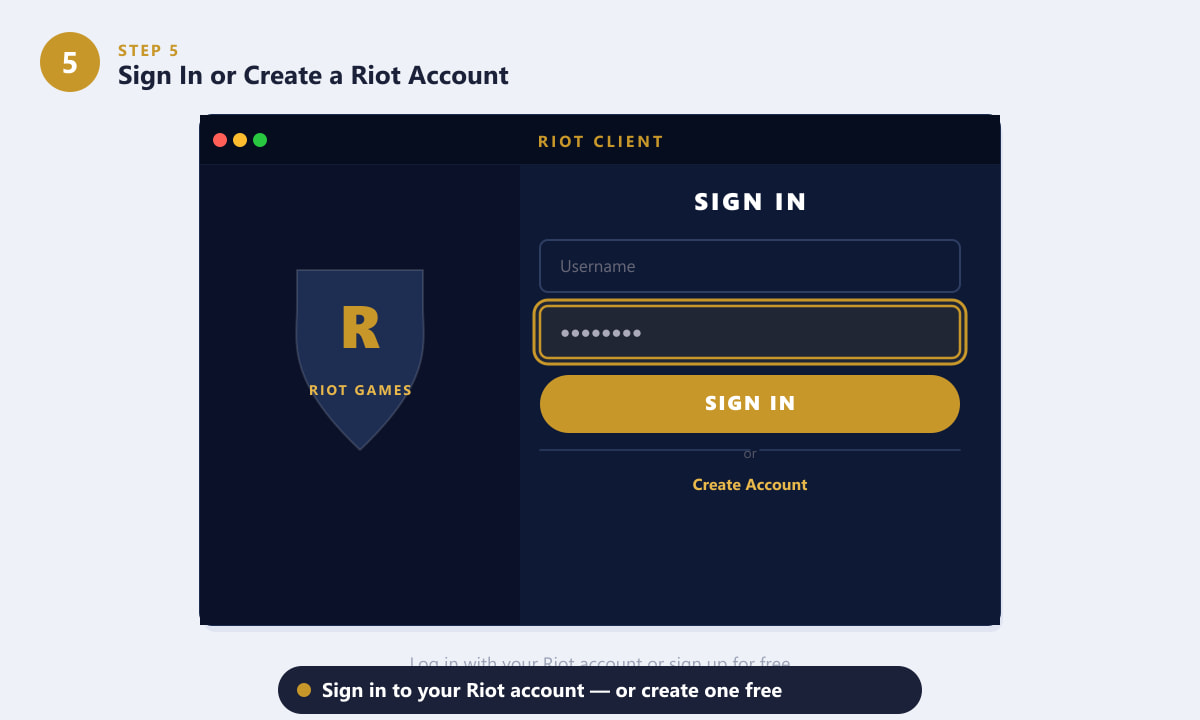
Meld je aan met een bestaand Riot-account of maak een gratis account aan — je hebt een account nodig om te kunnen spelen. -
Stap 6: Download League of Legends en start het spel.
Na het inloggen toont de Riot Client een bibliotheek met Riot-games. Klik op League of Legends in de linkerzijbalk. De client begint automatisch met het downloaden en patchen van de game. Dit is een grote download van 22 GB, dus het kan 20 minuten tot een paar uur duren, afhankelijk van je internetsnelheid. Zodra de downloadbalk 100% bereikt, wordt de knop 'Spelen' actief. Klik hierop om League of Legends te starten en je eerste wedstrijd te beginnen.
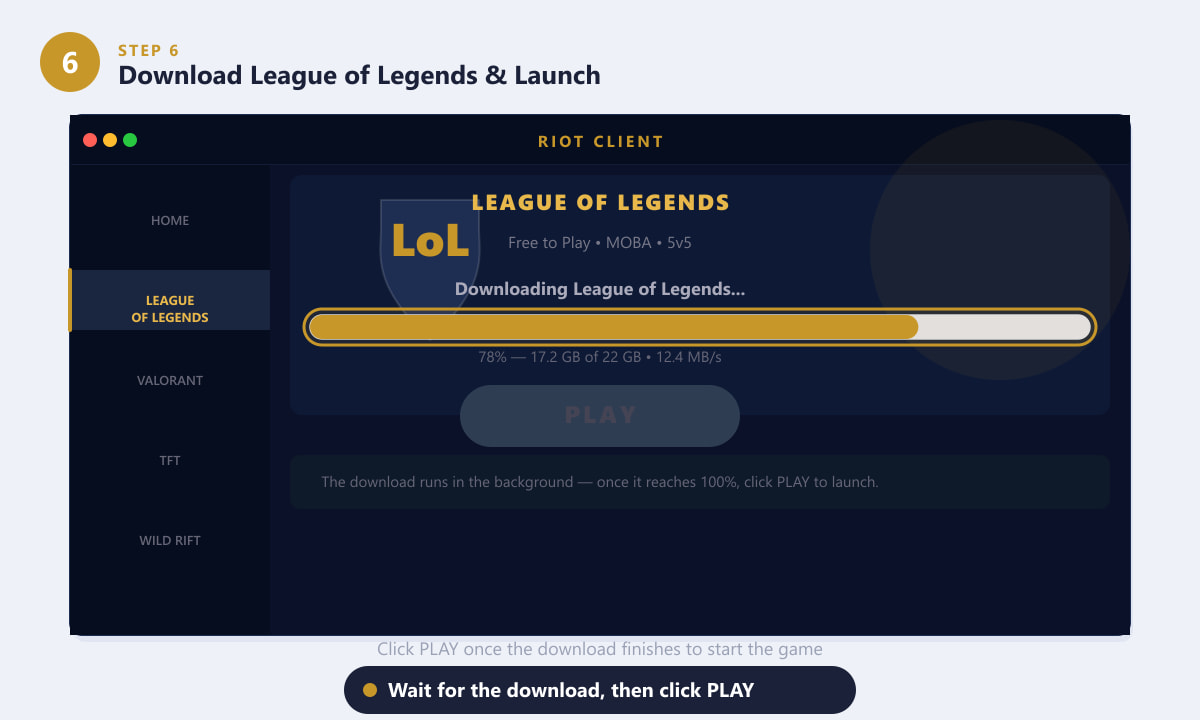
De Riot Client verzorgt de volledige download van League of Legends. Klik op 'Spelen' zodra de voortgangsbalk 100% bereikt.
Tips voor een vlotte installatie
- Houd je Mac aangesloten op het stroomnet. De eerste download is groot. Als je de download op de accu uitvoert, bestaat het risico dat deze wordt onderbroken als je Mac in de slaapstand gaat.
- Sta installatie toe via Beveiliging en privacy. Als macOS de installatie blokkeert, ga dan naar Systeeminstellingen → Privacy en beveiliging en klik op ' Toch openen' naast de Riot Client-vermelding.
- Sluit andere apps tijdens het downloaden. Door de Riot Client maximale bandbreedte te geven, wordt de installatie aanzienlijk versneld.
- Regio selecteren. Kies bij het aanmaken van je account de regio die het dichtst bij jou in de buurt ligt (NA, EUW, EUNE, enz.) voor de beste latency in het spel.
- Macs met een M-chip kunnen League of Legends native draaien. Je hoeft Rosetta niet in te schakelen; de Riot Client voor macOS draait standaard op Apple Silicon.
Veelvoorkomende problemen oplossen
macOS geeft aan dat het installatieprogramma niet kan worden geopend.
Klik met de rechtermuisknop (of houd de Control-toets ingedrukt en klik) op het DMG-bestand en kies 'Openen' in plaats van dubbelklikken. U kunt ook naar Systeeminstellingen → Privacy en beveiliging gaan en op ' Toch openen' klikken . Hiermee wordt de Gatekeeper-controle voor apps die van internet zijn gedownload, omzeild.
De download is erg traag of stopt steeds.
Probeer de download in de Riot Client te pauzeren en vervolgens te hervatten. Als het probleem aanhoudt, controleer dan of een firewall of VPN de verbinding vertraagt. De Riot Client gebruikt specifieke poorten; het tijdelijk uitschakelen van een VPN lost trage downloadsnelheden vaak op.
De Riot Client crasht bij het opstarten.
Zorg ervoor dat je macOS up-to-date is. Probeer ook de Riot Client te verwijderen en opnieuw te installeren. Zorg er op Apple Silicon Macs voor dat je de nieuwste versie van de client gebruikt, aangezien oudere versies compatibiliteitsproblemen hadden.
Veelgestelde vragen
Is League of Legends gratis te downloaden voor Mac?
Ja. League of Legends is volledig gratis te downloaden en te spelen. De Riot Client-installer, het spel zelf en alle champions die je via de voortgang in het spel kunt bemachtigen, kosten niets. Cosmetische items zoals skins kunnen optioneel worden aangeschaft.
Hoeveel opslagruimte heeft League of Legends nodig op een Mac?
Voor de volledige installatie is ongeveer 22 GB vrije schijfruimte nodig. Zorg ervoor dat u minimaal deze hoeveelheid beschikbaar hebt voordat u de download start, plus een paar extra gigabytes voor toekomstige updates.
Werkt League of Legends op Apple Silicon (M1, M2, M3, M4)?
Ja. Riot Games heeft een native macOS-client uitgebracht die draait op Apple Silicon zonder Rosetta. De prestaties op M-serie chips zijn over het algemeen uitstekend, vaak beter dan op veel Intel-configuraties.
Kan ik mijn pc-account overzetten naar een Mac?
Je Riot-account werkt op alle platforms. Log gewoon in op de Riot Client op je MacBook met dezelfde inloggegevens, selecteer je regio en al je champions, skins en ranglijstgeschiedenis zijn direct beschikbaar.
Welke macOS-versie heb ik nodig voor League of Legends?
League of Legends vereist macOS 10.13 High Sierra of nieuwer. Voor de beste compatibiliteit en prestaties wordt een recentere versie van macOS, zoals Ventura of Sonoma, aanbevolen.
Je bent klaar om te spelen.
League of Legends op een MacBook installeren is zo gedaan: controleer je specificaties, download het officiële Riot Client-installatieprogramma, voer het uit, log in en laat de client de rest doen. Zodra de 22 GB grote game is gedownload, klik je op 'Spelen' en sta je in de Rift. Als je tijdens de installatie problemen ondervindt, kun je de bovenstaande tips voor probleemoplossing raadplegen voor de meest voorkomende macOS-problemen.