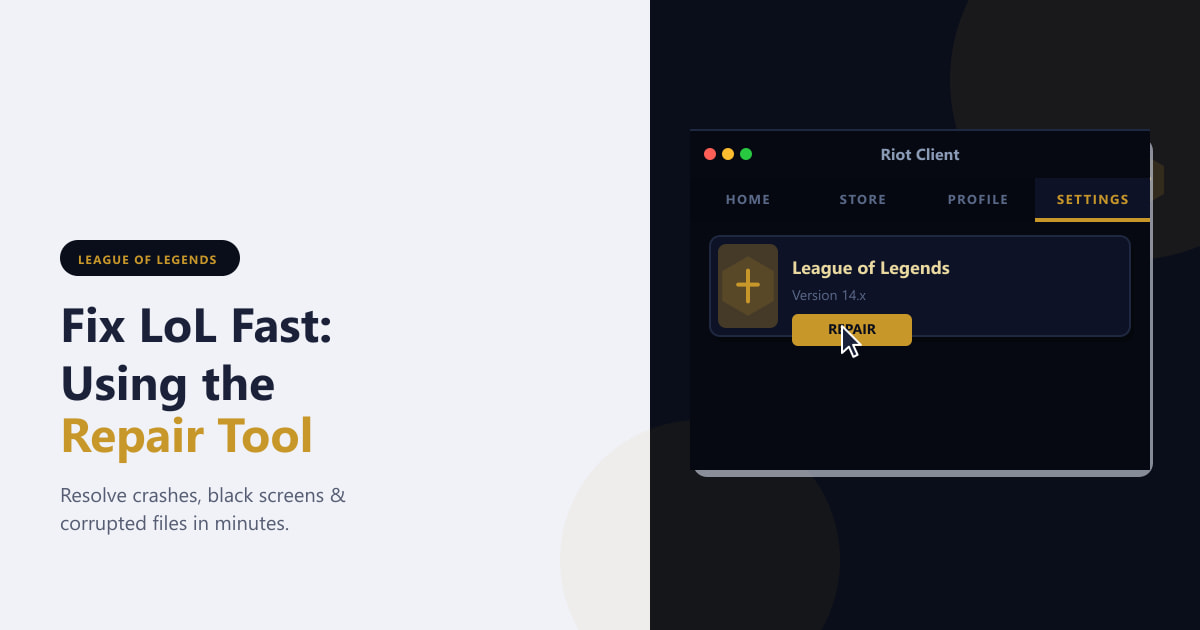
De League of Legends-reparatietool is de snelste manier om crashes, zwarte schermen, patchfouten en beschadigde gamebestanden te verhelpen – en dat allemaal zonder de hele client te hoeven verwijderen en opnieuw te installeren. Riot heeft de tool direct in de Riot Client-launcher geïntegreerd, dus je hoeft niets extra's te downloaden. Deze handleiding leidt je stap voor stap door het proces, van het openen van de client tot het klikken op 'Spelen' nadat de reparatie is voltooid.
Wanneer moet je het reparatiegereedschap gebruiken?
Gebruik de reparatietool als je een van de volgende problemen opmerkt: League of Legends crasht bij het opstarten of tijdens het selecteren van een kampioen, de patcher loopt vast of geeft een foutmelding, in-game texturen lijken beschadigd of ontbreken, de client toont een zwart scherm bij het opstarten, of een recente patch heeft het spel in een beschadigde staat achtergelaten. Het reparatieproces duurt doorgaans tussen de 5 en 30 minuten, afhankelijk van je internetsnelheid en het aantal bestanden dat vervangen moet worden. Je in-game instellingen, runenpagina's en accountvoortgang worden aan de serverzijde opgeslagen en blijven behouden.
Hoe repareer je League of Legends?
-
Stap 1: Open de Riot-client
Zoek de snelkoppeling naar Riot Client op je bureaublad of in je Startmenu en dubbelklik erop om de launcher te starten. Als je de snelkoppeling niet kunt vinden, open dan Verkenner en navigeer naar RiotClientServices.exe
C:\Riot Games\Riot Client\en voer dit bestand uit . Wacht tot Riot Client volledig is geladen; het kan even duren voordat het hoofdscherm verschijnt, omdat er dan gecontroleerd wordt op clientupdates.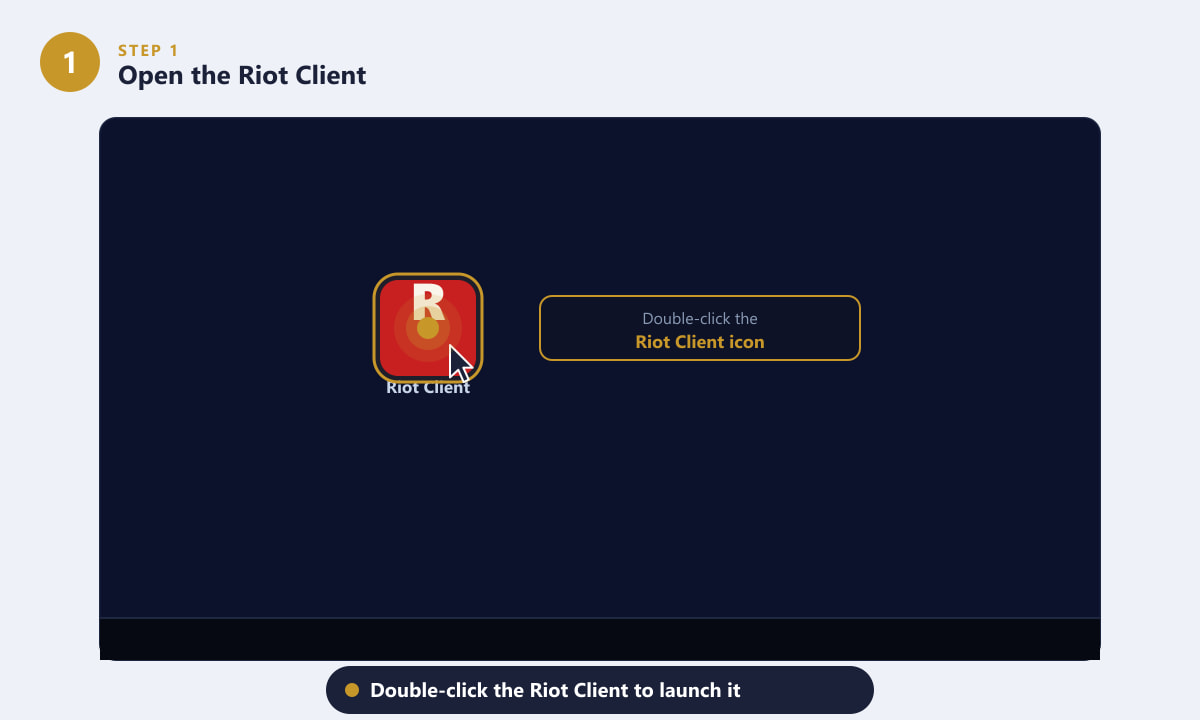
Dubbelklik op het Riot Client-pictogram op je bureaublad om de launcher te openen. -
Stap 2: Selecteer League of Legends
Zodra de Riot Client is geopend, kijk je in de linkerzijbalk . Je ziet daar pictogrammen voor alle Riot Games-titels die op je computer zijn geïnstalleerd, waaronder League of Legends (LoL), Teamfight Tactics (TFT), Legends of Runeterra (LoR) en Valorant. Klik op het LoL-pictogram om het hoofdvenster naar League of Legends te schakelen. Het centrale gedeelte wordt bijgewerkt en toont de League of Legends-banner en een 'Spelen'-knop.
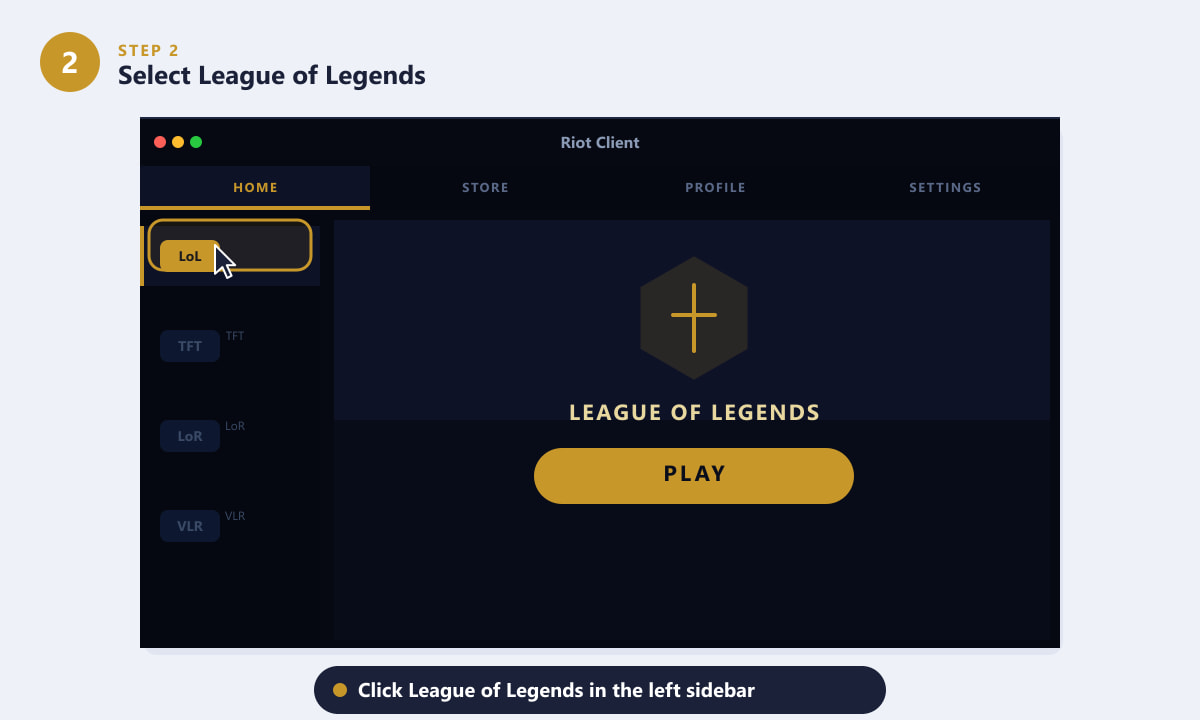
Klik op League of Legends in de linkerzijbalk om het LoL-paneel te openen. -
Stap 3: Open het dropdownmenu en klik op Repareren.
Naast de grote afspeelknop ziet u een klein naar beneden wijzend pijltje (▼) aan de rechterkant. Klik op dit pijltje om een klein uitklapmenu met drie opties te openen: Tutorial afspelen, Repareren en Verwijderen. Klik op Repareren . De client kan u vragen de actie te bevestigen in een pop-upvenster. Klik op Ja of OK om verder te gaan. De reparatietool start direct met de scan, zonder dat u iets hoeft te sluiten of opnieuw te openen.
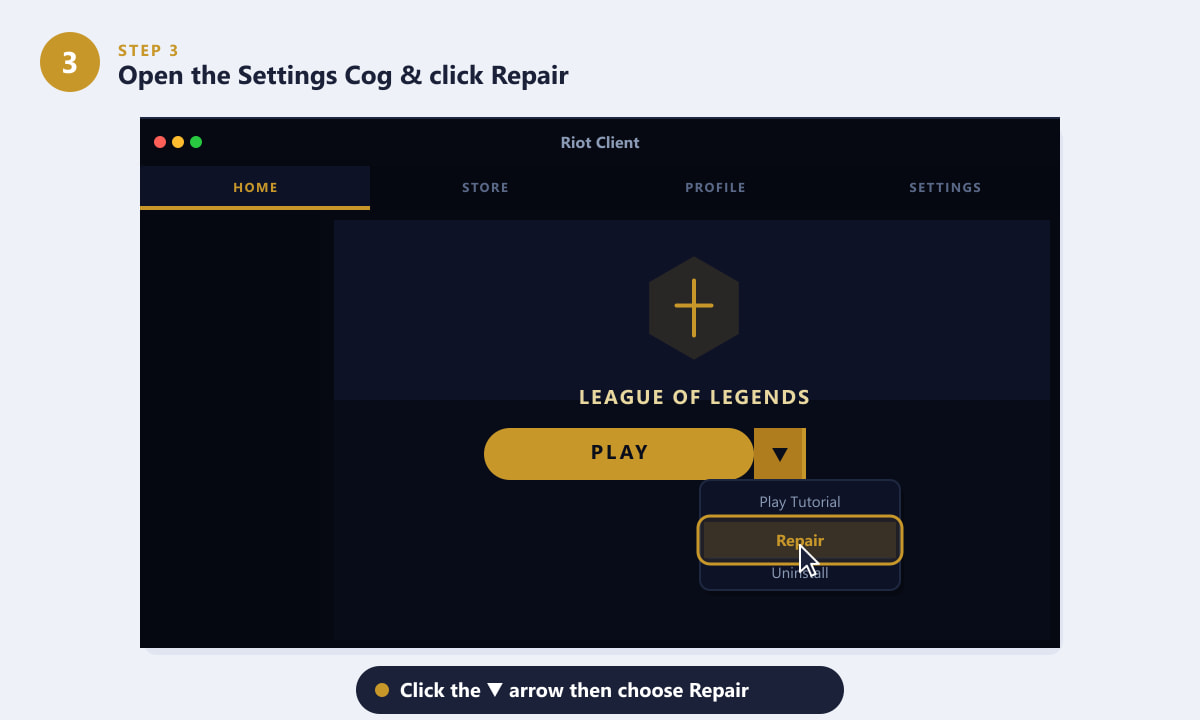
Klik op de ▼-pijl naast de afspeelknop en kies vervolgens 'Repareren' in het menu. -
Stap 4: Wacht tot de reparatiescan is voltooid.
De Riot Client toont een scherm met de voortgang van de reparatie, waarop het percentage gescande bestanden, het aantal gecontroleerde bestanden en eventuele beschadigde bestanden die zijn gevonden en vervangen, worden weergegeven. Sluit de Riot Client niet af terwijl dit proces loopt, want het onderbreken van de reparatie kan de game in een slechtere staat achterlaten dan voorheen. De reparatie downloadt vervangende bestanden rechtstreeks van de servers van Riot, dus een stabiele internetverbinding is belangrijk. Als de reparatie langer dan tien minuten op hetzelfde percentage blijft hangen, controleer dan je internetverbinding en probeer het opnieuw.
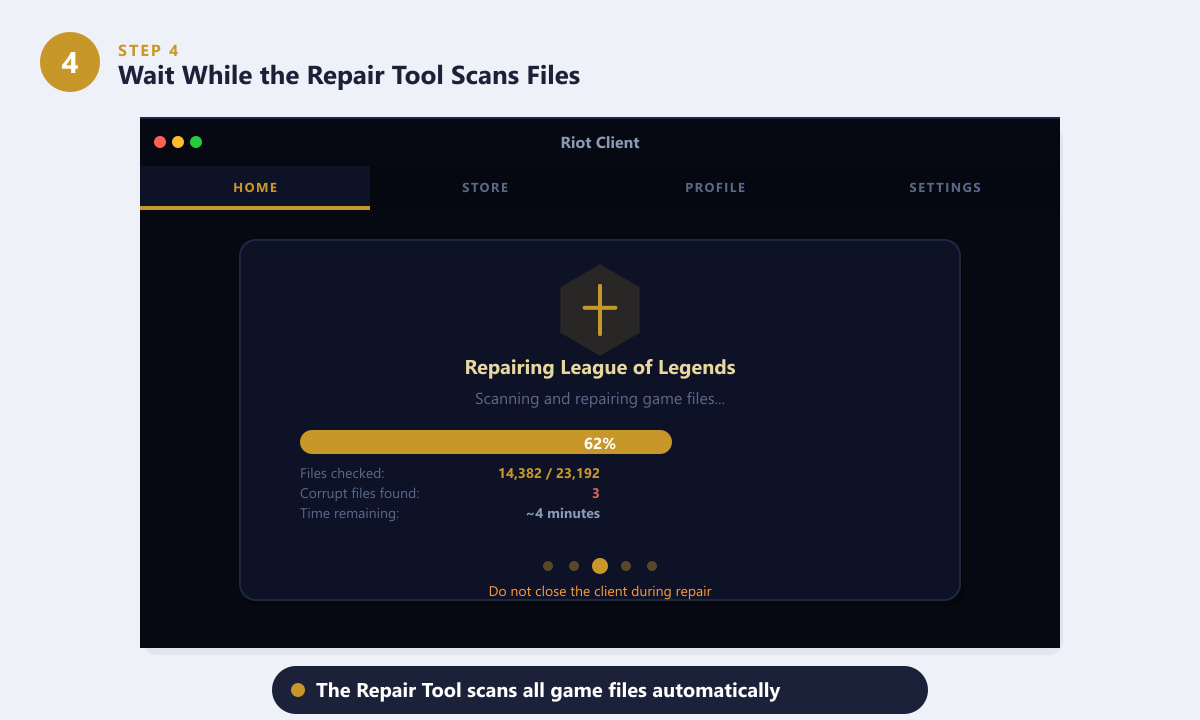
De reparatietool toont een voortgangsbalk en een lijst met alle beschadigde bestanden die worden vervangen. -
Stap 5: Start League of Legends opnieuw op na de reparatie.
Zodra de reparatie is voltooid, toont de Riot Client een bevestigingsscherm met een groen vinkje en een telling van het aantal gecontroleerde bestanden. Klik op de knop 'League of Legends spelen' om het spel te starten en te controleren of het correct werkt. Als je vóór de reparatie een specifieke crash of fout hebt ondervonden, test dan exact hetzelfde scenario opnieuw – bijvoorbeeld door een oefenwedstrijd te starten – om te controleren of het probleem is opgelost.
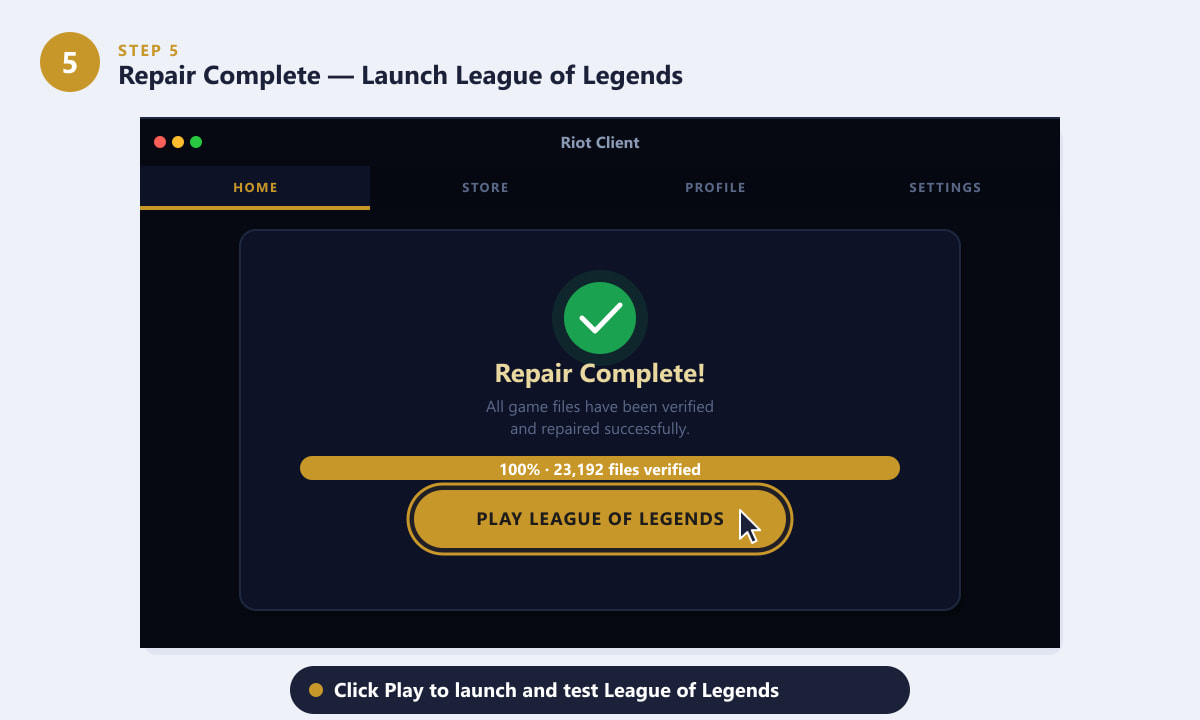
Het groene vinkje bevestigt dat alle bestanden in orde zijn. Klik op 'Spelen' om het spel te starten.
Tips voor een vlotte reparatie
- Uitvoeren als beheerder. Als de reparatietool halverwege vastloopt, klik dan met de rechtermuisknop op de Riot Client-snelkoppeling, kies 'Uitvoeren als beheerder' en probeer het opnieuw. Dit zorgt ervoor dat de tool de juiste machtigingen heeft om vervangende bestanden naar de spelmap te schrijven.
- Schakel je antivirusprogramma tijdelijk uit. Sommige antivirusprogramma's blokkeren het downloaden of overschrijven van gamebestanden door de patcher. Het tijdelijk uitschakelen van de realtime bescherming tijdens de reparatie kan helpen; schakel deze direct daarna weer in.
- Controleer de beschikbare schijfruimte. De reparatietool downloadt nieuwe kopieën van beschadigde bestanden. Zorg ervoor dat je minstens 10 GB vrije ruimte hebt op de schijf waarop League of Legends is geïnstalleerd.
- De reparatie zet je instellingen niet terug naar de oorspronkelijke staat. Je toetsencombinaties, grafische instellingen en runenpagina's worden allemaal op de servers van Riot opgeslagen. Na de reparatie blijven ze precies zoals je ze hebt achtergelaten.
- Als reparatie het probleem niet oplost , is de volgende stap een schone herinstallatie: verwijder League of Legends via de Riot Client en verwijder vervolgens alle resterende bestanden in de Riot Games-map voordat je het spel opnieuw installeert.
Probleemoplossing
De optie 'Repareren' is grijs of ontbreekt.
Zorg ervoor dat de Riot Client zelf volledig is bijgewerkt. Als de client een update in behandeling aangeeft, wacht dan tot deze is voltooid en probeer het opnieuw. De optie 'Repareren' is mogelijk ook verborgen als League of Legends momenteel een patch aan het downloaden is. Wacht in dat geval eerst tot de patch is voltooid.
De reparatie blijft hangen op een bepaald percentage.
Controleer je internetverbinding. Herstart je router indien nodig en sluit en heropen vervolgens de Riot Client. Als het probleem aanhoudt, probeer dan je DNS-cache te legen: open de opdrachtprompt als beheerder en voer het commando uit ipconfig /flushdns, start vervolgens de client opnieuw en start de reparatie opnieuw.
De reparatie is voltooid, maar het spel loopt nog steeds vast.
De crash kan worden veroorzaakt door een verouderde grafische driver in plaats van een beschadigd spelbestand. Update je GPU-drivers via de website van de fabrikant (NVIDIA, AMD of Intel), herstart je pc en test het spel opnieuw. Als het probleem aanhoudt, is een volledige herinstallatie de aanbevolen volgende stap.
Veelgestelde vragen
Hoe lang duurt het repareren van League of Legends?
Het herstel duurt doorgaans 5 tot 30 minuten. Als slechts enkele bestanden beschadigd zijn, kan het binnen tien minuten voltooid zijn. Als grote kernbestanden opnieuw gedownload moeten worden via een trage verbinding, kan het langer duren. U kunt de voortgang in realtime volgen via de voortgangsbalk in de Riot Client.
Worden mijn instellingen of skins verwijderd als ik League of Legends repareer?
Nee. Je champion-skins, runenpagina's, toetsencombinaties en accountgegevens worden allemaal op de servers van Riot opgeslagen en worden niet beïnvloed door een reparatie. De tool vervangt alleen lokale gamebestanden die beschadigd of ontbreken.
Kan ik League of Legends gebruiken terwijl de reparatie bezig is?
Nee. De Riot Client voorkomt dat je het spel kunt starten terwijl een reparatie bezig is. Probeer de reparatie niet geforceerd af te sluiten, maar laat deze volledig doorlopen om te voorkomen dat bestanden in een inconsistente staat achterblijven.
Waar bevindt zich de reparatietool in de oude League of Legends-client?
De oude, losstaande launcher is niet langer beschikbaar. Alle reparatiefuncties worden nu afgehandeld via de Riot Client. Als je de Riot Client nog niet gebruikt, download deze dan van de officiële League of Legends-website. De client zal je bestaande installatie detecteren.
Werkt de reparatietool ook op een Mac?
Ja. De Riot Client is beschikbaar voor macOS en bevat dezelfde reparatieoptie. De stappen zijn identiek: open de Riot Client, selecteer League of Legends, klik op de ▼-pijl naast 'Spelen' en kies 'Repareren'.
Afronding
Het repareren van League of Legends met de ingebouwde reparatietool is bijna altijd sneller dan een volledige herinstallatie en lost de meeste problemen met bestanden op die crashes, patchfouten en visuele storingen veroorzaken. Het hele proces duurt slechts een paar klikken in de Riot Client. Als je ooit technische problemen ondervindt, vind je op de officiële League of Legends-ondersteuningspagina aanvullende artikelen en de mogelijkheid om direct een ticket in te dienen bij Riot Games.