Fortnite is een van de meest veeleisende battle royale-games op de markt, en lag kan verschillende oorzaken hebben — van een zwakke internetverbinding en een overbelaste processor tot verouderde grafische drivers en een overvolle lijst met apps die op de achtergrond draaien. Deze handleiding beschrijft de vijf meest voorkomende oorzaken van lag in Fortnite en geeft je voor elk een duidelijke, praktische oplossing.
Wat je eerst moet weten
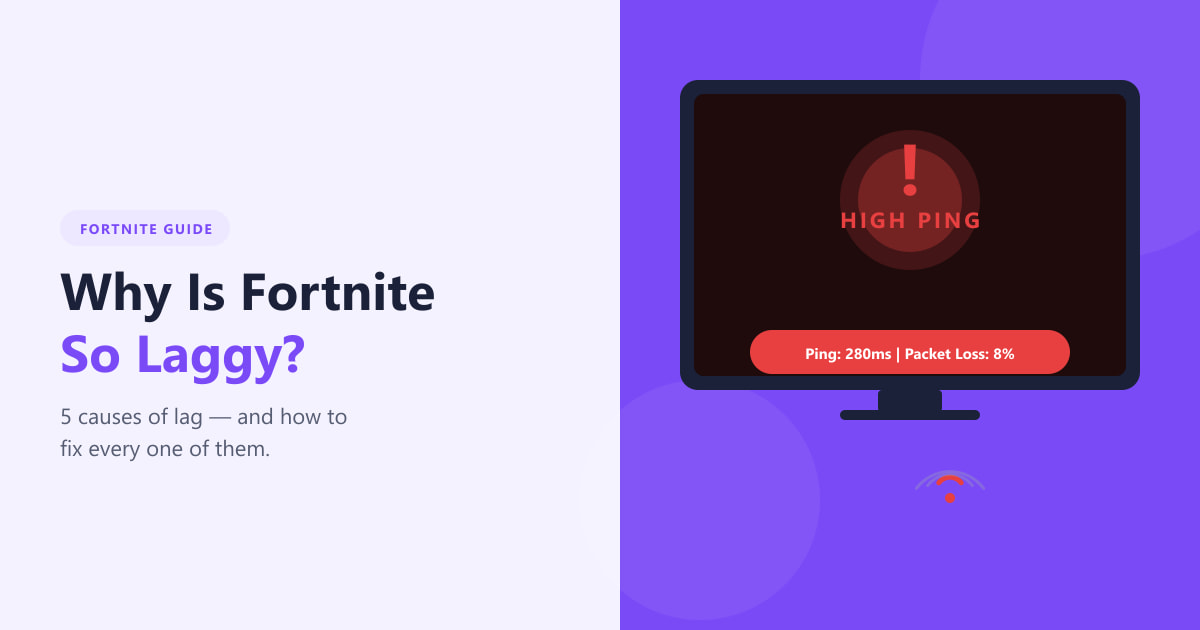
Fortnite-lag valt in twee brede categorieën uiteen: netwerklag (hoge ping, pakketverlies, haperingen veroorzaakt door een trage of instabiele verbinding) en client-side lag (lage framesnelheid veroorzaakt doordat het spel slecht presteert op je hardware). De oplossingen voor beide zijn compleet verschillend, dus het is handig om te bepalen met welk type lag je te maken hebt voordat je instellingen gaat wijzigen. De in-game HUD in Fortnite kan je ping in realtime weergeven — druk op Escape , open Instellingen , ga naar Spel en schakel Netwerkdebugstatistieken in . Als je ping constant boven de 80 ms ligt, begin dan met sectie 1. Als je ping in orde is, maar het spel schokkerig aanvoelt, ga dan verder met secties 2 tot en met 5.
Veelvoorkomende oorzaken van lag in Fortnite en hoe je die kunt verhelpen
-
Oorzaak 1: Hoge ping en netwerkproblemen
Ping is de tijd die data nodig heeft om van je computer naar de servers van Epic Games en terug te reizen. Wanneer de ping boven de 80 ms komt, begint het spel traag aan te voelen: je acties worden vertraagd geregistreerd en andere spelers lijken te teleporteren. De meest voorkomende oorzaken zijn een wifi-verbinding die constant pakketverlies veroorzaakt, een serverregio die ver weg ligt, andere apparaten in je netwerk die bandbreedte verbruiken of een overbelaste internetverbinding tijdens piekuren. De meest effectieve oplossing is overschakelen van wifi naar een bekabelde ethernetverbinding . Dit alleen al kan je ping met 20-50 ms verlagen en vrijwel al het pakketverlies elimineren. Je moet ook de instellingen van Fortnite openen en controleren of je matchmakingregio is ingesteld op de dichtstbijzijnde server. Herstart ook je router; een nieuwe verbinding kan soms routeringsproblemen van je internetprovider oplossen die zich in de loop van dagen hebben opgebouwd.
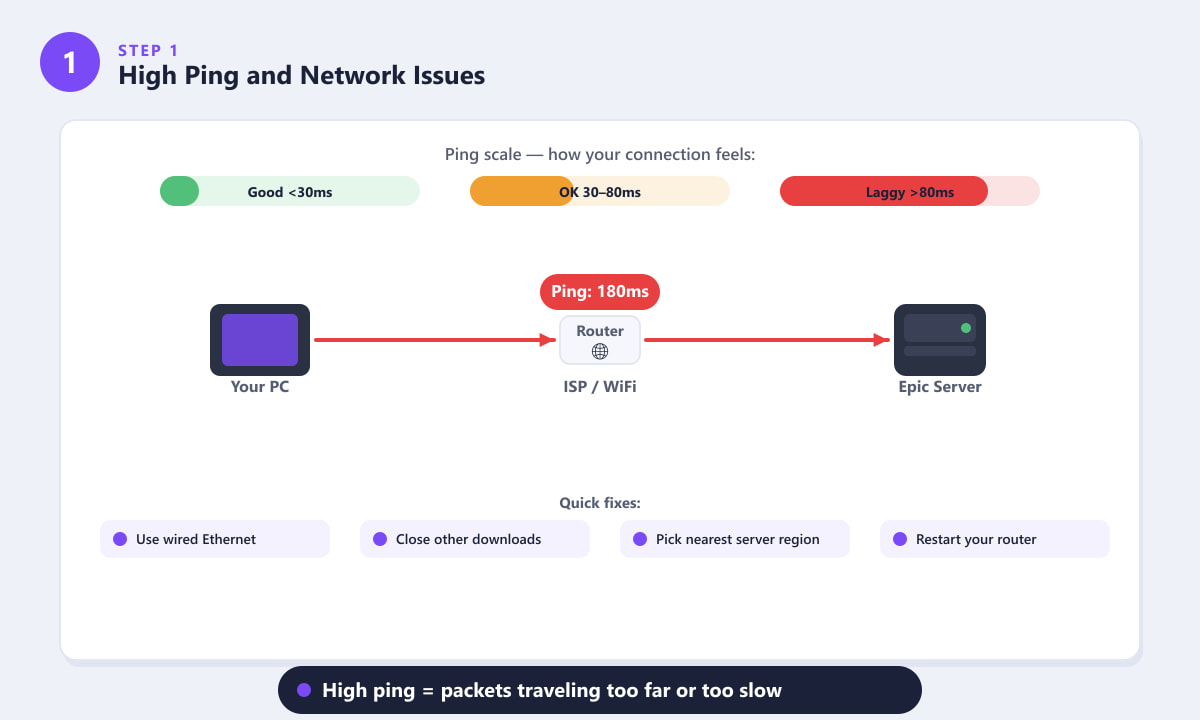
Een hoge pingtijd betekent dat datapakketten er te lang over doen om de servers van Epic te bereiken. Gebruik een bekabelde Ethernetverbinding en kies de dichtstbijzijnde serverregio om de pingtijd te verkorten. -
Oorzaak 2: Overbelaste CPU of GPU
Het bouwsysteem van Fortnite en het grote aantal spelers belasten zowel de CPU als de GPU zwaar. Als een van beide componenten bijna 100% belast wordt, zal het spel haperen en framedrops veroorzaken, zelfs met een perfecte internetverbinding. Je kunt je hardwaregebruik controleren in Taakbeheer in Windows (Ctrl + Shift + Esc, ga vervolgens naar het tabblad Prestaties) of in het tabblad Prestaties van de Epic Games Launcher. Een CPU of GPU die meer dan 95% belast wordt tijdens het spelen van Fortnite wijst op een bottleneck. Tijdelijke oplossingen zijn onder andere het verlagen van je instellingen in het spel (zie oorzaak 5) en het sluiten van achtergrondapplicaties (zie oorzaak 4). Zorg er op de lange termijn voor dat je pc minimaal 8 GB RAM heeft — Fortnite raadt 16 GB aan — en controleer of je CPU-koeler goed werkt, aangezien oververhitting ervoor kan zorgen dat de processor zichzelf afremt en de prestaties aanzienlijk afnemen.
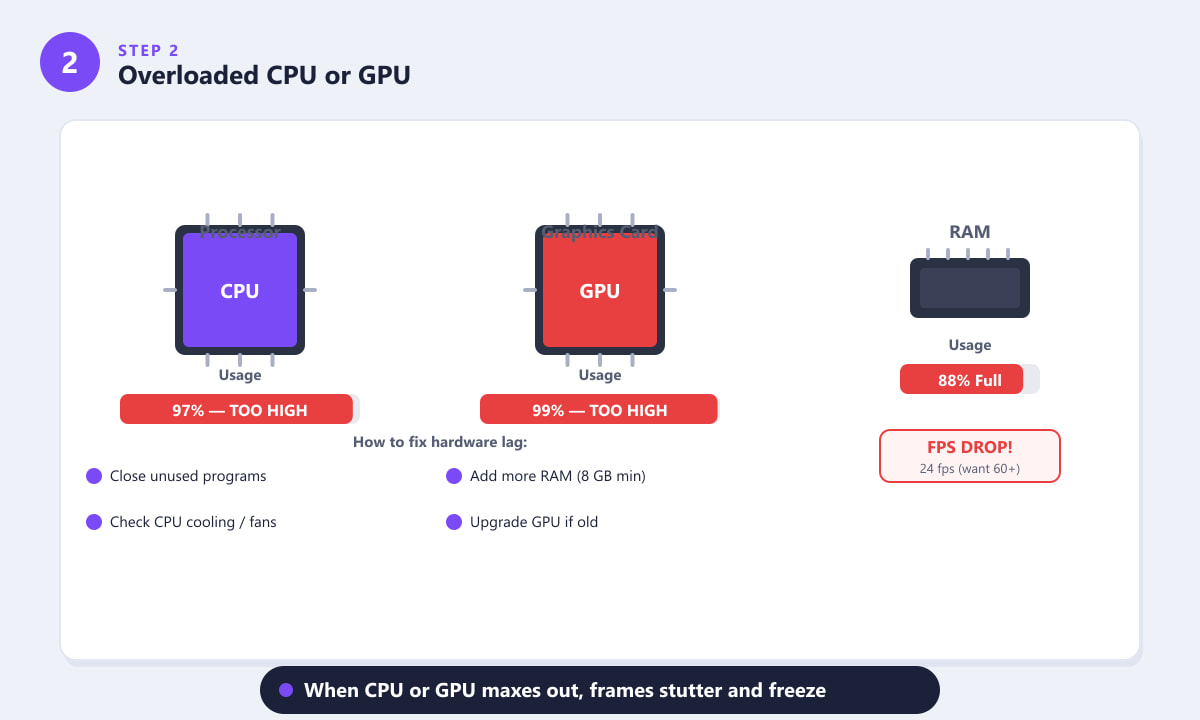
Als je CPU of GPU maximaal belast wordt, hapert Fortnite. Houd het gebruik in de gaten via Taakbeheer en sluit andere programma's af om ruimte vrij te maken. -
Oorzaak 3: Verouderde grafische stuurprogramma's
Epic Games brengt regelmatig game-updates uit die nieuwe renderingfuncties introduceren, en oude grafische stuurprogramma's ondersteunen deze mogelijk niet correct. Dit kan leiden tot crashes, zwarte schermen en haperingen die niets met je internetverbinding te maken hebben. Zowel NVIDIA als AMD brengen stuurprogramma-updates uit die specifiek geoptimaliseerd zijn voor grote Fortnite-patches. Op NVIDIA-kaarten open je GeForce Experience , klik je op het tabblad Stuurprogramma's en installeer je alle beschikbare updates. Op AMD-kaarten open je AMD Software: Adrenalin Edition en controleer je daar op updates. Als je geen van beide apps gebruikt, kun je naar Apparaatbeheer in Windows gaan, Beeldschermadapters uitvouwen , met de rechtermuisknop op je GPU klikken en Stuurprogramma bijwerken selecteren . Over het algemeen is het raadzaam om je stuurprogramma's bij te werken wanneer Fortnite een groot nieuw seizoen of hoofdstuk uitbrengt.
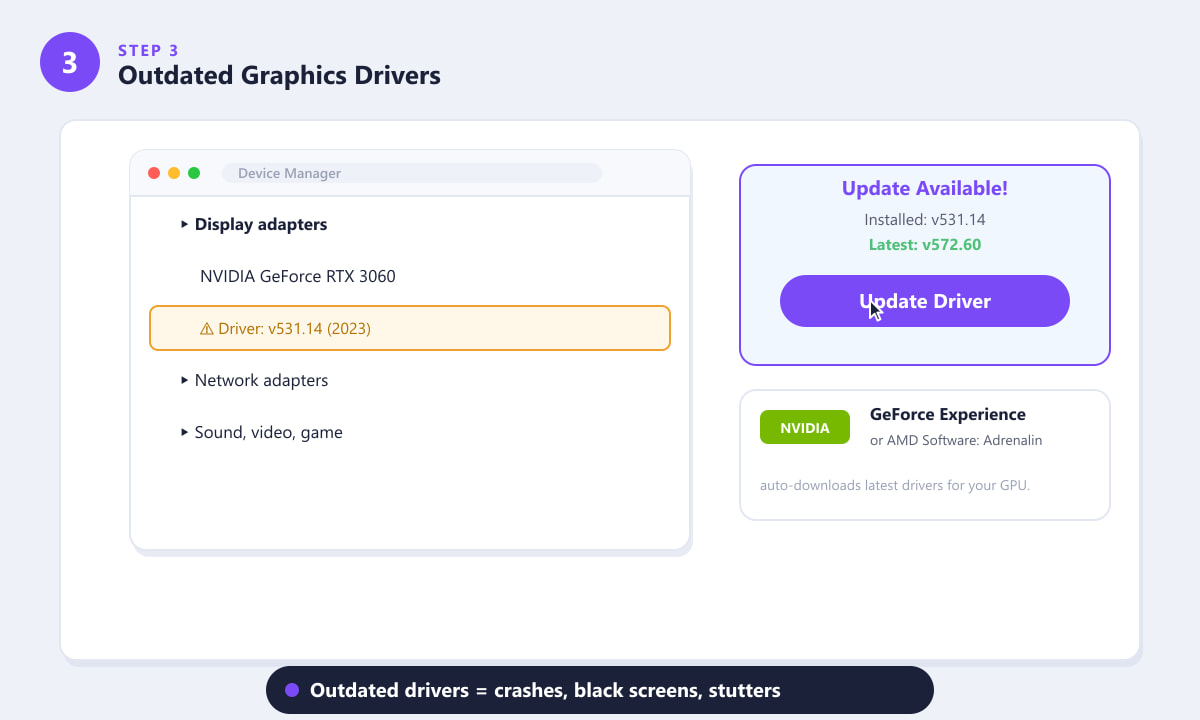
In Apparaatbeheer wordt een verouderd GPU-stuurprogramma weergegeven. Gebruik GeForce Experience of AMD Software om automatisch de nieuwste versie te downloaden. -
Oorzaak 4: Te veel achtergrondapplicaties
Webbrowsers, videostreamingsoftware, game-overlays zoals Discord en automatische achtergrondupdates (Windows Update, OneDrive, Dropbox) verbruiken allemaal CPU-cycli en RAM-geheugen die Fortnite nodig heeft. Een Chrome-sessie met veel tabbladen open kan ongemerkt 1-2 GB RAM en 20% van je CPU gebruiken, wat er direct voor zorgt dat Fortnite hapert tijdens drukke momenten zoals stormcirkels en bouwgevechten. Voordat je Fortnite start, druk je op Ctrl + Shift + Esc om Taakbeheer te openen, sorteer je processen op CPU of RAM en sluit je alles wat je niet nodig hebt. Je kunt ook de in-game overlay van Discord uitschakelen (Instellingen → Overlay → uitschakelen), omdat deze zich in de renderingpipeline van Fortnite nestelt en op zichzelf al framedrops kan veroorzaken.
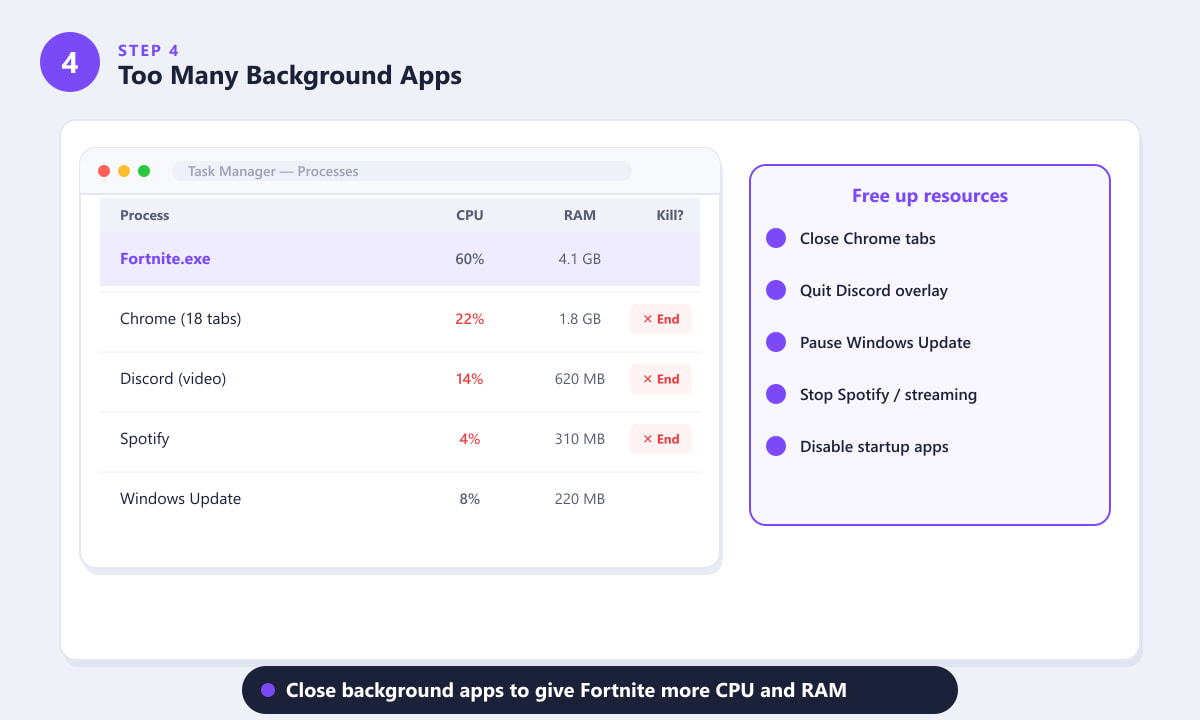
Taakbeheer laat zien dat Chrome en Discord CPU- en RAM-geheugen van Fortnite afpakken. Beëindig deze processen voordat je gaat spelen voor een directe prestatieverbetering. -
Oorzaak 5: Onjuiste video-instellingen in het spel
De standaard kwaliteitsinstellingen van Fortnite staan vaak te hoog voor hardware uit het middensegment, waardoor de GPU overbelast raakt. Door in Fortnite naar Instellingen → Video te gaan en een paar gerichte aanpassingen te maken, kun je je framesnelheid verdubbelen of zelfs verdrievoudigen zonder dat dit de zichtbaarheid van de gameplay noemenswaardig beïnvloedt. De meest effectieve aanpassingen zijn: zet de kwaliteitsvoorinstellingen op Laag, schakel Schaduwen uit, zet Anti-Aliasing uit of op TSR Performance, en stel de framesnelheidlimiet in op de verversingsfrequentie van je monitor. Je moet de 3D-resolutie op 100% houden; een lagere resolutie maakt het beeld aanzienlijk waziger en maakt het moeilijker om vijanden te spotten. Voor spelers met oudere hardware levert het overschakelen van de Renderingmodus naar Prestatiemodus in de sectie Geavanceerde grafische instellingen de grootste mogelijke framesnelheidswinst op door een uitgeklede renderer te gebruiken.
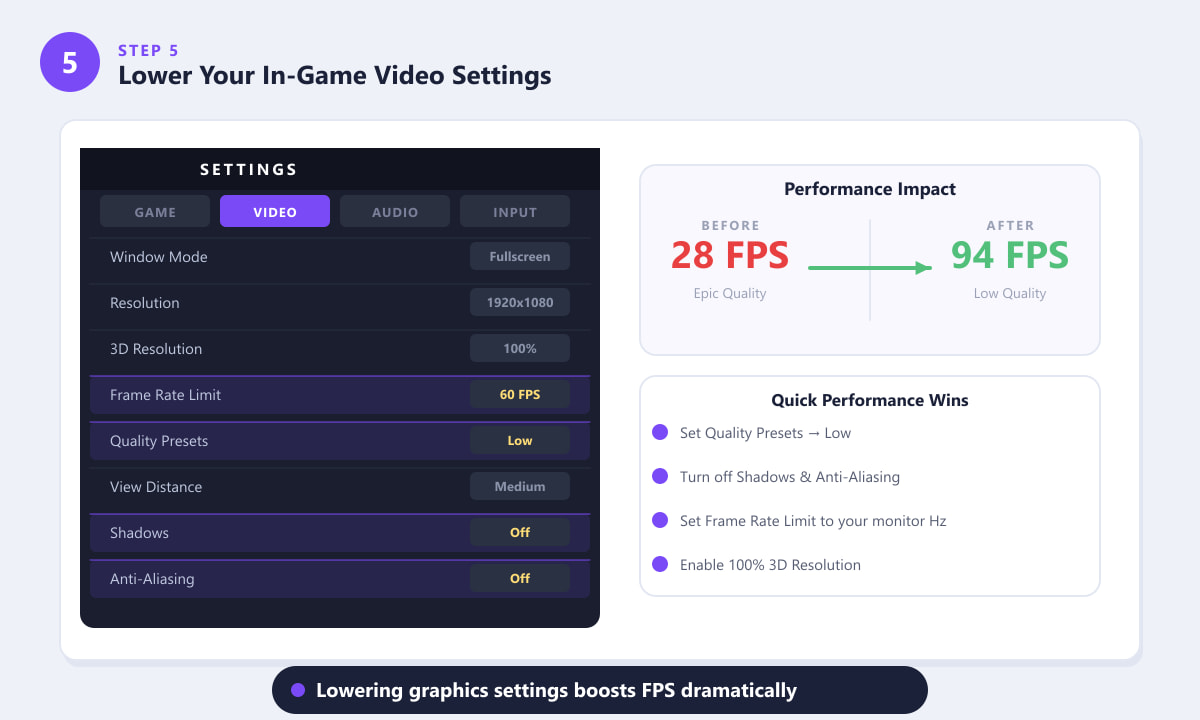
Door de kwaliteitsinstellingen op 'Laag' te zetten en schaduwen uit te schakelen, kan Fortnite op dezelfde hardware van onspeelbaar naar vloeiend gaan.
Extra tips om Fortnite-lag te verminderen
- Geef Fortnite prioriteit in de netwerkinstellingen van Windows. Ga in de Windows-instellingen naar Netwerk en internet → Gegevensgebruik en stel Fortnite in op 'Onbeperkt' om te voorkomen dat Windows de bandbreedte beperkt.
- Gebruik de prestatiemodus. De speciale prestatiemodus van Fortnite (Instellingen → Video → Rendermodus → Prestaties) schakelt veel geavanceerde renderingfuncties volledig uit, waardoor het spel veel minder belastend is voor oudere GPU's.
- Zorg dat je SSD in goede conditie blijft. Langdurige vertragingen bij het compileren van shaders aan het begin van een sessie duiden vaak op een defecte of zeer trage schijf. Fortnite schrijft grote shadercaches weg, wat baat heeft bij een snelle SSD.
- Stel de procesprioriteit van Fortnite in op Hoog. Klik in Taakbeheer met de rechtermuisknop op FortniteClient-Win64-Shipping.exe → Prioriteit instellen → Hoog. Hiermee geef je Windows de opdracht om Fortnite meer CPU-tijd te geven dan achtergrondtaken.
- Schakel hardwareversnelde GPU-planning (HAGS) in. Op Windows 11 met een moderne NVIDIA- of AMD-videokaart kan het inschakelen van HAGS in de weergave-instellingen de invoerlatentie verminderen en de consistentie van de frametijd verbeteren.
Veelgestelde vragen
Waarom hapert Fortnite zo erg, zelfs op een goede pc?
Zelfs krachtige pc's kunnen last hebben van lag in Fortnite als de netwerkverbinding traag is, de drivers verouderd zijn of achtergrondapps veel systeembronnen verbruiken. Controleer eerst je ping in de game, controleer vervolgens of je GPU-drivers up-to-date zijn en sluit onnodige achtergrondprocessen af voordat je de hardware de schuld geeft.
Heeft Fortnite serverproblemen die vertraging veroorzaken?
Ja, Epic Games ondervindt af en toe serverproblemen tijdens grote seizoenslanceringen of live-evenementen die iedereen treffen. Je kunt de officiële Epic Games-statuspagina raadplegen om te zien of er een storing is gemeld. Als de statuspagina aangeeft dat alles in orde is, ligt de vertraging waarschijnlijk aan jouw kant.
Vermindert het verlagen van de grafische instellingen de lag in Fortnite?
Het verlagen van de grafische instellingen vermindert de belasting van je GPU en CPU, wat direct leidt tot een hogere framesnelheid en minder haperingen. Het verlaagt je netwerkping niet, maar vloeiendere frames zorgen ervoor dat het spel responsiever aanvoelt, zelfs bij dezelfde ping.
Waarom hapert Fortnite op consoles (PS5, Xbox Series X)?
Lag op de console is bijna altijd een netwerkprobleem en geen hardwareprobleem, aangezien de consolehardware vaststaat en goed geoptimaliseerd is. Gebruik een bekabelde verbinding, stel je DNS in op een snelle openbare DNS-server (zoals 1.1.1.1) en zorg ervoor dat je console voldoende opslagruimte heeft. Een bijna volle schijf kan namelijk langere laadtijden en haperingen in grote openwereldgebieden veroorzaken.
Hoe kan ik mijn ping in Fortnite controleren?
Ga naar Instellingen → Spel → HUD en schakel Netwerkdebugstatistieken in . Hiermee worden je huidige ping, pakketverlies en serverframesnelheid in de hoek van het scherm weergegeven tijdens een wedstrijd, zodat je je verbinding in realtime kunt controleren.
Kortom
Lag in Fortnite heeft bijna altijd een oplosbare oorzaak. Begin met het inschakelen van Net Debug Stats om netwerklag te scheiden van hardwarelag. Als je ping hoog is, schakel dan over op Ethernet en kies de dichtstbijzijnde serverregio. Als je framerate laag is, sluit dan achtergrondapps, update je GPU-stuurprogramma en verlaag je video-instellingen – schakel vooral schaduwen uit en activeer de prestatiemodus. Door deze vijf oorzaken systematisch aan te pakken, kom je het snelst van een haperend Fortnite-spel naar een soepel spel.