Como baixar Fortnite no Mac (Guia de 2026: O que funciona)
Não é possível instalar a versão atual do Fortnite diretamente no macOS. A página de suporte da Epic Games informa que o Fortnite não está disponível para download nativo no Mac, mas os usuários podem jogá-lo por meio do serviço de jogos na nuvem. Isso significa que o jogo roda em um servidor remoto e é transmitido para o seu navegador; seu Mac não baixa os arquivos do Fortnite. Para a maioria das pessoas, o Xbox Cloud Gaming é a opção mais simples, pois o Fortnite pode ser acessado por streaming sem uma assinatura paga do Game Pass em regiões compatíveis.
É possível baixar Fortnite no Mac?
Não como um jogo atual instalado localmente no Mac. As instruções antigas sobre baixar o Epic Games Launcher, arrastar um arquivo DMG para a pasta Aplicativos e instalar um download do Fortnite de aproximadamente 13 GB não descrevem mais uma configuração compatível com o Mac. Instalar apenas o Launcher não adiciona o cliente atual do Fortnite ao macOS. Evite instaladores não oficiais de "Fortnite para Mac"; a Epic direciona os jogadores de Mac para serviços em nuvem compatíveis.
Jogar na nuvem é diferente de um download normal. Você precisa de uma conexão com a internet enquanto joga, e a qualidade da imagem e a capacidade de resposta dependem da sua conexão e da disponibilidade regional do serviço. A vantagem é que o chip gráfico do seu Mac não precisa renderizar o Fortnite localmente.
O que você precisa antes de começar
- Um navegador e versão do macOS compatíveis. A página de suporte a navegadores da Xbox lista o macOS 14.1.2 ou posterior para Mac, com Safari 16 ou posterior, Chrome 85 ou posterior ou Microsoft Edge. Consulte a página de suporte ao vivo antes de solucionar problemas, pois os requisitos podem mudar.
- É necessário ter uma conta Microsoft gratuita para usar o Xbox Cloud Gaming. O Fortnite não exige uma assinatura paga do Xbox Game Pass neste serviço, embora o Xbox Cloud Gaming precise estar disponível no seu país.
- Sua conta Epic Games, caso você já tenha progresso no Fortnite. Use a conta vinculada às suas skins e progresso existentes. A Epic informa que a sincronização de progresso entre dispositivos exige que a conta da plataforma esteja vinculada à conta Epic correta. Não crie uma segunda conta nem desvincule uma conta apenas para passar pela tela de login.
- Internet estável. Uma conexão com fio ou Wi-Fi de 5 GHz com boa velocidade geralmente ajuda a reduzir quedas e atrasos. Um controle compatível é útil, mas o Xbox Cloud Gaming também oferece suporte a teclado e mouse no Mac ao usar o Chrome ou o Edge.
Como jogar Fortnite no Mac através do Xbox Cloud Gaming
-
1. Verifique se o serviço funciona na sua região.
Acesse a página oficial do Xbox Cloud Gaming e confirme se o Fortnite aparece no catálogo da sua conta e localização. Se o serviço não estiver disponível onde você mora, verifique as opções GeForce NOW ou Amazon Luna abaixo. A Epic lista as três como maneiras de jogar Fortnite no Mac por meio de streaming na nuvem.
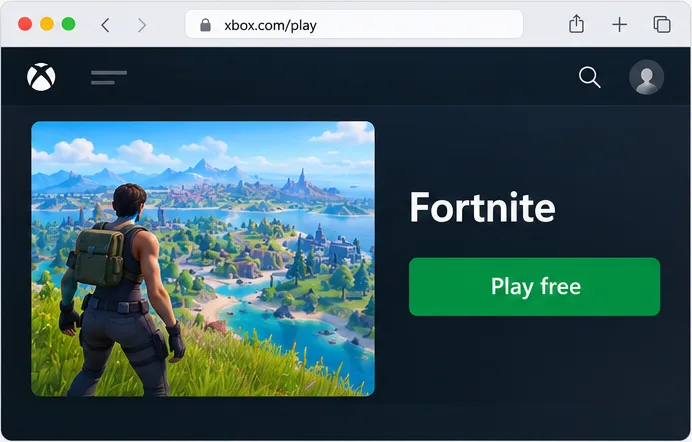
Selecione Fortnite no catálogo da nuvem. O jogo é transmitido pelo serviço em vez de ser instalado no seu Mac. -
2. Inicie sessão com a sua conta Microsoft.
Acesse xbox.com/play em um navegador compatível e faça login com uma conta Microsoft. Se você já jogou Fortnite no Xbox ou em outra plataforma, continue usando a conta Epic Games que possui seu progresso atual. Se o serviço solicitar que você conecte contas, certifique-se de escolher a conta Epic correta antes de continuar.
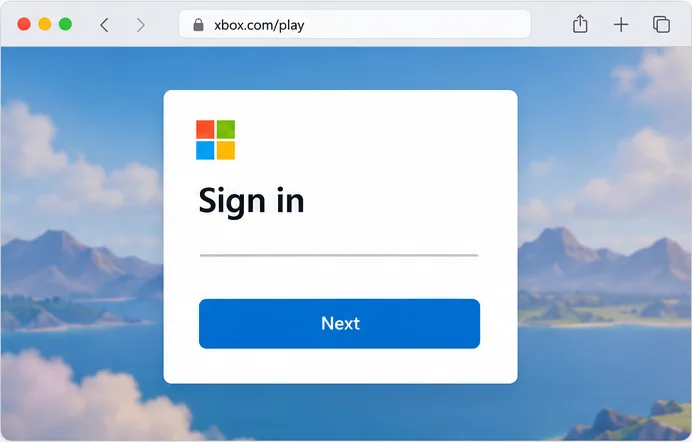
Inicie sessão no Xbox Cloud Gaming com a sua conta Microsoft; os avisos na tela podem variar. -
3. Escolha Fortnite e inicie a transmissão.
Encontre Fortnite na página de jogos em nuvem do Xbox, abra a página e escolha a opção "Jogar". O serviço inicia o jogo remotamente e exibe a transmissão no seu navegador. Não há instalação do Epic Games Launcher, arquivo DMG do Fortnite ou download local de 13 GB para este método. O primeiro lançamento pode demorar um pouco mais enquanto o serviço inicializa sua sessão.
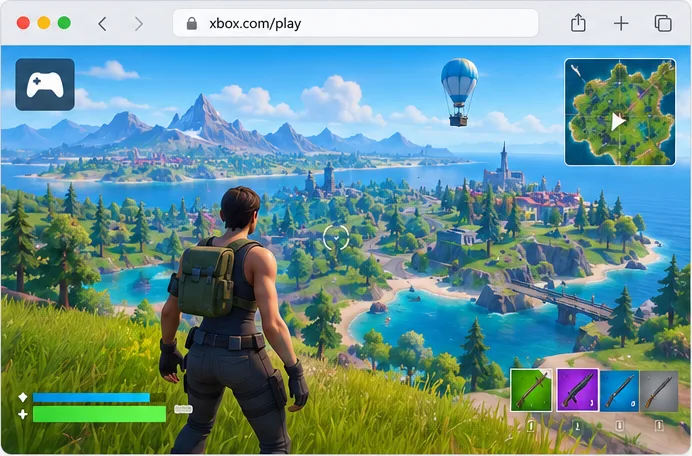
O cloud gaming envia um stream ao vivo do Fortnite para o navegador enquanto o jogo roda em um dispositivo remoto. -
4. Conecte seus controles e ajuste o fluxo.
Conecte um gamepad compatível antes de iniciar o jogo, caso prefira jogar com um controle. Para jogar com mouse e teclado no Mac através do Xbox Cloud Gaming, use o Chrome ou o Edge; o Xbox lista esses navegadores para entrada de teclado e mouse. Se notar travamentos, aproxime-se do roteador, mude para Wi-Fi de 5 GHz ou Ethernet, pause downloads grandes e feche outros vídeos. Atualizar a página no navegador pode reiniciar a sessão, portanto, use essa opção somente se estiver pronto para se reconectar.
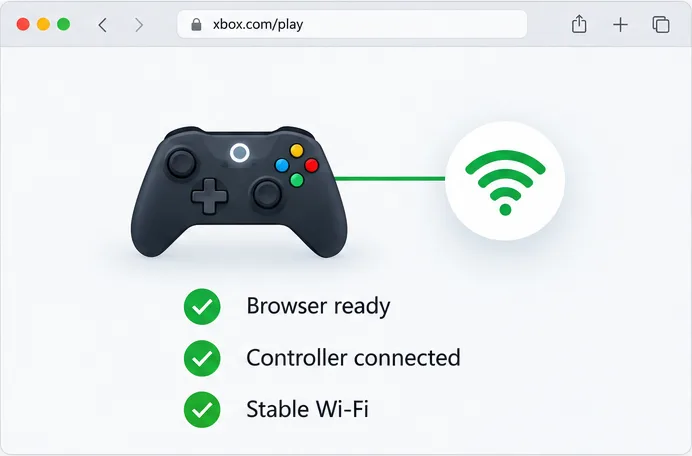
Um navegador compatível, um controlador (se desejado) e uma rede estável ajudam a preparar um Mac para jogos na nuvem.
As telas do navegador e do jogo mostradas aqui são ilustrações simplificadas; as interfaces de serviço e os rótulos dos botões podem mudar.
Outras maneiras de jogar Fortnite no Mac
O guia de suporte oficial da Epic lista o Xbox Cloud Gaming, o NVIDIA GeForce NOW e o Amazon Luna como opções de streaming na nuvem para Fortnite. Todas evitam o download nativo do jogo para Mac, mas os países compatíveis, os requisitos de conta e os termos de assinatura variam.
| Serviço | Opção para Mac | Nota de custo |
|---|---|---|
| Jogos na Nuvem do Xbox | Jogue em um navegador compatível em xbox.com/play. | A Epic Games afirma que Fortnite não exige assinatura paga do Game Pass; basta ter uma conta gratuita da Microsoft. |
| NVIDIA GeForce NOW | Use o aplicativo para Mac ou um navegador compatível, sujeito aos requisitos atuais da NVIDIA. | A Epic Games afirma que uma assinatura gratuita do GeForce NOW está disponível; os planos pagos e os recursos de streaming variam. |
| Amazon Luna | Transmita conteúdo pelo Luna em navegadores Mac compatíveis e em regiões elegíveis. | A Epic Games afirma que os membros Prime podem assistir Fortnite via streaming pelo Luna sem custo adicional, onde estiver disponível. |
Para o GeForce NOW, a NVIDIA atualmente lista o macOS 10.15 ou posterior e um Mac lançado em 2009 ou depois como requisitos para o aplicativo. O serviço também recomenda uma conexão estável e de baixa latência. Consulte a página de requisitos da NVIDIA para obter detalhes atualizados sobre a rede e o navegador. O Amazon Luna e o Xbox Cloud Gaming publicam suas próprias informações sobre países e dispositivos compatíveis; o fato de um serviço estar disponível em um país não significa que esteja disponível em todos os lugares.
Problemas comuns e soluções
Fortnite não está mais disponível no inicializador da Epic Games.
Isso é esperado no Mac: o cliente atual do Fortnite não é oferecido como uma instalação nativa para macOS. Use um dos serviços em nuvem listados pela Epic. Baixar o inicializador novamente não fará o jogo aparecer no Mac.
A transmissão não inicia ou fica em buffering.
Verifique o status do serviço do seu provedor e confirme se o serviço de jogos em nuvem é compatível com a sua região. Atualize o macOS e o seu navegador e, em seguida, teste a conexão sem VPN ou downloads grandes em segundo plano. Se você usa o GeForce NOW, compare sua conexão com as recomendações de velocidade da NVIDIA; cada provedor tem seus próprios requisitos de streaming.
Minhas skins ou meu progresso estão faltando.
Inicie sessão com a conta Epic que contém o seu progresso no Fortnite. A Epic explica que a sincronização do progresso depende da ligação da conta da plataforma à conta Epic. Verifique a página de contas ligadas antes de desvincular qualquer coisa, pois desvincular a conta da plataforma errada pode interromper o acesso ao progresso salvo.
Perguntas frequentes
Fortnite é gratuito para Mac?
Fortnite é gratuito para jogar. Você não precisa baixar o jogo nativo para Mac; o Xbox Cloud Gaming oferece Fortnite sem uma assinatura paga do Game Pass, enquanto os outros serviços de streaming têm suas próprias contas, assinaturas e termos regionais. Compras opcionais dentro do jogo são vendidas separadamente.
Preciso de 16 GB de RAM ou de um Mac para jogos?
Não especificamente para streaming na nuvem. Seu Mac recebe o vídeo e envia os comandos, portanto, os requisitos de navegador, macOS e internet do provedor de streaming são mais importantes do que os requisitos gráficos nativos do Fortnite. Macs mais antigos ainda podem ser limitados por versões incompatíveis do macOS ou desempenho de rede fraco.
Posso usar minha conta do Fortnite no console ou no PC?
Sim, use a mesma conta da Epic Games e certifique-se de que a conta da plataforma relevante esteja vinculada para que seu progresso seja sincronizado. A Epic alerta que cada conta de plataforma só pode ser vinculada a uma conta Epic por vez.
A resposta prática
Em 2026, não será possível baixar e instalar o Fortnite diretamente em um Mac. Você pode jogar Fortnite em um Mac por meio de streaming, utilizando o Xbox Cloud Gaming, o GeForce NOW ou o Amazon Luna, onde o serviço for compatível. Para isso, acesse xbox.com/play , faça login com uma conta Microsoft gratuita, selecione Fortnite e inicie o streaming. Seus arquivos de jogo permanecem na nuvem, portanto, uma conexão rápida e estável é mais importante do que as especificações técnicas do seu Mac para jogos.






