Jogar Clash of Clans no PC oferece uma tela maior, um mouse para posicionar as tropas com precisão e atalhos de teclado que facilitam a movimentação pelo mapa — tudo isso sem custo adicional. Clash of Clans é um jogo de estratégia para dispositivos móveis da Supercell, mas você pode executá-lo no Windows 10 ou 11 usando o Google Play Games para Windows (o método oficial, criado pelo Google) ou um emulador popular de Android, como o BlueStacks. Este guia explica cada passo, desde a escolha do método até o lançamento do seu primeiro ataque.
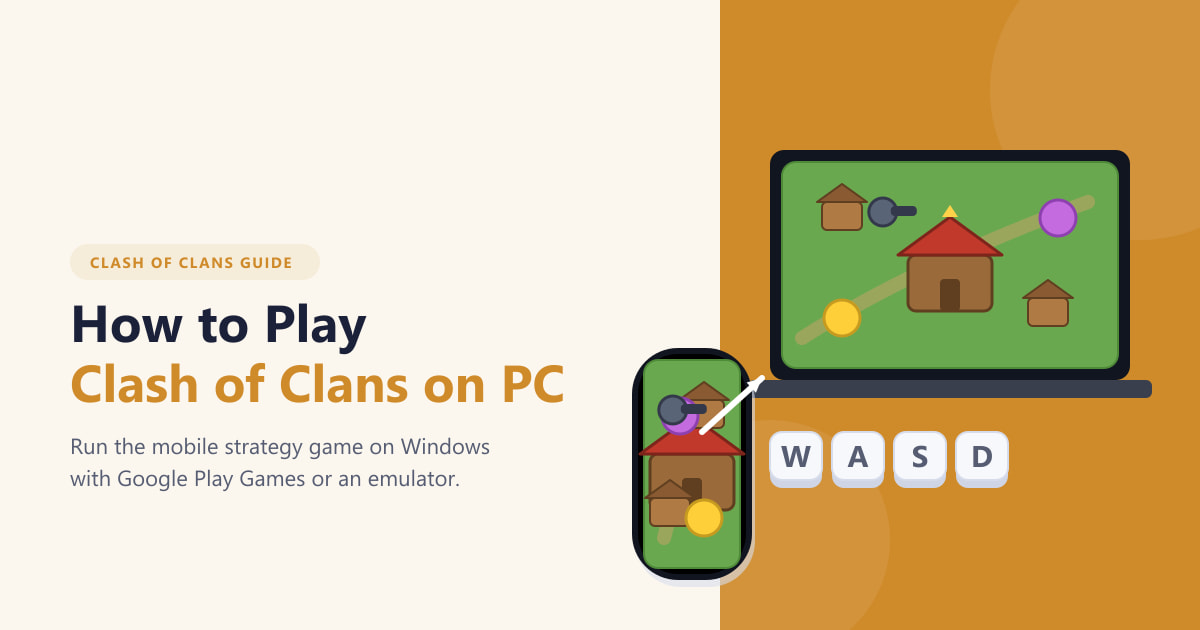
Como Clash of Clans é um título nativo para Android e iOS, seu PC com Windows precisa de uma camada de compatibilidade para executá-lo. O Google Play Games para Windows é a opção mais simples — ele é instalado como qualquer programa normal do Windows e não requer um emulador separado. Emuladores de terceiros, como o BlueStacks, adicionam recursos como mapeamento de teclas personalizado e suporte a múltiplas instâncias, o que os torna populares entre jogadores avançados.
O que você precisa antes de começar
- Um PC com Windows 10 (versão 2004 ou posterior) ou Windows 11
- É necessário ter uma conta do Google para acessar a loja Play Games.
- Uma conexão de internet estável
- Alguns gigabytes de espaço livre em disco para o aplicativo do jogador e o download do jogo.
- Opcional: um ID da Supercell, caso queira sincronizar sua vila móvel existente com o PC.
Como jogar Clash of Clans no PC, passo a passo
-
Passo 1: Escolha como você quer executá-lo
Escolha entre os dois métodos. O Google Play Games para PC é o aplicativo nativo do Google para Windows — não requer um emulador separado, é fácil de instalar e tem suporte oficial. Um emulador de Android como o BlueStacks é uma alternativa popular de terceiros com mapeamento de controles avançado, suporte a múltiplas instâncias (duas contas simultaneamente) e compatibilidade com versões anteriores ao Windows 7. Ambas as opções executam Clash of Clans sem problemas. Para a maioria dos jogadores, o Google Play Games é a escolha mais simples; os emuladores são mais adequados para quem deseja uma personalização mais profunda do teclado ou já os possui instalados para outros jogos.
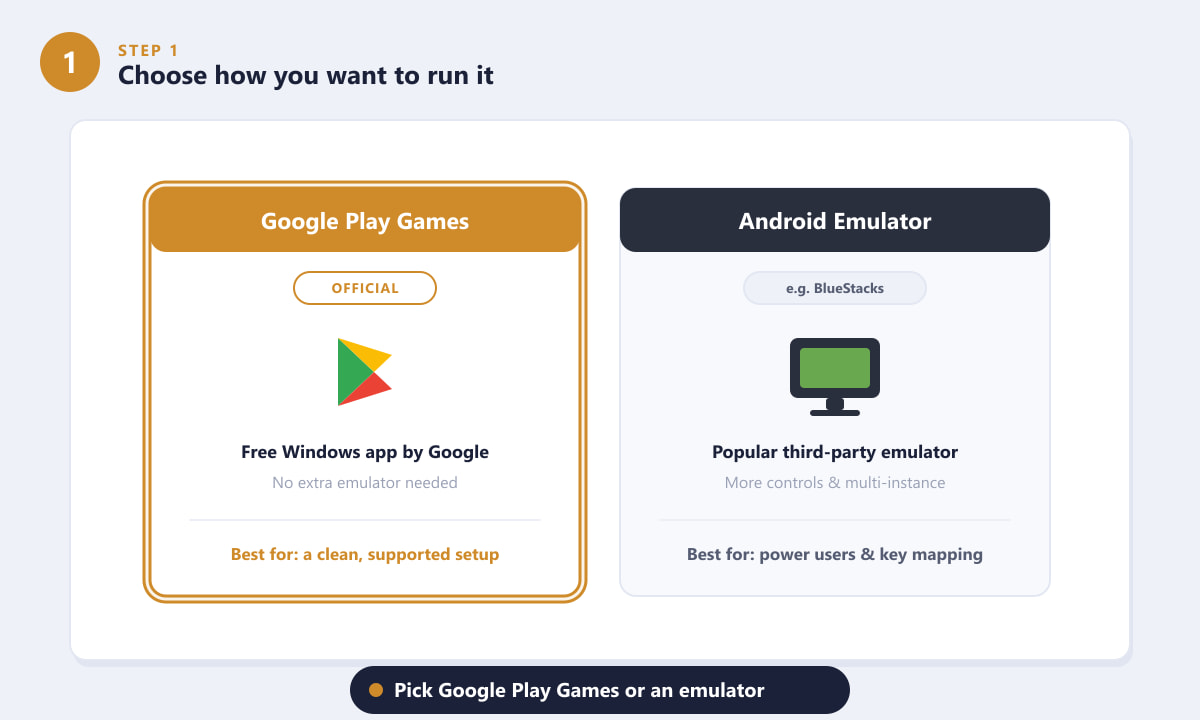
O Google Play Games é a opção oficial e mais fácil; emuladores como o BlueStacks são adequados para usuários avançados que desejam controles personalizados. -
Passo 2: Baixe e instale o aplicativo para PC.
Para o método oficial, acesse o site do Google Play Games no PC e clique em "Download" . O instalador tem cerca de 700 MB. Execute-o após a conclusão do download e siga as instruções — a instalação leva cerca de cinco minutos. Se você optou por um emulador, baixe o BlueStacks apenas do site oficial e execute o instalador dele. Ambos são instalados como aplicativos padrão do Windows e adicionam um atalho à área de trabalho ao término da instalação. Você não precisa configurar nada adicional antes de prosseguir para a próxima etapa.
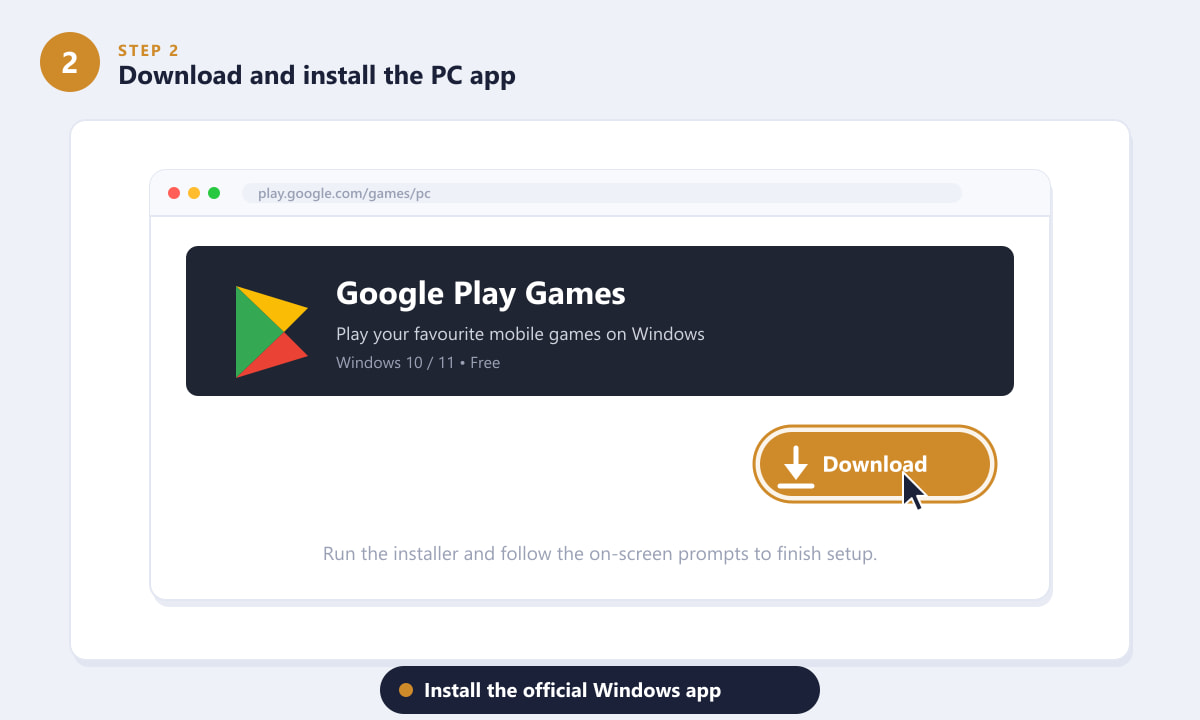
Clique em "Download" na página oficial e execute o instalador — a instalação leva apenas alguns minutos. -
Etapa 3: Faça login com sua conta do Google.
Ao abrir o Google Play Games, clique em "Fazer login com o Google" e use a mesma conta do Google vinculada à sua vila do Clash of Clans no Android. Esta etapa sincroniza sua base existente com o PC. Se você usa um ID da Supercell em vez da sincronização com o Google, faça login com qualquer conta do Google agora e, mais tarde, abra o Clash of Clans, acesse Configurações > Conectado e insira seu ID da Supercell para carregar sua vila. É possível jogar sem fazer login, mas seu progresso não será salvo na nuvem e sua base será reiniciada se você desinstalar o jogo.
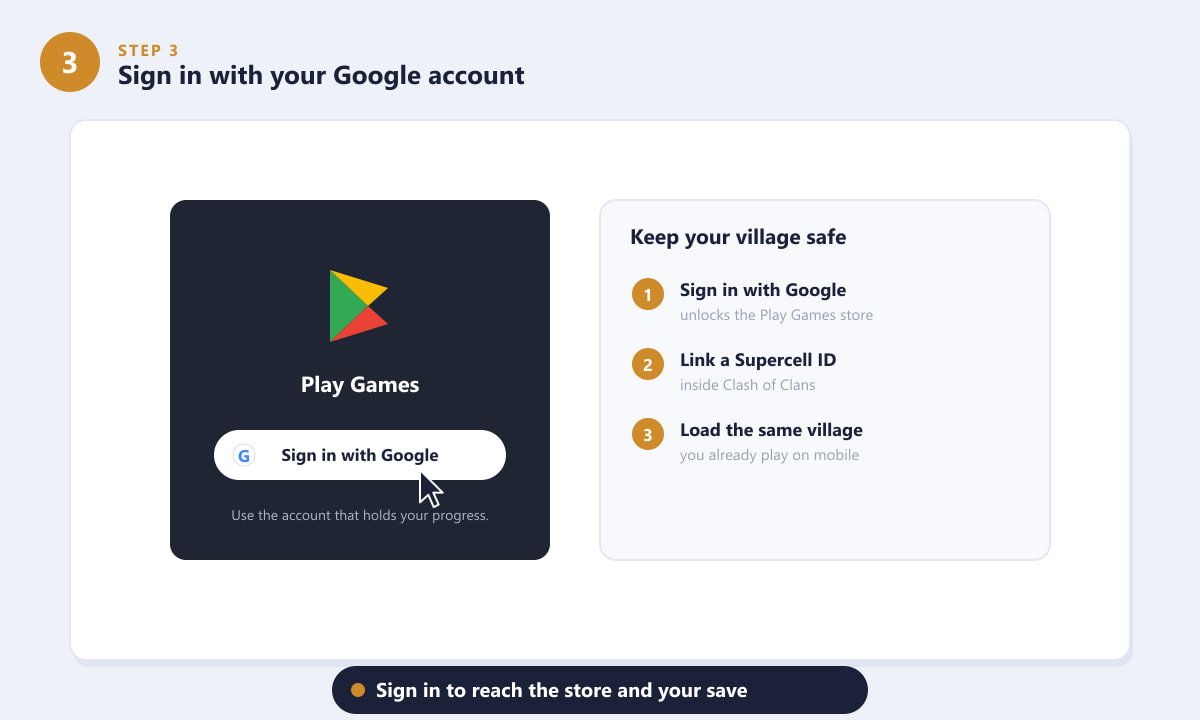
Inicie sessão com a conta Google associada à sua aldeia ou vincule o seu ID da Supercell nas configurações do jogo após o lançamento. -
Passo 4: Encontre e instale o Clash of Clans
Dentro do Google Play Games, clique na barra de pesquisa e digite Clash of Clans . Selecione o jogo nos resultados — ele é publicado pela Supercell. Clique em Instalar e aguarde o download, que tem aproximadamente 100 a 200 MB. Uma barra de progresso acompanha o download. Quando terminar, o botão mudará para Jogar . No BlueStacks, o mesmo processo funciona através do aplicativo Google Play integrado: pesquise, toque em Instalar e abra na tela inicial quando estiver pronto. Certifique-se de ter escolhido Clash of Clans e não Clash Royale, que também aparece nos resultados.
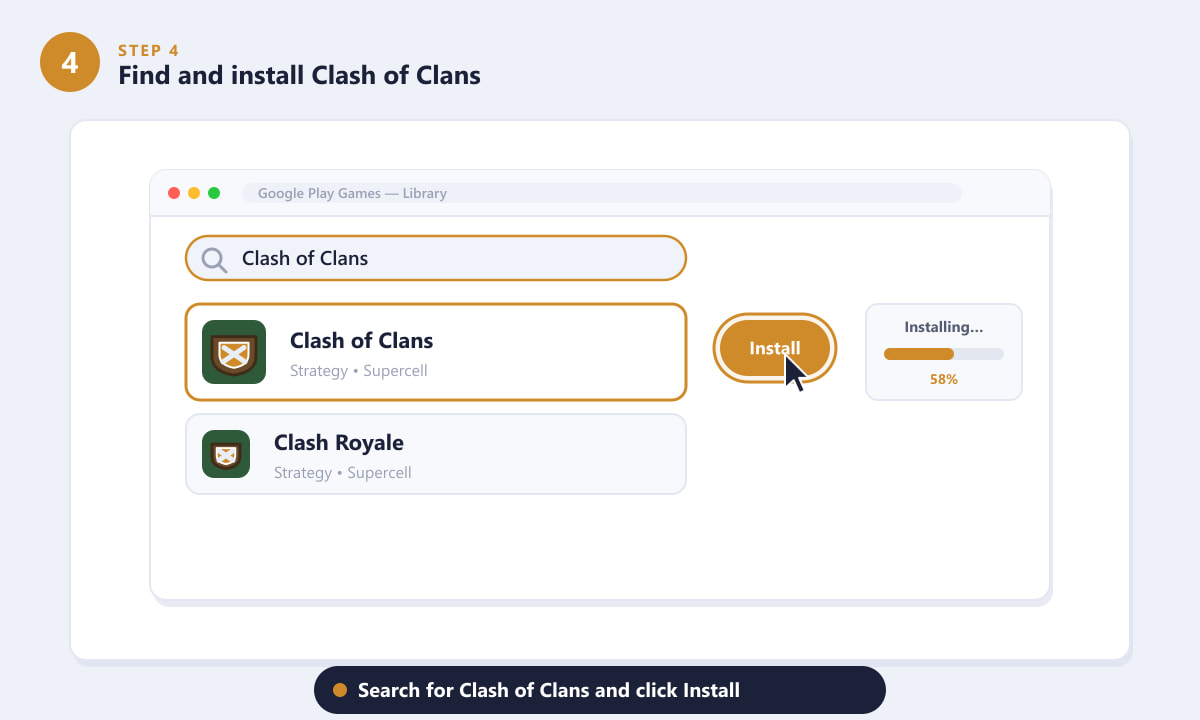
Procure por "Clash of Clans" na biblioteca, clique em Instalar e aguarde a conclusão do download. -
Passo 5: Inicie o jogo e use os controles do mouse.
Clique em Jogar para abrir o Clash of Clans. Sua vila carregará da mesma forma que no celular. Use o mouse para todas as interações: clique com o botão esquerdo para selecionar construções, enviar tropas ou confirmar ações; clique e arraste para navegar pela sua vila ou pela base inimiga; e use a roda do mouse para dar zoom. Pressione Esc para cancelar qualquer ação. No BlueStacks, abra o editor de mapeamento de teclas na barra lateral para atribuir espaços para tropas ou botões de ataque às teclas do teclado — por exemplo, mapear seus cinco primeiros tipos de tropas para as teclas numéricas de 1 a 5 acelera significativamente os ataques.
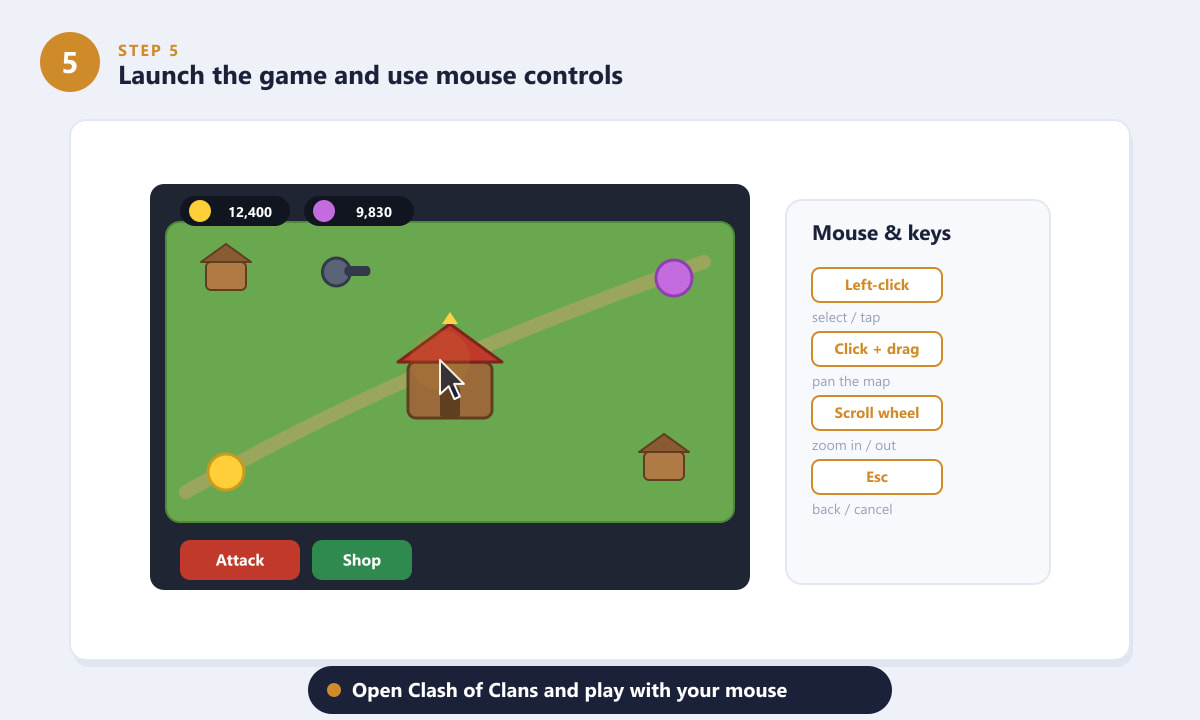
Clique com o botão esquerdo para selecionar e implantar, arraste para mover o mapa e role para ampliar — todas as ações padrão do mouse funcionam exatamente como toques na tela de um dispositivo móvel.
Dicas para uma melhor experiência no PC
- Sempre vincule um ID da Supercell. Mesmo que você jogue pelo Google, um ID da Supercell é a forma mais segura de proteger sua vila, pois é independente de qualquer conta de plataforma.
- Antes de atacar, afaste o zoom. Um monitor maior é sua maior vantagem — afaste o zoom completamente para visualizar toda a formação inimiga antes de posicionar uma única tropa.
- Use a roda de rolagem constantemente. Dar zoom nos coletores de recursos para tocá-los individualmente e depois voltar ao zoom anterior é muito mais rápido com um mouse do que na tela de um celular.
- Verifique se seu PC atende aos requisitos. O Google Play Games requer Windows 10 versão 2004 ou posterior, 8 GB de RAM, um SSD e uma placa de vídeo compatível com DirectX 11.1. O BlueStacks é mais flexível, mas ainda requer pelo menos 4 GB de RAM.
- Multi-instância para duas contas. O BlueStacks permite executar duas instâncias do emulador lado a lado, o que é útil se você gerencia uma conta principal e uma conta alternativa para atividades agrícolas.
Solução de problemas
O Google Play Games diz que meu PC não é compatível.
O motivo mais comum é que a virtualização de hardware está desativada na sua BIOS. Reinicie o computador, acesse as configurações da BIOS (geralmente pressionando Delete ou F2 na inicialização) e ative o Intel VT-x ou AMD-V nas opções da CPU. Depois de ativar e salvar as configurações, o instalador do Google Play Games deverá passar na verificação de compatibilidade.
Minha vila desapareceu ou aparece como uma base nova.
É provável que você esteja conectado a uma conta do Google diferente daquela vinculada ao seu jogo salvo do Clash of Clans. Saia da sua conta no Google Play Games, entre com a conta correta e reinicie o jogo. Como alternativa, abra as configurações do jogo e insira seu ID da Supercell na aba "Conectado" para restaurar sua vila diretamente.
O jogo está lento ou trava.
Diminua as configurações gráficas do jogo clicando no ícone de engrenagem no menu de configurações. No BlueStacks, reduza os núcleos de CPU e a RAM alocados nas configurações do próprio emulador. Fechar outros aplicativos que consomem muita memória antes de iniciar o jogo também ajuda bastante em máquinas com 8 GB de RAM ou menos.
Perguntas frequentes
Existe alguma forma oficial de jogar Clash of Clans no PC?
Sim. O Google Play Games para Windows é um aplicativo oficial e gratuito do Google que executa o Clash of Clans nativamente no Windows 10 e 11, sem a necessidade de um emulador. É a opção recomendada para a maioria dos jogadores.
Clash of Clans é gratuito para PC?
Sim. Clash of Clans é gratuito para baixar e jogar no PC, assim como na versão para dispositivos móveis. O Google Play Games e o BlueStacks também são gratuitos. Pacotes de gemas e itens opcionais continuam disponíveis na loja do jogo.
Posso usar a mesma vila no PC e no celular?
Sim. Inicie sessão com a mesma conta Google que usa no Android ou introduza o seu ID da Supercell nas definições de Conexão do jogo. O nível do seu Centro da Vila, tropas, recursos e participação no clã são sincronizados automaticamente entre dispositivos.
Preciso de um controle para jogar Clash of Clans no PC?
Não. A interface de toque e arrastar do jogo se adapta naturalmente ao mouse. O clique esquerdo substitui o toque, clicar e arrastar move o mapa e a roda de rolagem controla o zoom. Nenhum controle é necessário.
O BlueStacks ainda funciona com Clash of Clans?
Sim. O BlueStacks é compatível com a versão atual do Clash of Clans e recebe manutenção ativa. Ele adiciona recursos úteis para jogadores de CoC, como multi-instância para executar duas contas e um editor completo de mapeamento de teclas para atalhos personalizados de implantação de tropas.
Considerações finais
Instalar o Clash of Clans no PC leva cerca de dez minutos com o Google Play Games, ou um pouco mais com o BlueStacks se você quiser configurar as teclas de atalho. Depois de configurado, a tela maior e os controles do mouse tornam a construção de bases e o planejamento de ataques consideravelmente mais agradáveis do que na pequena tela de um celular. Independentemente do método escolhido, sua vila, troféus e clã acompanham você automaticamente em todos os dispositivos. Para notícias e atualizações oficiais do jogo, acesse o site do Clash of Clans .