Como jogar Fortnite no Nintendo Switch
Para jogar Fortnite no Nintendo Switch, baixe o jogo gratuitamente na Nintendo eShop, conecte uma conta Epic Games e entre em um modo de jogo no lobby. Você precisa de uma conexão com a internet e uma conta Epic, mas o Nintendo Switch Online não é necessário para jogar Fortnite. Os passos abaixo explicam como baixar o jogo, vincular a conta, usar os controles do Joy-Con, configurar a mira com o giroscópio (opcional) e jogar sua primeira partida de Battle Royale.
Fortnite e seus menus mudam com o tempo, então os requisitos de armazenamento atuais da eShop e as opções exibidas no seu lobby são os melhores guias para o seu console e região. Este guia se concentra no Nintendo Switch, Switch Lite e Switch OLED. As imagens que acompanham o texto mostram o hardware e as ações; a arte do menu é ilustrativa, então use os rótulos exibidos no seu console para selecionar as opções exatas.
O que você precisa para jogar Fortnite no Switch
- Um Nintendo Switch, Switch Lite ou Switch OLED com o software do sistema atualizado.
- É necessário ter uma conta Nintendo para acessar a Nintendo eShop.
- Uma conexão de internet confiável. Fortnite exige uma conexão ativa para jogar.
- É necessário espaço suficiente no console ou no cartão microSD para o download atual e as atualizações. O tamanho necessário pode variar, então verifique a página do Fortnite na eShop antes de começar.
- Uma conta Epic Games. Se você já joga em outra plataforma, use a conta Epic que contém seu progresso e itens cosméticos.
Você não precisa de uma assinatura paga do Nintendo Switch Online para jogar Fortnite online. A Nintendo inclui Fortnite entre os jogos que funcionam online sem assinatura. O jogo é gratuito para baixar; compras opcionais como V-Bucks e passes não são necessárias para começar a jogar.
Como jogar Fortnite no Nintendo Switch: 8 passos
-
1. Conecte seu Switch ao Wi-Fi e verifique o armazenamento.
No menu HOME, abra as Configurações do Sistema e conecte-se a uma rede Wi-Fi que você possa usar para um download grande. Verifique o espaço de armazenamento disponível em Gerenciamento de Dados. Se o espaço estiver limitado, arquive os softwares que você não estiver usando ou utilize um cartão microSD compatível; você poderá baixar novamente os jogos arquivados posteriormente. Mantenha o console próximo ao roteador e conectado à energia durante o download inicial e quaisquer atualizações.
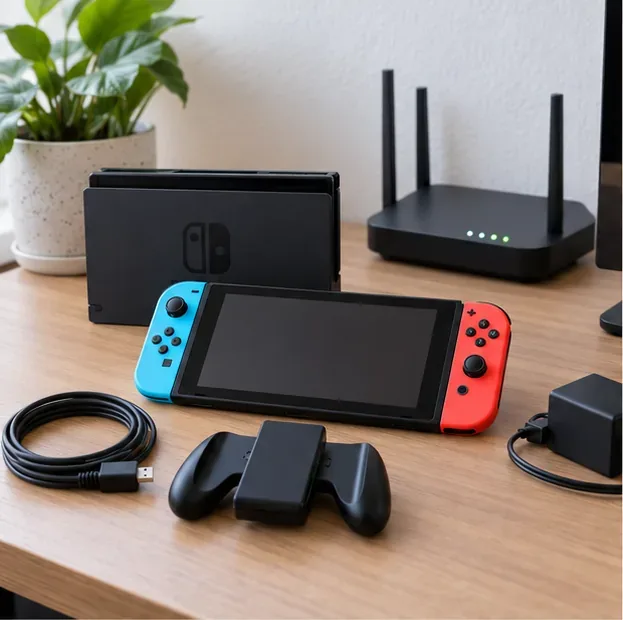
Verifique se o console está online e se há espaço suficiente para o download atual do Fortnite. -
2. Abra a Nintendo eShop
Selecione o ícone da Nintendo eShop no menu HOME e escolha o perfil da Conta Nintendo que deseja usar. Se você ainda não criou ou vinculou uma Conta Nintendo, siga as instruções da Nintendo primeiro. A conta usada aqui deve ser aquela que você deseja associar ao seu perfil do Switch.
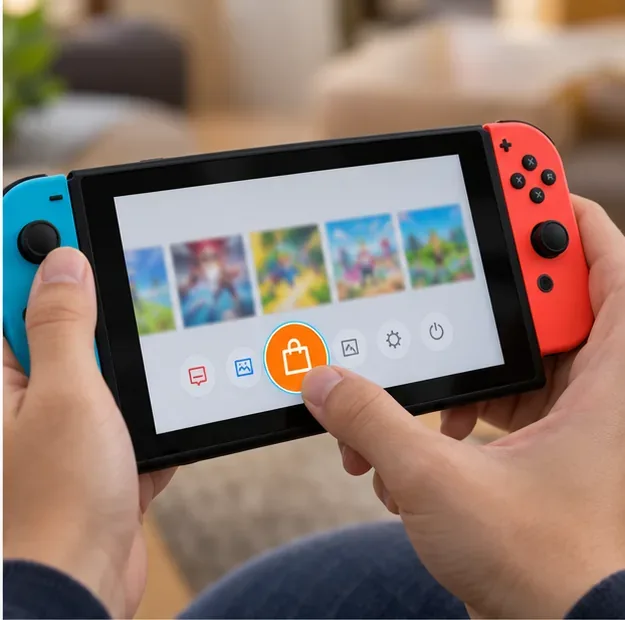
O ícone da Nintendo eShop abre a loja digital do console. -
3. Encontre Fortnite e baixe-o gratuitamente.
Na eShop, abra a Busca ou Navegue, procure por Fortnite e escolha o anúncio publicado pela Epic Games. Selecione Download Gratuito e confirme na próxima tela, se solicitado. O download começará no console; deixe-o terminar e instale qualquer atualização antes de iniciar o jogo. Verifique a quantidade de armazenamento disponível na eShop, em vez de confiar em um valor fixo de um guia antigo.
As instruções atuais da Epic para baixar Fortnite no Nintendo Switch seguem o mesmo fluxo de busca e download gratuito na eShop. Se a eShop informar espaço insuficiente, siga os passos de solução de problemas de armazenamento da Nintendo .
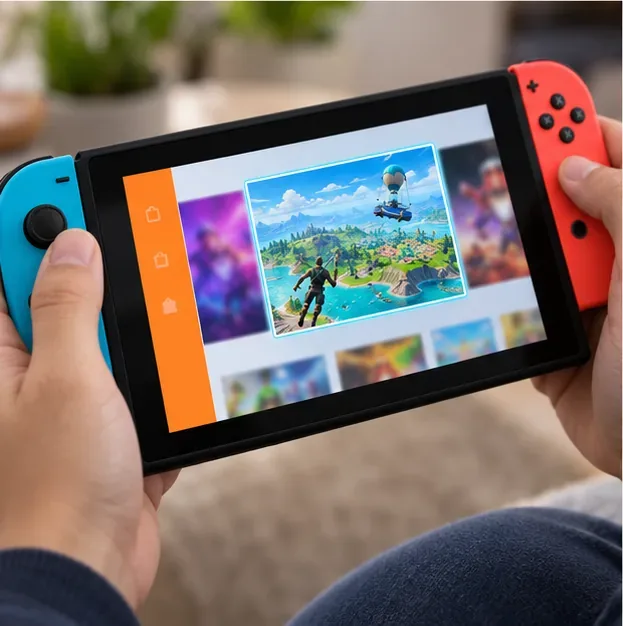
A imagem da loja virtual é meramente ilustrativa; confirme se a Epic Games é a editora do jogo na página do produto na eShop antes de fazer o download. -
4. Inicie sessão com a conta Epic que deseja manter.
Inicie o Fortnite após a instalação e siga as instruções da conta. Se você já possui progresso no Fortnite para PC, PlayStation, Xbox ou outro dispositivo compatível, certifique-se de que sua Conta Nintendo esteja vinculada à mesma conta Epic Games . A Epic recomenda vincular uma conta existente antes de iniciar o Fortnite no Switch para evitar que você comece acidentalmente com uma conta diferente.
Se esta for a sua primeira vez jogando, conclua a configuração da conta mostrada no jogo. Se você não tiver certeza de qual conta Epic está conectada, pare antes de criar outra e consulte o guia da Epic sobre como vincular e sincronizar o progresso de contas Nintendo . O progresso de contas Epic diferentes não pode ser simplesmente mesclado, então escolha com cuidado.
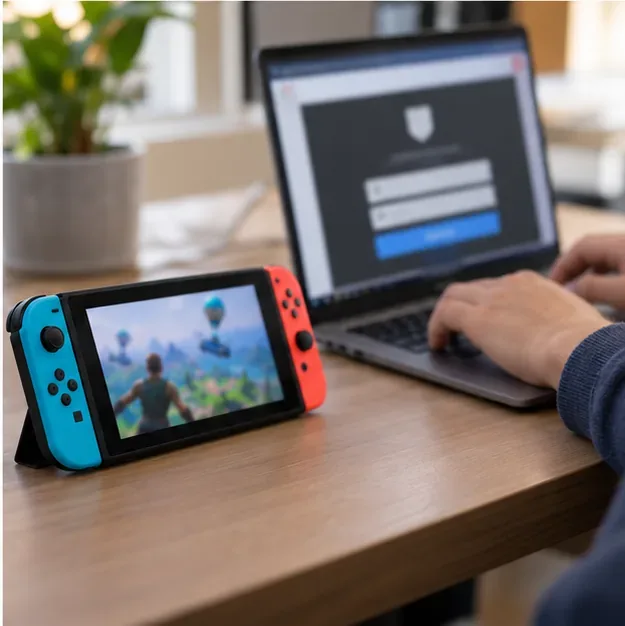
Vincule a conta Nintendo à conta Epic que contém o progresso que você deseja usar. -
5. Configure o mapeamento do Joy-Con ou do controle.
No lobby do Fortnite, pressione o botão + para abrir o menu do jogo, selecione Configurações e acesse a página de Mapeamento de Controles. A Epic Games lista configurações predefinidas como Clássico, Construtor Rápido, Profissional de Combate, Profissional de Construção e Personalizado. Comece com uma configuração predefinida, aplique-a e use o mapa de controles na tela para aprender as atribuições de botões atuais. O mapeamento pode variar de acordo com a configuração predefinida e pode mudar após atualizações, portanto, evite memorizar uma configuração antiga.
Escolha um layout que seja confortável para se movimentar, mirar, pular, recarregar e construir. Se você usar um layout personalizado, altere alguns controles por vez e teste-os em um modo de jogo tranquilo antes de usá-los em uma partida. O guia de configuração de controles da Epic mostra onde encontrar essas configurações.
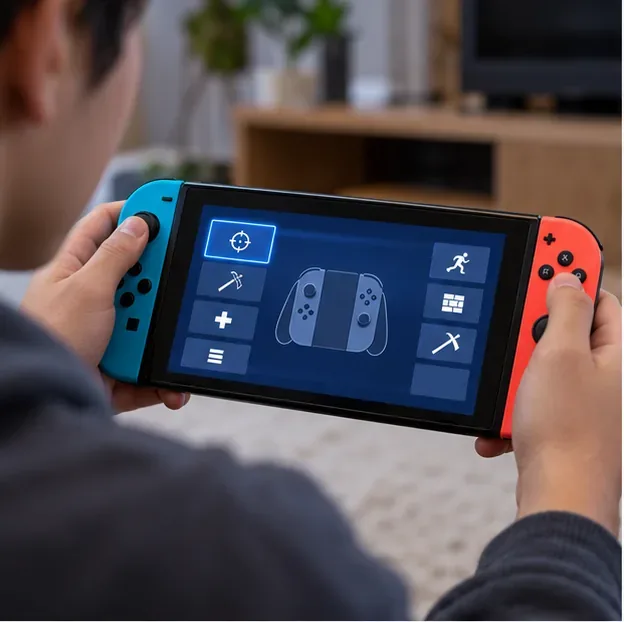
A tela do controlador mostrada na imagem é meramente ilustrativa; abra a página de Mapeamento do Controlador para ver os rótulos e atribuições atuais. -
6. Experimente a mira giroscópica se quiser controles de movimento.
A mira giroscópica permite ajustes precisos de mira movendo o controle ou o console portátil. Para experimentar, abra as Configurações do Fortnite e selecione Toque e Movimento ; em Opções de Giroscópio, ative a Mira Giroscópica. Comece com uma sensibilidade baixa e ajuste gradualmente. Se a mira por movimento parecer incômoda, desative-a e use apenas o analógico direito.
A Epic Games observa que a Assistência de Mira é desativada enquanto o giroscópio está ativo, então teste essa compensação antes de definir sua configuração preferida. Consulte as instruções oficiais de configuração do giroscópio no Fortnite para obter o caminho atual do menu.
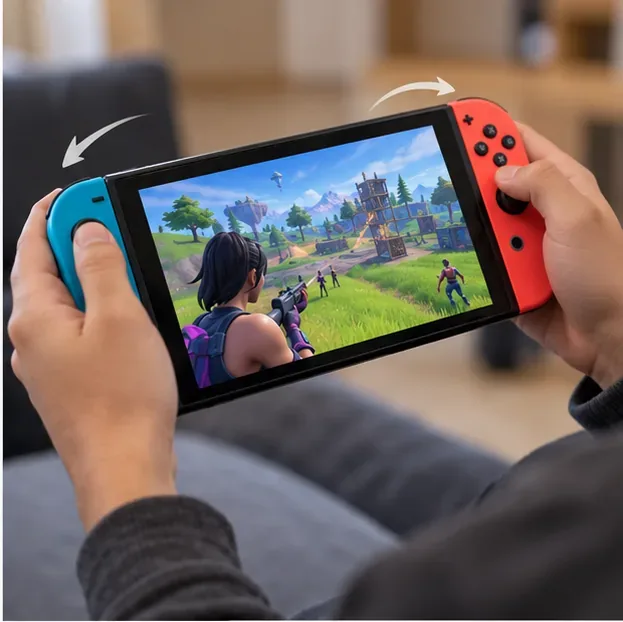
As setas ilustram a direção da inclinação; elas não fazem parte da interface do Fortnite na tela. -
7. Escolha um modo e convide amigos
No lobby, selecione Battle Royale ou outra experiência disponível no menu Descobrir. Escolha uma fila solo ou o tamanho do grupo exibido no lobby e prepare-se. Para jogar com amigos, adicione-os ou convide-os pelo nome de exibição da Epic e certifique-se de que todos tenham concluído as atualizações e a configuração da conta.
Fortnite suporta partidas multiplataforma, mas a Epic Games afirma que, no momento, o jogo multiplataforma não pode ser desativado no Nintendo Switch. Você ainda pode jogar sozinho ou escolher quem convidar; o console não oferece uma opção de matchmaking exclusiva para o Switch. As listas de jogos disponíveis podem mudar, então use as opções exibidas no jogo em vez de depender de uma lista fixa.
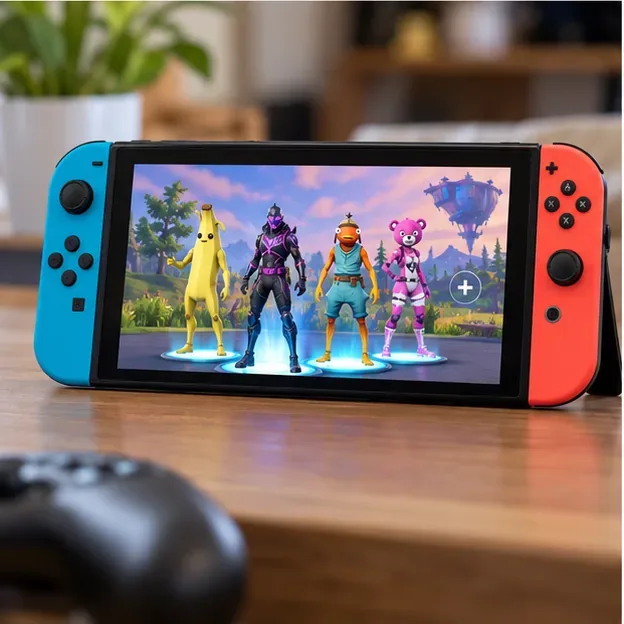
Junte-se a amigos no lobby, no Switch ou em outras plataformas compatíveis. -
8. Entre, saqueie e fique de olho na tempestade.
Quando a partida começar, escolha quando sair do Ônibus de Batalha e direcione seu planador para uma área de pouso. Um local mais tranquilo dá ao jogador iniciante mais tempo para aprender o mapa e coletar equipamentos. Procure em prédios e contêineres por armas, itens de cura e suprimentos, depois observe o mapa para localizar a zona segura da tempestade e mova-se antes que ela se feche.
Em modos com construção habilitada, colete materiais e coloque coberturas simples quando precisar de proteção ou tempo para se curar. Outras listas de jogos podem alterar ou limitar a construção, então siga as regras do modo que você selecionou. Fortnite é um jogo de sobrevivência, onde o último jogador ou equipe sobrevivente vence: fique alerta, use cobertura e continue se movendo dentro da zona segura.
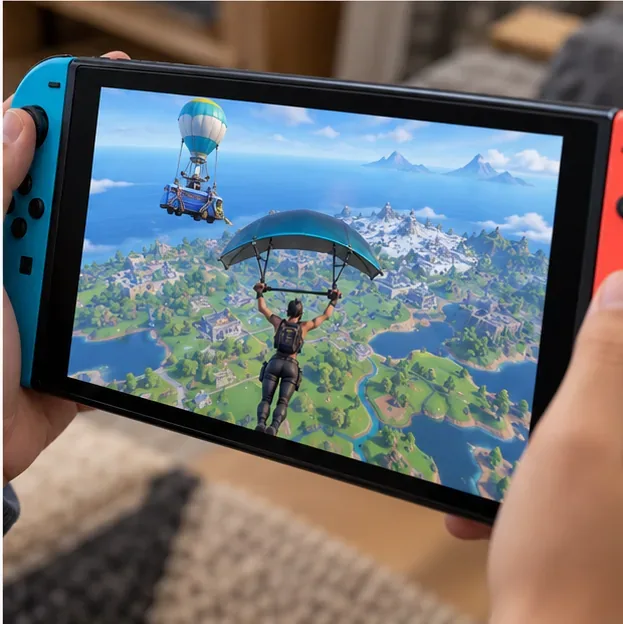
Plane em direção ao seu ponto de pouso e comece a saquear, mantendo a zona da tempestade à vista.
Dicas úteis para Fortnite no Switch
- Use o modo portátil, de mesa ou de TV. O Switch e o Switch OLED são compatíveis com os três modos de jogo; o Switch Lite foi projetado para o modo portátil. A experiência de jogo é a mesma, embora o tamanho da tela e os controles sejam diferentes.
- Mantenha a mesma conta Epic. Itens e progresso são compartilhados entre as plataformas vinculadas à mesma conta Epic. No entanto, V-Bucks comprados no Nintendo Switch não são transferidos para outras plataformas, e V-Bucks comprados em outros lugares não aparecem no Switch.
- Espere partidas multiplataforma. Jogadores do Switch podem se juntar a amigos em outras plataformas, e o jogo multiplataforma não pode ser desativado no Nintendo Switch no momento.
- Use o mapa e as configurações atuais do jogo. Os menus, listas de jogos e opções de controle do Fortnite podem mudar com as atualizações. O lobby ao vivo e as páginas de configurações são mais confiáveis do que um mapa de controle estático.
Solução de problemas do Fortnite no Nintendo Switch
Fortnite não baixa
Verifique o espaço de armazenamento disponível em Gerenciamento de Dados, confirme se o console está online e tente novamente a partir da página do Fortnite na eShop. Se um download parecer travado, reinicie o console e verifique se há alguma atualização do sistema. Para um erro específico da eShop, siga as instruções de suporte da Nintendo; para um erro de inicialização do Fortnite, consulte o guia de solução de problemas do console da Epic .
Minhas skins ou meu progresso estão faltando.
Verifique se a conta Nintendo está vinculada à conta Epic Games que você usou na outra plataforma. Saia da sua conta e verifique-a antes de desvincular qualquer coisa; alterar as contas vinculadas pode dificultar a recuperação. Lembre-se de que os V-Bucks comprados são a principal exceção específica da plataforma. A Epic explica quais itens e saldos do Fortnite são compartilhados .
Perguntas frequentes
Fortnite é gratuito no Nintendo Switch?
Sim. Fortnite é gratuito para baixar e jogar. Compras opcionais estão disponíveis, mas você não precisa de V-Bucks, passe ou complementos pagos para instalar o jogo e participar de um modo gratuito.
Preciso do Nintendo Switch Online para jogar Fortnite?
Não. Uma assinatura do Nintendo Switch Online não é necessária para jogar Fortnite online. Você ainda precisa de uma conexão com a internet, uma conta Nintendo para a eShop e uma conta Epic Games para o Fortnite.
Posso jogar Fortnite no Switch Lite?
Sim. Fortnite pode ser jogado no modo portátil do Switch Lite, bem como nos modos portátil, de mesa e de TV em modelos Switch compatíveis.
Os itens cosméticos e os V-Bucks do Fortnite são transferíveis para outras plataformas?
Os itens cosméticos e o progresso no jogo geralmente acompanham a conta Epic Games vinculada a cada plataforma. Os V-Bucks comprados são uma exceção no Nintendo Switch: eles permanecem vinculados à plataforma Nintendo e não são compartilhados com outras plataformas.