Rularea Apex Legends pe un MacBook este posibilă, dar nu în modul în care se așteaptă majoritatea oamenilor. Respawn nu a lansat niciodată o versiune nativă macOS a Apex Legends, așa că nu o poți descărca pur și simplu din Mac App Store și să dai dublu clic. În schimb, ajungi la joc printr-o soluție alternativă - jocuri în cloud, o copie reală de Windows pe un Mac Intel sau (cu mari avertismente) o mașină virtuală. Acest ghid prezintă fiecare metodă, explică care se potrivește MacBook-ului tău și arată cum să o configurezi.

Abordarea corectă depinde în mare măsură de cip. MacBook-urile moderne folosesc Apple Silicon (familia M1 până la M4), în timp ce modelele mai vechi folosesc procesoare Intel. Acest singur detaliu decide dacă Boot Camp este măcar o opțiune, așa că este primul lucru de verificat.
Ce ai nevoie înainte de a începe
- Un MacBook care rulează o versiune recentă de macOS (Sonoma 14 sau o versiune ulterioară este ideal).
- O conexiune la internet stabilă și rapidă — în jur de 15 Mbps sau mai mult pentru jocuri în cloud.
- Un cont EA gratuit, pe care Apex Legends îl necesită indiferent de modul în care joci.
- Pentru Boot Camp: un Mac cu procesor Intel și aproximativ 75 GB de spațiu de stocare gratuit pentru Windows și joc.
- Opțional, dar recomandat: un controller Bluetooth sau un mouse USB pentru o țintire mai bună decât trackpad-ul.
Cum să rulezi Apex Legends pe un MacBook
-
Pasul 1: Înțelegeți opțiunile și verificați-vă Mac-ul
Deoarece nu există o versiune pentru Mac a Apex Legends, trebuie să alegi între trei rute. Deschide meniul Apple și dă clic pe Despre acest Mac pentru a vedea cipul tău și versiunea de macOS. Jocurile în cloud funcționează pe fiecare MacBook și reprezintă cea mai ușoară cale. Boot Camp funcționează doar pe Mac-urile Intel. O mașină virtuală Windows este posibilă din punct de vedere tehnic, dar de obicei este blocată de sistemul anti-cheat al jocului, așa că o tratezi ca pe o ultimă soluție.
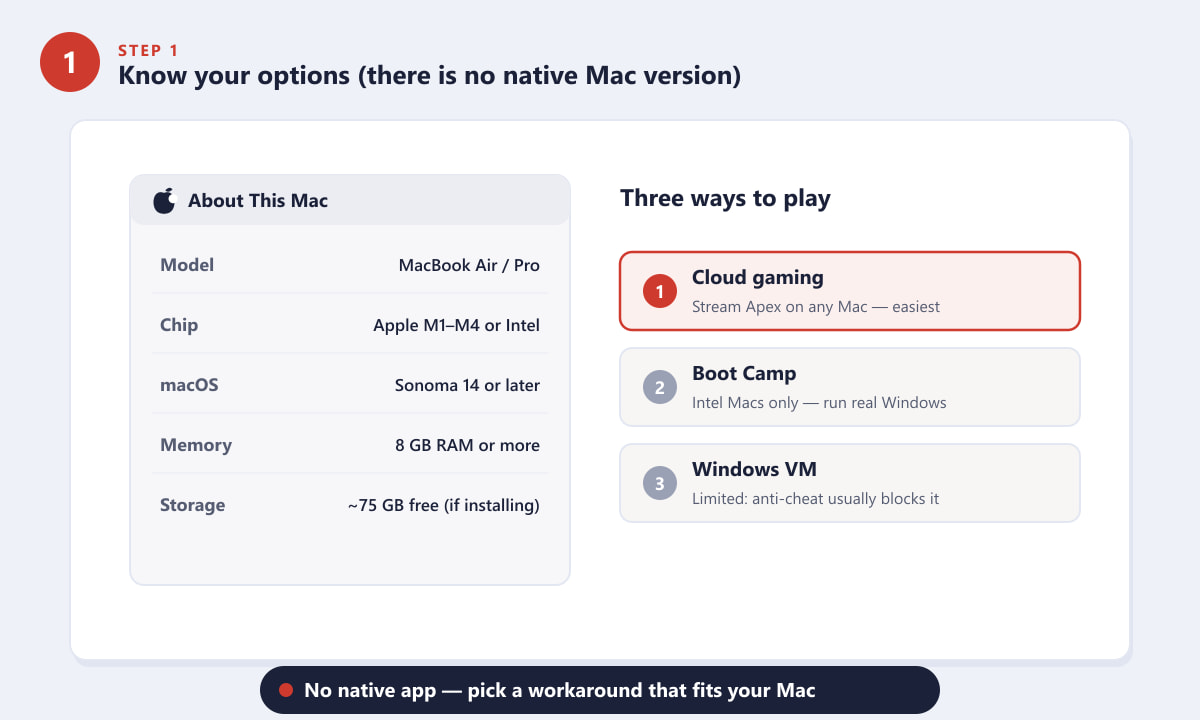
Verifică-ți cipul în Despre acest Mac, apoi alege metoda potrivită. -
Pasul 2: Cel mai bun pentru toate Mac-urile — redați Apex în flux din cloud
Jocurile în cloud sunt cea mai simplă și mai fiabilă modalitate de a juca Apex Legends pe un MacBook și funcționează atât pe modelele Apple Silicon, cât și pe cele Intel. Un serviciu de streaming precum NVIDIA GeForce NOW rulează jocul pe un PC puternic la distanță și transmite videoclipul direct pe Mac prin intermediul unui browser sau al unei aplicații. Creează un cont gratuit, conectează-ți biblioteca Steam sau EA, caută Apex Legends și apasă Redare. Obții jocul complet fără instalare și fără partiție Windows.
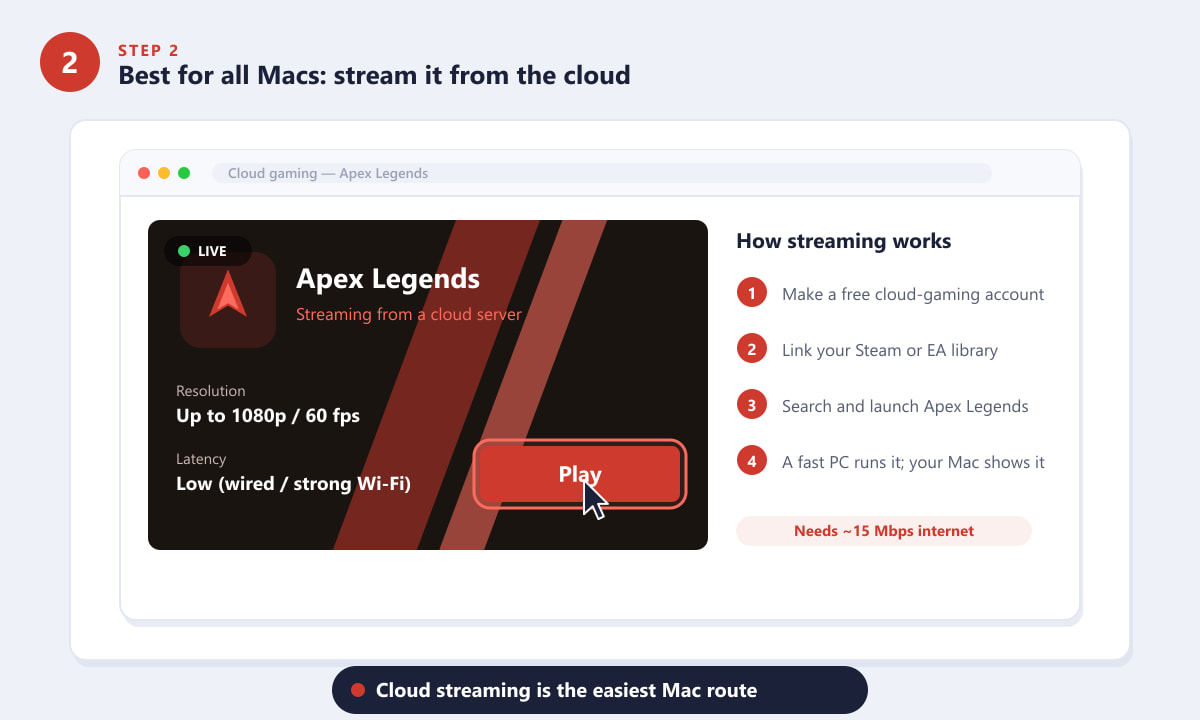
Streamingul în cloud rulează Apex pe un PC la distanță și îl afișează pe Mac. -
Pasul 3: Mac-uri Intel — instalați Windows cu Boot Camp
Dacă MacBook-ul tău are un procesor Intel, poți folosi asistentul Boot Camp încorporat pentru a instala Windows alături de macOS. Descarcă un fișier ISO Windows 10 sau 11, lasă Boot Camp să creeze o partiție Windows, apoi repornește în Windows. După ce te afli în Windows, instalează Apex Legends gratuit de pe Steam sau din aplicația EA și va rula nativ. Reține problema: Mac-urile Apple Silicon (M1–M4) nu pot utiliza Boot Camp deoarece nu au nicio modalitate de a porni Windows x86, așa că această metodă este doar pentru modelele Intel.
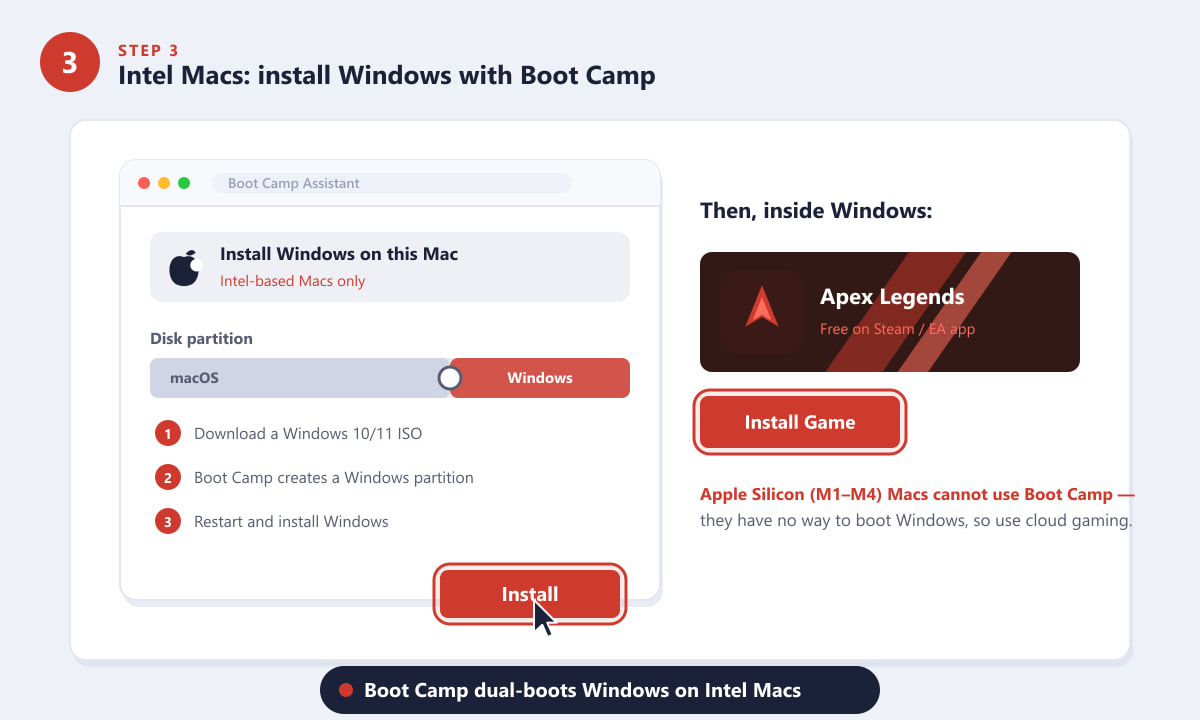
Boot Camp execută dual-boot-uri cu Windows, astfel încât Apex să poată rula nativ pe Mac-uri Intel. -
Pasul 4: Windows într-o mașină virtuală (cu avertismente)
Instrumente precum Parallels Desktop sau VMware Fusion pot rula Windows în macOS fără a reporni. În teorie, ai putea instala Apex Legends acolo, dar în practică, de obicei, eșuează. Apex folosește un sistem anti-cheat la nivel de kernel care adesea semnalează mașinile virtuale și refuză să lanseze jocul. Pe Apple Silicon poți rula Windows doar pe ARM într-o mașină virtuală, nu în versiunea standard x86, ceea ce adaugă probleme suplimentare. Dacă încerci această rută, așteaptă-te la rezultate inconsistente și performanțe mai scăzute.
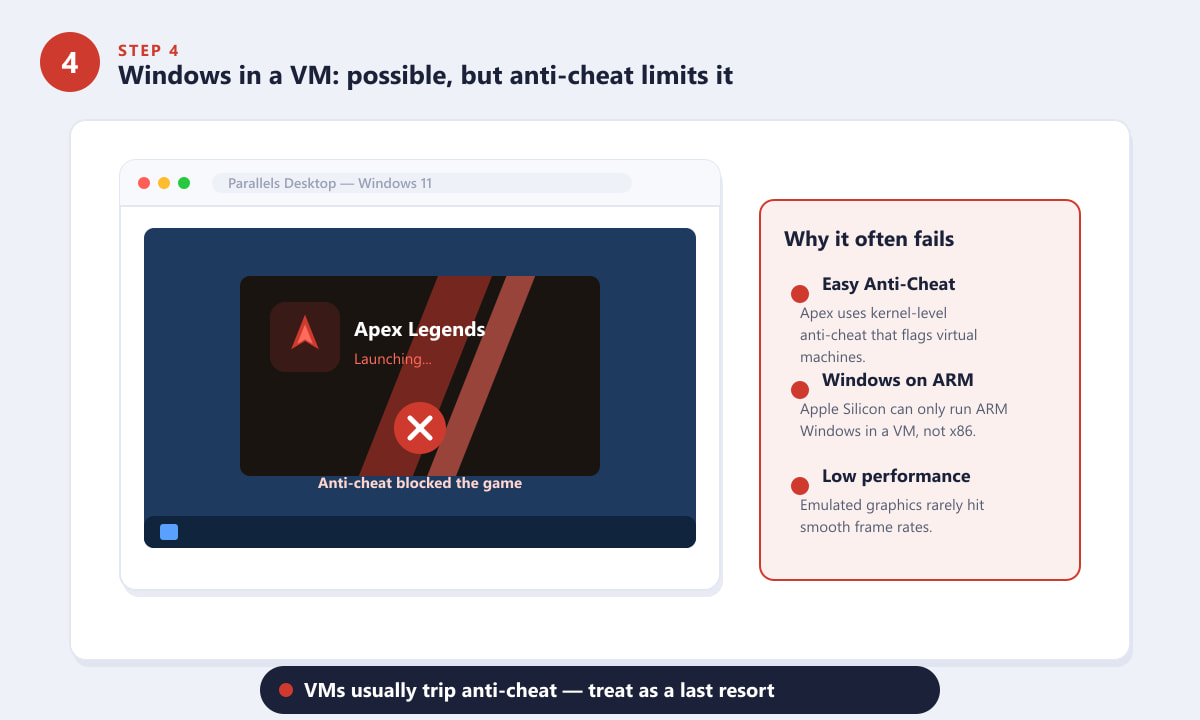
Mașinile virtuale declanșează de obicei sistemul anti-cheat al Apex, așa că aceasta este ultima soluție. -
Pasul 5: Lansează jocul și configurează-l pentru Mac
Indiferent cum intri, pasul final este același: lansează Apex Legends, conectează-te cu contul tău EA și apasă Redare pentru a intra în playlistul Battle Royale, Ranked sau Mixtape. Pentru o sesiune cât mai fluidă, folosește o conexiune prin cablu sau Wi-Fi de 5 GHz, reduce volumul graficii din joc, conectează un controller sau un mouse și ține MacBook-ul conectat, astfel încât macOS să nu limiteze performanța pe baterie.
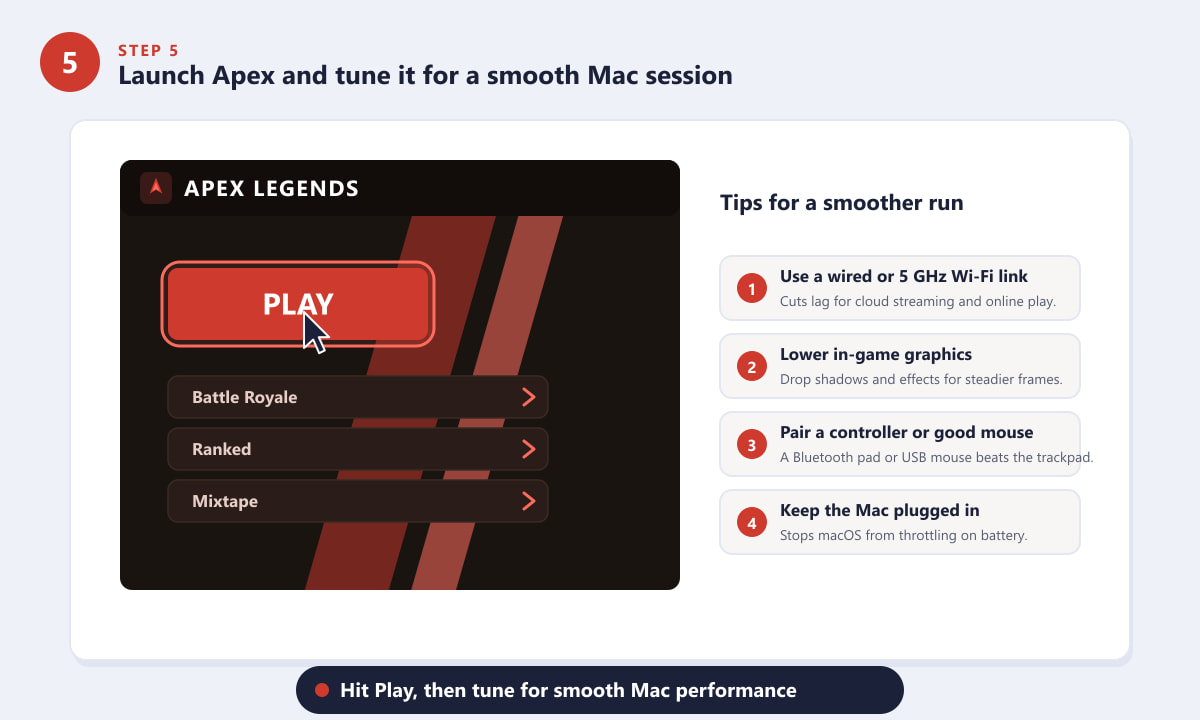
Apasă pe Redare, apoi ajustează conexiunea și placa grafică pentru o performanță constantă.
Sfaturi pentru cea mai bună experiență
- Începeți cu jocurile în cloud. Este singura metodă care funcționează pe fiecare MacBook și nu necesită instalare, ceea ce o face cea mai sigură primă încercare.
- Ai grijă la internet. Atât streamingul, cât și jocurile online penalizează o conexiune slabă. Un adaptor Ethernet cu fir este mai bun decât Wi-Fi-ul în ceea ce privește stabilitatea.
- Renunță la trackpad pentru țintire. Un mouse sau un controller îmbunătățește dramatic manevrabilitatea armelor într-un shooter rapid precum Apex.
- Ai grijă la spațiul de stocare. O instalare nativă Boot Camp de Windows plus Apex poate folosi cu ușurință 75 GB sau mai mult, așa că eliberează spațiu mai întâi.
Depanare
Apex Legends nu se lansează pe mașina mea virtuală
Acest lucru este de așteptat. Sistemul anti-trișare detectează de obicei mașinile virtuale și blochează jocul. Treceți la jocuri în cloud sau, pe un Mac cu procesor Intel, utilizați Boot Camp în schimb.
Am un MacBook M1, M2, M3 sau M4 — de ce nu pot folosi Boot Camp?
Mac-urile Apple Silicon nu pot porni versiunea standard x86 de Windows, iar Boot Camp a fost eliminat de pe aceste modele. Jocurile în cloud sunt opțiunea recomandată pentru orice MacBook Apple Silicon.
Fluxul în cloud pare neclar sau are întârzieri
Calitatea streamingului depinde de rețeaua ta. Mută-te mai aproape de router, comută la o conexiune cu fir sau reduce rezoluția streamingului în setările serviciului.
Întrebări frecvente
Există o versiune nativă pentru Mac a Apex Legends?
Nu. Respawn și EA nu au lansat niciodată un client macOS nativ, așa că nu există o versiune pe care să o poți instala direct pe un Mac. Trebuie să folosești cloud gaming sau să rulezi versiunea pentru Windows prin Boot Camp.
Pot juca Apex Legends pe un MacBook M1 sau M2?
Da, dar numai prin cloud gaming. Mac-urile Apple Silicon nu pot folosi Boot Camp, iar mașinile virtuale sunt de obicei blocate de anti-cheat, așa că streamingul este alegerea practică.
Este gratuit să rulezi Apex Legends pe un MacBook?
Apex Legends în sine este gratuit, dar unele servicii de cloud gaming percep taxe pentru niveluri de calitate superioară, iar Boot Camp necesită o licență Windows. O configurație de streaming de bază poate fi totuși foarte ieftină.
Funcționează bine jocurile în cloud pentru un shooter rapid precum Apex?
Se poate, cu condiția ca internetul să fie rapid și stabil. O conexiune prin cablu sau o conexiune Wi-Fi puternică de 5 GHz menține latența suficient de scăzută pentru o țintire și o mișcare prompte.
Gânduri finale
Nu există nicio scurtătură către o versiune nativă pentru Mac a Apex Legends, dar nici nu aveți nevoie de una. Pentru majoritatea oamenilor - și pentru fiecare Apple Silicon MacBook - jocurile în cloud sunt cea mai curată modalitate de a juca, Boot Camp fiind rezervat modelelor Intel mai vechi, iar mașinile virtuale fiind cel mai bine de evitat. Alegeți metoda care se potrivește cipului dvs., stabiliți o conexiune solidă și puteți intra în Kings Canyon de pe MacBook-ul dvs. în câteva minute. Pentru detalii oficiale despre joc, consultați site-ul web Apex Legends .