Instalarea Riot Client pe PC este primul pas pentru a juca League of Legends , iar întregul proces durează mai puțin de zece minute pe o conexiune modernă. Riot Client este lansatorul unificat al Riot Games — odată ce este pe computer, puteți instala și comuta între League of Legends, Teamfight Tactics, VALORANT și Wild Rift dintr-o singură aplicație.
Ce ai nevoie înainte de a începe
- Un PC cu Windows 10 sau Windows 11 (clientul Riot nu mai este compatibil cu Windows 7 sau 8)
- Cel puțin 12 GB spațiu liber pe disc (clientul Riot în sine este mic; League of Legends are nevoie de aproximativ 9 GB)
- Drepturi de administrator pe mașină — programul de instalare îi cere să configureze Riot Vanguard, driverul anti-cheat
- O conexiune stabilă la internet pentru descărcarea fișierelor de joc după instalare
Cum se instalează Riot Client pe PC
-
Pasul 1: Vizitați site-ul oficial League of Legends
Deschide browserul și accesează leagueoflegends.com . Apasă pe Joacă gratuit în meniul de navigare de sus sau caută butonul proeminent Descarcă acum pe pagina principală. Descarcă întotdeauna de pe site-ul oficial Riot Games pentru a evita programele de instalare neoficiale sau modificate.
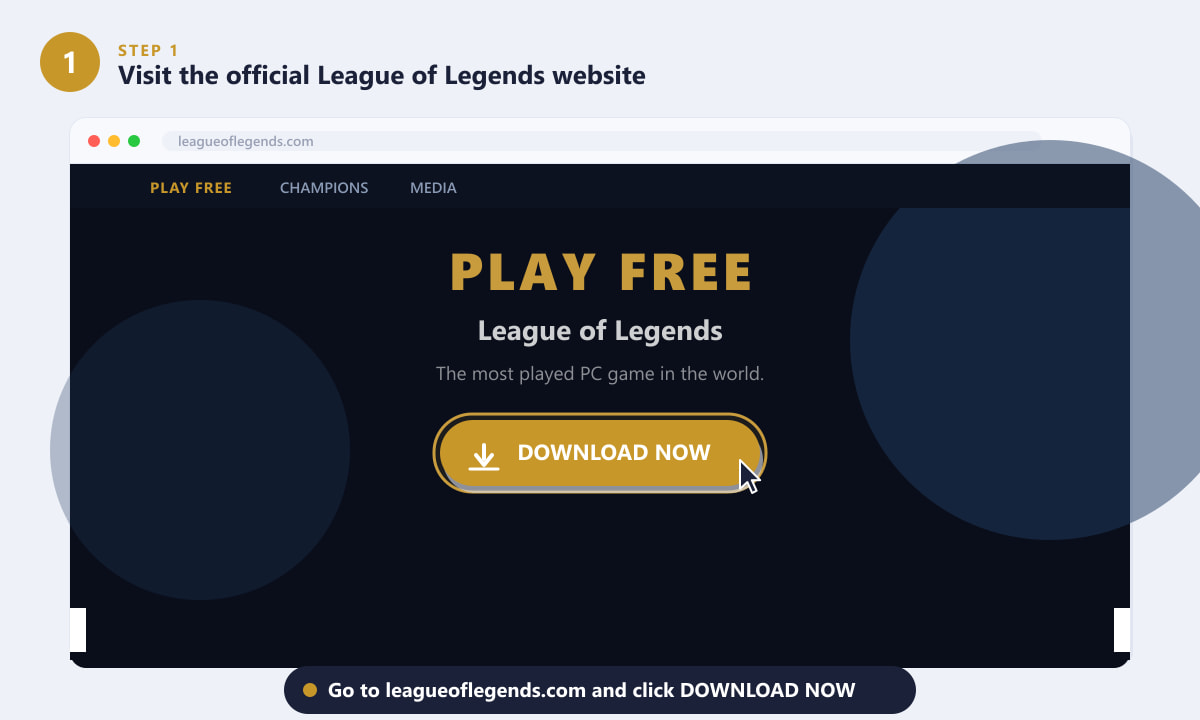
Accesați leagueoflegends.com și faceți clic pe butonul auriu Descarcă acum. -
Pasul 2: Rulați fișierul de instalare descărcat
Browserul tău va salva un fișier mic numit ceva de genul Install_League_of_Legends.exe (aproximativ 50 MB). Găsește-l în folderul Descărcări — sau dă clic pe Deschidere fișier în bara de descărcări a browserului — și dă dublu clic pe el. Windows va afișa o solicitare de Control cont utilizator (UAC) care te întreabă dacă permite aplicației să facă modificări. Fă clic pe Da pentru a continua; acest lucru este așteptat și sigur pentru programul de instalare verificat de Riot Games.
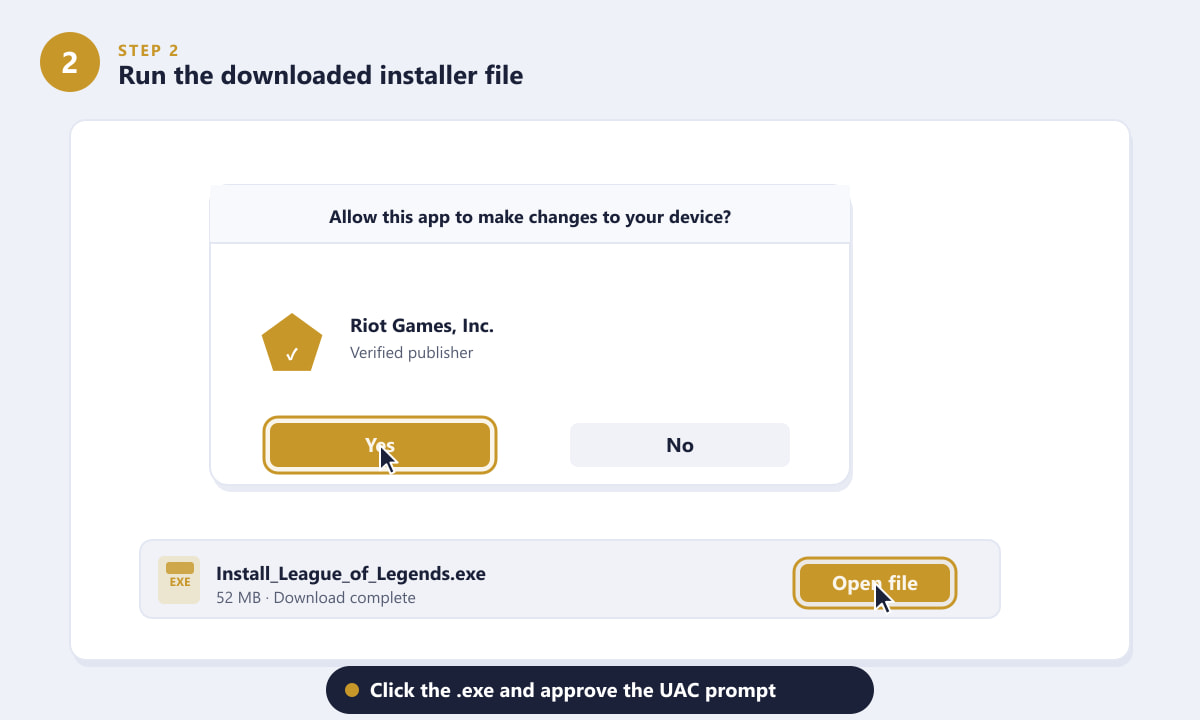
Faceți clic pe Da în caseta de dialog UAC — fișierul de instalare este semnat de Riot Games, Inc. -
Pasul 3: Așteptați în timp ce se instalează Riot Client
Expertul de instalare copiază fișierele, instalează Riot Vanguard (soluția anti-cheat la nivel de kernel) și descarcă shell-ul principal al clientului Riot. O fereastră de progres întunecată afișează un contor procentual. Întregul proces durează de obicei între unu și trei minute, în funcție de viteza PC-ului. Nu închideți fereastra de instalare în timp ce rulează, deoarece acest lucru poate lăsa Vanguard într-o stare defectă care necesită o reparare manuală.
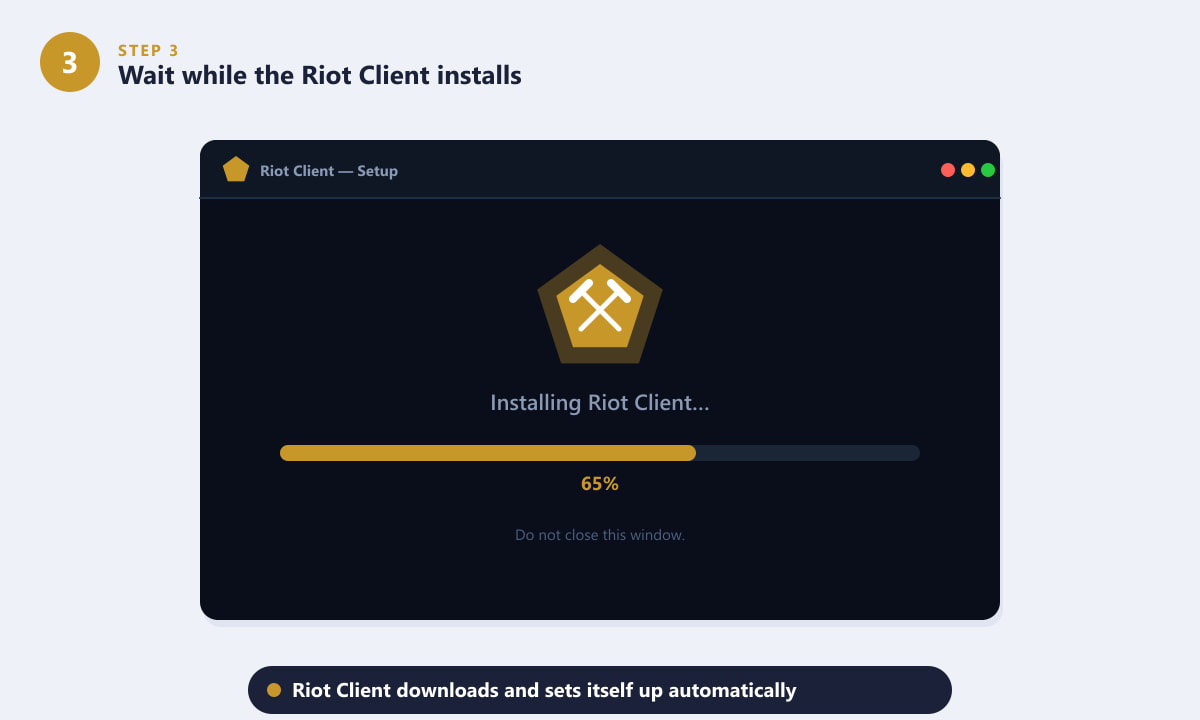
Fereastra de configurare întunecată arată progresul în timp real — las-o să se termine singură. -
Pasul 4: Conectați-vă sau creați un cont Riot gratuit
După ce Riot Client se lansează pentru prima dată, acesta prezintă un ecran de conectare. Dacă aveți deja un cont Riot, introduceți numele de utilizator și parola și faceți clic pe Conectare . Dacă acesta este primul dvs. joc Riot, faceți clic pe Creare cont — este complet gratuit și durează doar un minut. Contul dvs. Riot vă oferă acces la fiecare titlu Riot, așa că o singură înregistrare acoperă League of Legends, VALORANT, TFT și multe altele.
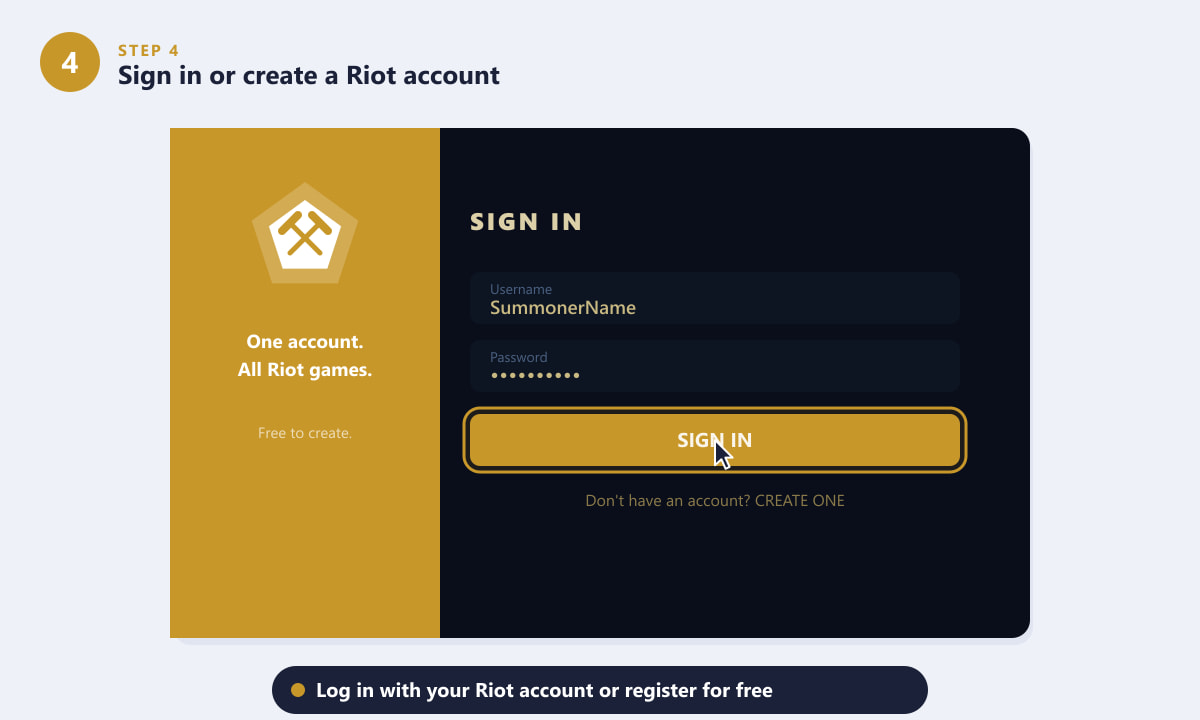
Conectează-te sau înregistrează-te gratuit — un singur cont Riot funcționează pentru toate jocurile Riot. -
Pasul 5: Instalați League of Legends din clientul Riot
După ce te autentifici, vei vedea biblioteca de jocuri a clientului Riot. Selectează League of Legends în bara laterală stângă (ar trebui să fie evidențiată în mod implicit). Apasă pe butonul mare Instalare din panoul central. Clientul va descărca și instala toate fișierele de joc rămase - aproximativ 9 GB. Poți monitoriza bara de descărcare din partea de jos a clientului. După ce bara de progres se termină, butonul Instalare se schimbă în Redare și ești gata să începi.
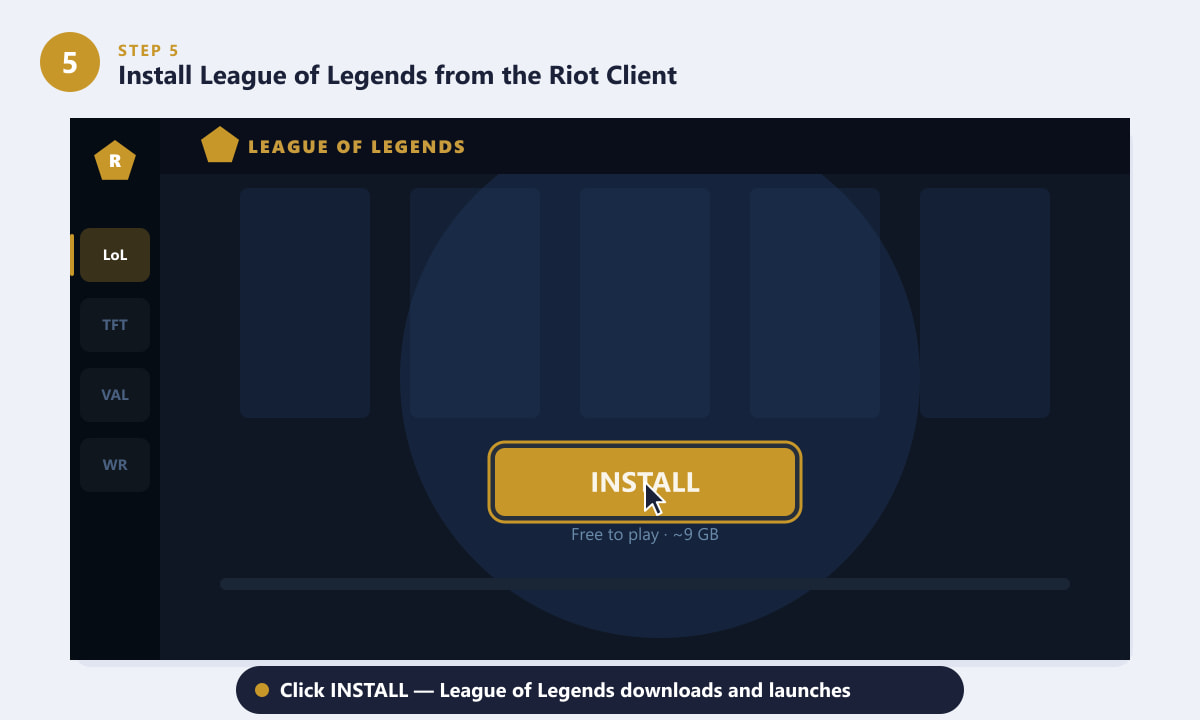
Selectați League of Legends în bara laterală și faceți clic pe Instalare pentru a începe descărcarea jocului.
Sfaturi utile
- Păstrează PC-ul pornit și conectat. Descărcarea jocului se întrerupe dacă închizi Riot Client sau pierzi conexiunea la internet, dar va fi reluată de unde a rămas atunci când redeschizi clientul.
- Schimbați locația de instalare. În timpul rulării inițiale a programului de instalare, există o opțiune pentru a alege o altă unitate. Acest lucru este util dacă unitatea C are puțin spațiu.
- Lasă Vanguard să pornească la pornire. Riot Vanguard rulează ca un serviciu Windows care pornește odată cu PC-ul tău. Nu poți juca jocuri clasificate sau alte moduri dacă Vanguard este dezactivat, așa că lasă-l activat pentru o experiență cât mai fluidă.
- Firewall și antivirus. Este posibil ca unele programe de securitate să semnaleze Vanguard sau să întrerupă descărcarea. Dacă descărcarea se oprește, adăugați temporar folderul Riot Client (
C:\Riot Games\implicit) în software-ul antivirus. - Alte jocuri Riot sunt opționale. Nu trebuie să instalezi VALORANT, TFT sau Wild Rift — doar League of Legends. Fiecare joc are propriul buton Instalare în client.
Depanarea problemelor comune
Programul de instalare se oprește sau dă o eroare imediat
Asigurați-vă că aveți suficient spațiu pe disc (cel puțin 12 GB liberi) și că Windows Defender sau antivirusul nu blochează programul de instalare. Faceți clic dreapta pe fișierul .exe și alegeți Executare ca administrator dacă dublu-clic standard nu funcționează.
Riot Vanguard nu se instalează sau afișează o eroare
Vanguard necesită Windows 10 versiunea 1903 sau o versiune ulterioară (și Windows 11 cu Secure Boot și TPM 2.0 activate). Dacă sistemul dvs. nu îndeplinește aceste cerințe, actualizați mai întâi Windows prin Setări > Windows Update .
Descărcarea este blocată la un anumit procent
Închide Riot Client, redeschide-l și descărcarea ar trebui să se reia automat. Dacă problema persistă, încearcă să dezactivezi VPN-ul (dacă există), apoi relansează clientul. De asemenea, poți rula instrumentul de reparare Hextech disponibil pe paginile de asistență Riot pentru a diagnostica și repara o instalare blocată.
Clientul Riot se deschide, dar afișează un ecran negru
De obicei, acest lucru este cauzat de un driver grafic învechit. Actualizați driverele GPU (NVIDIA, AMD sau Intel), apoi reporniți PC-ul și redeschideți Riot Client.
Întrebări frecvente
Este Riot Client gratuit pentru descărcare?
Da. Atât Riot Client, cât și League of Legends sunt complet gratuite pentru descărcare și utilizare. Cheltuiești bani doar dacă alegi să cumperi articole cosmetice, cum ar fi skin-uri, iar aceste achiziții sunt complet opționale.
Pot instala Riot Client pe Windows 10?
Da. Clientul Riot este oficial compatibil cu Windows 10 (versiunea 1903 sau mai nouă) și Windows 11. Începând cu 2024, nu mai este compatibil cu Windows 7, 8 sau 8.1.
Trebuie să reinstalez Riot Client dacă am deja VALORANT?
Nu. Dacă VALORANT (sau orice alt joc Riot) este deja instalat, înseamnă că ai deja Riot Client. Pur și simplu deschide-l, selectează League of Legends în bara laterală stângă și dă clic pe Instalare — nu este necesară nicio descărcare nouă a clientului în sine.
Cât durează instalarea Riot Client pe PC?
Shell-ul clientului se instalează în aproximativ una până la trei minute. Descărcarea fișierelor complete ale jocului League of Legends (~9 GB) poate dura între cinci minute și peste o oră, în funcție de viteza conexiunii la internet.
Pot muta instalarea Riot Client ulterior?
Riot nu oferă un instrument oficial de „instalare prin mutare”. Cea mai sigură abordare este să dezinstalați și să reinstalați Riot Client, alegând unitatea preferată în timpul noii instalări. Datele contului dvs. și progresul sunt stocate pe server, deci nimic nu se pierde.
Gata de joc
Instalarea clientului Riot pe PC este un proces rapid în cinci pași: descărcați micul program de instalare de pe site-ul oficial League of Legends, rulați-l și aprobați solicitarea UAC, lăsați clientul Riot să se configureze singur, conectați-vă sau creați un cont Riot gratuit, apoi instalați League of Legends din client. După ce descărcarea jocului se termină, butonul Redare se aprinde și ați început. Mult succes pe Rift.